- Para acceder al router necesitas su IP privada (suele ser 192.168.1.1 o 192.168.0.1) y las credenciales de administrador indicadas en la pegatina o el manual.
- Una vez dentro del panel, es esencial cambiar usuario y contraseña de administración, el nombre de la red WiFi y su clave, usando WPA2 o WPA3 con contraseñas robustas.
- Para mejorar el rendimiento y la seguridad puedes ajustar canales WiFi, activar filtrado MAC, controles parentales, copias de seguridad de la configuración y mantener el firmware actualizado.
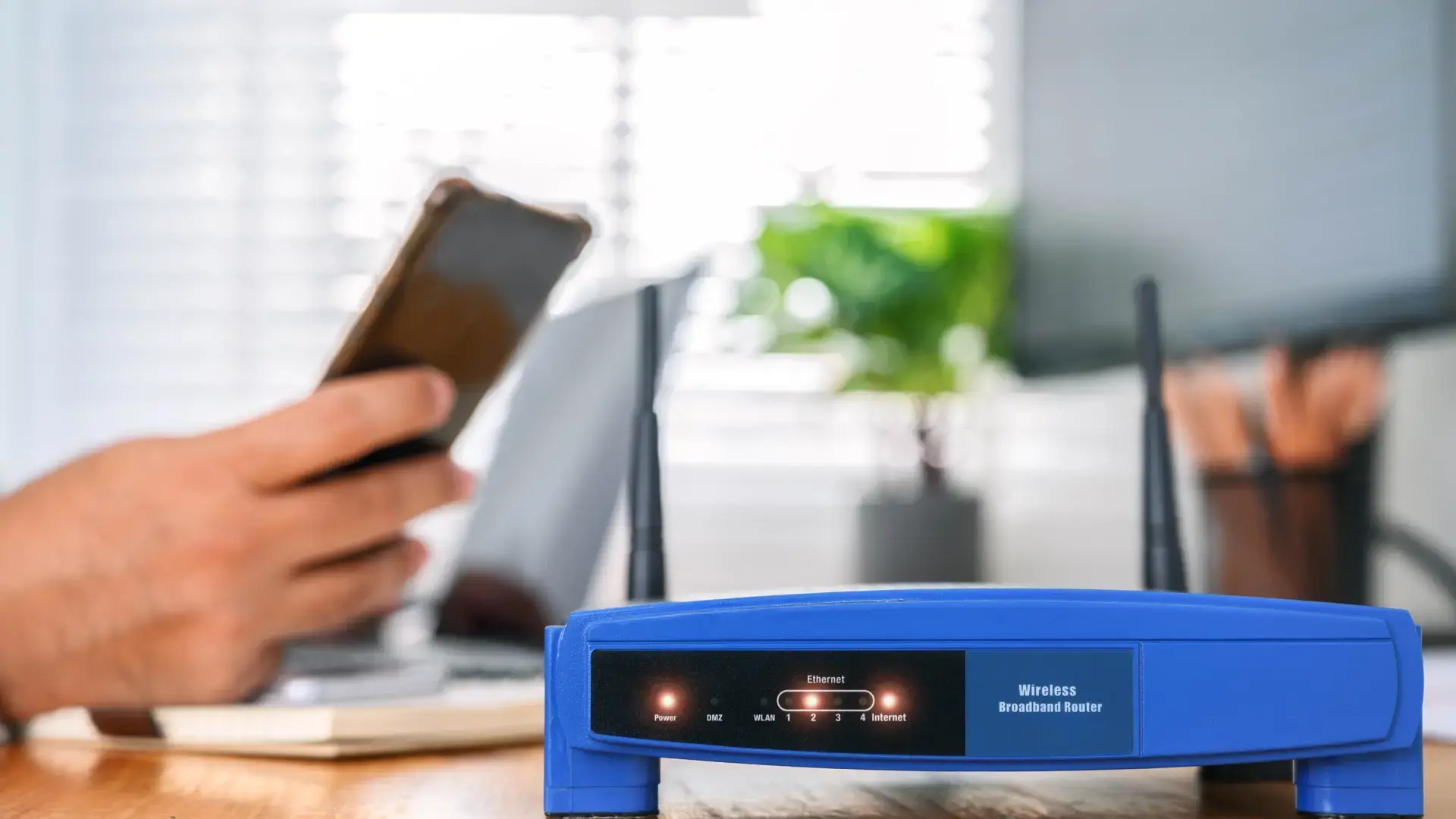
Si tienes Internet en casa, da igual que uses ordenador, móvil o consola: todo pasa por el mismo aparato, el router. Sin embargo, muy poca gente sabe realmente cómo entrar al router y sacarle partido, más allá de dejarlo como lo dejó el técnico el primer día.
Aprender a acceder a su panel de gestión es clave para mejorar la seguridad, el rendimiento del WiFi y controlar quién se conecta. En esta guía vas a ver cómo entrar en la configuración del router paso a paso, qué significan direcciones como 192.168.1.1 y qué ajustes merece la pena tocar (y cuáles conviene no tocar si no sabes bien lo que haces).
Qué es el router y qué significa 192.168.1.1
El router es el dispositivo que conecta tu red doméstica con Internet y que reparte la conexión entre tus equipos. Cada aparato conectado (PC, móvil, tablet, consola, tele, etc.) recibe una dirección IP privada que solo vale dentro de tu casa, algo así como la matrícula de ese dispositivo en tu red.
Dentro de esa red, el propio router también tiene su IP privada, que suele ser 192.168.1.1 o 192.168.0.1 y actúa como “puerta de enlace predeterminada”. Esa es la dirección que tienes que escribir en el navegador para entrar en su página de administración.
Además de esa IP privada, tu router tiene una IP pública (WAN) que te asigna tu operadora y que es la que se ve en Internet. Con esa se comunican las webs y los servicios externos contigo, pero no es la que se usa para abrir el panel de configuración del router.
Cuando accedes a la interfaz de administración del router desde el navegador (o desde una app oficial), puedes cambiar ajustes como el nombre y la contraseña del WiFi, los canales, los controles parentales, el filtrado MAC o incluso actualizar el firmware del propio equipo.
Cómo saber la dirección IP del router
En la mayoría de los casos basta con probar directamente en el navegador con 192.168.1.1 o 192.168.0.1, que son las IP más habituales en routers domésticos. Si tienes un router de operadora, casi siempre usará una de esas dos.
Puede pasar que el fabricante u operador haya elegido otra IP distinta, o una URL específica (por ejemplo, algunos routers se gestionan desde una página web de la compañía). En ese caso, lo primero es mirar la pegatina que hay en la parte inferior o trasera del router, donde suele indicarse la IP de acceso y, a veces, una dirección tipo http://nombre-del-router.
Si en la pegatina no queda claro, puedes averiguarlo desde tu ordenador. En Windows, abre el Símbolo del sistema y escribe el comando ipconfig para ver los detalles de la conexión. En la salida del comando, localiza el dato “Puerta de enlace predeterminada”; esa será la IP del router.
En macOS puedes ir a Preferencias del sistema > Red, elegir tu conexión y revisar el apartado de gateway, o ejecutar en la Terminal netstat -nr | grep default para que aparezca la puerta de enlace por defecto asociada al router. En distribuciones GNU/Linux puedes usar herramientas similares, como ip route show, para ver la ruta por defecto.
Una vez tengas la IP, el proceso de acceso es bastante sencillo y se parece mucho en casi todas las marcas. El truco está en no confundirse con las credenciales y no tocar parámetros que puedan tirar la conexión abajo si no conoces su función.
Lo primero es conectar tu dispositivo al router, ya sea por WiFi o con un cable Ethernet. Si vas a hacer cambios importantes, lo ideal es usar un ordenador conectado por cable, para evitar cortes de WiFi en mitad de la configuración.
Cuando estés conectado, abre tu navegador (Chrome, Edge, Firefox, Safari o el que uses normalmente) y escribe en la barra de direcciones la IP privada del router, como 192.168.1.1 o 192.168.0.1, sin http delante y sin añadir nada más. Pulsa Intro y debería aparecerte una pantalla de login.
En esa pantalla tendrás que introducir un nombre de usuario y una contraseña de acceso al panel de administración. No es la misma contraseña que usas para conectarte al WiFi, aunque a veces puedan coincidir según el modelo y la configuración de fábrica.
Si no recuerdas las credenciales, puedes revisar la parte inferior del router, el manual del equipo o la documentación que te dio tu operador para encontrar el usuario y la clave por defecto. En muchos casos verás combinaciones como admin / admin, admin / 1234 o 1234 / 1234, que son las más peligrosas porque son muy fáciles de adivinar.
Qué hacer si no conoces o has olvidado la contraseña del router
Si nunca cambiaste la contraseña de administración y no sabes cuál es, lo normal es que la pegatina del router o el manual indiquen un usuario y contraseña predeterminados de fábrica. También puedes buscar en Internet el modelo exacto de tu router para localizar las claves por defecto más habituales.
En el caso de routers proporcionados por la operadora, siempre puedes llamar al servicio de atención al cliente para que te indiquen o restablezcan los datos de acceso. Algunas compañías incluso ofrecen soporte por WhatsApp, donde puedes enviar capturas o fotos del router para que te guíen.
Cuando sí cambiaste en su día el usuario o la contraseña de acceso al panel y ahora no te acuerdas, la cosa se complica. En ese caso, ninguna de las contraseñas de fábrica ni las que figuran en la pegatina te servirán para entrar, porque el router solo acepta la clave personalizada que configuras en su momento.
La única forma de volver a acceder si has olvidado esos datos es recurrir al famoso botón de reset. Casi todos los routers traen un botón de reinicio físico, normalmente hundido, que al mantenerlo pulsado unos segundos devuelve el aparato a valores de fábrica. Eso sí, al hacerlo perderás todos los ajustes que hubieras cambiado.
Para reiniciarlo, usa un objeto con punta fina (clip, alfiler, la punta de un boli) y mantén presionado ese botón entre 5 y 15 segundos, hasta que veas que las luces del router parpadean. Tras el reinicio, la configuración volverá al estado original y podrás entrar con el usuario y contraseña de la pegatina o del manual, aunque tendrás que reconfigurar el WiFi y resto de parámetros.
Acceder al router con aplicaciones móviles
Muchos modelos recientes, sobre todo de marcas como ASUS, y también muchos routers de operadora, permiten gestionar la red desde una app oficial en el móvil en lugar de usar el navegador. En algunos casos incluso es la forma principal recomendada por el fabricante.
Para utilizar este método, asegúrate de que tu móvil o tablet está conectado a la red WiFi principal del router y no a la red de invitados ni a los datos móviles. Si no estás en la misma red, la aplicación no será capaz de localizar el dispositivo.
A continuación, descarga desde la tienda correspondiente la aplicación del fabricante (por ejemplo, ASUS Router App para routers ASUS) y, una vez instalada, abre la app y sigue el asistente de configuración rápida o Quick Internet Setup que suelen incluir.
Igual que en el navegador, la app te pedirá usuario y contraseña de administrador del router, que no son las mismas credenciales que usas para entrar al WiFi. Si es la primera vez que entras o acabas de hacer un reset, normalmente te pedirá crear un usuario y una contraseña nuevos para la gestión.
Una vez dentro, desde la app podrás realizar las mismas tareas básicas que desde la interfaz web: cambiar nombre y contraseña del WiFi, ver qué dispositivos hay conectados, activar controles parentales, actualizar el firmware o reconfigurar la red de invitados, entre otras funciones.
Cambiar la contraseña de acceso al router
Una de las primeras cosas que deberías hacer nada más entrar por primera vez al panel es cambiar la contraseña de administración que trae el router de fábrica por una clave mucho más robusta. Dejarla tal cual es un fallo de seguridad bastante serio.
En la mayoría de modelos, esta opción se encuentra en menús tipo Management, Administration, Access Control o User Management. Ahí podrás introducir la contraseña actual y luego tu nueva clave, que a veces tendrás que repetir dos veces para confirmarla.
Algunos routers permiten no solo cambiar la contraseña, sino también modificar el nombre de usuario del administrador o incluso crear usuarios adicionales con permisos limitados, algo útil si quieres que alguien pueda consultar ciertos datos sin darle control total sobre la configuración.
A la hora de elegir la nueva contraseña de administración, evita las típicas combinaciones previsibles. Lo más recomendable es usar frases largas o claves de más de 10 caracteres combinando mayúsculas, minúsculas, números y símbolos, sin recurrir a secuencias obvias como 1234567890 o qwertyuiop.
Ten en cuenta que, si en algún momento vuelves a resetear el router a fábrica, esa contraseña personalizada se perderá y tendrás que crearla de nuevo o volverás a las credenciales por defecto, según cómo funcione el modelo que uses.
Cambiar el nombre de la red WiFi (SSID)
Otro cambio básico y muy recomendable es modificar el nombre de la red que emite tu router. De serie, casi todos traen un SSID que delata la marca o incluso el modelo, lo que puede dar pistas a cualquiera que quiera atacar tu red sobre qué tipo de router utilizas.
Para cambiar ese nombre, entra en los ajustes inalámbricos o Wireless de la interfaz, y localiza el apartado Wireless > Basic, Network, WiFi o similar donde puedas editar el campo SSID o Nombre de red. Ahí podrás escribir el nombre que quieras para tu WiFi.
Conviene elegir un nombre que recuerdes fácilmente y que te permita distinguir tu red de las de los vecinos sin revelar datos personales (como tu nombre completo, piso o dirección exacta). Evita también datos del operador o el modelo del router.
Si tu router es de doble banda (lo habitual hoy en día), verás que genera dos redes distintas, una en 2,4 GHz y otra en 5 GHz. En ese caso, lo recomendable es darles nombres distintos pero relacionados, para identificar fácilmente a cuál te estás conectando, por ejemplo añadiendo 2G y 5G al final.
Algunos dispositivos y routers ofrecen también la opción de ocultar el SSID, es decir, mantener la red activa pero sin que aparezca listada al buscar redes. Si activas la opción de Hide SSID, Hide Access Point o similar, solo podrán conectarse quienes conozcan exactamente el nombre de la red, lo que añade una capa extra de discreción (aunque no es una medida de seguridad infalible).
Cambiar la contraseña del WiFi y el tipo de seguridad
La clave del WiFi que viene de serie en el router suele ser larga, pero eso no significa que sea perfecta. Es fundamental revisar qué tipo de cifrado estás usando y establecer una contraseña robusta que no sea sencilla de adivinar, porque con ella cualquiera podría colarse en tu red.
En los ajustes inalámbricos, busca un apartado del estilo Wireless > Security, WLAN Security o similar, donde puedas ver opciones como WPA, WPA2 o WPA3. Esa es la configuración de seguridad de tu red WiFi.
Lo ideal a día de hoy es tener activado al menos WPA2-PSK, y si tu router y tus dispositivos son compatibles, usar WPA3 para una protección todavía más fuerte frente a ataques. Evita a toda costa WEP o WPA antiguos, que son muy débiles.
En ese mismo apartado encontrarás el campo para definir la clave precompartida o contraseña WiFi (WPA-PSK Key, Password, Pre-Shared Key, etc.). Elige una contraseña larga que mezcle letras, números y símbolos, pero que sea lo bastante memorizable para ti, de forma que no dependas de un papel pegado al router.
Ten en cuenta que en routers de doble banda tendrás que repetir el proceso tanto para la red de 2,4 GHz como para la de 5 GHz, configurando claves seguras en ambas. Tras cambiar la contraseña, deberás volver a conectar todos tus dispositivos introduciendo la nueva clave.
Elegir el mejor canal WiFi para mejorar la velocidad
Si notas que tu WiFi va a trompicones, se corta o tiene menos velocidad de la esperada, uno de los motivos puede ser la saturación de canales, sobre todo en la banda de 2,4 GHz donde muchas redes vecinas se solapan. Ajustar el canal puede marcar una diferencia importante.
Por defecto, la mayoría de routers están configurados para seleccionar automáticamente un canal. Eso suele valer en muchas situaciones, pero si vives en un bloque con muchas redes puede que el canal elegido esté demasiado ocupado y convenga cambiarlo manualmente.
La forma más sencilla de ver qué canales están más libres es usar una aplicación de análisis WiFi, por ejemplo WiFi Analyzer en Android, que muestra un gráfico con los canales y redes detectadas para recomendarte el menos saturado. En iOS puedes recurrir a herramientas en un PC, dado que las apps del sistema son más restrictivas.
Una vez sepas qué canal te conviene, entra en la interfaz del router y ve a Wireless > Advanced, Channel o un menú parecido, donde puedas elegir manualmente el canal para tu red. En routers de doble banda tendrás un canal para 2,4 GHz y otro para 5 GHz.
Cambiar a un canal menos congestionado suele mejorar tanto la estabilidad como la velocidad percibida, sobre todo si tienes muchos dispositivos en casa o compartes espacio radioeléctrico con otras redes WiFi cercanas. Si después de un tiempo vuelve a ir mal, puedes repetir el análisis y ajustar otra vez.
Filtrado MAC y control parental
Más allá de la contraseña, muchos routers incluyen funciones extra para controlar quién se conecta y qué pueden hacer. Una de las más conocidas es el filtrado MAC, que permite crear listas blancas o negras de dispositivos concretos.
Cada aparato con conexión de red tiene una dirección MAC, algo así como su identificador único de hardware que no cambia aunque restaures o formatees el dispositivo. Sabiendo esa dirección, puedes decirle al router que la acepte siempre o que la bloquee pase lo que pase con la contraseña del WiFi.
En la interfaz del router, suele haber un apartado Wireless > MAC Filter, Access Control o similar, donde puedes activar la opción (Enabled) y luego elegir si vas a crear una lista de MAC permitidas o de MAC bloqueadas. Normalmente se presentan opciones tipo Allow (permitir solo estas) o Disallow / Deny (denegar solo estas).
Esta función añade una capa más de control, aunque conviene saber que un atacante avanzado puede falsificar una dirección MAC. Por tanto, es una medida complementaria a una buena contraseña y a un cifrado moderno, no un sustituto de ellos.
Muchos routers incluyen también controles parentales con los que puedes limitar horarios de conexión para determinados dispositivos, por ejemplo el móvil o la tablet de tus hijos, además de bloquear el acceso a ciertas webs mediante listas de URL prohibidas o categorías de contenido.
Copias de seguridad y actualización del firmware del router
Si te has tomado tu tiempo ajustando todo a tu gusto (SSID, contraseñas, canales, filtrado MAC, control parental, puertos, etc.), es muy buena idea crear una copia de seguridad de la configuración desde el propio panel de administración.
En muchos routers encontrarás en el menú de administración una opción tipo Backup / Restore, Save / Load Settings, o similar, desde la que puedes descargar un archivo con toda la configuración actual. Ese archivo suele servir para restaurar el router a ese estado en caso de problema.
Además de las copias de seguridad, conviene revisar si tu router tiene disponible una actualización de firmware. El firmware es el software interno que controla el funcionamiento del dispositivo, y las nuevas versiones suelen corregir fallos de seguridad y mejorar el rendimiento.
Algunos modelos se actualizan solos, pero en otros tendrás que ir a la parte de Administration, Firmware Upgrade o equivalente, y buscar la opción para comprobar si hay nuevas versiones o subir un archivo de firmware descargado de la web del fabricante.
Cuando vayas a actualizar, es importante seguir las instrucciones oficiales y no apagar ni desconectar el router durante el proceso para evitar que quede inutilizado. Hecha la actualización, es probable que el dispositivo se reinicie y tengas que volver a entrar al panel.
Apertura y cierre de puertos en el router
Otra de las tareas que más se realizan cuando se entra al router es abrir o cerrar puertos específicos para ciertos programas, servicios online o videojuegos. Los puertos son como “canales” de comunicación por los que entra y sale tráfico hacia Internet.
Por seguridad, los routers suelen tener la mayoría de puertos cerrados o gestionados automáticamente mediante funciones como NAT, UPnP o DHCP, que se encargan de redirigir el tráfico donde toca sin intervención manual. No obstante, algunas aplicaciones exigen abrir puertos concretos.
Para hacerlo, deberás entrar en la sección de Port Forwarding, NAT, Virtual Server o similar del panel de administración, e indicar qué puerto o rango de puertos quieres abrir y hacia qué dirección IP local del dispositivo debe redirigirse el tráfico.
Lo recomendable es no abrir puertos a lo loco, sino solo aquellos que realmente necesites para un programa concreto (por ejemplo, un juego online o un servidor que tengas en casa). Cada puerto que dejas expuesto es una posible vía de ataque, así que es mejor mantenerlos cerrados si no se usan.
En algunos routers de operadora, estas opciones pueden estar ocultas o limitadas. En ese caso, tendrás que revisar la ayuda oficial del proveedor o valorar si te compensa usar un router neutro propio conectado al de la operadora en modo bridge.
Como ves, entrar al router no es ningún misterio: se trata de localizar la IP correcta (generalmente 192.168.1.1 o 192.168.0.1), acceder con usuario y contraseña, y luego ajustar con calma las opciones clave de seguridad y rendimiento. Con unos cuantos cambios bien escogidos mejoras tu WiFi, refuerzas la protección de tu red y tienes mucho más control sobre lo que pasa en tu conexión doméstica.
Tabla de Contenidos
- Qué es el router y qué significa 192.168.1.1
- Cómo saber la dirección IP del router
- Cómo entrar al router desde el navegador
- Qué hacer si no conoces o has olvidado la contraseña del router
- Acceder al router con aplicaciones móviles
- Cambiar la contraseña de acceso al router
- Cambiar el nombre de la red WiFi (SSID)
- Cambiar la contraseña del WiFi y el tipo de seguridad
- Elegir el mejor canal WiFi para mejorar la velocidad
- Filtrado MAC y control parental
- Copias de seguridad y actualización del firmware del router
- Apertura y cierre de puertos en el router