- Las SSD usan memoria flash NAND sin partes móviles, reduciendo drásticamente la latencia frente a los discos duros mecánicos.
- La escritura y el borrado se realizan por bloques completos, lo que obliga a usar TRIM, recolección de basura y nivelación de desgaste.
- Interfaces como PCIe y NVMe permiten velocidades muy superiores a SATA, especialmente en lectura y escritura aleatoria.
- Aunque la memoria flash tiene ciclos de escritura finitos, las SSD modernas ofrecen alta durabilidad y garantías de hasta 5–10 años.
Si tienes un ordenador que ya va un poco justo de agilidad, una de las mejoras más bestias que puedes notar es cambiar el disco duro por una SSD. El salto en rapidez es tan grande que mucha gente habla de que el PC «renace». Pero para sacarle todo el jugo conviene entender cómo funciona realmente una SSD por dentro y en qué se diferencia de un disco duro clásico.
Más allá de las cifras de velocidad que dan los fabricantes, hay mucha chicha técnica interesante: tipos de memoria flash, cómo se escriben y borran los datos, qué límites de vida útil tienen o por qué, a igualdad de capacidad, una SSD sigue siendo más cara que una HDD. Vamos a desgranar todo esto con calma, en español «de la calle», pero sin perder el rigor técnico.
Arquitectura de memoria en un ordenador
Antes de meternos en harina con las SSD, viene bien repasar cómo se organiza la memoria de un PC típico: caché del procesador, memoria RAM y almacenamiento masivo. Cada nivel es más grande, más lento y más barato que el anterior.
La memoria caché del procesador es minúscula pero ultra rápida. Está integrada en la propia CPU y sus rutas eléctricas son muy cortas, así que puede acceder a los datos en nanosegundos. Esa velocidad brutal se consigue a costa de tamaño: la caché es tan pequeña que se sobrescribe continuamente con los datos más usados.
Justo después viene la RAM, una memoria de acceso aleatorio donde el sistema guarda el código y los datos de los programas que están en marcha. Es mucho más grande que la caché, pero algo más lenta. Aun así, sigue siendo una memoria muy rápida y pierde su contenido cuando apagas el equipo, porque es volátil.
En el último nivel está la unidad de almacenamiento masivo: disco duro o SSD. Ahí vive todo lo que quieres conservar: sistema operativo, programas, juegos, documentos, fotos, vídeos, etc. Es muchísimo más grande que la RAM, pero también varias órdenes de magnitud más lenta.
La diferencia de velocidad es tan bestia que el almacenamiento se convierte en el gran cuello de botella del PC. Aunque tengas mucha RAM y un procesador potente, el sistema solo puede cargar o guardar datos al ritmo que le permita el disco. Ahí es donde entran en juego las unidades de estado sólido y su capacidad para reducir drásticamente los tiempos de carga.
Qué es una SSD y en qué se diferencia de un disco duro
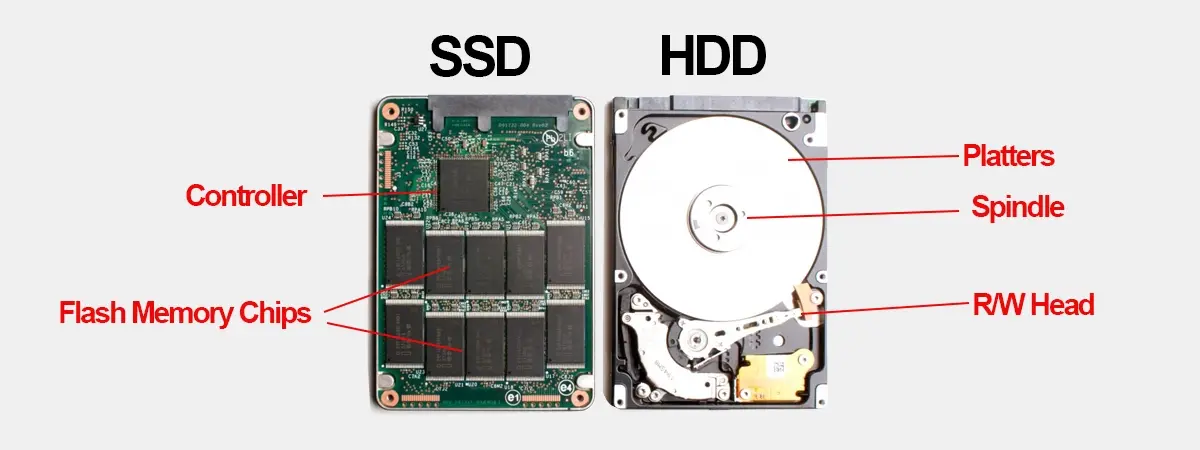
Una unidad de estado sólido tiene el mismo objetivo que un disco duro tradicional: almacenar datos a largo plazo. La diferencia está en cómo lo hace. Mientras una HDD utiliza platos magnéticos que giran y cabezales mecánicos, la SSD se apoya en chips de memoria flash sin piezas móviles.
Si desmontas una HDD verás una pila de discos metálicos (platos) que giran a gran velocidad y un brazo con cabezales de lectura/escritura que se desplaza sobre ellos. Para leer o escribir datos, el brazo tiene que moverse hasta la pista correcta y el plato debe girar hasta situar el sector adecuado debajo del cabezal. Todo eso lleva tiempo: hablamos de milisegundos.
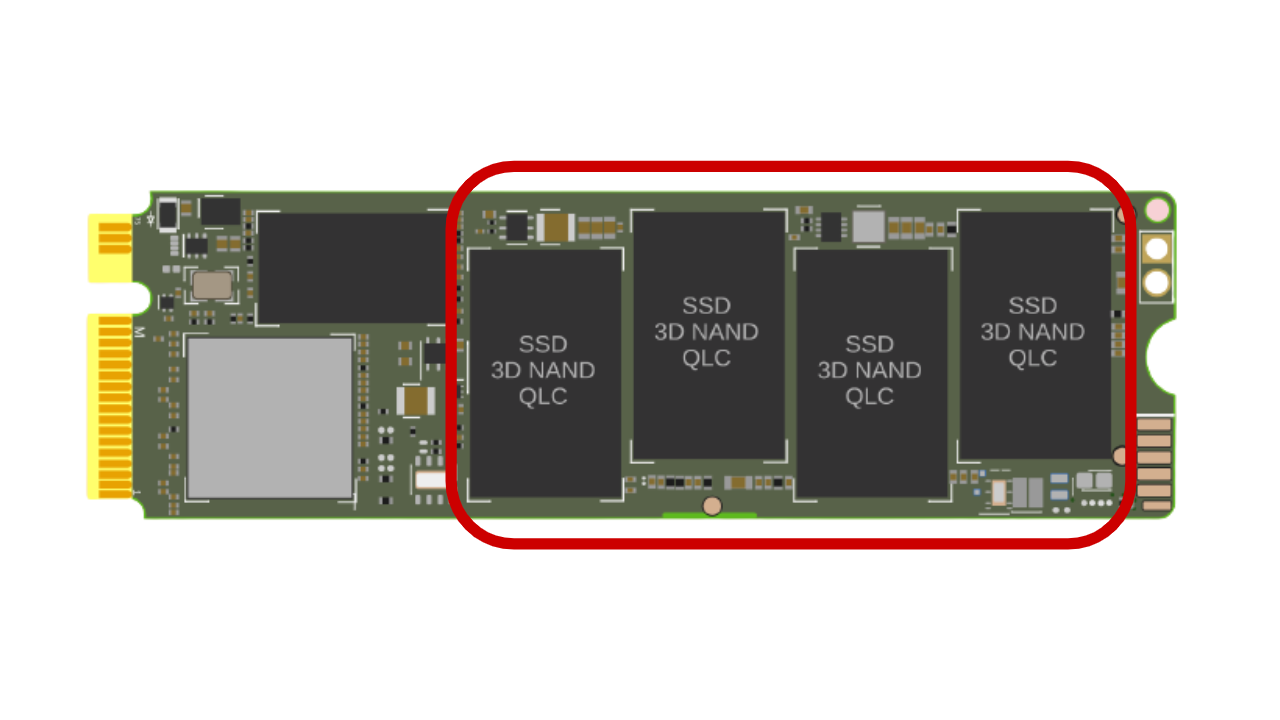
En una SSD el concepto cambia totalmente. En lugar de platos y cabezales, encuentras chips de memoria flash NAND organizados en celdas, páginas y bloques. No hay partes móviles: los datos se guardan y se leen mediante cargas eléctricas en semiconductores. Al no depender de movimiento mecánico, los tiempos de acceso caen a microsegundos o menos.
La memoria flash usada en las SSD modernas es no volátil, es decir, mantiene la información aunque quites la alimentación. Es parecida en concepto a la RAM (direcciones, celdas, buses de datos), pero diseñada para no perder el contenido cuando apagas el equipo o incluso si hay un corte de luz repentino.
Cómo está organizada internamente una SSD
Por dentro, una SSD se organiza en varios niveles de granularidad. Los datos se almacenan en celdas individuales, que se agrupan en páginas, y estas a su vez en bloques. Esta estructura es clave para entender por qué la escritura y el borrado funcionan de forma tan peculiar en la memoria flash.
- Celda: es la unidad mínima de almacenamiento. En una celda se representan uno o varios bits mediante diferentes niveles de carga eléctrica.
- Página: conjunto de muchas celdas. Suele tener un tamaño de 4 KB, 8 KB o similar, y es la unidad mínima en la que la SSD puede leer o escribir.
- Bloque: conjunto de muchas páginas. El borrado siempre se hace a nivel de bloque completo, no página a página.
Cuando guardas datos nuevos, el controlador de la SSD escribe en páginas vacías de los bloques disponibles. El detalle importante es que la memoria flash no puede sobrescribir directamente una página ya escrita: primero tiene que borrar el bloque completo al que pertenece.
Esto significa que, si quieres modificar unos pocos kilobytes que están en una página ya usada, la unidad no puede cambiar solo esa parte. Tiene que copiar a otro bloque todas las páginas válidas, borrar el bloque entero y luego regrabar los datos actualizados en un nuevo bloque. Esa mecánica es la base de varios procesos internos como la recolección de basura y la nivelación de desgaste.
Partes principales de una SSD y papel del controlador
Además de los chips de memoria NAND, una SSD moderna integra varios componentes clave que trabajan juntos para que el sistema vea la unidad como un disco «normal»:
- Controlador: es como el «cerebro» de la unidad. Gestiona la traducción de direcciones lógicas a físicas, coordina lecturas y escrituras, controla el desgaste y maneja la recolección de basura y el comando TRIM.
- Memoria caché (DRAM o pseudo-caché): muchas SSD incluyen un pequeño chip de DRAM que almacena temporalmente tablas de mapeo y datos recientes. Algunas unidades más baratas usan parte de la propia NAND como caché (por ejemplo, caché SLC simulada).
- Interfaz: es el conector y protocolo mediante el que la SSD se comunica con el resto del sistema. Aquí tenemos SATA, PCIe, NVMe, etc.
- Overprovisioning: zona de memoria física que el usuario no ve. Sirve como reserva para reemplazar celdas dañadas y para poder mover datos internamente sin que se llene al 100 %.
El controlador hace un trabajo tremendo: decide dónde colocar cada dato, reparte las escrituras entre los distintos chips para mejorar rendimiento, vigila qué bloques se van degradando y se apoya en algoritmos complejos de nivelación de desgaste y corrección de errores para alargar la vida de la unidad.
Proceso de lectura en una SSD frente a una HDD
Cuando el sistema operativo pide leer un fichero, la ruta que siguen los datos es muy distinta en un disco mecánico y en una SSD, aunque desde fuera parezca todo igual.
En una HDD, la petición de lectura llega al controlador de E/S, que indica al brazo de accionamiento a qué pista y sector tiene que ir. El brazo se mueve, el plato gira y, cuando el sector pasa bajo el cabezal, este lee las variaciones de campo magnético y las traduce a bits. El tiempo que se pierde moviendo el brazo y esperando a que el plato gire se llama latencia de búsqueda y de rotación.
En una SSD no hay brazo ni plato. Cuando el sistema quiere leer, el controlador de la unidad consulta su tabla interna de mapeo (que convierte direcciones lógicas en ubicaciones físicas de páginas y bloques) y ordena a los chips de NAND que lean las celdas correspondientes. Todo esto ocurre de forma puramente electrónica, sin esperas mecánicas.
Si el bloque de memoria en cuestión está marcado internamente como inactivo o con muchas páginas inválidas, la SSD puede disparar procesos internos de recolección de basura: copia las páginas útiles a otro bloque y libera el bloque antiguo para futuras escrituras, todo ello intentando minimizar el impacto en el rendimiento.
Proceso de escritura y borrado en una SSD
La escritura en una HDD es relativamente sencilla: el cabezal se mueve a un sector libre y cambia la polaridad magnética de los bits según el contenido a grabar. Se puede reutilizar el mismo sector mil veces, siempre que la superficie magnética se mantenga en buen estado.
En una SSD, en cambio, escribir implica lidiar con la restricción de que no se puede sobrescribir una página individual sin borrar antes todo el bloque. Por eso, cuando cambias un archivo, lo habitual es que la SSD:
- Copie los datos válidos del bloque afectado a un bloque nuevo disponible.
- Integre en ese bloque los cambios que quieres guardar.
- Marque el bloque antiguo como inválido para borrarlo más adelante.
Para poder hacer estos movimientos, la unidad reserva algo de espacio físico adicional que tú no ves. Ese espacio oculto le permite mover y duplicar datos temporalmente mientras realiza operaciones de mantenimiento interno, sin que notes una caída brutal de rendimiento en cada pequeña escritura.
El borrado, como comentábamos, se ejecuta siempre por bloques. El controlador agrupa los bloques con muchas páginas marcadas como inválidas y, cuando le compensa, los borra para volver a ponerlos en circulación como bloques libres. Todo esto está muy ligado al comando TRIM, del que hablaremos en un momento.
TRIM, recolección de basura y nivelación de desgaste
Para que una SSD no se venga abajo de rendimiento tras unos meses de uso, el sistema operativo y el controlador tienen que trabajar de la mano usando varias técnicas.
El comando TRIM permite al sistema operativo informar a la SSD de qué bloques ya no contienen datos válidos (por ejemplo, tras borrar un archivo). Así, la unidad puede marcar esas páginas como libres internamente, y cuando llegue el momento de hacer recolección de basura, tendrá claro qué se puede borrar sin miedo.
La recolección de basura (garbage collection) es el proceso mediante el cual la SSD reorganiza los datos: agrupa páginas válidas que están desperdigadas, las copia a bloques más «limpios» y deja bloques completos listos para ser borrados. Esta operación puede lanzarse en segundo plano cuando la unidad está en reposo, de forma que no afecte demasiado al usuario.
Por otro lado está la nivelación de desgaste (wear leveling). Cada celda de NAND admite un número finito de ciclos de escritura y borrado. Si se escribiera siempre en las mismas zonas, esas celdas morirían antes de tiempo. Para evitarlo, el controlador reparte las escrituras por toda la memoria, intentando que todas las celdas se usen de forma más o menos homogénea.
Gracias a la combinación de TRIM, recolección de basura y nivelación de desgaste, una SSD moderna puede aguantar cifras de escritura realmente altas antes de empezar a fallar, incluso aunque el usuario no tenga ni idea de que todo eso está ocurriendo por debajo.
Tipos de memoria NAND y durabilidad de una SSD
La memoria flash se clasifica según cuántos bits almacena cada celda: a más bits por celda, mayor capacidad en el mismo espacio físico, pero también más delicada y menos resistente a nivel de ciclos de escritura.
- SLC (Single-Level Cell): 1 bit por celda. Muy rápida y duradera, pero cara. Prácticamente desaparecida del mercado de consumo.
- MLC (Multi-Level Cell): 2 bits por celda. Buen equilibrio entre rendimiento y resistencia, ahora casi reservada a entornos profesionales.
- TLC (Triple-Level Cell): 3 bits por celda. Es la más habitual en SSD de consumo actuales, ya que permite grandes capacidades a buen precio.
- QLC (Quad-Level Cell): 4 bits por celda. Permite todavía más densidad, pero reduce más la vida útil y el rendimiento sostenido.
Cuantos más niveles de carga tiene que distinguir la celda, más fino tiene que ser el control de voltaje y más sensible es al desgaste eléctrico. Aun así, los fabricantes compensan esta desventaja con mejores controladores, algoritmos de corrección de errores (ECC), overprovisioning generoso y garantías bastante largas.
Hoy en día no es raro ver SSD de consumo con 5 años de garantía y modelos profesionales con hasta 10 años. Pruebas de resistencia independientes han demostrado que muchas unidades superan con holgura los valores de TBW (terabytes escritos) que promete el fabricante, llegando a aguantar incluso varios petabytes de escritura en algunos casos; por eso resulta útil saber cómo leer la salud de un disco y anticipar problemas.
Interfaces y formatos: SATA, mSATA, M.2, PCIe y NVMe
Además del tipo de memoria, la interfaz de conexión marca una diferencia enorme en el rendimiento que puedes esperar de una SSD. No es lo mismo colgarse de un bus pensado para discos mecánicos que aprovechar directamente los carriles PCI Express de la placa base.
Las SSD SATA (incluyendo mSATA y formatos de 2,5 pulgadas) fueron las primeras en popularizarse. Se diseñaron como sustituto directo de los discos duros de 2,5”, usando la misma interfaz SATA III, lo que facilitó mucho su adopción: era literalmente quitar el HDD y poner la SSD. El problema es que SATA está limitado a unos 550 MB/s efectivos, así que esas unidades ya están cerca del techo de lo que permite el estándar.
Para ir más allá llegaron las SSD conectadas por PCI Express y el protocolo NVMe (Non-Volatile Memory Express). Formatos como M.2 o U.2 permiten aprovechar varios carriles PCIe, alcanzando hoy en día más de 3000 MB/s en lectura secuencial en modelos relativamente asequibles, y cifras bastante más altas en gamas top.
Las SSD NVMe destacan además por su baja latencia y su capacidad para manejar muchas colas de I/O en paralelo, lo que las hace ideales para cargas intensivas como juegos, edición de vídeo, máquinas virtuales o aplicaciones profesionales pesadas. Por eso muchos modelos traen disipadores térmicos de serie, para evitar el thermal throttling cuando se les exige al máximo.
A nivel físico, las SSD pueden ser internas (montadas dentro del PC, conectadas a la placa base mediante SATA, M.2 o PCIe) o externas, usando carcasas con interfaz USB 3.x, eSATA o Thunderbolt. Estas últimas funcionan de forma parecida a los discos externos clásicos, pero con ventajas claras en velocidad, shock-resistance y portabilidad.
Ventajas y desventajas de las SSD frente a las HDD
Pasar de un disco mecánico a una SSD tiene un buen puñado de ventajas que ya son de sobra conocidas, pero también algunos matices que conviene tener claros para elegir bien.
En el apartado de rendimiento, la SSD juega en otra liga: los tiempos de arranque del sistema operativo caen en picado, los juegos y programas se abren mucho más rápido y el equipo responde con bastante más alegría. Una SSD SATA típica puede copiar archivos a más de 500 MB/s, mientras que una HDD se mueve entre 30 y 150 MB/s. Y en lectura/escritura aleatoria, que es lo que más se nota en el día a día, la diferencia es directamente abismal.
También sale ganando en consumo y ruido. Al no tener partes móviles, una SSD consume menos energía, genera menos calor y es completamente silenciosa. Eso se agradece en portátiles (más autonomía y menos ventilador a tope) y en sobremesas donde se busca un PC fresco y silencioso.
En durabilidad física, la SSD tiene ventaja clara: si se te cae un portátil con HDD en marcha, el cabezal puede rayar el plato y despedirte de los datos. Como la SSD no tiene piezas móviles, aguanta mucho mejor golpes y vibraciones, algo clave en equipos que viajan.
¿Dónde cojea la SSD? Principalmente en dos puntos: coste por gigabyte y resistencia teórica a escrituras ilimitadas. El precio por GB de una SSD sigue siendo más alto que el de una HDD, aunque la diferencia se ha reducido mucho: hablamos de aprox. 0,08-0,10 USD/GB en SSD frente a 0,03-0,06 USD/GB en discos mecánicos, según gama y capacidad.
En cuanto a la vida útil, la memoria flash tiene un número finito de ciclos de escritura. Con cada borrado y reescritura, la resistencia eléctrica de las celdas aumenta ligeramente y hace falta más voltaje para programarlas. Llega un momento en que la celda ya no puede escribirse con seguridad y se considera gastada. Sin embargo, con las tecnologías actuales y el uso normal de un usuario doméstico, cuesta muchísimo llegar a ese límite; es más probable que cambies de PC antes de agotar la SSD.
Fiabilidad y recuperación de datos
Tanto en HDD como en SSD es posible recuperar información dañada o borrada, pero el proceso es muy diferente y, en la práctica, las SSD son bastante más complicadas de tratar a nivel de recuperación avanzada.
En un disco mecánico, siempre que la superficie magnética de los platos esté más o menos intacta, los laboratorios especializados pueden desmontar el disco, reparar o sustituir cabezales y leer los datos directamente de los platos. La forma en que la HDD escribe y borra hace que muchos restos de archivos antiguos sigan ahí durante bastante tiempo, lo que facilita las tareas forenses.
En una SSD, el uso de TRIM, recolección de basura y nivelación de desgaste hace que los datos marcados como borrados se vayan sobreescribiendo y reorganizando internamente. Esto complica muchísimo reconstruir un archivo después de cierto tiempo; a menudo se necesitan equipos específicos y acceso muy bajo nivel al controlador y a los chips NAND, y aun así no hay garantías.
En cualquier caso, ni HDD ni SSD son inmunes a la corrupción de datos: fallos eléctricos, firmware defectuoso, errores humanos, malware… Por eso, la única estrategia sensata es mantener copias de seguridad periódicas y redundancia (por ejemplo, con sistemas RAID o backups en la nube), en lugar de confiar ciegamente en la unidad principal.
Al final, las SSD se han convertido en el estándar de facto para el almacenamiento principal gracias a su velocidad, silencio y resistencia física, mientras que los discos duros mecánicos siguen teniendo sentido como «granero barato» para guardar muchos terabytes de datos fríos. Entender cómo funciona una SSD por dentro ayuda a valorar mejor sus ventajas, asumir sus limitaciones reales y tomar decisiones más acertadas cuando toque actualizar el PC o montar un nuevo equipo.
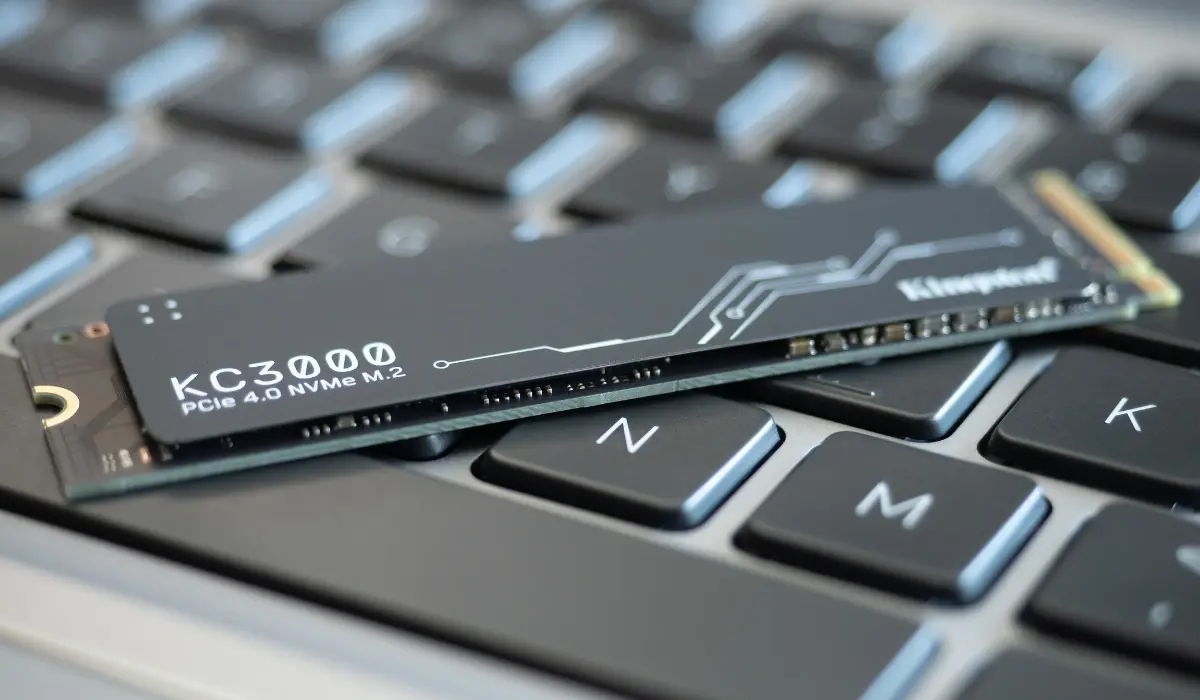
Tabla de Contenidos
- Arquitectura de memoria en un ordenador
- Qué es una SSD y en qué se diferencia de un disco duro
- Cómo está organizada internamente una SSD
- Partes principales de una SSD y papel del controlador
- Proceso de lectura en una SSD frente a una HDD
- Proceso de escritura y borrado en una SSD
- TRIM, recolección de basura y nivelación de desgaste
- Tipos de memoria NAND y durabilidad de una SSD
- Interfaces y formatos: SATA, mSATA, M.2, PCIe y NVMe
- Ventajas y desventajas de las SSD frente a las HDD
- Fiabilidad y recuperación de datos