- Configura atajos y opciones nativas en móvil y PC para capturar y grabar pantalla de forma rápida y cómoda.
- Organiza tus pantallazos con carpetas, etiquetas, búsqueda de texto y reglas de borrado automático para evitar el caos.
- Elige herramientas de captura según tus necesidades: básicas, avanzadas, con edición potente o centradas en vídeo.
- Valora compatibilidad, curva de aprendizaje y coste para quedarte con la solución que mejor encaje en tu flujo diario.
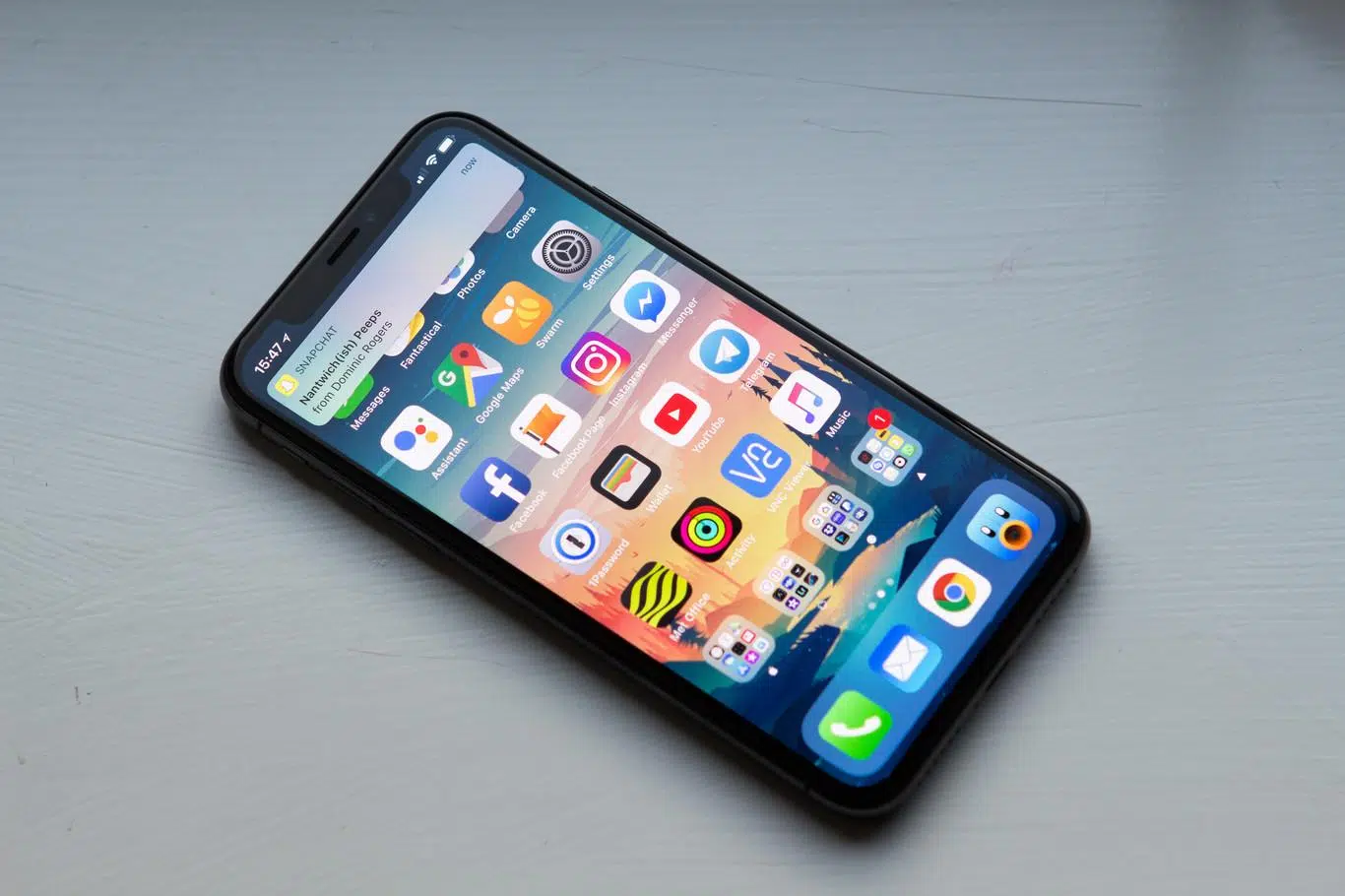
Si eres de los que viven a base de pantallazos, seguro que tu móvil y tu ordenador están llenos de imágenes que hiciste “por si acaso”. Noticias, conversaciones de WhatsApp, apuntes, errores de software, tutoriales rápidos… Al final, todo termina en una carpeta infinita de capturas de pantalla imposibles de revisar con calma; quizá te convenga organizar tu escritorio digital.
La buena noticia es que existen muchas formas de poner un poco de orden sin volverte loco. Desde atajos súper rápidos para capturar, hasta apps que etiquetan, buscan texto dentro de las imágenes y borran automáticamente lo que ya no necesitas. Vamos a ver, paso a paso, cómo capturar, editar, organizar y gestionar tus capturas de pantalla tanto en el móvil como en el ordenador, y qué herramientas merecen realmente la pena.
Cómo hacer y gestionar capturas de pantalla en el móvil
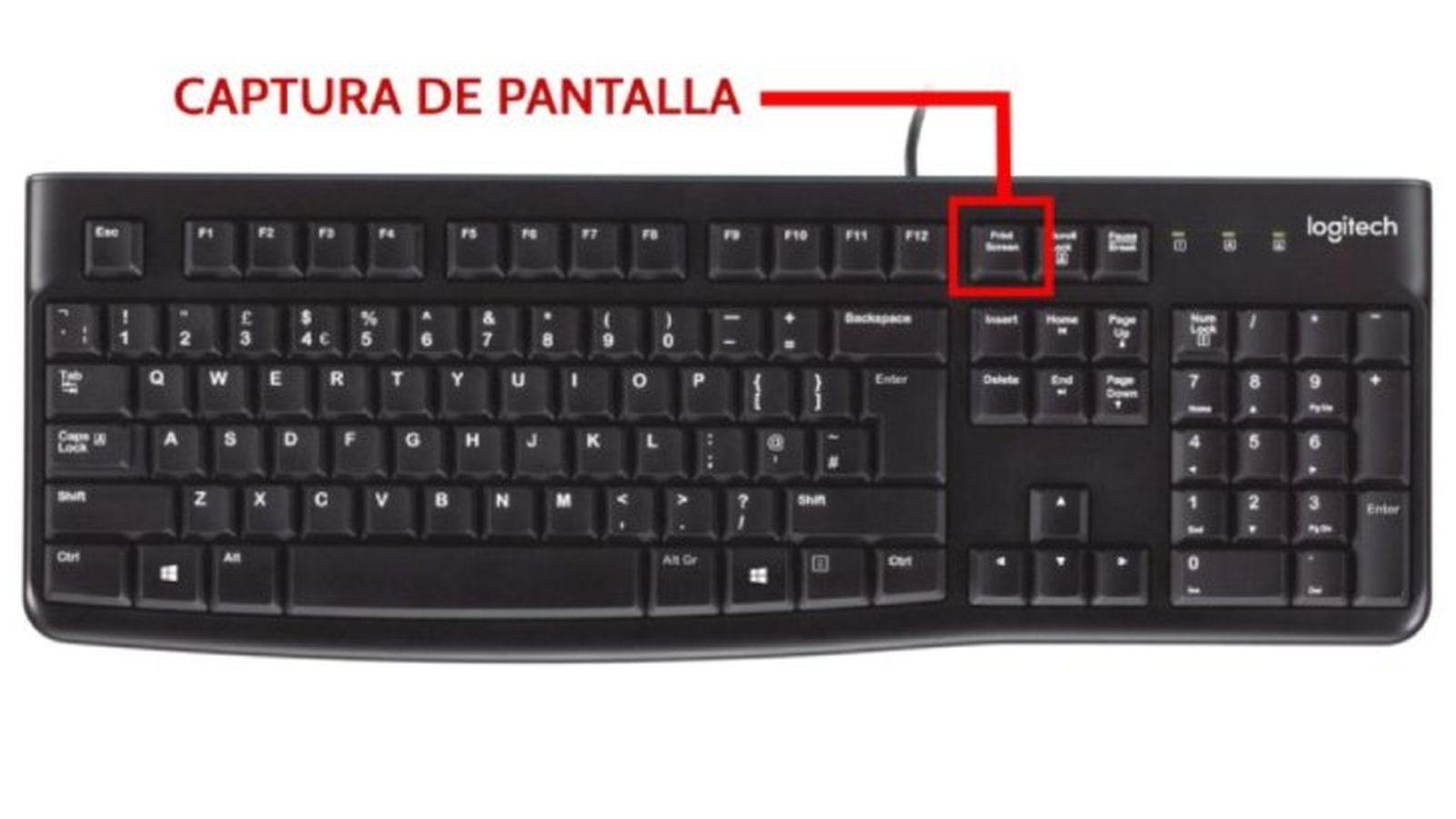
Los smartphones han convertido los pantallazos en algo casi automático. Con un par de botones ya tienes guardado un trozo de conversación, un mapa o una página web, pero si no controlas bien cómo funcionan las capturas y dónde se guardan, es fácil perder el control.
Capturar la pantalla en Android
En la mayoría de móviles Android, el método básico es siempre el mismo. Abre la pantalla que quieras guardar y pulsa a la vez el botón de encendido y el de bajar volumen. Notarás una pequeña animación o un sonido, y verás una miniatura en una esquina.
En algunos modelos, si ese atajo no funciona, hay una alternativa: mantén pulsado el botón de encendido unos segundos y toca la opción “Captura de pantalla” que aparece en el menú. Si tampoco la ves, lo mejor es consultar la página de soporte del fabricante, porque cada marca puede colocar el acceso en un sitio distinto.
Después de hacer la captura, suele aparecer una vista previa en la parte inferior izquierda o un icono en la zona superior de la pantalla. Desde ahí puedes editar rápidamente, compartirla o borrarla sin tener que ir a la galería.
Capturas con desplazamiento en Android (pantalla larga)
Cuando necesitas guardar una conversación larga o una página completa, lo ideal es una captura con desplazamiento. En Android 12 y versiones posteriores, muchos dispositivos permiten “capturar más” en pantallazos de pantallas que se desplazan.
El flujo es sencillo: haz la captura normal con encendido + bajar volumen y, en la parte inferior de la pantalla, pulsa la opción “Capturar más” (o similar, según la marca). A continuación, usa las guías de recorte para seleccionar cuánta parte de la pantalla desplazable quieres incluir. Así evitas hacer cinco capturas seguidas de un mismo chat y tener luego un caos de imágenes sueltas.
Ver, editar y compartir capturas en Android
En móviles Android recientes, las capturas se gestionan sobre todo desde la app de Google Fotos. Abre Fotos, entra en la vista de colecciones o álbumes y localiza la carpeta “Capturas de pantalla”, donde se agrupan automáticamente.
Si tu dispositivo no tiene la app Fotos o usas una versión más antigua de Android, seguramente verás una app llamada “Galería”. Dentro tendrás una vista de álbumes y una carpeta específica de “Capturas de pantalla” donde se guardan todas las imágenes que haces con los botones físicos del móvil.
Grabar la pantalla en Android
No todo son fotos fijas: a veces te interesa mostrar un proceso paso a paso. Para eso está la grabación de pantalla. Desliza hacia abajo dos veces desde la parte superior para abrir por completo los ajustes rápidos y busca el icono “Grabar pantalla”.
Si no lo ves a primera vista, suele bastar con deslizar hacia un lado los accesos rápidos o tocar en “Editar” para añadir el icono de grabación desde la lista de botones disponibles. Una vez lo tengas, solo tienes que:
- Tocar “Grabar pantalla” y elegir si quieres incluir audio y mostrar los toques al pulsar la pantalla.
- Iniciar la cuenta atrás y realizar las acciones que quieras grabar.
- Para detener, deslizar desde la parte superior de nuevo y pulsar en la notificación de grabación.
Las grabaciones suelen guardarse en la misma app Fotos, normalmente en una sección de vídeos o “Películas” dentro del apartado “En este dispositivo”. Conviene echar un ojo de vez en cuando, porque ocupan bastante espacio.
Control extra en iPhone: previsualizaciones de captura
En iPhone, además de los métodos clásicos de captura, tienes un pequeño ajuste que puede ayudarte a gestionar mejor cómo ves los pantallazos. Por defecto, las capturas se muestran a pantalla completa justo después de hacerlas, lo que puede resultar un poco invasivo.
Si prefieres que aparezca solo una miniatura discreta en la esquina inferior izquierda, puedes cambiarlo así:
- Abre Ajustes en tu iPhone y entra en “General”.
- Toca el apartado “Captura de pantalla”.
- Desactiva la opción “Previsualizaciones a pantalla completa” para que solo se muestre la miniatura temporal.
Este detalle parece menor, pero reduce bastante las interrupciones cuando haces muchas capturas seguidas, por ejemplo, al documentar un proceso o guardar varios pasos de una conversación.
Por qué necesitas organizar tus capturas de pantalla
Si te paras un segundo a mirarlo, seguramente haces varias capturas de pantalla al día: un tuit que no quieres perder, un artículo interesante, horarios de un evento, un mapa, un justificante… Multiplica eso por semanas y meses, y el resultado suele ser una galería llena de pantallazos.
El primer problema es obvio: muchas capturas son de “usar y tirar” y solo tienen sentido durante unos minutos u horas. Otras, en cambio, sí quieres conservarlas como recordatorio o referencia a largo plazo. Al mezclarse todas, acabas perdiendo tiempo desplazándote por el carrete sin encontrar nada.
Además, los sistemas de fotos de iOS y Android solo hacen una ayuda básica: crean un álbum específico de capturas de pantalla, pero no permiten organizar dentro de esa carpeta de forma avanzada. Sin ayuda externa, es muy difícil etiquetar, añadir notas, automatizar borrados o buscar texto dentro de los pantallazos.
Por eso han aparecido apps específicas dedicadas a este problema. Su objetivo es simple: darte un sistema rápido para capturar y, sobre todo, un entorno cómodo para organizar y limpiar. La clave está en que el proceso de guardar sea tan inmediato como hacer el pantallazo, sin pasos extra que termines abandonando por pereza.
Herramientas para gestionar capturas de pantalla en el móvil
Al margen de las funciones nativas de Android y iOS, hay aplicaciones especializadas que se centran solo en tus capturas. En iPhone, uno de los ejemplos más interesantes es ScreenshotPRO, mientras que en Android hay varias alternativas con filosofías similares.
ScreenshotPRO en iPhone
ScreenshotPRO está pensada para quienes tienen el carrete repleto de pantallazos. Su mayor ventaja es que solo se ocupa de las capturas de pantalla, tanto las que haces tú como las que llegan a la fototeca desde otras apps, como WhatsApp u otras aplicaciones que guardan imágenes en tu carrete.
Dentro de la app tienes cinco funciones clave para tus capturas: organizar, etiquetar, buscar, eliminar y anotar. Con “organizar”, por ejemplo, puedes mover pantallazos, copiarlos a otras carpetas o borrarlos masivamente, quedándote solo con lo que realmente quieres conservar.
La parte de etiquetas es especialmente útil si haces capturas de distintos temas o aplicaciones. Puedes crear etiquetas como “WhatsApp”, “redes sociales”, “trabajo”, “facturas”, “viajes”, o lo que tú quieras. De este modo, cuando quieras localizar algo concreto, no tendrás que bucear en miles de imágenes.
Otro punto fuerte es su buscador inteligente. ScreenshotPRO es capaz de encontrar texto dentro de las imágenes; es decir, reconoce las palabras que aparecen en un pantallazo y te permite localizarlo escribiendo ese texto. A partir de ahí, puedes incluso crear etiquetas nuevas con los resultados.
Por último, la opción de eliminación automatizada es oro para los que acumulan sin medida. Puedes establecer reglas para que ciertos tipos de capturas se borren después de un tiempo concreto, o mantener solo las que tengan determinadas etiquetas o notas. También permite añadir enlaces y anotaciones a cada captura para recordar por qué la guardaste.
Eso sí, algunas funciones avanzadas están bloqueadas en una versión de pago tipo “premium” con una cuota anual. Aun así, existen otras apps similares en el ecosistema móvil que ofrecen opciones gratuitas algo más básicas pero igualmente útiles para empezar a limpiar el carrete.
Programas para capturar y gestionar pantallazos en ordenador
En el mundo del PC, las capturas de pantalla también son el pan de cada día: documentar errores, preparar tutoriales, crear presentaciones, enviar instrucciones a un compañero… Aquí tienes un buen abanico de programas, desde opciones muy sencillas hasta soluciones profesionales con edición avanzada y automatización.
En el mundo del PC, las capturas de pantalla también son el pan de cada día: documentar errores, preparar tutoriales, crear presentaciones, enviar instrucciones a un compañero o incluso proyectar la pantalla del móvil. Aquí tienes un buen abanico de programas, desde opciones muy sencillas hasta soluciones profesionales con edición avanzada y automatización.
Snagit: captura avanzada y edición potente
Snagit es una de las herramientas más completas para quien trabaja mucho con contenido visual. Permite capturar zonas concretas, pantalla completa, ventanas, hacer capturas panorámicas e incluso grabar la pantalla y la cámara web con audio.
Además, integra un editor de imagen muy potente. Puedes recortar, rotar, resaltar zonas, añadir flechas, cuadros de texto, formas, sellos y todo tipo de anotaciones, ideal para crear manuales, tutoriales o materiales de formación con aspecto profesional.
Otra gran ventaja es la facilidad para compartir. Las capturas o vídeos pueden guardarse en el ordenador o enviarse directamente a servicios como Google Drive, Dropbox, YouTube, Twitter y otros destinos, reduciendo los pasos intermedios.
Snagit se complementa con Screencast, un servicio que genera enlaces para compartir capturas y vídeos sin tener que lidiar con archivos pesados. Tomas la captura con Snagit, la editas si quieres y luego eliges “Compartir enlace”: Screencast crea la URL y la copia al portapapeles lista para enviar a quien quieras.
Es una solución fantástica para usos profesionales, aunque su principal inconveniente es que es de pago y puede resultar costosa para usuarios que solo necesitan funciones básicas. Aun así, suele ofrecer versiones de prueba para valorar si encaja en tu flujo de trabajo.
Herramienta Recortes de Windows
Windows incluye de serie su propia utilidad: la Herramienta Recortes (o Recortes y anotación en versiones más recientes). Permite capturar la pantalla completa, una ventana concreta o un área personalizada dibujada con el ratón.
Es ideal para tareas rápidas y para quien no quiera instalar nada extra. Tras hacer la captura puedes guardar el archivo, copiarlo al portapapeles o realizar anotaciones sencillas como subrayar o escribir encima con trazos básicos; además, si necesitas saber dónde se guardan las capturas en Windows 10.
Sus puntos fuertes son claros: es gratuita, viene preinstalada y es muy sencilla de usar incluso para quien se pelea con la tecnología. A cambio, sus funciones de edición son bastante limitadas si las comparas con las de programas más avanzados.
Otro detalle a tener en cuenta es que no todas las versiones antiguas de Windows incluyen exactamente la misma herramienta, por lo que puede haber ligeras diferencias entre equipos.
LightShot: rapidez y sencillez
LightShot es una solución ligera, ideal para quien solo quiere capturar y marcar rápidamente algo en la pantalla. Permite seleccionar un área, hacer anotaciones básicas (texto, dibujos, formas) y copiar o guardar la imagen al instante.
Tiene versión de escritorio y también extensión de navegador, y es gratuita y de código abierto. Otro extra curioso es que permite buscar en Google imágenes similares a la captura que has hecho, algo útil a veces para localizar fuentes o información relacionada.
Eso sí, su filosofía es la simplicidad: las funciones de edición son justitas, no permite grabar vídeo ni hacer capturas con desplazamiento, y si usas la extensión necesitas conexión a Internet para algunas funciones.
Greenshot: ligero y muy práctico en Windows
Greenshot es otro clásico entre los programas gratuitos y de código abierto para Windows. Permite capturar la pantalla completa, ventanas, regiones concretas e incluso hacer capturas con desplazamiento en algunas aplicaciones.
Incorpora un pequeño editor para añadir texto, formas y anotaciones rápidas, suficiente para documentación técnica, informes internos o comunicación dentro de un equipo.
Su interfaz es sencilla y bastante personalizable. La combinación de ser gratuito, ligero y con opciones variadas de exportación lo hace muy atractivo para usuarios que quieren algo más que la Herramienta Recortes pero sin complicarse demasiado.
Como pega principal, solo está disponible para Windows y, de nuevo, las herramientas de edición se quedan cortas frente a soluciones profesionales. Tampoco permite grabar vídeo de la pantalla.
PicPick: todo en uno con editor avanzado
PicPick va un paso más allá, ofreciendo un conjunto muy amplio de herramientas visuales. Permite capturar pantalla completa, ventanas, áreas específicas y también hacer capturas con desplazamiento, muy útil para páginas web largas.
Su editor integrado es uno de sus grandes puntos fuertes. Incluye anotaciones, efectos, herramientas de dibujo y funciones de gestión de color como un selector de color, ideal para diseñadores o creadores de contenido.
Además, permite grabar la pantalla y exportar el resultado en formato MP4 o GIF, y su interfaz con pestañas te deja trabajar cómodamente con varias capturas a la vez.
PicPick es gratuito para uso personal y de código abierto, aunque para uso profesional requiere licencia y la versión gratuita incorpora anuncios. Algunas funciones avanzadas pueden requerir un poco de tiempo para dominarlas.
ScreenPal: centrado en vídeo y tutoriales
ScreenPal (anteriormente Screencast-O-Matic) es muy popular entre quienes graban videotutoriales. Permite capturar la pantalla y la cámara web con audio, lo que lo hace perfecto para formación online, soporte técnico o creación de cursos.
También ofrece herramientas básicas de edición tanto para imagen como para vídeo, como recortar, añadir anotaciones y pequeños ajustes. Las capturas se pueden guardar localmente o compartir fácilmente mediante enlaces y plataformas compatibles.
Dispone de una versión gratuita con funciones limitadas y planes de pago que desbloquean más herramientas. En la versión gratis suele añadirse una marca de agua y se nota la ausencia de algunas opciones avanzadas.
SnapDraw: anotaciones detalladas
SnapDraw está orientado a usuarios que necesitan marcar muy bien sus capturas, por ejemplo en documentación técnica. Ofrece varios modos de captura (pantalla completa, ventanas, regiones, desplazamiento) y un amplio conjunto de herramientas de anotación y dibujo.
Las imágenes se guardan automáticamente en la carpeta de imágenes del sistema, y pueden subirse directamente a redes sociales o a servicios en la nube, lo que agiliza el compartir resultados.
Es muy completo para ser gratuito, aunque también ofrece versiones de pago con más opciones. Sus contras principales: solo funciona en Windows, no permite grabar la pantalla y su interfaz puede resultar algo enrevesada al principio.
Nimbus Capture: versatilidad con integración en la nube
Nimbus Capture ofrece un equilibrio interesante entre funciones y sencillez. Permite desde capturas básicas hasta capturas con desplazamiento y grabación de vídeo, además de incluir herramientas de anotación y edición sencillas.
Destaca por su integración con servicios en la nube. Se lleva especialmente bien con Google Drive, Slack, Dropbox y otras plataformas, por lo que es muy práctico en entornos de trabajo colaborativos.
Tiene una versión gratuita funcional y una suscripción de pago que abre características avanzadas, como ciertas automatizaciones o funciones de programación.
ShareX es una auténtica navaja suiza, pensada para usuarios que quieren un alto nivel de control. Es gratuito, de código abierto y ofrece multitud de modos de captura, incluyendo pantalla completa, ventanas, áreas personalizadas y desplazamiento.
Incluye un editor para recortar, anotar y añadir formas, pero su punto fuerte está en la automatización. Permite definir flujos de trabajo completos: por ejemplo, capturar, redimensionar, subir a un servicio en la nube y copiar el enlace al portapapeles automáticamente.
Además, se integra con más de 80 servicios de alojamiento en la nube, por lo que compartir contenido es casi inmediato. A cambio, la interfaz puede resultar abrumadora al principio y la curva de aprendizaje es más pronunciada que en otras herramientas sencillas.
LightScreen: ligero y discreto
LightScreen apuesta por la sencillez absoluta. Funciona como un proceso en segundo plano que se activa con teclas rápidas, realiza la captura y la guarda automáticamente según la configuración que hayas definido.
Aunque no ofrece edición sofisticada, incluye funciones básicas como resaltar, anotar o recortar, suficientes para muchos usos cotidianos.
Su gran ventaja es que es rápido, gratuito, muy ligero y funciona bien incluso en equipos poco potentes. Como limitaciones, solo está disponible para Windows, no graba vídeo ni hace capturas con desplazamiento, y sus opciones de edición son modestas.
Consejos para elegir tu herramienta ideal de capturas
Con tanta opción disponible, es fácil perderse. Al final, se trata de encontrar la herramienta que mejor encaje con tu forma real de trabajar. No es lo mismo alguien que solo quiere un par de pantallazos al día que quien documenta procesos todo el tiempo.
Compatibilidad con tu sistema
Lo primero es comprobar si el programa funciona en tu sistema operativo. Muchas herramientas se centran solo en Windows, mientras que otras funcionan también en Mac o Linux. Conviene también verificar que son compatibles con la versión concreta de tu sistema; si usas Windows, consulta nuestras guías de trucos de Windows para dominar tu PC.
Funciones que realmente vas a usar
Hazte un pequeño inventario de lo que necesitas: ¿quieres solo capturar y marcar rápido, o también grabar vídeo, crear GIF, automatizar subidas a la nube o realizar capturas con desplazamiento? No todas las herramientas ofrecen lo mismo.
Si solo haces capturas puntuales, probablemente te basten opciones como la Herramienta Recortes o LightShot. Si trabajas creando contenidos, documentación o tutoriales, programas como Snagit, PicPick, Nimbus o ShareX pueden darte mucha más flexibilidad.
Nivel de experiencia y curva de aprendizaje
Otro factor clave es cuánto tiempo estás dispuesto a invertir en aprender a usar la herramienta. Las interfaces sencillas con pocos botones suelen ser ideales para quienes solo necesitan salir del paso.
En cambio, si quieres automatizar flujos complejos o integrar tus capturas con decenas de servicios, asume que herramientas como ShareX o soluciones muy completas exigirán un periodo de adaptación. En esos casos ayuda mucho disponer de tutoriales, guías o documentación oficial.
Coste y modelo de pago
Por último, está el bolsillo. Algunas aplicaciones son totalmente gratuitas, otras funcionan con modelo freemium y unas pocas son de pago único o suscripción. Piensa si necesitas realmente las funciones profesionales o si una opción gratuita bien elegida cubre de sobra tu día a día.
Si tu uso es intensivo y profesional, invertir en una buena herramienta puede ahorrarte muchas horas a largo plazo. En cambio, si solo haces pantallazos ocasionales, seguramente tengas de sobra con soluciones gratuitas ligeras.
En definitiva, gestionar bien tus capturas de pantalla consiste en combinar tres cosas: un método rápido para capturar sin fricción, un sistema cómodo para organizar y limpiar lo que guardas, y una herramienta que se adapte de verdad a tu forma de trabajar. Con las opciones que hemos visto para móvil y ordenador, tienes margen de sobra para probar, quedarte con lo que te resulte más natural y dejar por fin de perderte entre miles de pantallazos sin sentido.

Tabla de Contenidos
- Cómo hacer y gestionar capturas de pantalla en el móvil
- Por qué necesitas organizar tus capturas de pantalla
- Herramientas para gestionar capturas de pantalla en el móvil
- Programas para capturar y gestionar pantallazos en ordenador
- Snagit: captura avanzada y edición potente
- Herramienta Recortes de Windows
- LightShot: rapidez y sencillez
- Greenshot: ligero y muy práctico en Windows
- PicPick: todo en uno con editor avanzado
- ScreenPal: centrado en vídeo y tutoriales
- SnapDraw: anotaciones detalladas
- Nimbus Capture: versatilidad con integración en la nube
- ShareX: potencia y automatización para usuarios avanzados
- LightScreen: ligero y discreto
- Consejos para elegir tu herramienta ideal de capturas