- Los permisos de apps controlan el acceso a datos sensibles y funciones críticas del dispositivo, como cámara, micrófono, ubicación o archivos.
- Android y Windows incluyen paneles de privacidad para revisar, conceder o revocar permisos por app y por tipo de permiso en cualquier momento.
- Existen distintos tipos de permisos (normales, peligrosos, especiales) con diferente impacto en la privacidad y el sistema.
- Herramientas adicionales como Bouncer, administradores de permisos y paneles de actividad ayudan a monitorizar y limitar mejor lo que hace cada aplicación.
Controlar qué pueden hacer las apps con tu móvil u ordenador se ha vuelto casi tan importante como elegir una buena contraseña. Cada vez que instalas algo nuevo, aparecen avisos pidiendo acceso a la cámara, al micrófono, a los contactos o a tu ubicación, y muchas veces aceptamos sin leer por ir con prisas. El problema es que, si no revisas estos permisos, acabas dando más datos de la cuenta o dejando que ciertas aplicaciones hagan cambios en el sistema que no te interesan.
La buena noticia es que tienes mucho más poder del que parece para gestionar los permisos de las aplicaciones, tanto en Android como en Windows, y además existen herramientas extra que facilitan todavía más esta tarea. En esta guía completa vas a ver, paso a paso, cómo revisar y cambiar permisos en tu móvil, cómo funcionan los distintos tipos de permisos de Android, qué riesgos implican algunos accesos avanzados en Windows y qué apps especializadas puedes usar para tenerlo todo bajo control sin complicarte la vida.
Qué son los permisos de aplicaciones y por qué importan
Los permisos de las apps son la barrera que protege tus datos privados y las funciones sensibles de tu dispositivo. Gracias a ellos, una aplicación no puede leer el contenido de tus contactos, grabar audio, acceder a tu calendario o conectarse a otros dispositivos a menos que tú lo autorices explícitamente.
Android y Windows utilizan los permisos para limitar el acceso a datos restringidos, como la información personal, y a acciones restringidas, como modificar la configuración del sistema o instalar otros programas. Así, una app de cámara no puede encender el micrófono sin permiso, y un juego no debería conectarse al Bluetooth o usar tu ubicación si no lo ha solicitado y tú lo has permitido.
El objetivo principal del sistema de permisos es darte control, transparencia y minimizar el uso de tus datos. Es decir, que puedas decidir qué compartes, que sepas para qué se usa y que las apps solo accedan a lo que necesitan para la función concreta que estás utilizando en cada momento.
Si no prestas atención a los permisos, terminas aceptando accesos que no son necesarios, como juegos que quieren leer tus SMS, linternas que piden la ubicación o apps de edición de fotos que reclaman permiso completo a todos tus archivos. En el mejor de los casos es un exceso de datos compartidos; en el peor, un agujero de seguridad y privacidad.
Cómo gestionar permisos de aplicaciones en Android
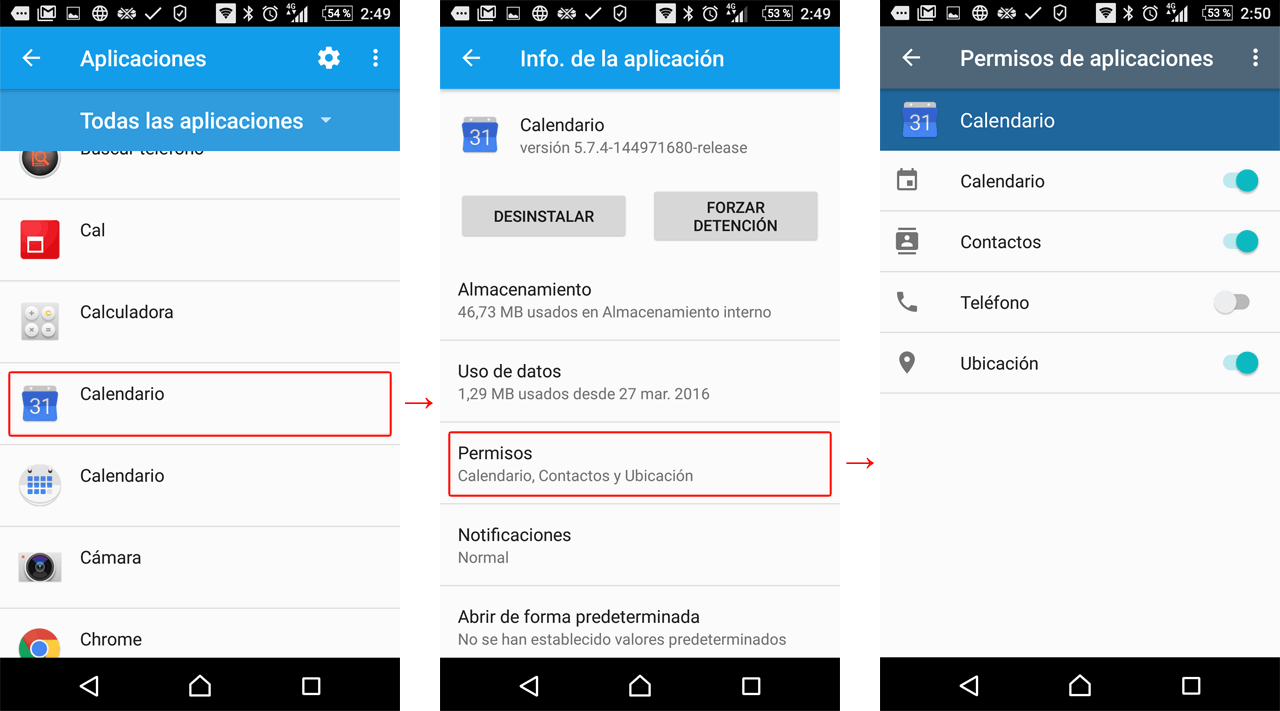
Android te permite cambiar los permisos de cada app en cualquier momento, tanto de forma individual como por tipo de permiso (por ejemplo, cámara, micrófono o ubicación). No estás atado a lo que aceptaste la primera vez que abriste la aplicación.
Cambiar permisos app por app
Si quieres revisar qué puede hacer una app concreta y ajustar sus permisos, sigue este recorrido general (los nombres pueden variar un poco según la capa de personalización, pero la lógica es la misma):
- Abre la app de Ajustes de tu dispositivo Android.
- Entra en «Aplicaciones» o «Apps».
- Busca y toca la aplicación que quieras modificar. Si no aparece en la lista inicial, pulsa en «Ver todas las aplicaciones» y selecciónala allí.
- Accede al apartado «Permisos». Aquí verás qué permisos tiene concedidos y cuáles están denegados.
- Toca cada permiso para cambiar su configuración y elige entre opciones como «Permitir» o «No permitir». En permisos sensibles (ubicación, cámara, micrófono) verás alternativas adicionales.
Para la ubicación, la cámara y el micrófono, Android suele ofrecer modos más finos de control que van más allá de un simple sí o no:
- Todo el tiempo / Siempre (solo ubicación): la app puede usar tu posición incluso en segundo plano, aunque no la estés usando.
- Permitir solo si la app está en uso: la aplicación solo accede a ese permiso mientras la tienes abierta en pantalla.
- Preguntar siempre: cada vez que la app quiera usar el permiso, aparecerá un aviso para que decidas en ese momento.
- No permitir: la aplicación no puede usar ese permiso bajo ningún concepto.
Una buena práctica es usar «Permitir solo si la app está en uso» siempre que sea posible, ya que reduces mucho el acceso en segundo plano y mantienes la funcionalidad cuando realmente necesitas la app.
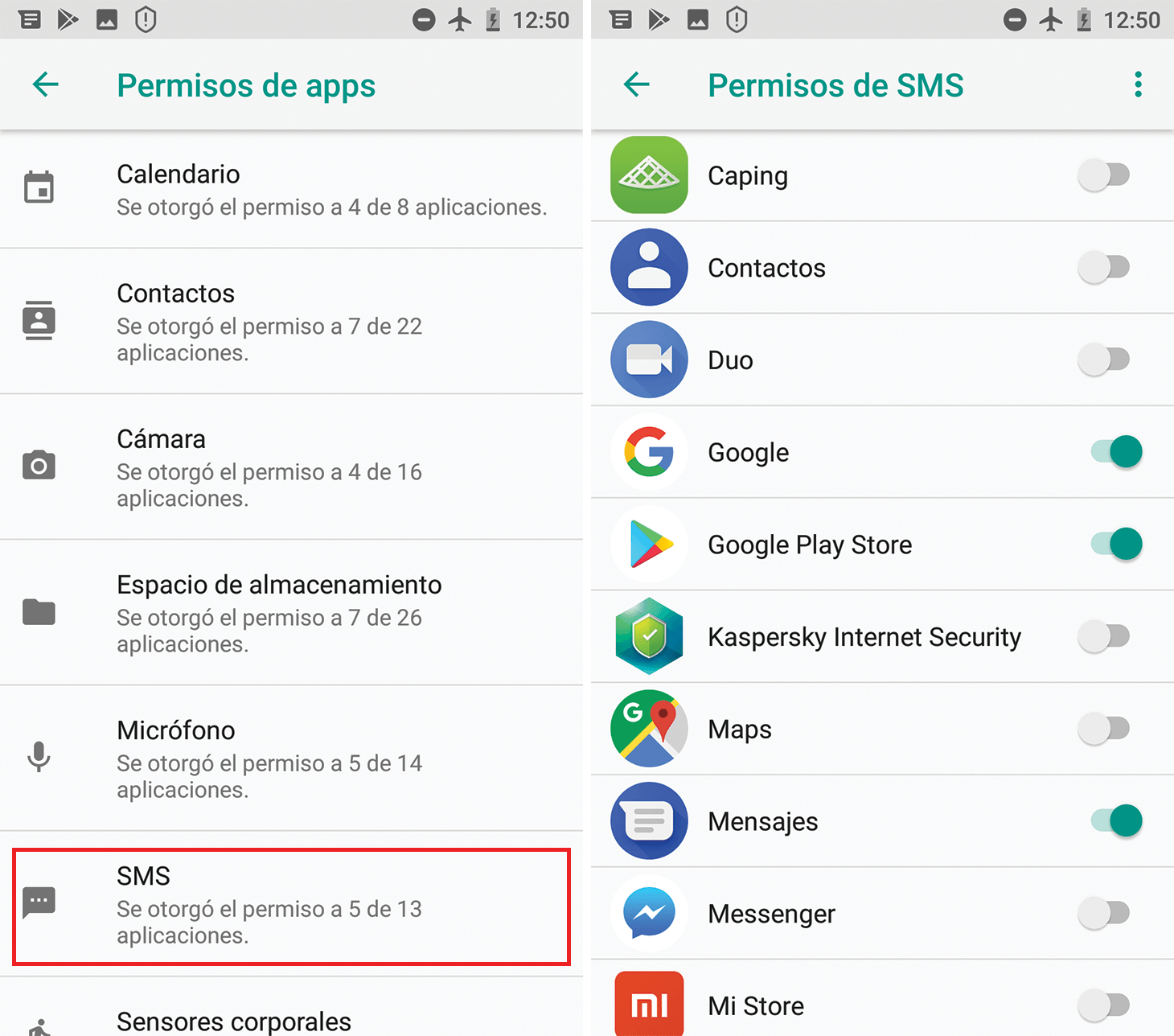
Ver qué apps comparten un mismo tipo de permiso
Android también te deja revisar qué aplicaciones tienen acceso a un tipo concreto de recurso, por ejemplo, todas las apps que pueden ver tu calendario o usar el micrófono. Es muy útil para detectar abusos de forma rápida.
- Abre Ajustes en tu Android.
- Entra en «Seguridad y privacidad» y luego en «Privacidad» (según el fabricante, estos nombres pueden cambiar ligeramente).
- Accede a «Gestor de permisos» o «Administrador de permisos».
- Elige un tipo de permiso (por ejemplo, Calendario, Cámara, Ubicación, etc.). Verás listadas las apps que lo tienen permitido y las que lo tienen denegado.
- Toca una app de la lista para modificar su configuración de permisos sobre ese tipo concreto.
Este panel centralizado te evita ir app por app a ciegas y te permite detectar rápidamente qué aplicaciones tienen acceso a categorías sensibles como SMS, llamadas, archivos o actividad física.
Tipos de permisos en Android y qué permite cada uno
Android clasifica los permisos en función del tipo de dato o acción a la que dan acceso. Tener claro qué implica cada permiso te ayuda a decidir mejor cuándo concederlo o revocarlo.
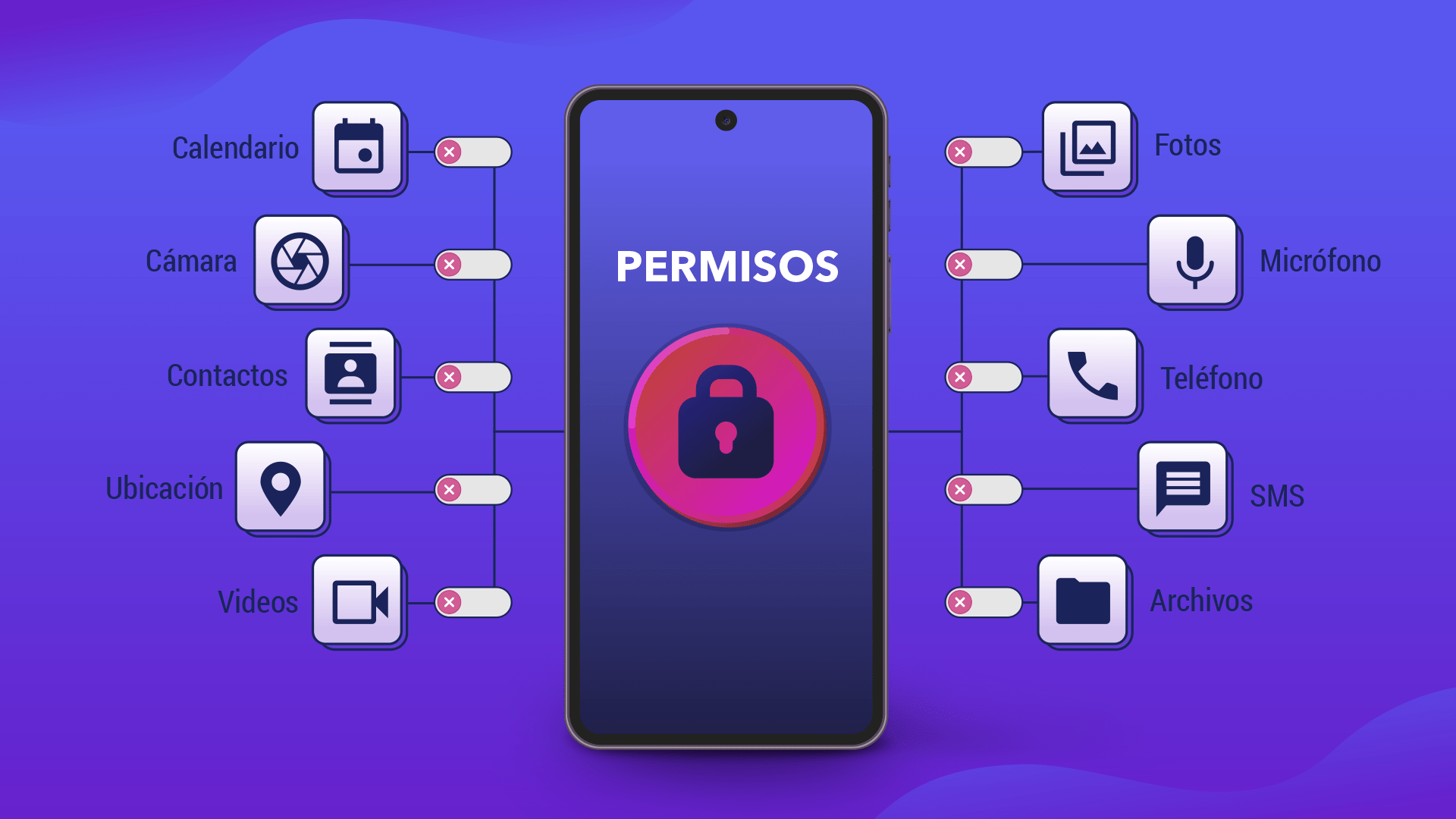
Permisos habituales de usuario
Entre los permisos más comunes que verás al gestionar apps en Android están los siguientes:
- Calendario: permite a la app acceder a tus calendarios, leer y, en algunos casos, crear o modificar eventos.
- Registros de llamadas / Historial de llamadas: da acceso al registro de llamadas realizadas y recibidas, y la posibilidad de escribir en él.
- Cámara: autoriza a tomar fotos y grabar vídeo usando la cámara del dispositivo.
- Contactos: permite leer y, a veces, editar tu agenda de contactos.
- Archivos o Sistema de archivos: concede acceso a los archivos almacenados en el dispositivo (documentos, imágenes, música, etc.).
- Salud, bienestar y forma física / Sensores corporales: autoriza la lectura de datos de salud, actividad física y sensores relacionados con tus constantes vitales.
- Ubicación: permite acceder a la posición de tu dispositivo, ya sea mediante GPS, WiFi o redes móviles.
- Micrófono: posibilita grabar audio a través del micrófono del dispositivo.
- Música y audio / Biblioteca de música: da acceso a tus ficheros de audio almacenados localmente.
- Dispositivos cercanos / Bluetooth / Comunicaciones en proximidad: permite buscar, conectar y comunicarse con otros dispositivos cercanos (Bluetooth, NFC, etc.).
- Notificaciones: autoriza a enviar y mostrar notificaciones.
- Teléfono: permite realizar y gestionar llamadas telefónicas desde la app.
- Fotos y vídeos / Biblioteca de imágenes / Videoteca: da acceso a tus fotos y vídeos almacenados en el dispositivo.
- Actividad física / Movimiento: permite leer datos de movimiento (pasos, recorridos, trayectos en coche, etc.), normalmente a través del acelerómetro y otros sensores.
- SMS / Mensajería / Email: autoriza a enviar, leer y gestionar mensajes de texto o correos electrónicos asociados a tus cuentas.
Muchos de estos permisos entran en la categoría de datos privados del usuario, ya que permiten reconstruir hábitos, relaciones personales, ubicaciones habituales o contenido de comunicaciones. Por eso conviene revisar con calma qué apps tienen acceso y decidir si realmente lo necesitan.
Permisos de instalación, tiempo de ejecución y especiales
Desde el punto de vista técnico, Android distingue varios tipos de permisos por cómo se conceden y su nivel de riesgo:
- Permisos en el momento de la instalación: se conceden automáticamente al instalar la app desde la tienda. Suelen dar acceso limitado y con poco impacto en la privacidad o el sistema. Dentro de este grupo están, por ejemplo, los permisos «normales» y de «firma».
- Permisos normales: permiten el acceso a funciones fuera de la zona aislada de la app, pero con riesgo muy bajo. El sistema los asigna con nivel de protección
normal. - Permisos de firma: solo se conceden cuando la app está firmada con el mismo certificado que la app o el sistema que define el permiso. Se usan para servicios con privilegios, como VPN o Autocompletar, y su nivel de protección es
signature. Algunos ni siquiera están disponibles para apps de terceros. - Permisos de tiempo de ejecución (peligrosos): son los que dan acceso a datos o acciones sensibles (ubicación, contactos, cámara, micrófono, etc.). El sistema pide al usuario que confirme en tiempo real cuando la app los necesita. Tienen nivel de protección
dangerous. - Permisos especiales: se reservan para operaciones muy concretas y delicadas, como dibujar sobre otras apps o acceder a configuraciones especiales del sistema. Sólo la plataforma o el fabricante pueden definirlos, y el sistema los trata como
appopo similares.
La configuración de «Acceso especial de apps» que aparece en Ajustes reúne muchas de estas operaciones especiales, como optimización de batería, modificación de ajustes de sistema o acceso a todos los archivos. Varias de ellas se implementan internamente como permisos especiales y suelen requerir que entres a un panel específico del sistema para activarlas.
Además, Android agrupa algunos permisos en grupos lógicos (por ejemplo, varios relacionados con SMS). De cara al usuario, esto reduce la cantidad de diálogos: si aceptas un permiso del grupo, el sistema puede considerar otros como concedidos. Eso sí, los grupos pueden cambiar con nuevas versiones, por lo que como desarrollador no conviene asumir que un permiso pertenecerá siempre al mismo grupo.
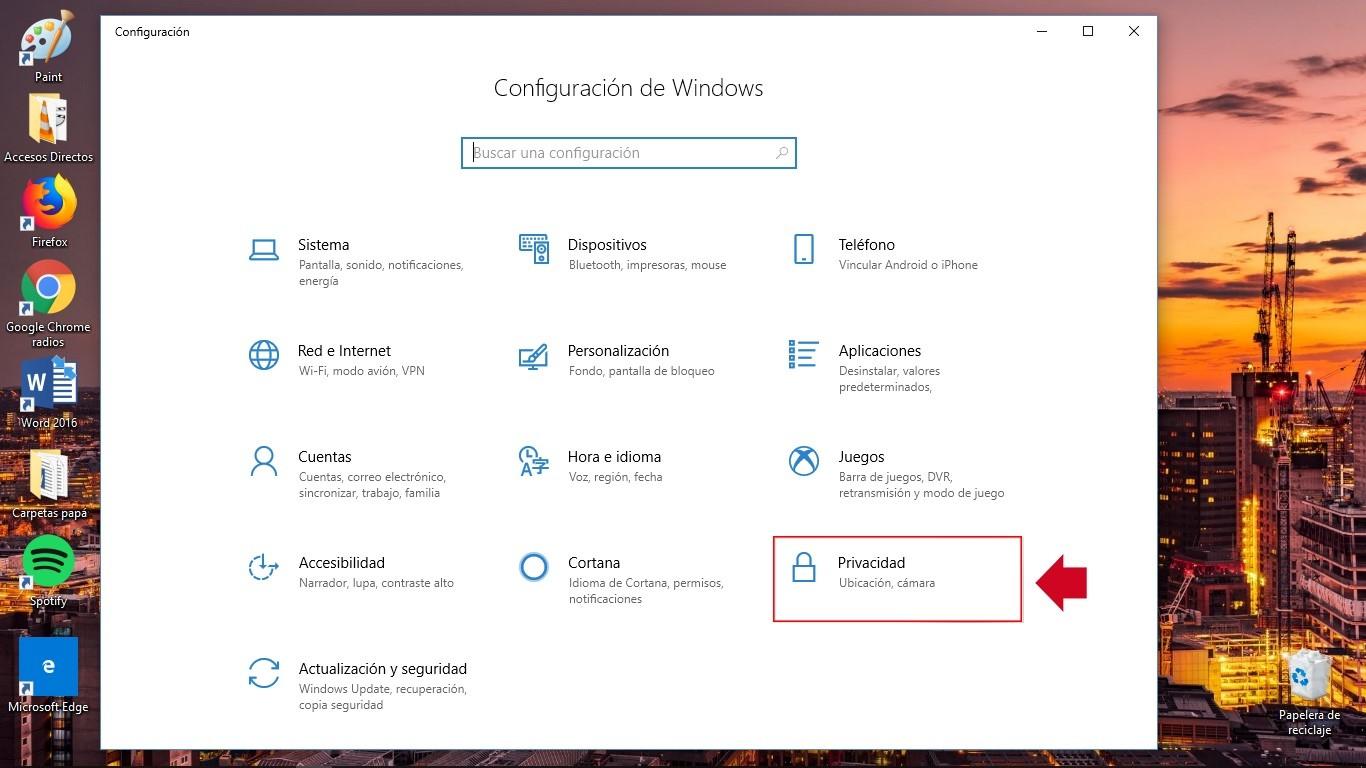
Configurar permisos en Windows 10 y Windows 11
En Windows, muchas aplicaciones modernas de la Microsoft Store (UWP) también usan un sistema de permisos similar al de Android. Una app de fotos pedirá acceso a la cámara, una guía de restaurantes reclamará la ubicación, una app de videollamadas necesitará micrófono y cámara, etc.
Elegir qué apps pueden usar cada función en Windows 11
Windows 11 centraliza la gestión de permisos en la sección de Privacidad y seguridad:
- Haz clic en el botón Inicio.
- Ve a Configuración > Privacidad y seguridad.
- Selecciona el permiso de aplicación que quieras revisar (Ubicación, Cámara, Micrófono, etc.).
- Activa o desactiva el acceso para cada aplicación de la lista según te convenga.
La página de Privacidad de Windows no controla las aplicaciones de escritorio clásicas, que suelen tener acceso completo a los recursos del sistema y no aparecen en este panel. Para conocer qué puede hacer una app concreta, conviene revisar su ficha en Microsoft Store y su política de privacidad, y entender las cuentas de usuario en Windows.
Gestión de permisos en Windows 10
En Windows 10, la lógica es parecida, aunque la ruta cambia ligeramente:
- Abre Configuración desde el menú Inicio.
- Entra en Privacidad.
- Selecciona la categoría correspondiente (Calendario, Cámara, Micrófono, etc.).
- Dentro de cada categoría podrás activar o desactivar los permisos para apps compatibles.
Muchas apps de escritorio tradicionales tienen permisos más amplios y no se regulan desde este panel. Estas aplicaciones pueden leer y escribir en tus archivos, usar dispositivos periféricos (cámaras, impresoras, micrófonos), acceder al Registro, conectarse a Internet o instalar servicios en segundo plano sin que aparezcan en la sección de Privacidad.
Ejemplos de permisos avanzados en Windows
Algunas aplicaciones de Windows pueden solicitar capacidades muy potentes que conviene entender bien antes de instalarlas:
- Acceso a todos tus archivos, dispositivos, apps, programas y Registro: la app puede leer y modificar cualquier archivo de usuario, cambiar configuraciones, usar todos los periféricos sin avisar y acceder a datos como el historial de ubicaciones o diagnósticos.
- Permitir elevación: autoriza a ejecutarse con privilegios de administrador sin solicitar confirmación cada vez.
- Diagnósticos de aplicaciones: puede leer información de diagnóstico sobre otras apps que se estén ejecutando.
- Acciones de instalación personalizada y Servicios del sistema local / empaquetados: permiten instalar software adicional o servicios que se ejecutan con altos privilegios en el equipo.
- Recursos no virtualizados y redirección de escritura: posibilitan crear o modificar archivos y entradas del Registro que no se eliminan al desinstalar la aplicación.
Aunque una aplicación tenga capacidad para hacer todo esto, no significa necesariamente que lo haga, pero sí implica que debes confiar plenamente en el desarrollador. Lo ideal es revisar siempre la política de privacidad y las opiniones de otros usuarios antes de instalar este tipo de software.
Apps para gestionar mejor los permisos en Android
Aunque Android ofrece muchas opciones nativas, a veces apetece tener un panel más cómodo y visual para gestionar permisos. Ahí entran en juego las aplicaciones especializadas, como App Manager, que agrupan información, clasifican riesgos y te permiten revocar accesos más rápido.
Bouncer: permisos temporales y revocación automática
Bouncer es una de las aplicaciones de pago más valoradas para controlar permisos en Android. Su idea principal es sencilla pero muy potente: permitirte conceder permisos temporales que se revocan automáticamente al cerrar la app.
Cuando una aplicación solicita un permiso, Bouncer te muestra una notificación con opciones avanzadas. Por ejemplo, si una red social te pide acceso al micrófono, puedes aceptarlo para usar esa función puntual y dejar que Bouncer retire el permiso en cuanto cierres la app.
Este enfoque es ideal para apps que solo necesitan un permiso de manera puntual (subir una foto, enviar un audio, compartir la ubicación un momento) y que no deberían seguir teniéndolo activo todo el día en segundo plano.
Administrador de permisos de aplicaciones
Otra herramienta interesante es un administrador de permisos específico para Android, gratuito, que analiza tus apps y les asigna una valoración de seguridad. Clasifica las aplicaciones en varios niveles de riesgo: sin riesgo, bajo, medio y alto.
Además de listar permisos, este tipo de apps detecta procesos en segundo plano que pueden estar consumiendo recursos o datos sin que te des cuenta. Suelen ofrecer botones para detener esos procesos y atajos para desinstalar las aplicaciones problemáticas.
Estas soluciones integran también información sobre qué permisos se consideran más peligrosos para tu privacidad, mostrando de forma clara cuáles deberías revisar con más atención.
Privacy Dashboard: panel de privacidad estilo Android moderno
Privacy Dashboard es una app que replica el panel de privacidad de las versiones más recientes de Android, pensada sobre todo para móviles que no tienen todavía esas funciones de serie.
Su interfaz es sencilla y muy similar a la del propio sistema, mostrando qué apps han accedido recientemente a la cámara, al micrófono o a la ubicación, y en qué momento lo han hecho.
Cada vez que una app usa uno de estos permisos, Privacy Dashboard muestra un indicador en la parte superior derecha de la pantalla, de forma parecida al puntito verde o naranja de los Android modernos, para que siempre sepas si algo está usando el micrófono o la cámara.
GlassWire: monitor de uso de datos y actividad de red
Aunque GlassWire no es un gestor de permisos como tal, sí es un monitor de actividad de red que complementa muy bien la gestión de accesos. Su función principal es mostrar qué apps usan tu conexión de datos o WiFi y cuándo lo hacen.
Te avisa cuando una app intenta conectarse a Internet, especialmente con datos móviles, lo que ayuda a evitar sorpresas en la factura y a detectar aplicaciones que se mueven demasiado en segundo plano.
Al identificar qué apps consumen datos sin que lo sepas, también te da pistas de cuáles podrías revisar a nivel de permisos, especialmente en lo referente a actividad en segundo plano o acceso a redes.
App Permission and Tracker
App Permission and Tracker es otra herramienta pensada para centralizar en un solo sitio todos los permisos concedidos. Reúne la información de tus apps instaladas y te permite, con un toque, revocar los accesos que ya no te interesan.
Además, suele incluir un panel de uso que monitoriza si algo está trabajando en segundo plano sin tu conocimiento, ayudándote a detectar comportamientos sospechosos o, simplemente, apps mal optimizadas.
Aunque su diseño es sencillo y pueda incluir anuncios en la versión gratuita, resulta muy práctica para quienes quieren ir un paso más allá de lo que ofrece el sistema por defecto sin complicarse con menús avanzados.
Quitar permisos automáticamente en apps que no usas (Android)
Android incorpora una función muy útil para revocar permisos de apps que llevas tiempo sin abrir. Así evitas que aplicaciones olvidadas sigan teniendo acceso a datos o sensores delicados.
- Abre Ajustes y ve a «Aplicaciones».
- Selecciona la app que quieras revisar. Si no la ves de primeras, entra en «Ver todas las aplicaciones».
- Busca el apartado tipo «Ajustes de aplicación sin usar» o similar.
- Activa la opción de pausar la actividad de la app si no se usa. Esto suele implicar revocar permisos automáticamente tras un tiempo de inactividad.
Con esta función activa, Android pausará apps inactivas, liberará recursos y retirará permisos que ya no tienen sentido, mejorando de paso la seguridad y el consumo de batería.
Bloquear por completo cámara y micrófono en Android
Si quieres ir un paso más allá, Android te permite desactivar de golpe el acceso a la cámara y al micrófono para todas las apps. Es útil en situaciones donde necesitas máxima privacidad, como reuniones sensibles o viajes.
- Abre Ajustes en tu móvil.
- Entra en «Seguridad y privacidad» y luego en «Privacidad».
- Accede a «Controles de privacidad».
- Desactiva «Acceso a la cámara» y/o «Acceso al micrófono».
Al cortar estos interruptores generales, ninguna app podrá usar la cámara o el micrófono hasta que vuelvas a activarlos, aunque sus permisos individuales estén en «permitido».
Buenas prácticas para desarrolladores al usar permisos
Si desarrollas apps para Android, la gestión responsable de permisos es clave para generar confianza y evitar rechazos en la tienda. La propia documentación de Android marca una serie de recomendaciones claras.
Solicitar solo los permisos estrictamente necesarios
Tu aplicación debería pedir la mínima cantidad de permisos necesaria para cumplir con su funcionalidad. Antes de declarar un permiso, pregúntate si hay otra forma de conseguir lo mismo sin acceder a datos sensibles, por ejemplo, usando APIs que no requieran permisos adicionales.
Vincular permisos de tiempo de ejecución a acciones concretas
No pidas todos los permisos al abrir la app por primera vez si no hacen falta en ese momento. Es mucho mejor esperar a que el usuario inicie una acción que realmente lo requiera: por ejemplo, pedir el micrófono solo cuando pulsa «Enviar mensaje de audio».
Este enfoque contextual ayuda a que el usuario entienda por qué se le pide cada permiso, lo que aumenta la probabilidad de que lo conceda y reduce la sensación de invasión de privacidad.
Controlar las dependencias y librerías
Cada biblioteca que añades a tu proyecto puede arrastrar sus propios requisitos de permisos. Revisa qué permisos necesita cada dependencia y para qué los utiliza, porque al final el usuario te responsabilizará a ti, no a la librería.
Ser transparente y ofrecer indicadores claros
Cuando solicites permisos, explica de forma clara qué datos vas a usar y para qué, y qué funciones dejarán de estar disponibles si el usuario decide negar ese acceso. Un texto honesto y directo en el diálogo previo o en la pantalla de explicación marca la diferencia.
Además, si tu app accede a recursos sensibles como cámara, micrófono o ubicación, conviene mostrar un indicador visible mientras se usan (iconos, barras de estado, etc.), especialmente si el sistema no lo hace automáticamente. Eso genera confianza y reduce la sensación de que la app «espía» sin avisar.
Gestionar bien los permisos de las aplicaciones, tanto como usuario como desarrollador, es una de las mejores formas de proteger tu privacidad y mantener tu dispositivo bajo control; con las herramientas que ofrecen Android y Windows, junto a apps especializadas como Bouncer, administradores de permisos o paneles de privacidad, es posible decidir en todo momento qué datos compartes, con quién y durante cuánto tiempo, sin renunciar por ello a las funciones que realmente necesitas en tu día a día.

Tabla de Contenidos
- Qué son los permisos de aplicaciones y por qué importan
- Cómo gestionar permisos de aplicaciones en Android
- Tipos de permisos en Android y qué permite cada uno
- Configurar permisos en Windows 10 y Windows 11
- Apps para gestionar mejor los permisos en Android
- Quitar permisos automáticamente en apps que no usas (Android)
- Bloquear por completo cámara y micrófono en Android
- Buenas prácticas para desarrolladores al usar permisos