- El arranque lento suele deberse a un disco duro mecánico, demasiados programas de inicio y servicios innecesarios cargándose con Windows.
- Configurar Inicio rápido, optimizar MSConfig, desactivar aplicaciones en segundo plano y mantener espacio libre en disco recorta de forma notable el tiempo de encendido.
- Cambiar el HDD por un SSD y, si es posible, ampliar la memoria RAM supone el mayor salto de rendimiento, llegando a reducir el arranque a pocos segundos.
- Un mantenimiento periódico y cierta disciplina con lo que instalas retrasan años la necesidad de renovar el PC cuando el equipo empieza a quedarse corto.

Si cada vez que pulsas el botón de encendido tienes tiempo de hacerte un café, revisarlo, y tu PC sigue pensando si arrancar o no arrancar, tienes un problema de inicio lento en Windows. La buena noticia es que, salvo que tu equipo sea ya una auténtica reliquia, hay muchas cosas que puedes tocar para recortar segundos al arranque sin necesidad de ser un experto en informática.
Un inicio perezoso no solo es incómodo: normalmente es la punta del iceberg de un sistema cargado de programas inútiles, servicios en segundo plano y un disco duro sufriendo lo suyo. Con unos cuantos ajustes de Windows 10 y Windows 11, y algún que otro truco a nivel de hardware, podrás conseguir que tu ordenador pase de tardar minutos a arrancar a estar listo en cuestión de segundos.
Qué hace que un PC con Windows arranque tan lento
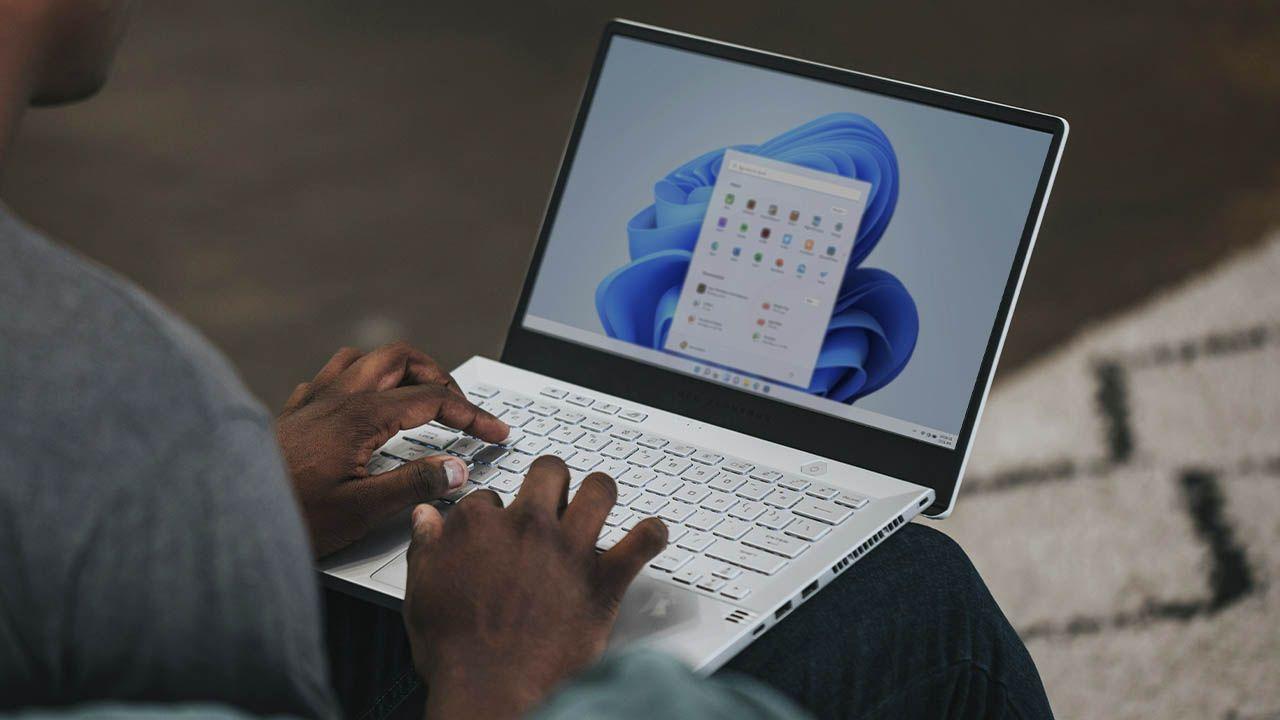
Cuando un PC tarda una eternidad en cargar Windows, solemos culpar al sistema operativo, pero en la práctica, el principal cuello de botella suele ser el almacenamiento. Un disco duro mecánico (HDD) tiene una velocidad de lectura muy inferior a la de un unidad de estado sólido (SSD), así que si todavía arrancas Windows desde un HDD, el sistema va a ir siempre más torpe, por muy bien configurado que lo tengas.
Además del tipo de disco, influyen muchísimo las aplicaciones configuradas para iniciar con Windows. Lanzadores de juegos, antivirus, programas de mensajería, herramientas de sincronización en la nube o utilidades varias se cargan nada más entrar en el escritorio y se quedan residentes, consumiendo CPU, RAM y disco justo en el momento más delicado del arranque.
Tampoco hay que olvidarse de la memoria RAM. Si vas justo de RAM, Windows tira del archivo de paginación, que está en el disco; un análisis de rendimiento de aplicaciones puede ayudarte a identificar qué procesos consumen más recursos y cómo afecta eso al arranque. Esto implica más lecturas y escrituras sobre una unidad que ya está cargando el sistema operativo, servicios y drivers, lo que aumenta dramáticamente el tiempo que tarda el ordenador en estar utilizable.
Por último, factores como servicios en segundo plano que no usas, drivers antiguos o mal optimizados, poco espacio libre en el disco, un procesador veterano o una BIOS/UEFI lenta también se suman a la ecuación. Todo esto, combinado, hace que veas el logo de Windows dando vueltas mucho más tiempo del deseable antes de poder empezar a trabajar.
Activar Inicio rápido en Windows 10 y Windows 11
Microsoft incluye desde hace años una función llamada Inicio rápido (Fast Startup) que acelera el encendido guardando parte del estado del sistema en un archivo de hibernación cuando apagas el PC. Así, en lugar de arrancar desde cero, Windows carga esa información y reduce bastante el tiempo de arranque.
Para activar el Inicio rápido en Windows 10 y Windows 11, tienes que hacerlo desde el Panel de control clásico, en las opciones de energía. Una vez dentro, en el apartado de elegir el comportamiento de los botones de inicio y apagado, verás la casilla de “Activar inicio rápido (recomendado)”. Si la opción aparece en gris, tendrás que pulsar antes en “Cambiar la configuración actualmente no disponible” para poder modificarla.
Ten en cuenta que esta característica hace que el apagado tarde unos segundos más porque Windows tiene que guardar el estado del sistema, pero a cambio el arranque suele ser notablemente más rápido. En algunos equipos concretos puede provocar problemas (pantallazos azules o bloqueos al iniciar); si notas comportamientos raros tras activarlo, lo mejor es deshabilitarlo y comprobar si el problema desaparece.
Usar Suspender e Hibernar cuando te vas a ausentar un rato
Si sueles encender y apagar el ordenador constantemente a lo largo del día, quizá te interese más usar el modo Suspender o la hibernación que apagarlo por completo. En suspensión el sistema se queda en un estado de bajo consumo con la sesión intacta en la RAM, de forma que al mover el ratón o pulsar una tecla recuperas el escritorio prácticamente al instante.
Este modo está pensado para pausas cortas: cerrar la tapa del portátil cuando cambias de sala, ir a comer o dejar el PC quieto un rato. Consume muy poca energía, pero conviene no abusar durante días seguidos, porque el equipo nunca llega a reiniciarse del todo y la memoria no se vacía, lo que a la larga puede notarse en el rendimiento.
Para usarlo en un portátil basta con bajar la tapa (si así está configurado en las opciones de energía). En un sobremesa, puedes pulsar en el menú de inicio y elegir Suspender. Si quieres reanudar, simplemente toca el ratón o el teclado. Para ausencias largas, o antes de instalar actualizaciones importantes, es recomendable hacer un apagado o reinicio completo de vez en cuando.
Ajustar MSConfig para optimizar el arranque
MSConfig (Configuración del sistema) ha perdido protagonismo en las últimas versiones de Windows, pero sigue siendo útil para retocar ciertos parámetros del arranque. Uno de los ajustes más sencillos que puedes aplicar es desactivar la animación gráfica del inicio para que Windows se centre en cargar el sistema sin florituras.
Para abrir MSConfig, pulsa Win + R, escribe msconfig y confirma. En la ventana que aparece, ve a la pestaña “Arranque” y marca la opción “Sin arranque de GUI” o “No GUI Boot”. Lo único que hace este ajuste es eliminar la barra o animación que ves al arrancar, pero en muchos equipos ayuda a rascar unos segundos y, sumado al resto de optimizaciones, se nota.
Desde MSConfig también puedes revisar servicios de terceros que se inician con el sistema. En la pestaña “Servicios”, marca la casilla “Ocultar todos los servicios de Microsoft” para no tocar nada crítico del sistema, y verás una lista solo de servicios de aplicaciones instaladas. Desactiva lo que no uses de forma habitual, especialmente si está en estado “En ejecución” y no te aporta nada en el día a día.
Desactivar programas de inicio que no necesitas
Una de las causas más comunes de un arranque eterno son los programas que se abren automáticamente con Windows. Muchos instaladores activan por defecto su inicio automático y, sin darte cuenta, al encender el PC tienes una legión de aplicaciones lanzándose a la vez.
Para revisar y desactivar estos programas tienes que abrir el Administrador de tareas. Puedes hacerlo con Ctrl + Shift + Esc, con Ctrl + Alt + Supr y eligiendo “Administrador de tareas”, o haciendo clic derecho en la barra de tareas. Después, ve a la pestaña “Inicio”, donde verás todas las aplicaciones configuradas para arrancar con el sistema y el impacto que tienen en el inicio.
Haz clic derecho sobre las que no quieras que se ejecuten automáticamente (lanzadores de juegos, Spotify, aplicaciones de mensajería, editores que no usas a diario, etc.) y selecciona “Deshabilitar”. No se desinstalan, simplemente dejan de abrirse solas. Siempre es mejor dejar activos antivirus, utilidades críticas del sistema y drivers de hardware, pero el resto suele ser prescindible.
Aprovecha también para hacer un poco de limpieza general de software desde Configuración > Aplicaciones > Aplicaciones y características. Desinstala aquello que no utilizas, sobre todo si hace años que no lo abres. Cada programa que quitas es un posible servicio menos, un proceso en segundo plano menos y, en definitiva, menos lastre para el arranque.
Eliminar aplicaciones y procesos en segundo plano
Desactivar el inicio automático es el primer paso, pero muchas aplicaciones siguen trabajando por detrás incluso cuando no las ves. Windows permite controlar qué apps de la propia Microsoft Store pueden ejecutarse en segundo plano, lo que ayuda tanto a la batería (en portátiles) como al rendimiento general del equipo.
Entra en la configuración de Windows y ve al apartado de privacidad. Allí encontrarás la sección de aplicaciones en segundo plano, donde puedes desmarcar una por una las que no quieras que sigan activas cuando no las estás usando, o directamente deshabilitar la ejecución en segundo plano para todas.
Una vez hecho esto, notarás que el sistema tiene más recursos libres tras arrancar y, en muchos casos, también durante el uso diario. Menos procesos residentes implican que el disco y la CPU tienen menos carga desde el minuto uno, por lo que el escritorio responde antes y con más agilidad.
Borrar programas que sobran y ordenar el escritorio
Con el tiempo, es fácil acabar con el PC lleno de programas que instalaste para “probar un día” y nunca volviste a abrir. Además de ocupar espacio en el disco, muchos añaden servicios, tareas programadas o módulos que se cargan con el sistema. Mantener el equipo ágil pasa por tener un mínimo de disciplina con lo que instalas.
En Configuración > Aplicaciones > Aplicaciones y características puedes ver todo lo que tienes instalado, cuánto ocupa y cuándo lo usaste por última vez. Si algo lleva meses (o años) sin abrirse, plantéate seriamente desinstalarlo. Si luego lo echas en falta, siempre podrás volver a descargarlo.
Otra manía muy común que afecta, aunque parezca mentira, es tener el Escritorio lleno de iconos, carpetas y archivos. Todos esos elementos tienen que cargarse y dibujarse cada vez que arrancas sesión, y si hay cientos de ellos, Windows pierde tiempo y recursos solo en mostrar el Escritorio. Crea unas pocas carpetas bien organizadas y mueve ahí accesos y documentos para que la pantalla principal quede limpia.
Mantener espacio libre en disco y optimizarlo
Windows necesita tener un mínimo de espacio libre en el disco del sistema para funcionar y arrancar con soltura. Como referencia general, es recomendable dejar al menos un 10 % de la capacidad de la unidad libre, especialmente si se trata del disco donde está instalado el sistema operativo.
Puedes usar la herramienta “Liberador de espacio en disco” para eliminar archivos temporales, restos de actualizaciones, cachés y otros elementos que ya no aportan nada. Basta con buscarla desde el menú de inicio, escoger la unidad que quieres limpiar y marcar las categorías de datos que quieres borrar.
Si tu unidad de sistema es un HDD mecánico, conviene además desfragmentarlo periódicamente. Desde las propiedades del disco, en la pestaña “Herramientas”, tienes la opción de Optimizar, que permite desfragmentar y ordenar físicamente los datos para que el cabezal del disco tenga que moverse menos. Eso mejora tiempos de lectura y, por tanto, el arranque.
En cambio, si tienes un SSD, no debes desfragmentarlo manualmente: este tipo de unidades gestionan internamente cómo se distribuyen los datos, y una desfragmentación forzada puede incluso acortar su vida útil. Windows ya se encarga automáticamente de optimizar los SSD con tareas específicas, así que no necesitas ni debes forzar una desfragmentación clásica.
Actualizar drivers y sistema operativo
Un equipo con drivers muy antiguos o dañados puede mostrar bloqueos o tardar mucho tanto en encender como en apagarse. Es más frecuente de lo que parece que un controlador de la tarjeta gráfica sea el responsable de un arranque anormalmente lento o de pantallazos negros justo después de iniciar sesión.
Para comprobarlo, abre el Administrador de dispositivos desde el menú de inicio (clic derecho en el botón de inicio y seleccionar “Administrador de dispositivos”) y, en el apartado de adaptadores de pantalla, haz clic derecho sobre tu gráfica y elige “Actualizar controlador”. También puedes descargar los controladores más recientes directamente desde la web del fabricante (NVIDIA, AMD, Intel, etc.).
Mantener Windows al día también ayuda a mejorar el rendimiento. Muchas actualizaciones incluyen parches de estabilidad, mejoras de seguridad y optimizaciones que afectan al proceso de arranque. Revisa en Configuración > Actualización y seguridad si tienes actualizaciones pendientes. Eso sí, conviene hacerlas cuando tengas tiempo, porque algunas provocarán reinicios largos.
Fast Boot y configuración en la BIOS/UEFI
Además del Inicio rápido de Windows, muchas placas base modernas incluyen una opción de Fast Boot en la BIOS/UEFI. Lo que hace esta característica es reducir o incluso saltarse ciertos tests y comprobaciones de hardware que se realizan antes de que empiece a cargarse el sistema operativo, acortando de forma visible la fase previa al logo de Windows.
Para activarla, tienes que entrar en la BIOS/UEFI al arrancar el equipo (normalmente pulsando Supr, F2, F10 o una tecla similar justo al encender). Cada fabricante la sitúa en un menú distinto, pero suele encontrarse en la sección de opciones avanzadas o de arranque. Busca entradas como Fast Boot, Arranque Rápido o similar y actívala.
Aprovecha también para revisar el orden de arranque y dejar como primera opción el disco o SSD donde tengas instalado Windows. Así evitas que la placa pierda tiempo comprobando unidades USB, lectores de DVD u otros discos que no usas para iniciar el sistema.
Ten presente que, si haces overclock o te gusta trastear con la BIOS, desactivar ciertas comprobaciones puede enmascarar posibles problemas de estabilidad. En el caso de usuarios avanzados que ajustan frecuencias y voltajes, quizá interese dejar algunas verificaciones activas para detectar errores con claridad.
Si en tu equipo aparece al encender una pantalla que te permite elegir entre varios sistemas operativos (por ejemplo, dos Windows o un Windows y una distribución Linux), es probable que el gestor de arranque esté configurado para mostrar esa lista durante varios segundos antes de seleccionar la opción por defecto.
En equipos con un solo sistema instalado, este menú suele estar oculto, pero si has hecho reinstalaciones sin formatear o has tenido varios sistemas, puede que lo veas cada vez que inicias. En la configuración avanzada del sistema, dentro del apartado “Inicio y recuperación”, puedes reducir el tiempo que se muestra la lista de sistemas operativos o desactivarla por completo.
Puedes dejarlo en 3 segundos (el mínimo) o quitar la marca de mostrar la lista. Lo mismo se aplica a las opciones de recuperación. Si reduces esos tiempos o desactivas esa pantalla, Windows comenzará antes a cargar, ahorrándote esos segundos de espera.
Desactivar el retardo de inicio de programas mediante el Registro
Windows aplica por defecto un pequeño retraso al lanzamiento de determinadas aplicaciones de inicio para repartir la carga al arrancar el sistema. En equipos potentes o cuando ya has optimizado bastante el inicio, puedes eliminar ese retardo desde el Editor del Registro para que los programas se ejecuten sin esa espera artificial.
Para ello, abre una ventana de Ejecutar con Win + R, escribe regedit y confirma. En el editor de registro, navega a la ruta HKEY_LOCAL_MACHINE\SOFTWARE\Microsoft\Windows\CurrentVersion\Explorer. Si no existe, crea una clave llamada Serialize. Dentro de ella, crea un nuevo valor DWORD (32 bits) llamado StartupDelayInMSec con valor 0. Así indicas que no quieres aplicar retraso adicional.
Tras cerrar el registro y reiniciar, Windows dejará de añadir ese retardo. Esta modificación tiene más sentido en equipos donde ya has eliminado buena parte de los programas de inicio y quieres exprimir al máximo la rapidez del arranque. Como siempre que toques el registro, hazlo con cuidado y solo donde tengas claro qué estás cambiando.
Evitar la pantalla de bloqueo y la petición de contraseña al iniciar
Otra forma de ganar unos segundos, especialmente en equipos personales que no comparte nadie más, es configurar Windows para que entre directamente al escritorio sin pedir contraseña al arrancar. No acelera el proceso técnico de carga, pero reduce el tiempo hasta que puedes usar el PC.
Para ello, abre una ventana Ejecutar (Win + R), escribe netplwiz y pulsa Enter. Se abrirá la ventana de Cuentas de usuario. Selecciona tu usuario en la lista y desmarca la casilla “Los usuarios deben escribir su nombre y contraseña para usar el equipo”. Al aplicar los cambios, el sistema te pedirá que introduzcas la contraseña actual dos veces para confirmar.
A partir de ese momento, cuando enciendas el ordenador, Windows iniciará sesión automáticamente con ese usuario. Eso sí, estarás renunciando a una capa de seguridad: si alguien tiene acceso físico al PC, podrá entrar sin barreras. Valora bien este punto si se trata de un portátil que mueves fuera de casa o de un equipo en una oficina compartida.
Comprobar si hay virus o malware que ralenticen el arranque
No todo es cuestión de configuración: un malware que se cuela en el sistema también puede ser culpable de un arranque exageradamente lento. Muchos tipos de software malicioso se cargan justamente al inicio para aprovecharse del sistema desde el minuto uno, consumiendo recursos e interfiriendo en el funcionamiento normal de Windows.
Si después de limpiar amenazas notas una mejora, es buena señal, pero conviene que mantengas el sistema protegido y actualizado para evitar volver a caer en lo mismo. Cuidado también con programas pirata, parches de dudosa procedencia y extensiones extrañas del navegador: muchas veces son la puerta de entrada de los problemas que luego terminan afectando al rendimiento y al arranque.
Cambiar el HDD por un SSD para un salto brutal de velocidad
Ninguna optimización de software se acerca al impacto que tiene sustituir un disco duro mecánico por una unidad de estado sólido (SSD). La diferencia de tiempos de acceso y de velocidad de lectura/escritura es tan grande que un PC antiguo con un buen SSD puede dar sensación de equipo nuevo nada más encenderlo.
Si todavía arrancas desde un HDD, plantéate instalar un SSD aunque sea de poca capacidad (por ejemplo, 120 o 128 GB) solo para el sistema operativo y las aplicaciones principales. Deja el HDD como almacenamiento secundario para documentos, fotos, vídeos o juegos. Con esta configuración mixta, es habitual pasar de arranques de dos minutos a arranques de 15 o 20 segundos sin tocar nada más.
En cuanto al formato, hoy en día tienes SSD de 2,5″ que se conectan por SATA, muy fáciles de instalar en casi cualquier sobremesa o portátil, y los SSD NVMe (M.2), mucho más rápidos, que se conectan directamente a la placa base. Si tu placa soporta NVMe, mejor todavía: los tiempos de carga se reducen aún más.
Instalar físicamente un SSD suele ser sencillo y no requiere grandes conocimientos: conectar el cable de datos y el de alimentación en el caso de SATA, o insertar el módulo M.2 y atornillarlo. Después, tendrás que instalar Windows en el SSD o clonar el sistema desde tu antiguo disco, según te resulte más cómodo. La mejora que notarás al encender, abrir programas y mover archivos será tan grande que probablemente retrases bastante la compra de un PC nuevo.
Añadir más memoria RAM y reducir efectos visuales
Si tu equipo tiene muy poca RAM (4 GB o menos en la actualidad), Windows se verá forzado a utilizar el archivo de paginación del disco continuamente. Eso se nota especialmente en el arranque, cuando se cargan muchos componentes a la vez. Ampliar la RAM hasta 8 GB o más, siempre que el equipo lo permita, suaviza tanto el inicio como el uso general del sistema.
Antes de comprar módulos de memoria, comprueba qué tipo y qué capacidad soporta tu placa base. En muchos portátiles, añadir un módulo extra marca la diferencia entre un sistema que parece ir al límite de sus fuerzas y uno que se mueve fluido desde el encendido. En sobremesa, suele ser incluso más fácil ampliar.
Otra ayuda viene de la mano de los efectos visuales. Las animaciones, transparencias y sombras de Windows son muy vistosas, pero en equipos humildes suponen un gasto de recursos nada despreciable. Desde las opciones avanzadas de rendimiento puedes seleccionar la configuración para “Ajustar para obtener el mejor rendimiento” o dejar solo algunas animaciones básicas.
Al hacer esto, Windows se verá un poco menos “bonito”, pero ganarás en agilidad al abrir ventanas, minimizar, maximizar y, en general, al navegar por el escritorio. En equipos que ya tienen unos años, el cambio se nota al encender y al empezar a trabajar nada más llegar al Escritorio.
Acelerar el apagado para no desesperar al cerrar
No solo el arranque puede ser lento: a veces el problema está en que el PC tarda muchísimo en apagarse. Esto suele deberse a aplicaciones que no se cierran, servicios que esperan demasiado tiempo antes de terminar o procesos como el borrado del archivo de paginación de la memoria virtual.
Un truco sencillo para apagar más rápido es crear un acceso directo en el Escritorio que ejecute el comando de apagado inmediato. Haciendo clic derecho en una zona libre, eligiendo “Nuevo > Acceso directo” e introduciendo una ruta de tipo shutdown.exe /s /t 0, tendrás un icono que, al pulsarlo, lanza el apagado sin esperas adicionales.
Otra opción es tocar el registro para que Windows cierre automáticamente las aplicaciones abiertas al apagar sin pedir confirmación. En la clave HKEY_USERS\.DEFAULT\Control Panel\Desktop puedes crear un valor de cadena llamado AutoEndTask con valor 1, de modo que el sistema fuerce el cierre de programas colgados en lugar de mostrar el clásico mensaje de “Esta aplicación impide el apagado”.
También existe un parámetro llamado WaitToKillServiceTimeout en HKEY_LOCAL_MACHINE\SYSTEM\CurrentControlSet\Control que indica cuántos milisegundos espera Windows antes de dar por vencido a un servicio y continuar el apagado. Reducirlo (con moderación) puede acelerar un poco el cierre, aunque tampoco conviene llevarlo al extremo para no provocar errores en servicios que necesiten más tiempo.
Si notas apagados especialmente largos, revisa además si tienes activada la opción de borrar el archivo de paginación al apagar desde las directivas de seguridad locales. Ese proceso puede alargar el cierre incluso decenas de minutos según el tamaño del archivo; si no tienes una necesidad concreta de borrarlo siempre, desactivarlo suele ser una buena idea.
Herramientas de terceros para gestionar el arranque
Si prefieres no ir entrando menú por menú en las opciones de Windows, existen programas especializados en analizar el arranque y ayudarte a decidir qué conviene desactivar o retrasar. Utilidades como Glarysoft Startup Manager, Argente Autorun, Starter o Autorun Organizer se encargan de medir el tiempo de inicio, mostrarte qué tarda más y permitirte deshabilitar, retrasar o gestionar entradas de arranque de una forma bastante amigable.
Estas herramientas suelen mostrar listas claras de todo lo que se lanza con Windows, a veces con valoraciones de seguridad o comentarios de otros usuarios, y permiten marcar programas para que se ejecuten más tarde, de modo que el escritorio quede libre antes y la carga pesada llegue cuando el sistema ya está estable.
Aunque son útiles, es importante usarlas con criterio: que algo aparezca en la lista no significa automáticamente que debas quitarlo. Revisa qué es cada entrada, asegúrate de no tocar componentes del antivirus o drivers importantes, y utiliza la opción de deshabilitar antes que la de eliminar si no estás del todo seguro. Así, si algo falla, siempre podrás volver a activar el elemento problemático.
Cuando nada funciona: mantenimiento y límite de la máquina
Por muy bien que cuides tu PC, el tiempo no pasa en balde. Con los años, el hardware se queda corto para las exigencias de los sistemas modernos y llega un momento en que, por mucho que optimices, el equipo va a seguir siendo lento al arrancar y al trabajar. Si ya has limpiado software, optimizado servicios, cambiado a SSD y ampliado RAM y el PC sigue comportándose como una tortuga, quizá haya llegado la hora de pensar en renovarlo.
Antes de tirar la toalla, un formateo completo y una instalación limpia de Windows puede devolver parte de la agilidad perdida, sobre todo si llevas años arrastrando instalaciones, drivers obsoletos y restos de programas. En unidades SSD, un “refresh” (borrado completo controlado) también ayuda a recuperar rendimiento.
Sin embargo, si hablamos de equipos muy antiguos, con procesadores de hace más de una década o con hardware que ya no recibe soporte, las mejoras serán limitadas. En esos casos, invertir en un SSD barato puede darle un último empujón, pero si ni así consigues que el arranque sea mínimamente ágil, lo más sensato es empezar a mirar un PC más moderno que no te haga perder tiempo cada vez que quieras encenderlo.
Con todos estos ajustes de configuración, algo de orden en los programas instalados y, cuando sea posible, un pequeño empujón de hardware como un SSD y algo más de RAM, es perfectamente posible transformar un PC que tardaba una eternidad en arrancar en un equipo que enciendes, te sientas y, casi sin darte cuenta, ya está listo para abrir tu navegador, Word o tu juego favorito, evitando esa sensación tan frustrante de que el ordenador va siempre “a su ritmo”.
