- Organiza y limpia el escritorio, ocultando iconos de sistema y reduciendo al mínimo accesos y notificaciones visuales.
- Personaliza temas, fondos, colores, barra de tareas y menú Inicio para lograr un entorno coherente y sin distracciones.
- Ajusta iconos, puntero del ratón, sonidos, pantalla de bloqueo y salvapantallas para completar el estilo minimalista.
- Refuerza la experiencia con temas personalizados, cambio de letras de unidad y utilidades como PowerToys sin recargar el sistema.
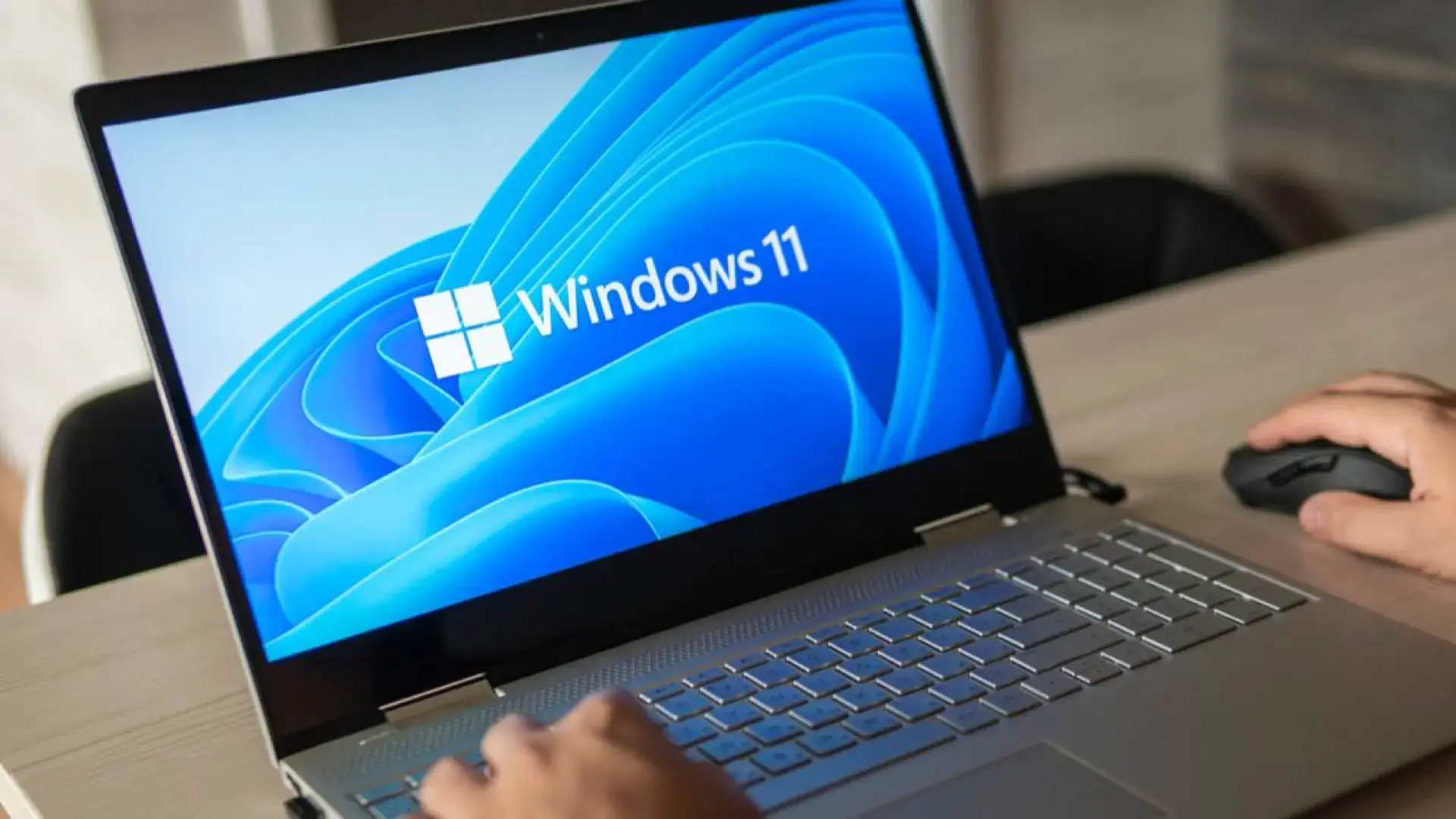
Pasamos tantas horas delante del ordenador que, si el entorno no acompaña, se nos puede hacer cuesta arriba. Un escritorio lleno de iconos, ventanas y mensajes no solo es feo, también puede generar una sensación de agobio. Tener Windows 11 con un estilo bonito, limpio y minimalista ayuda a que todo parezca más ordenado y a trabajar de forma más relajada.
La buena noticia es que no hace falta complicarse la vida ni gastarse dinero para conseguirlo. Windows 11 incluye un montón de opciones internas para cambiar su aspecto de arriba abajo: fondo, colores, barra de tareas, menú Inicio, iconos, sonidos, pantalla de bloqueo… Con unos cuantos ajustes bien elegidos podrás dejar tu equipo con un look cuidado, sencillo y muy agradable a la vista sin instalar programas raros.
Tema de escritorio y fondo de pantalla minimalista
El punto de partida para un entorno minimalista es escoger un buen tema y un fondo que no distraiga. Windows 11 trae varios diseños preconfigurados, y desde ellos puedes crear tu propia combinación de fondo, colores, sonidos y puntero sin muchas complicaciones.
Para empezar, abre la app de Configuración y entra en la sección «Personalización» donde se agrupan todos los ajustes visuales. Dentro, encontrarás el apartado de temas, desde el que puedes aplicar uno de los que vienen por defecto o usarlo como base y retocarlo a tu gusto.
Una vez tengas un tema aplicado, llega el turno del fondo de pantalla. En «Personalización» entra en «Fondo» y elige el tipo de fondo que quieres utilizar. Windows 11 permite tres opciones principales, cada una con sus posibilidades.
Si seleccionas «Imagen», podrás escoger una foto concreta. En «Color sólido», tendrás un escritorio ultraminimalista con un solo tono, perfecto si buscas un entorno muy sobrio con colores suaves y poco contraste. Y con «Presentación» puedes usar varias imágenes que cambian cada cierto tiempo, ideal si quieres un toque dinámico pero controlado.
Cuando apuestes por imágenes, es clave elegir bien. Lo mejor es tirar de fondos con diseños limpios, colores planos, ilustraciones sencillas o paisajes poco recargados. Existen muchas webs con wallpapers gratuitos, incluidas colecciones de estilo minimalista o futurista. También puedes usar herramientas como Bing Wallpaper, que cada día coloca un fondo nuevo de buena calidad, o tirar de comunidades como Reddit donde la gente comparte fondos pensados específicamente para escritorio.
Si combinas modo oscuro con transparencias en la barra de tareas, conviene usar fondos tirando a oscuros para que todo el conjunto quede coherente. El contraste entre fondo, barra y ventanas se notará mucho menos y el resultado será bastante más elegante.
Control del desorden en el escritorio
De poco sirve un fondo precioso si el escritorio está saturado de iconos. En muchos equipos, el escritorio se usa como cajón de sastre donde acaba cualquier archivo que queremos tener a mano, y al final terminamos con decenas de accesos directos, documentos y carpetas amontonados.
Lo ideal es hacer una limpieza a fondo: borra lo que ya no necesites y mueve el resto a carpetas organizadas dentro de tu usuario o en otro disco. Cuantos menos elementos haya en el escritorio, más clara será la sensación de orden. Lo más efectivo es que, al encender el PC, solo veas el fondo de pantalla casi vacío, sin ruido visual innecesario.
Si prefieres una solución más radical, Windows permite ocultar todos los iconos del escritorio de golpe desde el menú contextual. De ese modo, los archivos siguen estando donde estaban, pero no aparecen a la vista. Es una forma rápida de conseguir un escritorio completamente limpio sin eliminar nada.
Otra idea intermedia bastante práctica es crear una única carpeta en el escritorio, por ejemplo llamada «Escritorio archivos» o como prefieras, y arrastrar dentro todo lo demás. Así tendrás un solo icono visible y, dentro de él, todos los accesos directos y documentos que antes cubrían la pantalla. No es tan extremo como ocultarlo todo, pero la apariencia mejora muchísimo.
Tras ordenar el escritorio te darás cuenta de que hay un icono que se resiste a desaparecer: la Papelera de reciclaje. Aunque uses la técnica de la carpeta única u ocultes el resto de iconos, la papelera sigue estando ahí, ocupando su hueco en la pantalla.
Ocultar la Papelera de reciclaje y los iconos de sistema
Eliminar ese último elemento también es posible. Desde la configuración de temas de Windows 11 puedes decidir qué iconos de sistema aparecen en el escritorio. Es tan sencillo como acceder a «Personalización», entrar en «Temas» y buscar la opción «Configuración de iconos de escritorio» para activar o desactivar cada uno.
En esa ventana, verás casillas para la Papelera, Este equipo, Red y otros accesos de sistema. Basta con quitar la marca de la Papelera de reciclaje para que desaparezca del escritorio, aunque seguirá funcionando igual y podrás abrirla desde el Explorador de archivos o buscándola desde el menú de Inicio, sin perder ninguna funcionalidad.
En ese mismo panel también puedes cambiar la apariencia de los iconos de escritorio de sistema. Si quieres darles un estilo más acorde con tu tema minimalista, puedes pulsar en «Cambiar icono» y seleccionar otro diseño de los que incluye Windows o alguno que hayas descargado previamente.
Si te gusta personalizar al máximo, hay muchísimas colecciones de iconos gratuitas en Internet. Solo tienes que guardar los archivos .ico en una carpeta (por ejemplo, dentro de Documentos o en otro sitio que recuerdes) y luego, desde esa misma ventana de «Cambiar icono», usar el botón «Examinar» para asignar tus propios iconos personalizados a cada elemento del sistema.
Personalizar la barra de tareas para un estilo limpio
Una barra de tareas recargada es otro foco de distracción. Windows 11 coloca muchos iconos por defecto y, si no los revisamos, acabamos con una fila interminable de aplicaciones que apenas usamos. Lo ideal para un diseño minimalista es que en la barra solo aparezcan los programas y funciones imprescindibles.
Para ajustarla, ve a «Configuración», entra en «Personalización» y luego en «Barra de tareas». Desde aquí puedes desactivar iconos del sistema que quizás no necesitas (como Widgets, Chat o similar) y controlar qué aplicaciones se muestran ancladas. El objetivo es que la barra quede con pocos accesos directos, bien elegidos y alineados con el uso real que haces del ordenador.
Además, Windows 11 te permite modificar la alineación de los iconos principales. Dentro de las opciones de la barra encontrarás el ajuste de «Alineación de la barra de tareas», donde puedes elegir entre centrada o a la izquierda. Aunque ya no se puede mover la barra a los laterales como en versiones antiguas, sí puedes decidir si prefieres el estilo moderno centrado o el clásico en el lado izquierdo.
Otro punto importante es el área de notificación (la zona de la derecha, junto al reloj). Desde las opciones de la barra puedes gestionar qué iconos aparecen siempre y cuáles quedan ocultos tras la flecha desplegable. Es recomendable mostrar solo lo estrictamente útil, como el volumen, red y quizá algún programa que realmente consultes a menudo, evitando tener veinte iconos activos a la vista.
El toque final lo dan los efectos de transparencia y el color de acento. En «Personalización» → «Colores» puedes activar o desactivar la transparencia y escoger el tono principal del sistema. Si buscas un estilo relajado, apuesta por colores suaves y una transparencia ligera que no distraiga, pero aporte cierta sensación de profundidad.
Menú Inicio más simple y centrado en lo importante
El menú Inicio en Windows 11 se ha simplificado respecto a Windows 10, pero aún así conviene ordenarlo un poco para que mantenga ese aire minimalista. Lo primero que puedes hacer es reorganizar manualmente las aplicaciones ancladas arrastrándolas para colocar en las primeras filas solo aquello que uses todo el día.
Si hay apps ancladas que no te interesan, haz clic derecho sobre ellas y selecciona la opción para «Desanclar del inicio» y así ir reduciendo la lista. También puedes anclar nuevas aplicaciones desde la vista «Todas las aplicaciones» (clic derecho sobre el programa y «Anclar al inicio») para que aparezcan como accesos directos en la parte superior del menú.
Para afinar aún más este área, entra en «Configuración» → «Personalización» → «Inicio». Desde aquí podrás decidir qué tipo de contenido aparece debajo de las apps ancladas: elementos recientes, aplicaciones más usadas o documentos abiertos últimamente. Si quieres un menú Inicio lo más limpio posible, desactiva lo que no te interese.
En esa misma sección verás el apartado «Carpetas». Al entrar, puedes escoger qué accesos aparecen junto al botón de apagado en el perfil de usuario: Explorador de archivos, Configuración, Documentos, Música, Imágenes, etc. Esta es una forma de mantener un Inicio muy ordenado y, al mismo tiempo, tener a mano las rutas que más utilizas.
Combinando una buena selección de apps ancladas con la desactivación de elementos que no aportan nada, conseguirás un Inicio que realmente te sirve y que encaja con la estética limpia que buscas para todo Windows 11, sin mosaicos ni bloques llenos de iconos como ocurría en versiones anteriores.
Modo claro u oscuro y combinación de colores
En el apartado visual, una de las decisiones clave es elegir si prefieres modo claro, modo oscuro o una mezcla personalizada de ambos. Esto no solo influye en cómo se ve todo, también en la sensación de descanso visual, sobre todo si pasas muchas horas frente a la pantalla.
Para cambiarlo, ve a «Configuración» → «Personalización» → «Colores». Allí encontrarás el menú «Elige tu modo». Puedes optar por claro u oscuro global, o por el modo personalizado, que te permite usar un estilo para el sistema y otro diferente para las aplicaciones. Por ejemplo, sistema oscuro con apps claras, o al contrario.
En esta misma sección puedes ajustar el color de énfasis, que se utiliza en botones, selecciones y algunos bordes. Lo más aconsejable en un entorno minimalista es escoger un color de acento discreto y que combine bien con tu fondo de pantalla, evitando colores demasiado chillones que rompan la armonía visual.
Si activas las transparencias, recuerda que el resultado final depende en parte del fondo. Una barra de tareas semitransparente sobre un wallpaper muy claro puede quedar casi ilegible, así que es buena idea probar distintas combinaciones de fondo y modo para lograr un conjunto equilibrado. No cuesta nada cambiar unas cuantas veces hasta dar con lo que más te convence.
En pantallas grandes o en entornos de poca luz, el modo oscuro suele ser más cómodo, mientras que el modo claro puede resultar más adecuado si sueles trabajar en habitaciones muy iluminadas. Lo importante es que elijas la opción que te permita estar más tiempo frente al ordenador sin notar tanta fatiga visual.
Cambiar el diseño del puntero del ratón
El cursor es uno de esos detalles pequeños que siempre están presentes. Personalizarlo ayuda a reforzar el estilo general del sistema y, de paso, puede mejorar la accesibilidad. Para modificarlo, abre «Configuración» y entra en el apartado «Accesibilidad», donde se agrupan opciones pensadas para adaptar Windows a tus necesidades.
Dentro, ve a «Puntero del mouse y entrada táctil». Ahí podrás cambiar el estilo básico del puntero (blanco, negro, invertido o de color), además de ajustar el tamaño con un deslizador. Un cursor ligeramente más grande y con un color que contraste bien puede ser cómodo sin resultar estridente.
Si quieres ir más allá, en la parte inferior de esa misma sección verás un enlace a «Mouse» dentro de las opciones relacionadas. Al pulsarlo se abre otra pantalla desde la que puedes acceder a «Configuración adicional del mouse», que lanza la clásica ventana de propiedades que Windows arrastra desde hace años.
En la pestaña «Punteros» podrás seleccionar cada tipo de cursor (normal, ocupado, texto, etc.) y, pulsando en «Examinar», elegir otro archivo dentro de la carpeta C:\Windows\Cursors. Si has descargado punteros personalizados de webs como DeviantArt u otras similares, solo tienes que copiarlos a esa carpeta y luego asignarlos uno a uno a cada función del cursor.
Cuando termines de ajustar todos los estados del puntero, guarda el esquema con un nombre para que puedas cambiar entre diseños sin repetir todo el proceso. De este modo, tu ratón formará parte del conjunto visual de Windows 11, encajando con ese aire minimalista que quieres conseguir.
Personalizar iconos de carpetas, accesos directos y escritorio
Otra manera de pulir el aspecto de Windows 11 es cambiar los iconos de carpetas y accesos directos. Aunque Microsoft ha actualizado algunos diseños, muchos siguen teniendo ese aire clásico que puede chocar con un escritorio moderno y minimal.
Para personalizar el icono de una carpeta, haz clic derecho sobre ella, entra en «Propiedades» y ve a la pestaña «Personalizar». Ahí encontrarás el botón «Cambiar icono», que abre una ventana con los iconos que incluye Windows por defecto. Puedes elegir uno de ellos o utilizar la opción «Examinar» para buscar un archivo .ico que hayas descargado.
Con los accesos directos el proceso es muy parecido: clic derecho → «Propiedades» → pestaña «Acceso directo» y luego el botón «Cambiar icono» para seleccionar el diseño que más encaje con tu tema. Si utilizas un paquete de iconos minimalistas, puedes unificar la apariencia de tus principales programas para que todos sigan la misma línea.
Además, desde la configuración de «Temas» que mencionábamos antes puedes modificar también los iconos de escritorio de sistema, como la Papelera, Este equipo o la carpeta de usuario. En «Configuración de iconos de escritorio» se permite tanto ocultarlos como darles una apariencia totalmente distinta sin afectar a su funcionamiento.
Con unas pocas modificaciones bien escogidas, el Explorador de archivos y el escritorio pasan de parecer un mosaico de iconos de distintos estilos a un espacio más coherente, donde cada elemento visual está alineado con la estética que quieres para tu Windows 11.
Cambiar sonidos del sistema para un entorno más tranquilo
El diseño minimalista no solo es cosa de lo que se ve, también de lo que se oye. Windows 11 recupera el sonido de inicio y mantiene toda la colección de avisos clásicos, pero puedes ajustar o cambiar completamente la banda sonora del sistema para que sea más discreta.
Para hacerlo, lo más rápido es abrir el menú Inicio y escribir «cambiar sonidos» en el buscador. Entre los resultados aparecerá la opción que abre directamente la ventana de «Sonidos» del sistema, ubicada en la pestaña del mismo nombre.
En la lista verás todos los eventos que pueden tener sonido asociado, desde errores hasta notificaciones o cierre de sesión. Selecciona uno, pulsa «Probar» si quieres escuchar el audio actual y, si no te convence, usa el desplegable de «Combinación de sonidos» o el botón «Examinar» para asignar un archivo .wav que tengas en tu ordenador.
Puedes crear un perfil sonoro casi silencioso, desactivando la mayoría de sonidos o dejándolos en tonos muy suaves. Si prefieres algo más elaborado, existen herramientas de terceros como SoundPackager que permiten gestionar paquetes completos de sonidos con un par de clics, aunque no son imprescindibles para un uso básico.
Ajustando los sonidos conseguirás que el sistema deje de estar constantemente llamando tu atención con pitidos y notificaciones, algo que encaja perfectamente con un uso más tranquilo y enfocado en lo que estás haciendo.
Pantalla de bloqueo y salvapantallas a juego
La pantalla de bloqueo es lo primero que ves al arrancar el ordenador o al volver de una pausa. También merece un pequeño repaso para que encaje con el estilo general del sistema. Dentro de «Configuración», entra en «Personalización» y luego en «Pantalla de bloqueo» para ver todas las opciones disponibles.
En la parte superior encontrarás un desplegable que permite elegir qué se muestra como fondo: «Contenido destacado de Windows», «Imagen» fija o «Presentación» de varias fotos. Si quieres una estética coherente, lo recomendable es usar una imagen o set de imágenes en la misma línea que tu fondo de escritorio, evitando fotografías demasiado recargadas.
Más abajo podrás decidir qué aplicaciones muestran información en la pantalla de bloqueo (por ejemplo, Calendario, Correo o Tiempo). Para un resultado minimalista, merece la pena reducir el número de apps que se ven aquí y dejar solo las más útiles, evitando llenar la pantalla con iconos y datos que no utilizas.
También se pueden configurar los tiempos de apagado de pantalla y suspensión del equipo desde esta misma sección, lo que te ayuda a equilibrar ahorro de energía y comodidad de uso cuando te alejas del ordenador durante un rato.
En la parte inferior de esta pantalla verás el enlace al «Protector de pantalla». Pulsándolo se abre la clásica ventana donde puedes elegir entre los salvapantallas de siempre, ajustar el tiempo de espera y, en algunos casos, entrar en «Configuración» para modificar detalles específicos. Si decides usar uno, procura que sea simple y no demasiado llamativo, para mantener el espíritu minimalista incluso cuando el PC está inactivo.
Crear tu propio tema personalizado en Windows 11
Una de las funciones más potentes de Windows 11 es la posibilidad de agrupar todos estos cambios en un tema propio. Desde «Configuración» → «Personalización» → «Temas» puedes ver un resumen de lo que estás usando: fondo, color de acento, sonidos, puntero del ratón y más. Si ya has ajustado todo a tu gusto, puedes guardar el conjunto como un nuevo tema y ponerle nombre.
A partir de ahí podrás cambiar entre distintos temas cuando te apetezca, por ejemplo uno más colorido para uso personal y otro más sobrio para trabajar. Cada tema guarda su propia combinación de elementos, incluyendo incluso distintos conjuntos de iconos y cursores si los has modificado previamente.
Si lo que trae Windows se te queda corto, existe un catálogo de temas adicionales en la Microsoft Store. Desde el propio apartado de «Temas» puedes pulsar en «Examinar temas» para abrir la tienda y descargar diseños hechos por terceros, tanto gratuitos como de pago. Muchos de ellos incluyen fondos espectaculares y esquemas de color bien pensados, que luego puedes adaptar aún más.
Esta opción de temas hace que sea muy sencillo experimentar: puedes probar ideas nuevas sin miedo, porque siempre podrás volver en un instante a tu tema minimalista guardado, manteniendo intacta la configuración que tan bien te funciona en el día a día.
Detalles avanzados: letras de unidad y PowerToys
Más allá de la parte puramente estética, hay pequeños ajustes que ayudan a darle un toque personal a Windows 11. Uno de ellos es el cambio de letra de las unidades de almacenamiento. Para hacerlo, abre el menú Inicio, escribe «particiones» y entra en «Crear y formatear particiones del disco duro», que abre la herramienta de Administración de discos.
En esta ventana verás un listado con todos tus discos y sus particiones. Haz clic derecho sobre la unidad cuya letra quieras cambiar y selecciona «Cambiar la letra y rutas de acceso de unidad». En la ventana que aparece, marca la letra actual, pulsa «Cambiar» y elige otra desde el desplegable. Tras aceptar los cambios, esa unidad pasará a identificarse con la nueva letra en el Explorador.
Otro recurso muy interesante son los Microsoft PowerToys, una colección de utilidades oficiales pensadas para usuarios avanzados. Puedes descargarlos desde la Microsoft Store o desde su repositorio en GitHub y, una vez instalados, activar solo las funciones que realmente te interesen.
Entre ellos destaca FancyZones, que permite crear rejillas de ventanas personalizadas para ordenar mejor el escritorio, o PowerRename, que facilita renombrar en masa archivos con patrones o expresiones regulares. También hay un Selector de colores para obtener códigos exactos de cualquier píxel, un cambiador de tamaño de imágenes integrado en el menú contextual, un administrador de teclado para reasignar teclas y un lanzador rápido (PowerToys Run) que se abre con Alt + Espacio.
Si quieres ir aún más lejos con la personalización visual, puedes usar herramientas como Rainmeter, que añade skins y widgets al escritorio, desde relojes e información meteorológica hasta controles de reproducción multimedia y estadísticas del sistema. Conviene no pasarse con los elementos en pantalla para no romper el minimalismo, pero bien usados dan mucho juego.
Cuando combinas todos estos ajustes —tema, fondo, barra de tareas, menú Inicio, iconos, sonidos, pantalla de bloqueo y pequeños extras como PowerToys— consigues que Windows 11 deje de ser un sistema genérico y se convierta en un entorno cuidado, coherente y muy tuyo. Un escritorio despejado, con pocos elementos bien elegidos, un esquema de colores suave y un comportamiento menos ruidoso hace que pasar horas frente al ordenador sea bastante más agradable y menos estresante, y todo ello aprovechando principalmente las opciones nativas que Microsoft ya incluye en el sistema.
Tabla de Contenidos
- Tema de escritorio y fondo de pantalla minimalista
- Control del desorden en el escritorio
- Ocultar la Papelera de reciclaje y los iconos de sistema
- Personalizar la barra de tareas para un estilo limpio
- Menú Inicio más simple y centrado en lo importante
- Modo claro u oscuro y combinación de colores
- Cambiar el diseño del puntero del ratón
- Personalizar iconos de carpetas, accesos directos y escritorio
- Cambiar sonidos del sistema para un entorno más tranquilo
- Pantalla de bloqueo y salvapantallas a juego
- Crear tu propio tema personalizado en Windows 11
- Detalles avanzados: letras de unidad y PowerToys