- Necesidad de formatear discos NTFS para asegurar la compatibilidad total con el sistema ZFS.
- Instalación obligatoria del sistema operativo en una unidad USB independiente.
- Importancia de contar con recursos de hardware suficientes para evitar problemas de estabilidad.
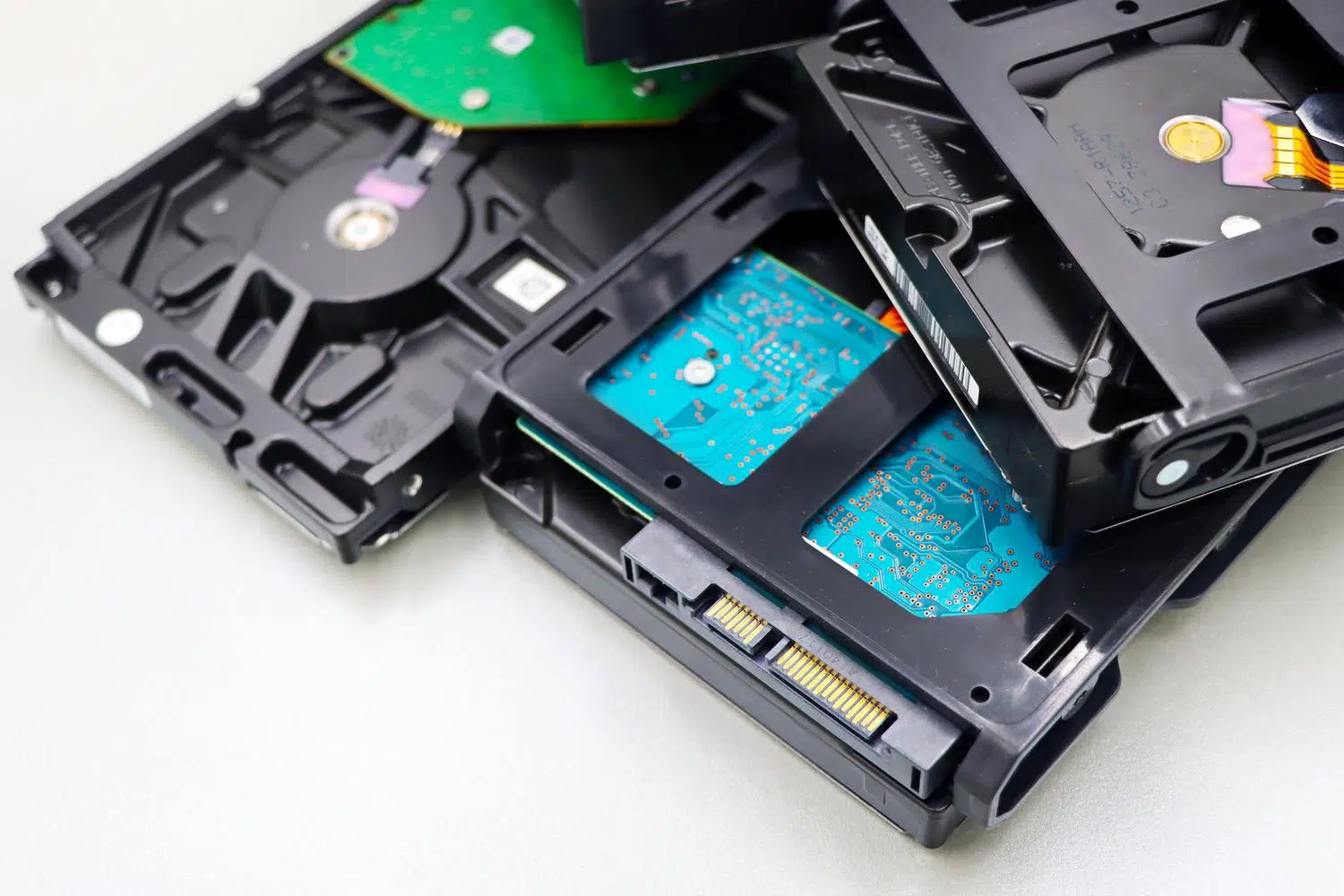
Si tienes por ahí algunos discos duros viejos cogiendo polvo y te ronda la idea de montar un servidor de almacenamiento con TrueNAS, puede que te encuentres con un par de piedras en el camino. No es tan sencillo como enchufar y listo, ya que este sistema tiene sus propias reglas sobre cómo manejar los datos y el hardware.
La realidad es que aprovechar hardware antiguo es una opción genial para reciclar, pero hay que tener claro que TrueNAS requiere una configuración específica, especialmente en lo que respecta al sistema de archivos y la unidad donde se aloja el sistema operativo, para que no te lleves un susto con el rendimiento.

El dilema de los discos con datos previos
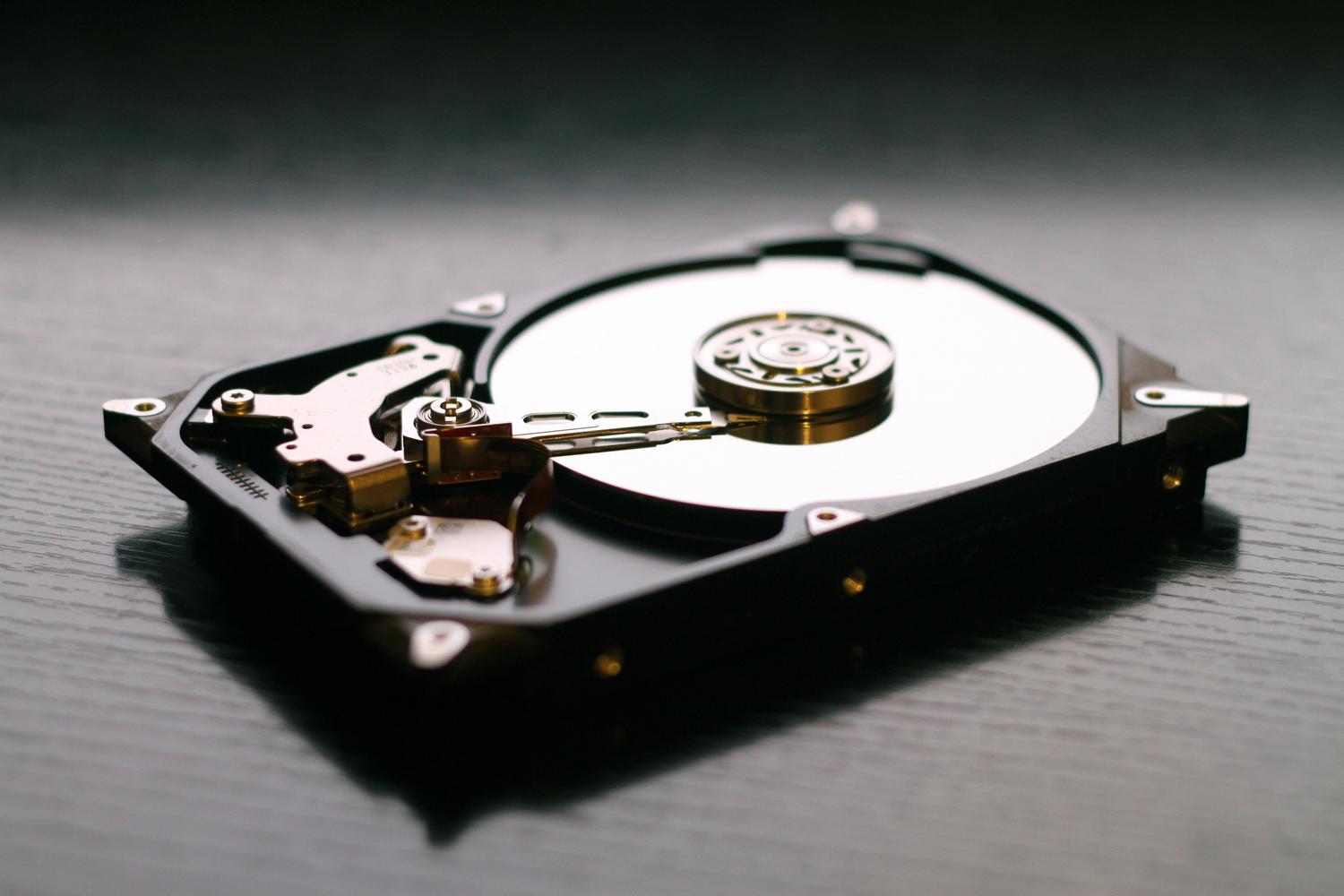
Uno de los errores más comunes es intentar usar discos que ya vienen con archivos desde Windows. El problema radica en que TrueNAS se basa en FreeBSD y, por defecto, no tiene soporte nativo para NTFS. Si intentas meter el disco así como así, el sistema no lo reconocerá para crear tus pools de almacenamiento.
Para solucionar este engorro, existe una alternativa técnica que consiste en instalar el paquete ntfs-3g mediante la línea de comandos. Esto permite montar la partición de Windows temporalmente para rescatar tu información. Lo más inteligente aquí es crear una partición nueva en el disco con el formato nativo de TrueNAS, montar la parte de NTFS, mover tus archivos internamente y, una vez que todo esté a salvo, borrar la partición vieja para que el disco rinda al máximo.

Instalación del sistema y la unidad de arranque

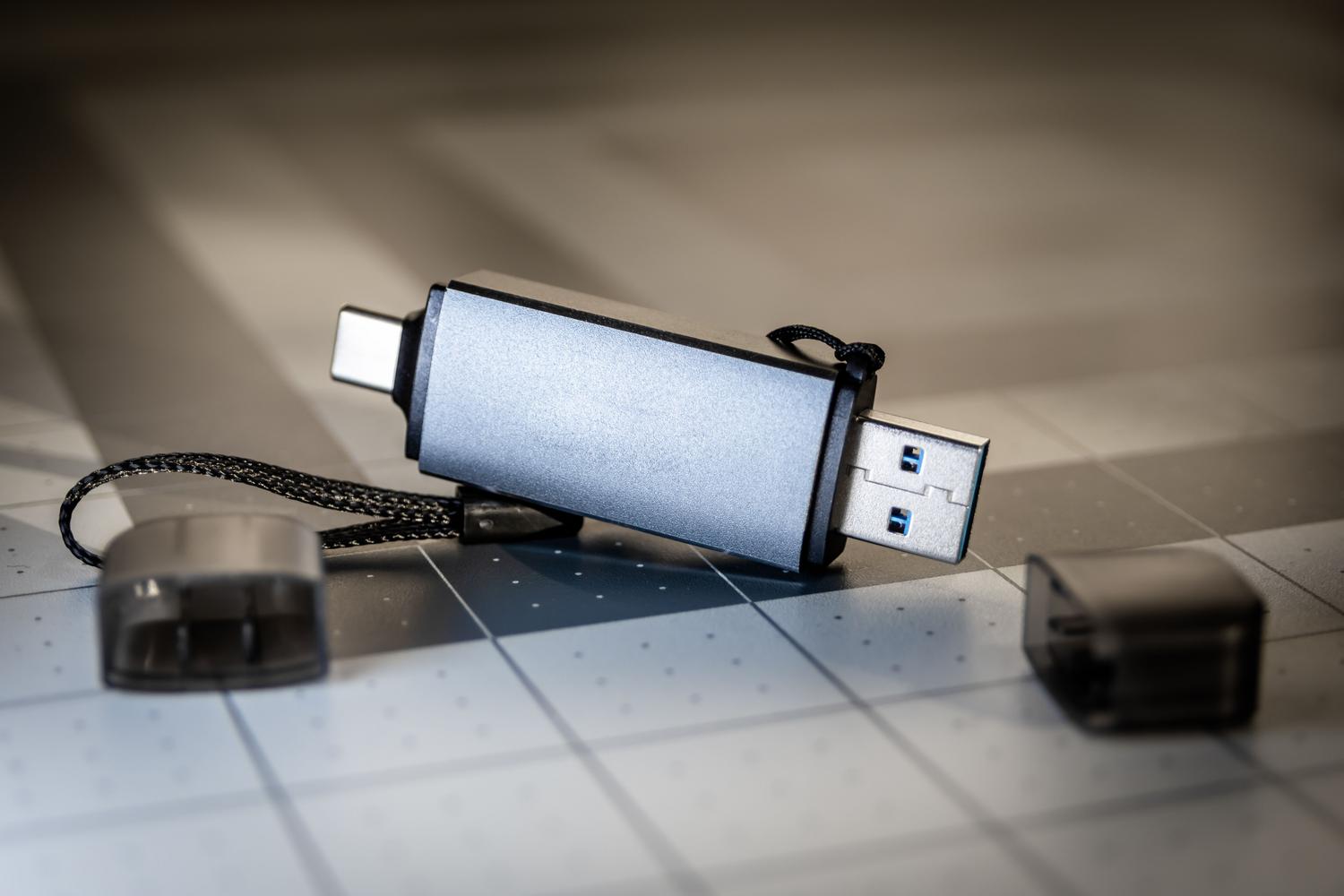
Hay una confusión muy habitual a la hora de instalar el software: pensar que se puede instalar en el mismo disco donde guardarás los datos. ¡Ni hablar! Para que todo funcione como Dios manda, debes instalar la ISO en una unidad USB o un disco pequeño dedicado exclusivamente al sistema.
- No uses un Live CD para formatear el disco del PC si quieres que el sistema sea estable.
- La unidad de arranque debe estar formateada en ZFS, que es el corazón de TrueNAS.
- Asegúrate de que la USB sea de buena calidad para evitar que el sistema se corrompa.
Una vez que tengas el sistema arrancando desde la USB, podrás entrar en la gestión de discos para añadir los discos duros viejos y empezar a configurar un servidor NAS en casa paso a paso, creando los pools que son básicamente los grupos de discos que formarán tu gran almacén de datos.

Consideraciones sobre el hardware limitado
Aunque las ganas de reciclar sean muchas, hay que ser realistas. TrueNAS es un sistema potente pero exigente. Si el equipo que estás usando tiene recursos muy limitados (especialmente poca memoria RAM), es muy probable que a la larga experimentes cuelgues o una lentitud desesperante.
Si notas que el servidor va a pedales, quizá sea el momento de buscar otras alternativas más ligeras que no requieran tanta potencia, ya que forzar un hardware demasiado antiguo con un sistema robusto como ZFS puede acabar siendo un dolor de cabeza constante.
Para dejar el servidor niquelado, recuerda que la clave está en limpiar los discos de formatos propietarios como NTFS, utilizar una unidad USB independiente para el arranque con ZFS y vigilar que la RAM sea suficiente para que el sistema no colapse mientras gestionas tus archivos.
