- Comprueba compatibilidad con caja, socket y conectores antes de comprar y montar la refrigeración líquida AIO.
- Planifica la posición del radiador y el flujo de aire para proteger la bomba y optimizar las temperaturas.
- Sigue un orden lógico de instalación: backplate, radiador, ventiladores, bloque y cableado.
- Ajusta BIOS y realiza mantenimiento periódico de polvo y pasta térmica para alargar la vida del sistema.
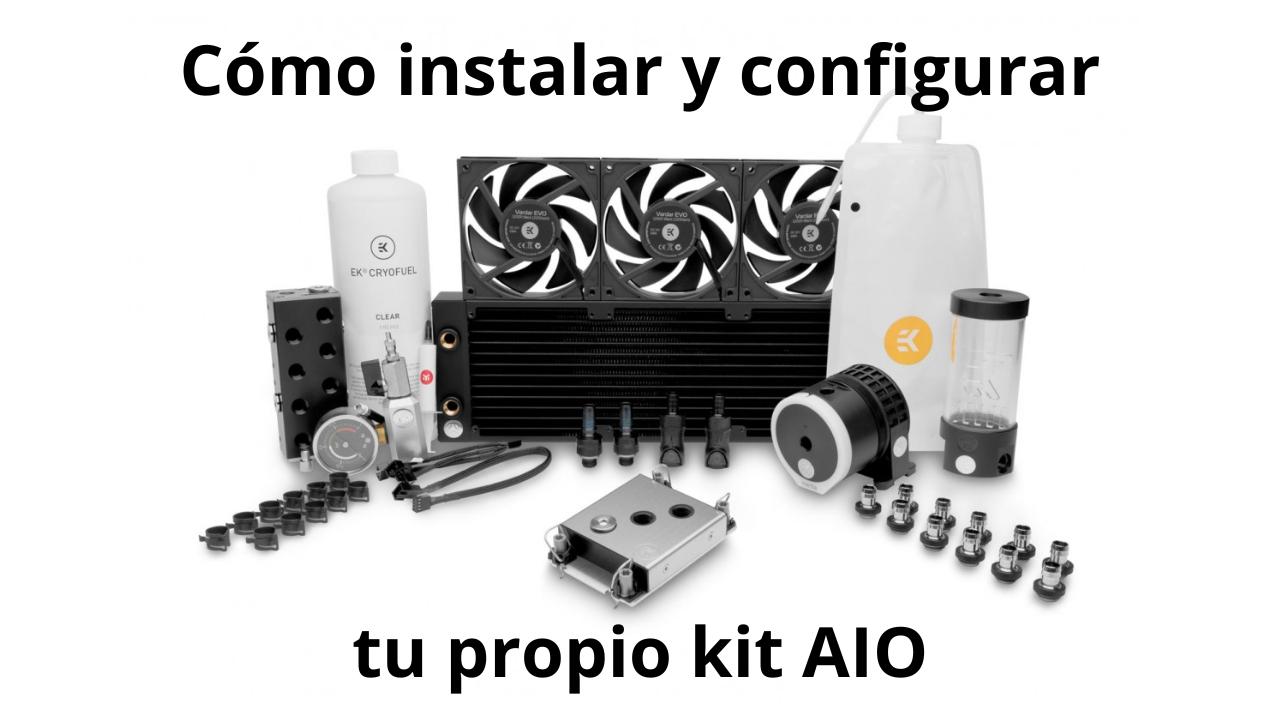
Si nunca has montado una refrigeración líquida AIO, es normal que al abrir la caja pienses que hay demasiadas piezas, tubos y cables como para que esto sea sencillo. La realidad es que los kits All-in-One están pensados precisamente para que cualquiera pueda instalarlos con un poco de paciencia, un destornillador y siguiendo un orden lógico.
En las próximas líneas vas a encontrar una guía muy completa, donde se explica cómo elegir, preparar, instalar y configurar un sistema AIO en tu PC, qué revisar al encenderlo por primera vez, qué mantenimiento necesita y qué pequeños trucos conviene conocer para evitar ruidos, fugas o temperaturas altas. Todo explicado en castellano «de andar por casa», pero con el nivel de detalle que usaría un técnico al montar su propio equipo.
Qué es un sistema AIO y qué ventajas tiene
Un kit de refrigeración líquida AIO (All-in-One) combina en un mismo conjunto radiador, bomba, bloque de CPU, tubos y líquido refrigerante, todo sellado de fábrica para que no tengas que rellenar ni purgar nada. Su objetivo es sacar el calor del procesador y disiparlo de forma más eficiente y silenciosa que muchas soluciones por aire.
Frente a una RL personalizada, un AIO ofrece una fiabilidad superior y menos quebraderos de cabeza: los tubos ya vienen montados, no hay racores que puedan aflojarse, ni depósitos que rellenar, ni riesgo realista de que un manguito se suelte y acabe bañando de líquido tus componentes si haces un montaje correcto.
Comparado con un disipador por aire, un buen AIO suele aportar mejores temperaturas y un aspecto más limpio, sobre todo en cajas con ventana. Eso sí, hay disipadores por aire de gama alta capaces de igualar o superar a algunas AIO de gama media, así que la ventaja no es absoluta, pero en la mayoría de equipos de gama media-alta la RL AIO termina marcando la diferencia.
Además del rendimiento, muchos usuarios se decantan por estas soluciones por la estética y las posibilidades de iluminación ARGB, pantallas LCD integradas en la bomba (como en las series ROG RYUJIN) o software de control que permite ajustar curvas de ventilación y efectos de luz con bastante precisión.
Compatibilidad antes de comprar e instalar un AIO
Antes de lanzarte a atornillar nada, lo más importante es asegurarte de que la refrigeración líquida AIO que quieres montar es compatible con tu caja, con tu placa base y con tu CPU. Saltarse este paso es la forma más rápida de acabar devolviendo el producto.
En primer lugar, revisa que el kit incluya los soportes adecuados para tu socket. Lo habitual es que vengan brackets para Intel LGA1700/1200/115x y para AMD AM4/AM5. Los Threadripper (TR4/sTRX4) suelen requerir bloques específicos, así que si tienes una plataforma HEDT toca comprobarlo con lupa.
El segundo punto clave es el tamaño del radiador y el espacio de la caja. La mayoría de AIO se ofrecen en 120, 140, 240, 280 o 360 mm, y la torre debe indicar claramente qué longitudes y grosores admite en frontal, parte superior o trasera. Ojo porque algunos radiadores llevan depósito integrado y son un poco más largos de lo que dice la medida nominal.
También conviene tener en cuenta la altura de la RAM y la zona de VRM si vas a montar el radiador en el techo de la caja: ciertos disipadores de VRM muy voluminosos o módulos de memoria con disipadores altos pueden chocar con el radiador o con los ventiladores.
Por último, revisa el manual de la placa para confirmar que dispones de conectores para bomba y ventiladores: lo ideal es contar con AIO_PUMP y CPU_FAN/CPU_OPT, además de varios CHA_FAN para ventiladores de caja o hubs incluidos con el propio kit.
Herramientas y preparación previa
La instalación de un AIO en manos con algo de experiencia no suele llevar más de 10-15 minutos de montaje real, y para alguien que lo hace por primera vez, en torno a media hora si sigue los pasos sin prisas. Lo básico que vas a necesitar es bastante sencillo.
Ten a mano un destornillador de estrella (Phillips), mejor imantado para no andar persiguiendo tornillos por la caja. Si vas a sustituir un disipador ya instalado, necesitarás también alcohol isopropílico (≥ 90 %) y un paño de microfibra o toallitas sin pelusa para limpiar la pasta térmica vieja.
Si tu bloque no trae pasta preaplicada, prepara un tubo de pasta térmica de calidad decente. Las bridas o tiras de velcro son muy útiles para dejar los cables recogidos y no estropear el flujo de aire. Y si quieres hacerlo de libro, usa una pulsera antiestática (ESD) o, como mínimo, toca el chasis sin pintar cada poco para descargarte.
En cuanto a seguridad eléctrica, lo correcto es apagar el PC, desconectar el cable de alimentación de la fuente y pulsar el botón de encendido unos segundos para vaciar posibles cargas residuales en los condensadores de la PSU.
Ten siempre a mano el manual de tu AIO y de la placa base, porque en muchos casos incluyen esquemas muy claros de sockets, backplates y conectores que te evitarán dudas en mitad del montaje.
Elegir la posición y orientación del radiador
En un sistema AIO siempre hay una pequeña cantidad de aire dentro del circuito, y su posición influye en el ruido, la vida de la bomba y el rendimiento térmico. El truco está en colocar el radiador de forma que la burbuja se quede en la parte alta del radiador y no en la bomba.
Si tu caja lo permite, montar el radiador en la parte superior como salida de aire (exhaust) es una de las opciones más equilibradas: el aire caliente sube, el radiador queda por encima de la bomba y el líquido fluye sin que las burbujas circulen constantemente por la zona del bloque.
Cuando el radiador se coloca en el frontal, suele recomendarse poner los tubos hacia abajo para que el punto más alto del circuito quede en la parte superior del radiador, no en la bomba. Así minimizas gorgoteos y problemas de cavitación que, además de ruidosos, pueden fastidiar el rendimiento.
Montar un radiador de 120 mm en la parte trasera es posible, pero normalmente ofrece un rendimiento algo inferior y más ruido que las configuraciones frontal o superior, así que solo es recomendable cuando la caja no ofrece más alternativas o se busca un montaje muy concreto.
Antes de atornillar nada, haz una «prueba en seco» dentro de la torre para comprobar que los tubos no quedan forzados, que no hacen curvas demasiado cerradas y que no chocan con ventiladores traseros, RAM o carenados de VRM. Evitar tensiones raras alarga la vida del conjunto.
Preparar placa base, socket y CPU
Con el radiador ya decidido, toca preparar la zona de la CPU. Si vienes de un disipador por aire, tendrás que retirar el cooler antiguo y desconectar su ventilador del conector CPU_FAN antes de nada.
Una vez el procesador quede al descubierto, limpia bien la superficie metálica superior (IHS) aplicando alcohol isopropílico y un paño suave hasta que no queden restos de pasta ni manchas. Evita tocar esa superficie con los dedos después de limpiarla para no engrasarla.
El siguiente paso es preparar el backplate y los soportes del socket. En Intel LGA1700/1200/115x normalmente se utiliza un backplate específico incluido en el kit AIO, que se coloca por detrás de la placa base y se fija con espaciadores y tornillos desde el frontal.
En plataformas AMD AM4/AM5, en cambio, suele reutilizarse el backplate metálico original de la placa. Lo habitual es quitar solo los brackets plásticos superiores, atornillar los espaciadores del AIO al backplate original y dejar lista la zona para el bloque.
Si tu caja tiene ventana tras la bandeja de la placa, se puede montar el backplate sin sacar la placa base. En caso contrario, tendrás que retirar la placa del chasis, que puede parecer un incordio pero facilita mucho el trabajo y reduce el riesgo de apretar mal.
Preparar el radiador y los ventiladores
Antes de fijar el radiador en la caja, conviene montar los ventiladores en él y decidir el sentido del flujo de aire. Los ventiladores llevan normalmente dos marcas en el marco: una flecha indica el giro de las aspas y otra indica hacia dónde sopla el aire.
Cuando el radiador se coloca en el frontal, lo más común es que trabaje como entrada de aire (intake): el aire fresco entra desde fuera de la caja, pasa por el radiador y mejora las temperaturas de la CPU a costa de subir algún grado la temperatura interna general.
Si va en el techo, lo lógico es que funcione como salida de aire (exhaust), sacando hacia afuera el calor acumulado en el radiador y ayudando al flujo general de la caja. La CPU puede calentarse 1-3 ºC más que con radiador frontal, pero la temperatura del resto de componentes suele ser mejor.
En la mayoría de montajes se usa configuración push: los ventiladores empujan el aire a través del radiador. Puedes montar también setups push-pull (ventiladores a ambos lados) si el kit y la caja lo permiten, aunque normalmente eso incrementa el ruido y no siempre compensa.
A la hora de atornillar los ventiladores al radiador, utiliza los tornillos largos suministrados y ve apretando en cruz, sin forzar. Se trata de fijarlos con firmeza pero sin pasar rosca ni deformar el marco del ventilador o las aletas del radiador.
Montaje del radiador en la caja del PC
Con los ventiladores ya sujetos, presenta el radiador sobre la zona elegida de la caja alineando los agujeros del radiador con los orificios de montaje del chasis. Es fácil equivocarse con uno de los tornillos, así que tómate un momento para revisar alineación y orientación de los tubos.
Empieza colocando todos los tornillos de fijación, pero sin apretarlos a tope. Una vez que cada punto tiene su tornillo ligeramente introducido, aprieta de nuevo en cruz para que el radiador quede bien asentado y no trabado en una esquina.
Si la caja incluye filtros magnéticos en la parte superior o frontal, puede que tengas que retirar el filtro para acceder cómodamente a los agujeros de montaje y luego volver a colocarlo sobre el marco metálico.
Comprueba que los cables de los ventiladores salen hacia el lado de la placa base; esto facilitará la gestión de cables, te permitirá ocultarlos mejor y, sobre todo, hará que lleguen sin problemas a los conectores o al hub que utilices.
Antes de seguir con el bloque, mueve suavemente los tubos para verificar que no quedan doblados de forma extrema y que tienen un recorrido suave desde la bomba al radiador, sin quedar estirados a tope ni tocar el panel lateral de la caja.
Pasta térmica y montaje del bloque de la CPU
Llega el momento de colocar el corazón del sistema: el bloque que combina bomba y superficie de contacto con la CPU. Aquí conviene ir con calma, porque una mala aplicación de pasta o un apriete desigual pueden tirar por tierra el rendimiento del kit.
En primer lugar, retira el protector plástico transparente que viene pegado en la base del bloque. Parece una tontería, pero más de uno se lo ha dejado puesto por despiste y ha visto cómo las temperaturas se disparaban de inmediato.
Si el AIO trae pasta térmica preaplicada, no hace falta que añadas nada más. En el caso de que venga sin pasta o quieras usar una de tu elección, aplica una cantidad similar a un guisante de 4-5 mm en el centro del IHS en CPUs Intel, o una pequeña línea de unos 8-10 mm en los Ryzen más grandes para cubrir mejor la superficie.
Coloca el bloque sobre la CPU alineando los orificios o pestañas del sistema de anclaje con los espaciadores o pines que preparaste antes, y sujétalo con la mano con una presión ligera pero estable mientras empiezas a poner los tornillos.
Apretar los tornillos tiene su truco: hazlo siempre en patrón en cruz (esquina superior izquierda, esquina inferior derecha, esquina superior derecha, esquina inferior izquierda, por ejemplo), dando medias vueltas alternas hasta que notes tope suave. No aprietes uno del todo y dejes los demás flojos, porque podrías crear una presión desigual sobre la CPU.
En modelos con pantalla LCD magnética (como los ROG RYUJIN II), suele ser necesario retirar primero la carcasa de la pantalla, fijar la bomba con los tornillos y, una vez bien sujeta, volver a colocar la carcasa magnética en su sitio con el logo orientado como prefieras.
Conexiones eléctricas: bomba, ventiladores e iluminación
Con todo el hardware fijado, llega la parte menos física pero igual de importante: conectar bien cada cable. Cada kit puede variar un poco, pero en esencia siempre tendrás al menos un cable para la bomba y uno por ventilador, más los cables de ARGB si el sistema lleva iluminación.
La bomba suele traer un conector de 3 o 4 pines. Si tu placa dispone de AIO_PUMP, conéctalo ahí; es la opción ideal, porque ese conector suele estar preparado para ofrecer un voltaje constante o un control específico para bombas. Si no lo tienes, puedes usar CPU_FAN o CHA_FAN, configurando luego la curva en la BIOS para que vaya a velocidad fija.
Algunos AIO alimentan la bomba directamente desde la fuente mediante conector SATA o Molex y solo llevan un cable fino de 3 pines a placa para informar de las RPM. En ese caso debes conectar ambos: el SATA para la alimentación real y el cable fino al conector que indique el fabricante.
Los ventiladores del radiador suelen ser PWM de 4 pines. Lo más cómodo es conectarlos a un splitter o hub de ventiladores incluido en el kit, y de ese hub sacar un único cable a CPU_FAN o CPU_OPT, de forma que la placa pueda controlar todos a la vez y evitar errores tipo «CPU Fan Error» al arrancar.
Si el conjunto incluye iluminación RGB o ARGB, encontrarás conectores de 5 V 3 pines (ARGB) o 12 V 4 pines (RGB clásico). Es vital no mezclar ni forzar conectores: conectar un ARGB de 5 V a un cabezal de 12 V puede freír los LEDs. Revisa los marcados en la placa y usa adaptadores o controladores incluidos si hace falta.
Primer arranque y comprobaciones básicas
Antes de cerrar el panel lateral y dar por terminado el montaje, conviene hacer un primer encendido de prueba con la caja abierta para ver y oír cómo se comporta todo el conjunto AIO.
Enciende el equipo y entra en la BIOS/UEFI (normalmente con Supr o F2). En la sección de monitorización de ventiladores deberías ver lecturas de RPM para la bomba y para los ventiladores del radiador; si alguno marca 0, revisa el conector correspondiente.
Déjalo encendido unos minutos y observa si hay fugas evidentes (muy raro en un AIO nuevo) y si se escucha gorgoteo constante en la bomba. Es normal oír algún pequeño burbujeo al principio, porque el movimiento durante el montaje ha desplazado bolsas de aire, pero ese ruido debería ir desapareciendo en cuestión de minutos u horas.
Una vez cargues el sistema operativo, utiliza alguna herramienta de monitorización (HWiNFO en Windows, lm-sensors en Linux, por ejemplo) para comprobar las temperaturas de la CPU en reposo y bajo carga ligera. Tras unos minutos de uso normal ya puedes hacer un test algo más exigente (benchmarks o pruebas de estrés) y ver si la temperatura se mantiene dentro de márgenes razonables.
Si observas que las temperaturas son extrañamente altas y la bomba parece funcionar, puede que el bloque no esté bien apretado o alineado con la CPU, o que la pasta térmica no se haya aplicado de forma correcta. En ese caso tocará desmontar el bloque, limpiar y repetir el proceso.
Ajustes de la bomba y los ventiladores en BIOS/UEFI
Una vez confirmado que todo arranca como debe, es recomendable entrar en la UEFI y optimizar la curva de la bomba y de los ventiladores para equilibrar rendimiento y ruido a tu gusto.
La mayoría de fabricantes recomiendan llevar la bomba a velocidad constante cercana al 100 %, ya sea en modo DC o PWM según el tipo de conector. Esto reduce el riesgo de cavitación, mantiene un flujo de líquido estable y suele generar menos ruidos intermitentes.
Para los ventiladores del radiador puedes crear una curva progresiva, por ejemplo manteniéndolos al 20-30 % hasta unos 40 ºC de CPU, subiendo a 40-60 % alrededor de 70 ºC y dejando el 70-100 % para cargas altas o temperaturas cercanas a los 85-95 ºC.
Si tu AIO expone la temperatura del líquido a través de un controlador USB y el software de la placa permite usarla como referencia, puedes basar la curva de ventiladores en la temperatura del refrigerante en lugar de la CPU, logrando una respuesta más estable y menos «serrucho» de RPM.
No olvides revisar el aviso de fallo de CPU_FAN en la BIOS. Si la bomba está en AIO_PUMP y los ventiladores del radiador cuelgan de un hub conectado a otro cabezal, asegúrate de que CPU_FAN ve alguna señal de RPM o ajusta el umbral/aviso para que no te salte un error en cada arranque.
Software de control y monitorización del AIO
Muchos kits modernos (Corsair, NZXT, Cooler Master, ASUS ROG, etc.) incluyen un controlador interno conectado por USB a la placa, acompañado de software propio para Windows desde el que puedes gestionar todo el sistema.
Estas utilidades permiten monitorizar en tiempo real la temperatura del líquido, las RPM de la bomba y de cada ventilador, crear curvas personalizadas por sensores, actualizar el firmware del controlador e incluso sincronizar la iluminación con otros componentes.
Si tu AIO no trae un software específico, puedes apoyarte en las herramientas de la propia placa base o en programas genéricos de monitorización para mantener un ojo constante en temperaturas, voltajes y velocidades. A la mínima anomalía (bomba a 0 RPM, por ejemplo) podrás reaccionar rápido.
No está de más pasar algún benchmark o test de estrés de CPU tras configurar todo, tanto para ver si realmente se ha reducido la temperatura respecto al disipador anterior como para comprobar el comportamiento acústico del equipo a plena carga.
Si aprecias gorgoteos persistentes o ruidos raros incluso tras unas horas de funcionamiento, revisa de nuevo la posición del radiador y la colocación de la caja; a veces basta con inclinar ligeramente el chasis para que las burbujas se desplacen al radiador y dejen en paz la bomba.
Mantenimiento periódico de una refrigeración líquida AIO
Aunque los AIO son sistemas sellados, no son «montar y olvidar» para siempre. Requieren un mínimo de mantenimiento externo para seguir rindiendo como el primer día y evitar subidas de temperatura con el paso de los meses.
Lo primero es la limpieza de polvo: cada 2-3 meses conviene revisar el radiador, los ventiladores y los filtros de la caja. El polvo se acumula entre las aletas y reduce drásticamente el flujo de aire, elevando varios grados las temperaturas sin que la bomba tenga culpa.
También es buena idea comprobar de vez en cuando que el radiador sigue firmemente sujeto y los tubos no están tirantes. Con los cambios de temperatura y movimiento del equipo, algún tornillo puede aflojarse con el tiempo.
En cuanto a la CPU, cada cierto tiempo (por ejemplo, cada par de años o si observas temperaturas anormalmente altas) puedes desmontar el bloque, limpiar la pasta térmica vieja y aplicar pasta nueva. La pasta puede secarse con el tiempo y perder capacidad de transferencia térmica.
No intentes abrir ni rellenar el circuito de un AIO estándar a menos que el fabricante lo indique claramente, ya que suelen ser sistemas sellados que perderían garantía si los manipulas. Si el rendimiento se deteriora mucho y el kit ya está muy viejo, a veces es más sensato reemplazarlo.
Si escuchas un gorgoteo ocasional, puedes apagar el PC y desplazar la torre unos grados hacia distintos lados para ayudar a que las pequeñas burbujas suban a la parte alta del radiador. Mientras no sea un ruido continuo y fuerte, suele ser algo normal y pasajero.
Un sistema de refrigeración líquida AIO bien elegido, bien montado y con un poco de cuidado puede ofrecer años de servicio silencioso y eficiente, manteniendo tu procesador fresco incluso en sesiones largas de juego o trabajo pesado, y dando a tu PC un aspecto moderno y ordenado que poco tiene que ver con los viejos disipadores de serie.
Tabla de Contenidos
- Qué es un sistema AIO y qué ventajas tiene
- Compatibilidad antes de comprar e instalar un AIO
- Herramientas y preparación previa
- Elegir la posición y orientación del radiador
- Preparar placa base, socket y CPU
- Preparar el radiador y los ventiladores
- Montaje del radiador en la caja del PC
- Pasta térmica y montaje del bloque de la CPU
- Conexiones eléctricas: bomba, ventiladores e iluminación
- Primer arranque y comprobaciones básicas
- Ajustes de la bomba y los ventiladores en BIOS/UEFI
- Software de control y monitorización del AIO
- Mantenimiento periódico de una refrigeración líquida AIO