- Gestión remota total de la impresora 3D mediante una interfaz web intuitiva.
- Uso de Raspberry Pi como servidor dedicado para optimizar el control y monitorización.
- Capacidad de integrar cámaras para vigilancia en tiempo real y creación de timelapses.
- Ampliación de funciones mediante plugins y conexión directa con laminadores como Cura.
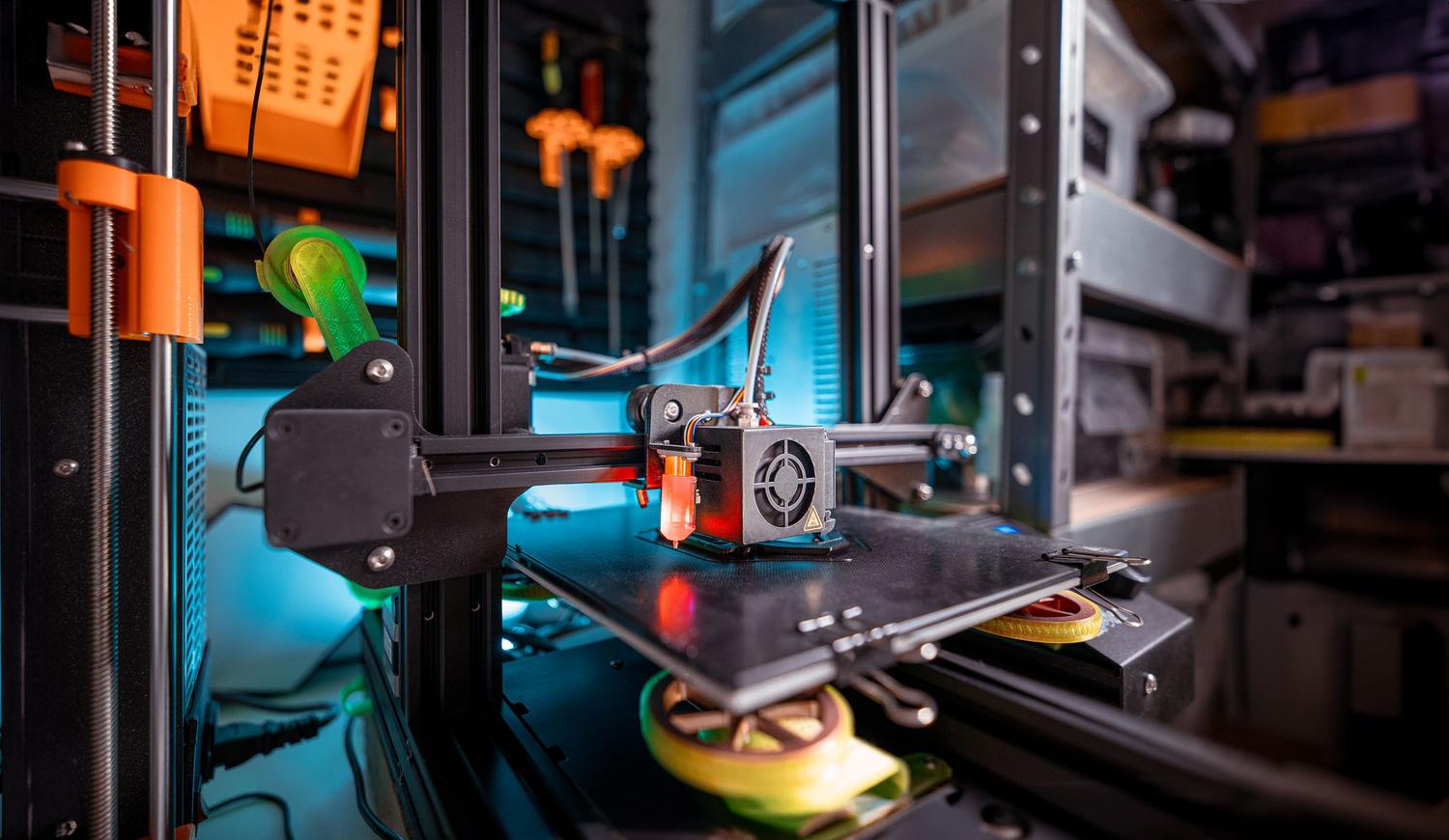
Si te apasiona la fabricación aditiva, sabrás que no hay nada más frustrante que tener que desplazarte hasta la impresora cada cinco minutos para comprobar que la primera capa ha quedado bien o que el filamento no se ha enredado. Aquí es donde entra en juego OctoPrint, una herramienta de código abierto que se ha convertido en el estándar para quienes buscan gestionar sus máquinas de forma remota, permitiendo un control total desde cualquier dispositivo con navegador.
Para sacar el máximo partido a este software, lo más habitual es montar un servidor basado en una Raspberry Pi, ya que es una microcomputadora que consume poquísima energía pero tiene la potencia suficiente para mover la interfaz y gestionar el flujo de datos G-Code. En esta guía te contamos todo lo que necesitas saber para pasar de tener una impresora convencional a una estación de impresión inteligente y accesible desde cualquier rincón de tu casa o incluso del mundo.
Materiales y hardware recomendado
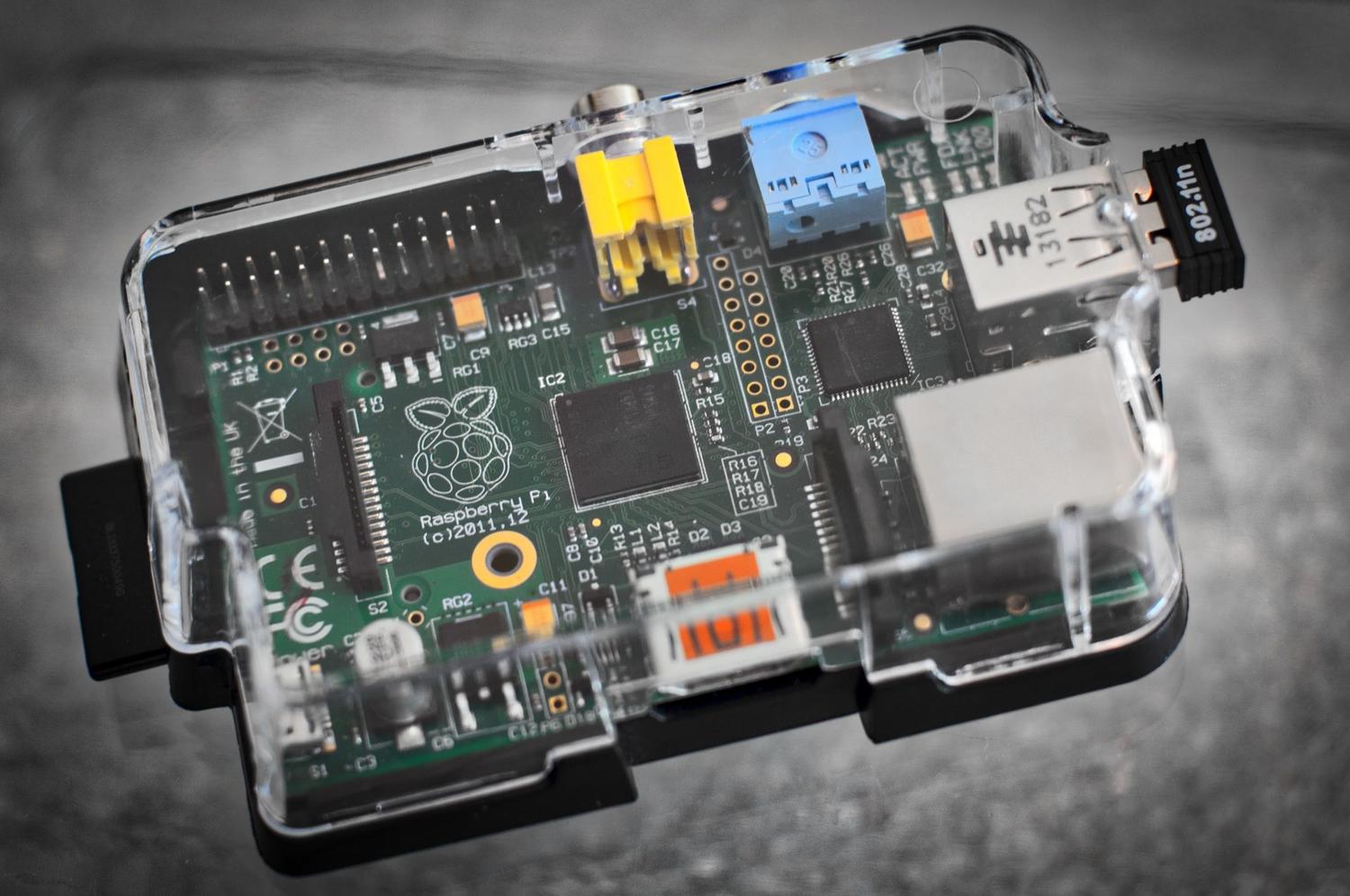
No todas las placas son iguales, así que conviene elegir la adecuada según lo que quieras hacer. Lo ideal es utilizar una Raspberry Pi 3B+, 4B o la Zero 2, ya que ofrecen un rendimiento sólido. Si optas por modelos más antiguos o la Raspberry Pi Zero W original, ten cuidado: al activar la cámara o instalar muchos plugins, el procesador puede saturarse y provocar pequeñas pausas en la impresión, lo que dejaría marcas feas en tu pieza.
En cuanto al resto de componentes, vas a necesitar una tarjeta microSD de al menos 8 GB (aunque se recomiendan 16 GB o más y que sea Clase 10 para evitar cuelgues), una fuente de alimentación estable y un cable USB compatible con tu impresora (ya sea USB-B, micro USB o USB-C). Para el tema del vídeo, puedes usar la cámara oficial de Raspberry Pi o cualquier webcam USB estándar, que suele ser la opción más sencilla de montar.
Instalación del sistema operativo OctoPi
La forma más rápida de empezar es usando OctoPi, que es básicamente una imagen de Raspbian que ya trae OctoPrint y todo lo necesario preinstalado. Para grabarlo en la SD, lo más cómodo es usar Raspberry Pi Imager. Una vez instalado en tu ordenador, seleccionas el modelo de tu placa y, en el apartado de sistema operativo, vas a Other Specific Purpose OS, luego a 3D Printing y eliges la versión estable de OctoPi.
Antes de darle a grabar, haz clic en el icono del engranaje para acceder a la configuración avanzada. Aquí es donde ocurre la magia: puedes definir el nombre del equipo (hostname), crear un usuario y contraseña para el sistema (SSH), configurar el nombre y clave de tu red WiFi y ajustar la zona horaria. Si prefieres el método manual o usas BalenaEtcher, recuerda que deberás editar el archivo octopi-wpa-supplicant.txt en la raíz de la SD, quitando los símbolos # y poniendo los datos de tu red y el código de tu país (por ejemplo, ES para España).
Primer arranque y configuración inicial
Una vez flasheada la tarjeta, métela en la Raspberry, conecta el cable USB a la impresora y enciende el dispositivo. Espera un par de minutos y abre el navegador en tu PC escribiendo http://octopi.local o la dirección IP que le haya asignado tu router. Si no sabes la IP, puedes usar aplicaciones como Fing para localizar el dispositivo en tu red local.
Al entrar por primera vez, te saltará un asistente de configuración. Te recomiendo configurar un usuario administrador con una contraseña segura, aunque la máquina esté en tu red local. También verás opciones para activar la lista negra de plugins (muy útil para evitar malware) y el seguimiento anónimo de errores. Si tienes una cámara conectada, este es el momento de probar la transmisión de vídeo para asegurarte de que todo fluye correctamente.
Vinculando la impresora y el perfil
Para que OctoPrint sepa qué está controlando, debes crear un perfil de impresora. Aquí defines el nombre de tu máquina, el tamaño del volumen de impresión (X, Y, Z) y si dispones de cama caliente. En la pestaña de extrusor, indica el diámetro del filamento y el número de extrusores; por ejemplo, si usas una Prusa con MMU, deberás poner 5 extrusores y marcar la casilla de boquilla compartida.
Para establecer la conexión física, ve a la pestaña de conexión, selecciona el puerto serie (puedes dejarlo en AUTO para que el sistema lo detecte solo) y pulsa en conectar. Si el cable USB está bien puesto, verás que el estado cambia a conectado y ya podrás enviar archivos G-Code desde la pestaña de archivos o cargar uno nuevo desde tu ordenador.
Trucos avanzados, plugins y optimización
Una de las mejores cosas de OctoPrint es que puedes añadirle funcionalidades mediante plugins. Para entrar, ve a Ajustes y busca el Administrador de complementos. Si quieres que la interfaz se vea más moderna y no te canse la vista, instala Themeify para activar el modo oscuro. Para los que aman los vídeos, OctoLapse es imprescindible para conseguir timelapses profesionales donde el cabezal no sale en la foto.
Si usas el laminador Ultimaker Cura, puedes instalar un plugin específico en el MakerPlace de Cura para conectar directamente tu software con OctoPrint mediante una clave API. Esto te permite mandar la pieza a imprimir directamente desde el laminador sin tener que exportar el archivo y subirlo manualmente a la web. Además, si usas una Raspberry Pi Zero W conectada por pines GPIO, recuerda que debes desactivar la consola serie y habilitar el puerto UART en el archivo de configuración para que la comunicación sea estable.
Montar este sistema transforma por completo la experiencia de impresión, permitiéndonos olvidarnos de las tarjetas SD físicas y dándonos una supervisión constante y remota de nuestras piezas. Desde la gestión de temperaturas y el control de ejes hasta la capacidad de detener una impresión si vemos que empieza a fallar, la combinación de Raspberry Pi y OctoPrint es, sencillamente, la mejor mejora que se le puede hacer a cualquier impresora 3D doméstica.