- Optimización de recursos mediante la centralización de la impresión en un solo dispositivo accesible para múltiples usuarios.
- Flexibilidad de conexión a través de tecnologías inalámbricas Wi-Fi, cableado Ethernet o mediante el uso de un servidor central.
- Mejora de la productividad empresarial al permitir la impresión remota desde ordenadores, tablets y dispositivos móviles.
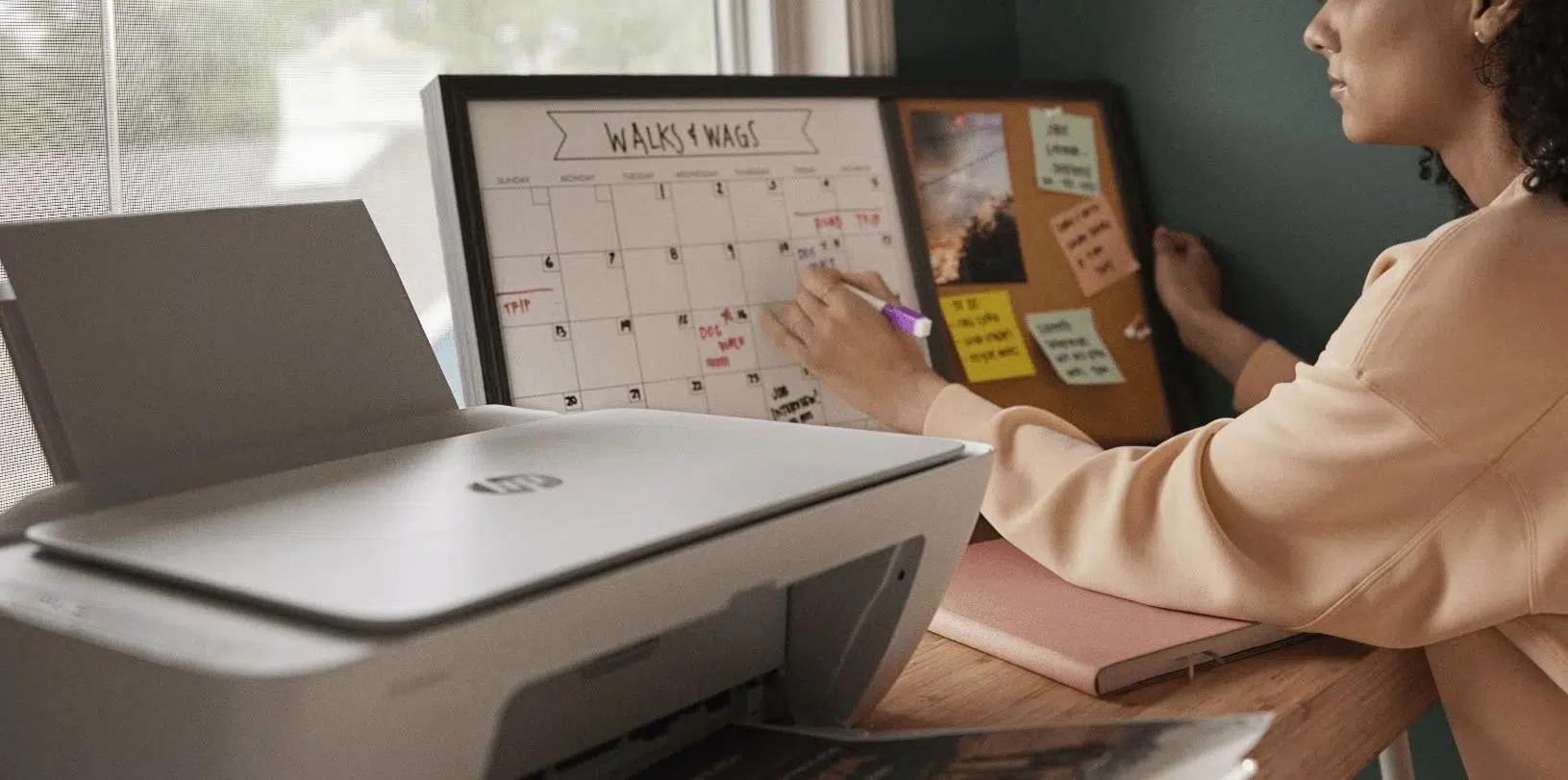
Hoy en día, que todo el equipo pueda mandar a imprimir sin tener que levantarse de la silla o andar moviendo memorias USB es fundamental para que el trabajo fluya. Ya sea en una oficina pequeña o en un entorno más complejo, tener la capacidad de interconectar equipos informáticos permite que la colaboración sea mucho más dinámica y, sobre todo, que no nos volvamos locos con el cableado, entendiendo mejor para qué sirve una red informática en el entorno laboral.
Instalar una impresora en red no es ninguna ciencia oscura, aunque a veces parezca que el ordenador se pone rebelde. Básicamente, se trata de lograr que un dispositivo actúe como puente o que la impresora se gestione de forma autónoma en el router, permitiendo que varios usuarios impriman sin complicaciones desde sus propios puestos de trabajo, ahorrando así costes y espacio.

Preparativos básicos y hardware
Antes de lanzarte a los menús de configuración, conviene echar un vistazo al equipo. Es vital comprobar que la máquina tenga capacidades de conexión Wi-Fi o un puerto Ethernet. Si tienes el cable a mano y la impresora lo permite, conectarla directamente al router suele ser la opción más estable para evitar cortes inesperados.
En el caso de que prefieras la vía inalámbrica, asegúrate de que la impresora esté encendida y sigue los pasos del fabricante para vincularla a la señal Wi-Fi de tu local. Si el equipo es antiguo y no tiene estas opciones, no pasa nada: puedes usar un cable USB para conectarla a un PC principal que hará de servidor para los demás.

Configuración en entornos Windows
Para que el proceso funcione sin errores, lo primero es asegurar que la red esté configurada como perfil de red privada. Si Windows cree que estás en una red pública, por seguridad, bloqueará el acceso a otros dispositivos. Puedes cambiar esto en la sección de Red e Internet, seleccionando las propiedades de tu conexión y marcando la opción de red privada.
Una vez hecho esto, hay que activar la detección de redes y el uso compartido de archivos e impresoras. Esto se encuentra en la configuración avanzada de red. Si estas opciones están desactivadas, los otros ordenadores de la oficina jamás encontrarán la impresora, por mucho que esté encendida.
Compartir la impresora desde el PC principal
Si la impresora está conectada por USB a un equipo, debes ir a la sección de impresoras y escáneres, elegir el dispositivo y entrar en las propiedades. En la pestaña de uso compartido, activa la casilla compartir esta impresora y asígnale un nombre sencillo. Este nombre será la clave para que los demás compañeros puedan localizarla rápidamente.

Es muy recomendable anotar el nombre del dispositivo o la dirección IPv4 del PC principal. Puedes encontrar estos datos en el apartado de Información del Sistema o en la configuración de red. Tener la IP a mano es el «salvavidas» cuando el buscador automático de Windows decide no funcionar y tenemos que añadir la impresora manualmente.
Instalación en los equipos secundarios
En los demás ordenadores, basta con ir a Agregar dispositivo. Normalmente, el sistema rastreará la red y mostrará la impresora disponible. Si por alguna razón no aparece, no te agobies: elige la opción de añadirla manualmente y escribe la ruta usando el formato \\nombre_equipo\nombre_impresora o la dirección IP correspondiente.
En casos más específicos, puedes utilizar el asistente de dirección TCP/IP o nombre de host. Aquí es donde introduces la IP exacta que anotaste anteriormente. El sistema buscará el dispositivo en esa dirección concreta y, una vez localizado, solo quedará darle un nombre reconocible y finalizar el proceso de instalación.

Configuración en Mac y sistemas antiguos
Si utilizas un Mac, el camino es distinto pero igual de simple. Debes entrar en Preferencias del Sistema y dirigirte a Impresoras y escáneres. Al pulsar el botón «+», verás una pestaña llamada IP donde debes introducir la dirección del equipo. Eliges el protocolo adecuado, el controlador y ya tienes la máquina lista para trabajar.
Para quienes aún utilicen sistemas operativos como Windows XP, 2000 o incluso Windows 98, la lógica es similar pero los menús cambian. Es imprescindible iniciar sesión con una cuenta de administrador para poder instalar el software y habilitar el recurso compartido, ya que las cuentas limitadas no tienen permisos para gestionar la red.
Ventajas y posibles inconvenientes de la impresión en red
La principal ventaja es, sin duda, el ahorro económico y de espacio. No tiene sentido comprar una impresora para cada empleado cuando una sola máquina de alta capacidad puede dar servicio a todo el departamento. Además, la gestión centralizada facilita enormemente las actualizaciones de drivers y el mantenimiento técnico.

Por otro lado, hay que tener en cuenta que dependemos totalmente de la conexión. Si el router cae o el PC principal se apaga, nadie podrá imprimir hasta que se restablezca el servicio. También es posible que, si hay demasiada demanda simultánea, la cola de impresión se sature y el dispositivo tarde más en responder.
Otro punto a vigilar es la seguridad. Si no se configuran bien los permisos, cualquier persona que se conecte a la red podría acceder a la configuración del equipo. Por ello, es fundamental gestionar quién tiene permiso para imprimir y quién no, especialmente en empresas donde se maneja información confidencial.
Tener un sistema de impresión bien configurado permite optimizar los recursos del negocio, facilitando la movilidad al poder imprimir desde tablets o móviles y reduciendo drásticamente la maraña de cables en la oficina. Basta con asegurar la correcta asignación de IPs y los permisos de red para disfrutar de un flujo de trabajo ágil y eficiente.
