- La tecnología SMART permite vigilar parámetros críticos del disco y anticipar fallos para salvar datos a tiempo.
- Herramientas como CrystalDiskInfo, CHKDSK, Utilidad de Discos o smartctl facilitan leer y entender la salud del disco.
- NAS y servidores integran comprobaciones SMART periódicas que, combinadas con RAID y copias de seguridad, reducen el riesgo.
- Buena ventilación, uso adecuado y elección de hardware fiable ayudan a alargar la vida útil de HDD y SSD.
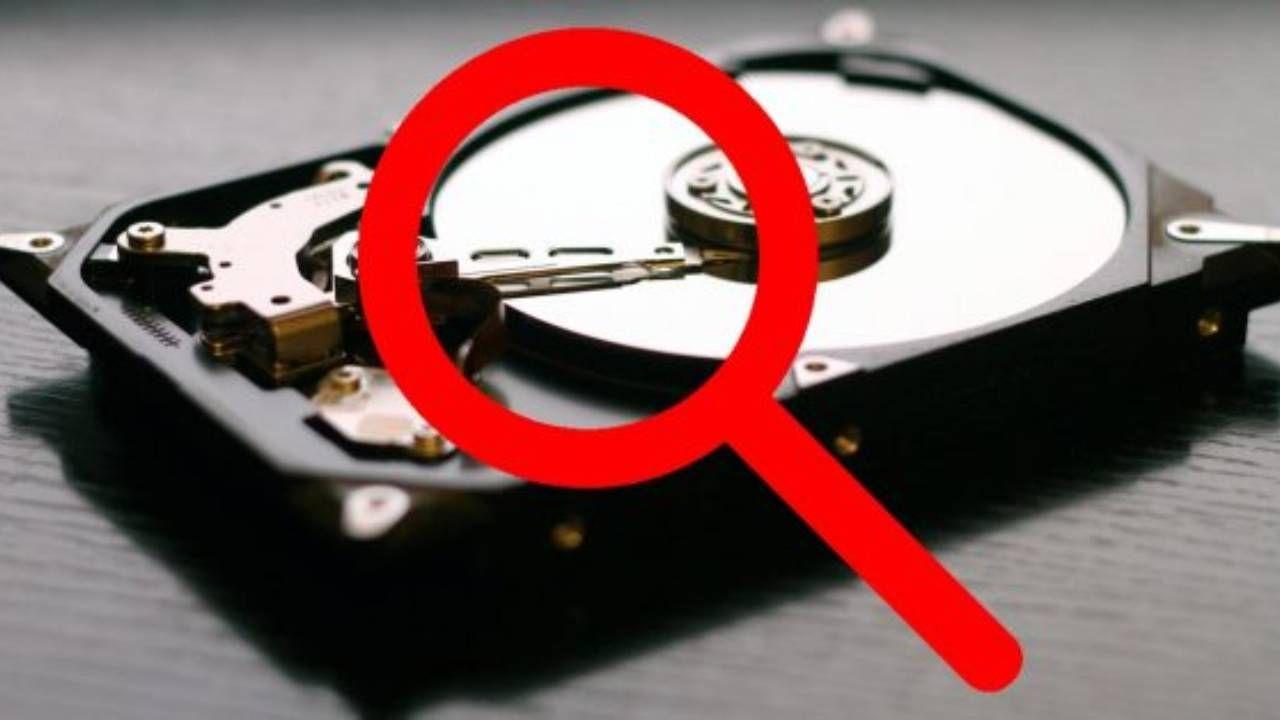
Casi nadie se acuerda del disco duro hasta que empieza a hacer ruidos raros, el PC va a tirones o aparece una temida pantalla azul. Sin embargo, vigilar de forma periódica la salud de tus discos (HDD, SSD o M.2) es uno de los mejores seguros anti-sustos que puedes tener para tu ordenador, tu servidor o tu NAS.
A lo largo de esta guía vas a ver, con todo lujo de detalles, cómo leer el estado de un disco, qué significan sus parámetros SMART, qué síntomas alertan de un fallo y qué herramientas tienes en Windows, macOS y Linux, tanto con utilidades integradas como con programas externos tipo CrystalDiskInfo o smartmontools. La idea es que termines el artículo sabiendo detectar un disco enfermo antes de que sea demasiado tarde.
Por qué es tan importante comprobar la salud de un disco
Un disco duro o SSD no solo guarda tus documentos, también contiene el sistema operativo, programas, juegos y a menudo datos críticos de trabajo; si la unidad muere de golpe, el equipo puede quedar inutilizable y la recuperación de archivos de un disco será complicada y cara, si es que llega a ser posible.
Además, todas las unidades de almacenamiento tienen una vida útil limitada: en los HDD mecánicos se suele hablar de unas decenas de miles de horas de funcionamiento, mientras que en los SSD el límite se mide en TBW (TeraBytes escritos) antes de que las celdas de memoria se degraden y empiecen a fallar.
Otro factor clave es que la degradación del disco suele ser silenciosa; los sectores defectuosos, los errores de lectura o los problemas de temperatura pueden ir acumulándose durante meses sin que notes nada grave… hasta que un día el sistema deja de arrancar o tus archivos aparecen corruptos.
En entornos profesionales (servidores, NAS, puestos de trabajo críticos) la cosa es todavía más seria, porque un fallo repentino de disco puede tumbar servicios, cortar el acceso a información sensible y provocar pérdidas económicas, interrupciones de negocio y hasta problemas de reputación de la empresa.
Síntomas de que el disco duro o SSD puede estar fallando
Antes de pasar a las herramientas, merece la pena conocer los signos típicos de un disco con mala salud, porque muchas veces el usuario final es el primero que detecta algo raro usando el equipo en su día a día.
Un indicador muy frecuente es el rendimiento anormalmente lento: el sistema tarda mucho en arrancar, abrir carpetas o cargar aplicaciones, o notas que todo va a golpes aunque el uso de CPU y RAM no parezca alto.
También hay síntomas más dramáticos, como bloqueos aleatorios, cierres inesperados, pantallas azules en Windows o reinicios espontáneos sin motivo aparente, que a menudo se deben a errores de lectura en sectores del disco donde residen archivos del sistema.
En los HDD mecánicos conviene estar atento a ruidos extraños: chasquidos, golpeteos o zumbidos poco habituales; estos sonidos pueden indicar problemas en el eje, en los platos o en la cabeza lectora, y suelen ser mala señal si se repiten de forma continuada.
Otro aviso importante es la corrupción de archivos y carpetas: documentos que de repente no se abren, fotos dañadas, errores al copiar datos o mensajes del sistema avisando de errores de disco, sectores defectuosos o estructuras de sistema de archivos dañadas.
Por último, hay señales físicas o lógicas muy claras, como sobrecalentamiento acusado de la unidad, mensajes de error de BIOS/UEFI al arrancar, discos que desaparecen del sistema o que ni siquiera permiten iniciar el sistema operativo.
Qué es SMART y por qué es la base para leer la salud de un disco
Todos los discos modernos, tanto HDD tradicionales como SSD y unidades NVMe, integran una tecnología llamada SMART (Self-Monitoring, Analysis and Reporting Technology) que actúa como una especie de “caja negra” de la unidad.
SMART se encarga de vigilar internamente decenas de parámetros relacionados con la fiabilidad del disco: velocidad de giro, errores de lectura/escritura, sectores reasignados, tiempos de arranque (spin-up), errores CRC en la interfaz, temperatura, horas de funcionamiento, número de encendidos, etc.
Cada uno de esos atributos tiene un rango de valores considerados normales; cuando algún parámetro se sale de esos márgenes, SMART lo marca como problema potencial y el firmware del disco puede informar al sistema operativo para que se muestren avisos o se lance una comprobación de unidad.
La finalidad de SMART es avisarte con antelación de que la unidad puede fallar para que hagas copia de seguridad y la sustituyas antes de quedarte tirado; ignorar esas alertas suele acabar en pérdida de datos y en discos que ya solo se pueden enviar a empresas de recuperación profesional.
Para aprovechar SMART es necesario que la BIOS o UEFI de tu equipo tenga activada esta función y que el sistema operativo o las herramientas de monitorización sean capaces de leer los atributos; hoy por hoy prácticamente todos los PCs, servidores y NAS son compatibles.
Cómo leer la salud del disco con CrystalDiskInfo
Una de las formas más sencillas y visuales de consultar la salud de un disco en Windows es usar CrystalDiskInfo, una utilidad gratuita y de código abierto que muestra el estado SMART de las unidades de manera muy clara.
Lo primero que debes hacer es descargar CrystalDiskInfo desde la web oficial de CrystalMark; es recomendable escoger la versión básica, sin decoraciones ni añadidos raros, y a ser posible la edición «portable» que no necesita instalación.
Tras descargar el archivo .exe, puedes ejecutar directamente la versión portátil o instalarla si has elegido el instalador clásico; en cualquier caso, el programa te pedirá permisos de administrador la primera vez para poder acceder a la información de las unidades.
Al abrir CrystalDiskInfo, la aplicación analiza automáticamente los discos presentes en el sistema y te enseña un recuadro principal con el “Estado de salud” y la temperatura de la unidad seleccionada; si todo va bien, verás un estado «Bueno» en color azul.
Si el disco no está perfecto, CrystalDiskInfo mostrará un porcentaje de salud y puede cambiar el color del estado a amarillo (Precaución) o rojo (Malo), lo que indica que hay problemas graves y que conviene hacer copia de seguridad y pensar en un reemplazo cuanto antes.
Debajo del estado y la temperatura, la herramienta ofrece una tabla completa con todos los atributos SMART: sectores reasignados, errores de lectura, recuento de eventos de reasignación, sectores pendientes, errores no corregibles, tasa de errores de búsqueda, etc.
En la parte derecha verás datos como firmware del disco, número de serie, interfaz, estándar soportado, características activas (incluido SMART), número de encendidos y horas de funcionamiento, así como estadísticas de lectura y escritura en el caso de los SSD.
CrystalDiskInfo permite además configurar alertas por temperatura y por salud: puedes ajustar los umbrales a tu gusto, de manera que cuando el disco se caliente demasiado o la salud caiga por debajo de cierto valor, Windows muestre un aviso o suene una notificación.
Desde el menú de Función podrás personalizar la frecuencia de actualización de los datos, la integración en la bandeja del sistema, el tema visual, el tamaño de la fuente e incluso ocultar el número de serie si quieres compartir capturas de pantalla sin exponer esa información.
Otros programas de monitorización de disco y alternativas a CrystalDiskInfo
Aunque CrystalDiskInfo es una de las opciones más populares, existen muchas otras herramientas para analizar la salud del disco duro, tanto gratuitas como de pago, y con versiones para distintos sistemas operativos.
En el ecosistema Windows puedes encontrar utilidades como HDDScan, DiskCheckup o GSmartControl, que ofrecen lecturas avanzadas de SMART, tests de superficie, monitorización de temperatura y generación de informes detallados para técnicos.
En macOS hay soluciones como iStat Menus, capaces de mostrar en tiempo real temperaturas, estados SMART y otros parámetros de rendimiento, integrándose en la barra de menús para tenerlo todo siempre a la vista.
Muchas suites de seguridad y mantenimiento incluyen módulos específicos para disco; por ejemplo, algunos antivirus y herramientas de optimización del sistema integran monitores de salud de HDD/SSD que revisan SMART, detectan sectores defectuosos e incluso ayudan a programar desfragmentaciones o optimizaciones.
Eso sí, conviene tener claro que ningún programa milagroso va a arreglar daños físicos graves en un disco; estas aplicaciones son útiles como sistemas de alerta y diagnóstico, pero si SMART indica problemas serios, la prioridad siempre debe ser salvar los datos y reparar un disco o sustituir la unidad.
Comprobar la salud del disco en Windows (SMART, CHKDSK y BIOS)
Sin instalar nada adicional, Windows ya ofrece varias formas de revisar el estado SMART básico y analizar la superficie lógica del disco, tanto con interfaz gráfica como con herramientas de línea de comandos.
Para una revisión rápida, puedes abrir el Símbolo del sistema (cmd) como administrador y ejecutar el comando wmic diskdrive get status, que leerá el estado SMART y devolverá «OK» si el disco está dentro de los parámetros normales o «Pred Fail» cuando se detecta riesgo inminente de fallo.
Cuando el resultado es «OK», en principio no hay alerta de fallo inmediato, aunque sigue siendo recomendable realizar mantenimientos periódicos y copias de seguridad; si aparece «Pred Fail», hay que asumir que la unidad puede fallar en cualquier momento y actuar con rapidez.
Otra herramienta clásica de Windows es CHKDSK (Check Disk), que comprueba la integridad del sistema de archivos, busca sectores defectuosos lógicos y, si se le indica, intenta reparar errores en la estructura de datos de la partición.
Para lanzarla, abre otra vez cmd como administrador y ejecuta chkdsk /f sobre la unidad que quieras analizar; en el disco del sistema suele pedirte permiso para hacerlo en el próximo reinicio, y es importante no interrumpir el proceso porque el Informe final indica qué problemas se han encontrado y corregido.
Algunos fabricantes, como HP, incluyen utilidades propias (HP Support Assistant, Dell Support, etc.) que ofrecen pruebas de hardware específicas para el disco, como tests de lectura, comprobaciones de superficie o diagnósticos completos con un solo clic.
Si te manejas con soltura en el arranque del equipo, puedes también entrar en la BIOS/UEFI y buscar las opciones de diagnóstico de disco; muchos equipos modernos permiten lanzar desde ahí una prueba rápida o extendida sobre las unidades conectadas.
Cómo comprobar el estado del disco en macOS
En los Mac, la herramienta estándar para verificar y reparar discos es la Utilidad de Discos, que viene preinstalada en el sistema y permite tanto comprobar el sistema de archivos como leer el estado SMART de las unidades internas.
Para usarla, entra en Aplicaciones > Utilidades y abre Utilidad de Discos, selecciona el disco físico en el panel izquierdo (no solo la partición) y fíjate en la información que aparece en la parte inferior de la ventana.
En esa ficha verás el resultado de la prueba SMART bajo un campo llamado “Estado S.M.A.R.T”; si se indica «Verificado», el sistema considera que la unidad está en buenas condiciones, mientras que un estado de «Fallo» o mensajes con palabras como «fatal» o «error» son señal de que debes hacer copia de seguridad cuanto antes.
Desde la misma herramienta puedes usar Primera Ayuda para intentar reparar errores lógicos en el sistema de archivos, algo muy útil si detectas problemas de montaje de volúmenes, lentitud al acceder a carpetas o cierres inesperados de aplicaciones.
Aunque Utilidad de Discos da una visión bastante clara, si quieres ir más allá existen herramientas de terceros para macOS que amplían la información SMART, registran la temperatura y el rendimiento y muestran gráficas históricas, muy prácticas para seguimiento a largo plazo.
Cómo leer la salud de un disco en Linux con smartmontools
En entornos Linux y Unix, la referencia para trabajar con SMART es el paquete smartmontools, que incluye las utilidades smartctl (para uso puntual) y smartd (demonio de monitorización), disponible en prácticamente todas las distribuciones.
En Debian, Ubuntu y derivadas puedes instalarlo con sudo apt install smartmontools, mientras que en otras distros usarás el gestor de paquetes correspondiente (yum, dnf, pacman, zypper, etc.); también está presente en sistemas tipo BSD.
Antes de lanzar pruebas, conviene saber qué discos tienes y en qué ruta se encuentran, algo que puedes ver con comandos como df -h o sudo fdisk -l, que listan las unidades y particiones disponibles en tu sistema.
SMART se gestiona siempre a nivel de disco físico, así que trabajarás con rutas tipo /dev/sda, /dev/sdb, /dev/nvme0n1, etc., y no con las particiones /dev/sda1, /dev/sda2, etc.; es un detalle importante para que los comandos funcionen bien.
Para comprobar si una unidad soporta SMART y si lo tiene activo, puedes ejecutar sudo smartctl -i /dev/sda; si el soporte está disponible pero desactivado, lo puedes habilitar con sudo smartctl -s on /dev/sda para que empiece a registrar los atributos.
Con sudo smartctl -a /dev/sda obtendrás un informe muy completo con todos los atributos SMART, valores actuales, umbrales, recuentos en bruto y registros de eventos; esta salida es la que se suele revisar cuando se quiere hacer un diagnóstico en profundidad.
Smartctl permite lanzar dos tipos principales de prueba interna: la corta (short) y la larga (long); la primera se ejecuta en pocos minutos y sirve para detectar problemas básicos, mientras que la segunda puede tardar bastante más porque recorre la superficie completa de la unidad.
Para iniciar un test corto puedes usar sudo smartctl -t short /dev/sda, y para una comprobación larga sudo smartctl -t long /dev/sda; una vez finalizadas, los resultados se consultan con sudo smartctl -H /dev/sda o revisando de nuevo el informe completo con -a.
En servidores y NAS con Linux es habitual programar estas pruebas con cron, de forma que los tests cortos se ejecuten, por ejemplo, una vez a la semana, y los largos una vez al mes, siempre en horarios de baja carga para minimizar el impacto en el rendimiento.
Atributos SMART más importantes a la hora de valorar un disco
Cuando empiezas a leer informes SMART, te encuentras tablas llenas de nombres y números que pueden intimidar un poco, pero en realidad hay unos cuantos atributos clave en los que merece la pena fijarse de forma especial.
Uno de los más relevantes es Reallocated_Sector_Ct (recuento de sectores reasignados), que indica cuántos sectores defectuosos se han movido a áreas de reserva del disco; un valor distinto de cero no es automáticamente catastrófico, pero si crece con el tiempo suele ser mala señal.
También resulta crítico Reallocated_Event_Count, que refleja el número total de eventos de reasignación (tanto si han tenido éxito como si no); un incremento continuado en este contador sugiere que la superficie del disco empieza a dar guerra.
El atributo Current_Pending_Sector indica cuántos sectores están pendientes de reasignación; son sectores que han dado problemas en lectura o escritura y que el disco está vigilando, a la espera de decidir si se pueden recuperar o deben reasignarse.
Otro campo a vigilar es Offline_Uncorrectable, que contabiliza errores no corregibles en operaciones fuera de línea; un número elevado significa que hay áreas del disco a las que ya no se puede acceder de forma fiable, y eso impacta directamente en tus datos.
En los HDD mecánicos, atributos como Spin_Retry_Count (intentos de arranque de giro) o Multi_Zone_Error_Rate (errores durante la escritura en distintas zonas) ayudan a detectar problemas en el motor o en las cabezas lectoras antes de que el fallo sea definitivo.
NAS y servidores: monitorizar discos en QNAP, Synology y otros
En el mundo de los servidores NAS (QNAP, Synology, ASUSTOR, etc.), los fabricantes suelen integrar sistemas automáticos de comprobación de estado de los discos, accesibles desde la interfaz web sin tener que usar la terminal.
En QNAP, por ejemplo, puedes ir a «Almacenamiento e instantáneas» y luego a «Almacenamiento / Discos» para ver un resumen del estado de todas las unidades, con información sobre temperatura, salud general y alertas de SMART.
Si entras en la opción de «Condición del disco» puedes seleccionar cada unidad para ver su estado detallado, ejecutar tests rápidos o completos y programar comprobaciones periódicas diarias, semanales o mensuales a la hora que más te convenga.
En Synology, el camino pasa por el Administrador de Almacenamiento, apartado HDD/SSD, donde podrás seleccionar cada disco para consultar datos como la temperatura, el tiempo de encendido y el estado de salud que el sistema asigna a la unidad.
En este tipo de entornos, además de vigilar los discos de forma individual, conviene revisar periódicamente el estado del RAID o del pool de almacenamiento, ya que un fallo múltiple en configuraciones como RAID 0 puede suponer la pérdida completa de los datos.
Los administradores de NAS acostumbran a complementar estas comprobaciones con estrategias de copia de seguridad y configuraciones RAID adecuadas (RAID 1, 5, 6, 10, ZFS con redundancia, etc.), para que el fallo de un disco no implique automáticamente pérdida de información.
Cómo alargar la vida útil de tus discos
Aunque ningún disco es eterno, sí puedes aplicar una serie de prácticas para reducir el riesgo de fallos prematuros y estirar al máximo la vida útil tanto de HDD como de SSD, sobre todo si trabajas muchas horas con ellos.
En el caso de unidades mecánicas, es fundamental evitar golpes, vibraciones fuertes y movimientos bruscos mientras el disco está en marcha; un impacto en el momento equivocado puede dañar físicamente los platos o las cabezas lectoras.
La refrigeración es otro punto clave: asegúrate de que la caja del PC o el chasis del servidor tenga un buen flujo de aire, que los ventiladores funcionen correctamente y que no haya acumulaciones de polvo bloqueando las entradas y salidas.
Si usas el equipo para gaming o tareas pesadas durante muchas horas, puede ser buena idea invertir en una caja con mejor ventilación, ventiladores adicionales o incluso soluciones de refrigeración específicas para mantener las temperaturas a raya.
A nivel de software, en Windows es conveniente programar la desfragmentación y optimización de unidades (en HDD la desfragmentación clásica, en SSD la optimización TRIM) para que se ejecuten de forma automática, y así mantener el rendimiento y reducir el estrés de acceso al disco.
En cualquier caso, lo más importante es no confiar toda tu seguridad a la “salud” aparente del disco: aunque SMART diga que todo está perfecto, siempre puede haber un fallo repentino, así que las copias de seguridad regulares (Historial de archivos, Time Machine, backups en NAS o nube, etc.) son obligatorias.
Por último, cuando toque renovar hardware, merece la pena escoger discos de marcas con buena reputación, adecuados para el uso que les vas a dar (por ejemplo, modelos específicos para NAS, para vigilancia o para uso intensivo en servidores) y con especificaciones de durabilidad claras.
Entender cómo funciona SMART, saber interpretar los parámetros clave y apoyarte en herramientas como CrystalDiskInfo, smartmontools, Utilidad de Discos o los paneles de gestión de tu NAS te pone en una posición mucho mejor para detectar a tiempo cuándo un disco empieza a dar problemas, proteger tus datos con copias de seguridad y planificar el reemplazo del hardware sin tener que esperar a que llegue el desastre.

Tabla de Contenidos
- Por qué es tan importante comprobar la salud de un disco
- Síntomas de que el disco duro o SSD puede estar fallando
- Qué es SMART y por qué es la base para leer la salud de un disco
- Cómo leer la salud del disco con CrystalDiskInfo
- Otros programas de monitorización de disco y alternativas a CrystalDiskInfo
- Comprobar la salud del disco en Windows (SMART, CHKDSK y BIOS)
- Cómo comprobar el estado del disco en macOS
- Cómo leer la salud de un disco en Linux con smartmontools
- Atributos SMART más importantes a la hora de valorar un disco
- NAS y servidores: monitorizar discos en QNAP, Synology y otros
- Cómo alargar la vida útil de tus discos