- Gestionar archivos personales grandes y moverlos a almacenamiento externo o en la nube libera muchos gigas sin afectar al sistema.
- Las herramientas integradas de Windows (Limpieza de disco, Liberar espacio ahora, Sensor de almacenamiento) permiten eliminar temporales y restos de actualizaciones de forma segura.
- Ajustar opciones como Restaurar sistema, hibernación y memoria virtual evita que el propio Windows consuma más espacio del necesario.
- Controlar el software instalado, evitar bloatware y usar aplicaciones portables ayuda a mantener el disco limpio y el equipo más rápido durante más tiempo.
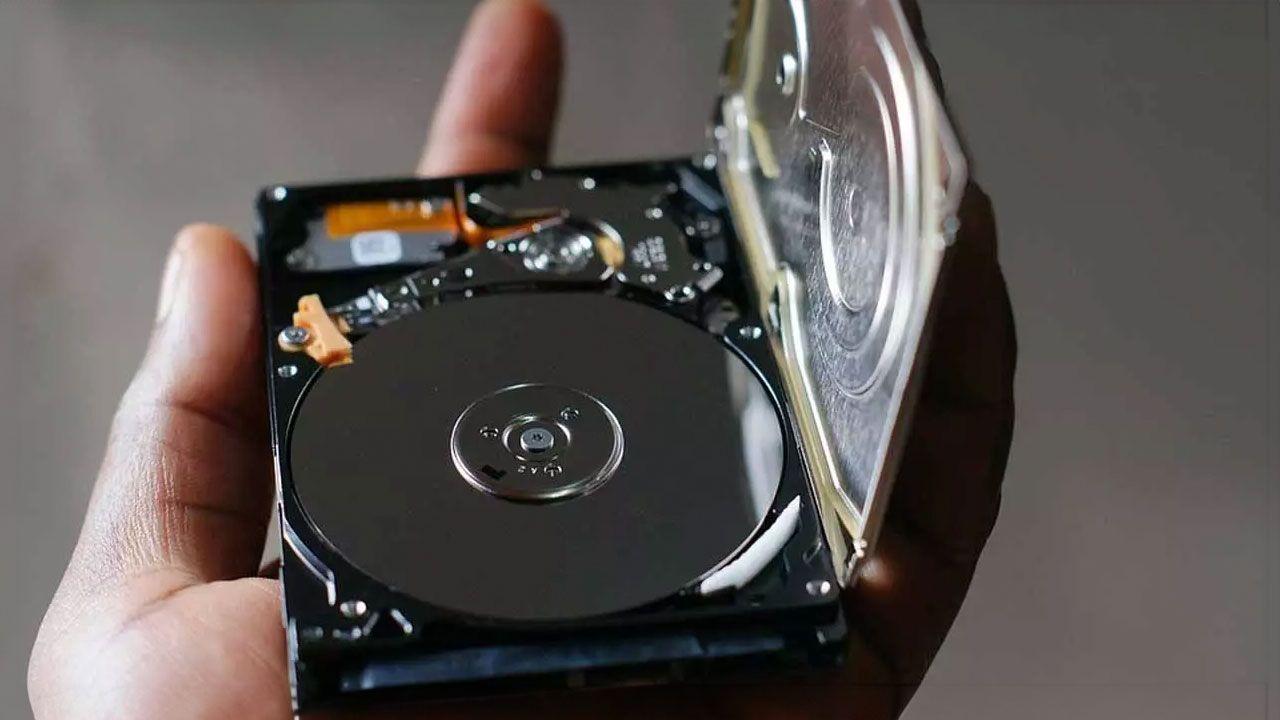
Si tu PC con Windows va cada vez más lento y el sistema no para de avisarte de que te queda poco espacio, no eres el único. Con el uso diario se acumulan archivos temporales, programas que ya no usas y datos que ocupan gigas sin que te des ni cuenta, hasta que llega el momento en el que no puedes ni actualizar Windows.
La buena noticia es que puedes recuperar una gran cantidad de almacenamiento sin complicarte demasiado. En esta guía vas a ver, paso a paso, cómo liberar espacio en Windows 10 y Windows 11 usando las herramientas del propio sistema, sin depender de programas de terceros si no quieres, y aprovechando al máximo cada rincón del disco.
Qué es el espacio en disco y por qué se llena tan rápido
Cuando hablamos de espacio en disco nos referimos a la capacidad total de almacenamiento de tu disco duro o SSD, donde se guardan Windows, tus programas, juegos y todos tus archivos personales como fotos, vídeos y documentos.
Con el tiempo, este espacio se va llenando no solo con lo que tú guardas a propósito, sino también con restos de actualizaciones, archivos temporales, copias de seguridad antiguas y aplicaciones que ya no usas. Si no haces cierta limpieza de vez en cuando, el disco termina casi lleno y empiezan los problemas.
Es recomendable mantener siempre algo de espacio libre para que el sistema pueda trabajar con soltura, crear archivos temporales, instalar actualizaciones de Windows y evitar una fragmentación extrema del disco que afecte al rendimiento.
En equipos modernos con Windows 10 u 11, una buena referencia es contar con una unidad de al menos 512 GB de capacidad o bien instalar un SSD. La diferencia de precio respecto a 256 GB suele ser pequeña y, con lo que ocupan hoy en día los juegos, los vídeos 4K y las fotos de alta resolución, te ahorrarás quebraderos de cabeza a medio plazo.
Revisa primero cuánto espacio estás usando
Antes de borrar nada a lo loco, es fundamental comprobar qué está ocupando realmente tu disco. Así sabrás cuánto espacio necesitas liberar y en qué debes centrarte: archivos personales, programas pesados, copias de seguridad, etc.
En Windows 10 y Windows 11, puedes hacerlo desde el propio Explorador de archivos:
- Pulsa la tecla Windows + E para abrir el Explorador de archivos y entra en «Este equipo».
- Localiza la unidad que quieras revisar (normalmente C:), donde verás el espacio libre y el tamaño total.
- Si quieres más detalle, haz clic derecho sobre la unidad y pulsa en «Propiedades» para ver un gráfico del uso.
Además de esta visión general, el apartado de Configuración > Sistema > Almacenamiento en Windows 10/11 te muestra de forma muy visual en qué se va el espacio: aplicaciones, documentos, archivos temporales, sistema, etc., algo muy útil para decidir dónde apretar más.
Encuentra y gestiona tus archivos personales más grandes
Una buena parte de lo que ocupa tu disco suelen ser tus propios archivos: vídeos, fotos, música y documentos pesados. Es lo primero que conviene revisar porque en muchas ocasiones puedes moverlos o borrarlos sin afectar al sistema.
Para localizar estos archivos en Windows usando el Explorador:
- Abre Explorador de archivos desde la barra de tareas o con Windows + E.
- En el panel izquierdo, entra en «Este PC» y selecciona carpetas como «Vídeos», «Música», «Imágenes» y «Descargas», que suelen ser las más pesadas.
- En la barra superior de Explorador, ve a «Ver» y elige «Detalles» para ver tamaño y fecha de cada archivo.
- Haz clic derecho en una zona en blanco y selecciona «Ordenar por > Tamaño» para que los archivos más grandes aparezcan arriba.
De esta forma podrás localizar en segundos esos vídeos gigantes, copias de instaladores o archivos ISO que quizá ya no necesitas. Todo lo que sepas seguro que no te hace falta, elimínalo. Lo que quieras conservar, pero no uses a menudo, es buena idea moverlo a un disco externo o a la nube.
Si quieres una visión todavía más clara de dónde se está yendo el espacio, existen herramientas como WinDirStat que generan un mapa visual del disco mostrando qué carpetas ocupan más. Es una utilidad gratuita y muy ligera que te puede ayudar a localizar carpetas gordas que ni recordabas que existían, aunque debes tener mucho cuidado de no borrar nada que sea esencial para el sistema.
Mueve archivos a discos externos o a la nube
Cuando ya has identificado las carpetas más pesadas, la mejor forma de ganar espacio sin perder nada importante es mover archivos poco usados a un almacenamiento externo o a servicios en la nube.
Para trasladar tus fotos, vídeos o música a una unidad USB o tarjeta SD en Windows:
- Conecta un dispositivo de almacenamiento externo (pendrive, disco duro, tarjeta SD) a tu PC.
- Abre el Explorador de archivos y ve a las carpetas donde tengas los archivos que quieras mover.
- Selecciona los archivos o carpetas, pulsa en Cortar en la cinta superior o con Ctrl + X, navega hasta la unidad externa y elige Pegar o Ctrl + V.
Así liberarás espacio en la unidad principal mientras sigues teniendo tus archivos disponibles siempre que conectes la unidad externa. Además, es una buena política de copia de seguridad, por si tu equipo tiene problemas o se infecta con malware.
Si prefieres no depender de dispositivos físicos, también puedes subir esos archivos poco utilizados a servicios en la nube como OneDrive, Google Drive, Dropbox o iCloud, manteniéndolos accesibles desde cualquier sitio y reduciendo el uso del disco local. Si estás pensando en ampliar tu almacenamiento a largo plazo, también puedes consultar guías para actualizar componentes del PC.
Elimina archivos temporales y basura rápidamente
Windows acumula todo tipo de archivos temporales, cachés y restos de actualizaciones que con el tiempo se pueden ir a varios gigas. Limpiarlos cada cierto tiempo es una forma rápida de recuperar espacio.
Hay varias maneras de hacerlo, algunas más directas y otras más avanzadas, según el tipo de limpieza que quieras hacer.
Limpia la carpeta de temporales con %TMP%
Uno de los métodos más rápidos es borrar directamente la carpeta de temporales del usuario:
- Abre el menú de Inicio y escribe «Ejecutar», o pulsa Windows + R.
- En la ventana que sale, escribe %TMP% y pulsa «Aceptar».
- Se abrirá una carpeta del Explorador con montones de archivos temporales generados por aplicaciones y por el sistema.
- Selecciona todo (Ctrl + E) y bórralo con la tecla Supr.
Antes de hacer esto, es buena idea cerrar todos los programas abiertos para evitar conflictos. Si algún archivo está en uso, Windows no te dejará borrarlo, pero no pasa nada: simplemente omite esos y continua con el resto. Si un programa necesita de nuevo algún archivo temporal, lo volverá a crear sin problemas. También puedes complementar esta limpieza usando comandos de Windows Terminal para tareas avanzadas.
Usa el liberador de espacio de Windows 10 y 11
Además de la carpeta %TMP%, Windows trae herramientas específicas para eliminar archivos temporales, restos de actualizaciones, miniaturas y otros elementos prescindibles.
En Windows 10, una de las opciones más cómodas es la función «Liberar espacio ahora» dentro de la configuración:
- Abre Configuración desde el menú Inicio (icono de rueda dentada).
- Entra en Sistema > Almacenamiento.
- Desplázate hacia abajo y haz clic en «Liberar espacio ahora».
- Marca los tipos de archivos que quieras borrar: copias de Windows Update, archivos temporales, papelera de reciclaje, miniaturas, cachés, etc.
- Pulsa en «Quitar archivos» para iniciar la limpieza.
En Windows 10 y 11 también cuentas con la herramienta clásica Limpieza de disco:
- Busca «Limpieza de disco» en el menú Inicio y abre el programa.
- Selecciona la unidad que quieras limpiar y espera a que analice.
- Marca las casillas de lo que quieras borrar y pulsa «Aceptar».
En esta herramienta es muy importante fijarse en la opción «Limpiar archivos de sistema», que permite eliminar restos de actualizaciones grandes y versiones anteriores de Windows que pueden llegar a ocupar decenas de gigas. Eso sí, evita borrar los archivos de instalación ESD de Windows si quieres conservar la opción de restablecer el equipo más adelante.
Un buen truco es ejecutar esta limpieza después de una gran actualización de Windows, cuando el sistema suele guardar copias y ficheros antiguos que ya no son necesarios y solo ocupan sitio.
Uso de la herramienta en Windows Server
En entornos de servidor, también existe el clásico Cleanmgr.exe (Limpieza de disco), aunque en versiones antiguas de Windows Server puede que tengas que activar primero la «Experiencia de escritorio» desde el Administrador del servidor y el asistente de «Agregar roles y características».
Una vez habilitada, podrás lanzar la herramienta desde Inicio > Herramientas administrativas de Windows > Limpieza de disco o ejecutando «cleanmgr» desde el cuadro de búsqueda o desde una ventana de comandos. Incluso es posible pasarle parámetros por línea de comandos para automatizar la limpieza de determinados tipos de archivos.
Activa el Sensor de almacenamiento para automatizar la limpieza
Si te da pereza hacer estas limpiezas manualmente, Windows 10 y Windows 11 incluyen una función llamada Sensor de almacenamiento que se encarga de borrar cada cierto tiempo archivos temporales, elementos de la papelera y otros contenidos que no se usan.
Para activarlo y configurarlo:
- Abre Configuración y entra en Sistema > Almacenamiento.
- Activa el interruptor de «Sensor de almacenamiento» para que empiece a funcionar.
- Haz clic en «Configurar el Sensor de almacenamiento o ejecutarlo ahora» (o texto similar) para ver las opciones avanzadas.
Dentro de la configuración puedes elegir cada cuánto se ejecuta el sensor (diariamente, semanalmente, mensualmente o solo cuando el espacio empieza a escasear) y qué debe limpiar exactamente.
Entre las opciones más útiles están:
- Borrar automáticamente archivos temporales de las aplicaciones que no se utilizan.
- Vaciar la papelera de reciclaje pasado un cierto número de días.
- Eliminar de forma periódica el contenido de la carpeta Descargas (muy útil si se te acumulan instaladores y archivos que solo necesitabas una vez).
- Quitar el contenido local de archivos de OneDrive que ya están en la nube y no abres desde hace tiempo, manteniendo las copias online intactas.
Cuando termines de ajustar todo, puedes dejar el Sensor funcionando en segundo plano o pulsar en «Limpiar ahora» para que haga una primera limpieza completa al momento.
Vacía la papelera y borra archivos que ya no usas
Puede sonar obvio, pero muchas veces acumulamos varios gigas en la papelera sin darnos cuenta. Mientras estén ahí, esos archivos siguen ocupando espacio en el disco, así que conviene vaciarla de vez en cuando.
En Windows es tan sencillo como hacer clic derecho sobre el icono de Papelera de reciclaje en el escritorio y elegir «Vaciar Papelera de reciclaje». Si usas macOS en paralelo, el proceso es similar desde el icono de la papelera en el Dock.
Más allá de la papelera, también es buena práctica revisar de vez en cuando carpetas como Descargas y Documentos para eliminar manualmente archivos que ya no necesitas: instaladores de programas, archivos comprimidos que ya has extraído, documentos duplicados, etc.
En el Explorador de archivos puedes ordenar por tamaño o por fecha de modificación para localizar rápidamente lo más pesado o lo más antiguo y decidir si merece la pena conservarlo.
Desinstala programas y aplicaciones que no usas
El software que instalas a lo largo del tiempo también puede comerse una parte importante del disco, sobre todo en ordenadores que vienen con mucho bloatware preinstalado por parte del fabricante.
Para desinstalar aplicaciones que ya no necesitas en Windows 10 u 11:
- Entra en Configuración > Aplicaciones > Aplicaciones y características (en Windows 11 se llama «Aplicaciones instaladas»).
- Ordena la lista por tamaño de mayor a menor para ver qué programas ocupan más.
- Para cada aplicación que no uses, selecciónala (o pulsa en los tres puntos en Windows 11) y elige «Desinstalar».
Verás que muchas aplicaciones ni siquiera sabías que estaban instaladas. Algunas son versiones de prueba, utilidades duplicadas o suites que ya no utilizas. Eliminar todo ese software sobrante no solo libera espacio en disco, también puede mejorar el rendimiento de tu PC.
Eso sí, evita tocar aplicaciones que no conozcas o que puedan ser críticas para el funcionamiento de Windows. Si tienes dudas, busca información previa o recurre a una herramienta de limpieza de confianza que identifique bloatware de forma segura.
Ajusta Restaurar sistema para que no ocupe tanto
La función de Restaurar sistema de Windows es muy útil para volver atrás si una actualización o un programa provocan problemas, pero los puntos de restauración pueden llegar a ocupar varios gigas si no se controlan.
Para revisar y limitar el espacio que usa Restaurar sistema en Windows 10 y 11:
- Haz clic derecho sobre el botón de Inicio y entra en «Sistema».
- En la ventana que se abre, busca y pulsa en «Información del sistema» (suele aparecer en la parte derecha).
- En la nueva ventana, haz clic en «Protección del sistema» en el panel izquierdo.
- Selecciona la unidad del sistema y pulsa en «Configurar».
Ahí podrás ver cuánto espacio está reservando para los puntos de restauración y reducir el porcentaje asignado si es excesivo. También tienes la opción de eliminar todos los puntos de restauración existentes, lo que libera bastante espacio de golpe.
Si optas por borrar los puntos antiguos, es recomendable crear después un nuevo punto de restauración desde la misma pestaña para no quedarte sin red de seguridad en caso de problemas futuros.
Desactiva la hibernación para ganar gigas en la unidad C:
El modo de hibernación guarda el contenido de la memoria RAM en un archivo llamado hiberfil.sys dentro de la unidad del sistema, permitiendo apagar casi por completo el equipo y volver al estado anterior al encenderlo.
Este archivo puede ocupar varios gigas, así que si no utilizas la hibernación o te apañas con el modo de suspensión clásica, desactivarla es una forma eficaz de recuperar espacio.
Para deshabilitar la hibernación en Windows:
- Busca «Símbolo del sistema» en el menú Inicio, haz clic derecho y elige «Ejecutar como administrador» (o abre PowerShell como administrador).
- En la ventana que se abre, escribe powercfg /hibernate off y pulsa Intro.
Al hacer esto se elimina el archivo hiberfil.sys y, por tanto, se libera el espacio que ocupaba en C:. A cambio, perderás la opción de hibernar el equipo, aunque podrás seguir usando la suspensión normal.
Revisa la memoria virtual y otros ajustes avanzados
Windows utiliza lo que se conoce como memoria virtual, un archivo de paginación en el disco que actúa como suplemento de la RAM física cuando esta se queda corta. Normalmente el sistema gestiona solo el tamaño de este archivo, que ronda los 10 GB en muchos casos.
En equipos con muy poca memoria RAM, Windows puede aumentar mucho ese espacio, lo que impacta en el almacenamiento disponible. Si vas muy justo de espacio, merece la pena comprobar cómo está configurada:
- Abre Configuración > Sistema y baja hasta «Información».
- En la ventana que se abre, haz clic en «Configuración avanzada del sistema».
- En la pestaña «Opciones avanzadas», ve al bloque «Rendimiento» y pulsa en «Configuración».
- De nuevo en «Opciones avanzadas», pulsa en «Cambiar» dentro del apartado «Memoria virtual».
Desde ahí puedes dejar que el sistema gestione el tamaño, establecer un tamaño fijo o incluso elegir «Sin archivo de paginación» para recuperar todo ese espacio, aunque esta última opción solo es recomendable si tienes mucha RAM física y sabes lo que haces.
También puedes repartir el archivo de paginación entre varias unidades para aligerar la carga en el disco principal, aunque, salvo que tengas una configuración muy particular, suele ser mejor dejar que Windows lo maneje automáticamente. Si no sabes exactamente qué hardware tienes instalado, aprende a ver los componentes de mi PC antes de tocar estos ajustes.
Comprime y organiza archivos que uses poco
Otra estrategia para reducir el espacio ocupado por archivos que no necesitas abrir a menudo es comprimirlos en archivos ZIP. Windows soporta de forma nativa este formato sin necesidad de programas adicionales.
Para comprimir en Windows:
- Haz clic derecho sobre el archivo o carpeta que quieras comprimir.
- Selecciona «Enviar a > Carpeta comprimida (en zip)» (o «Comprimir en > Archivo ZIP» en versiones recientes).
- Se creará un nuevo archivo .zip en la misma ubicación.
- Cuando verifiques que todo está dentro del ZIP, puedes borrar los archivos o carpetas originales para ahorrar espacio.
Es una solución ideal para archivos de archivo o proyectos antiguos que quieres mantener pero que apenas consultas. Además, los ZIP facilitan la copia de seguridad y el envío por correo o a la nube.
Evita llenar el PC de programas innecesarios
Uno de los motivos por los que muchos equipos acaban sin espacio y funcionando mal es por la instalación indiscriminada de programas, muchas veces descargados de sitios poco fiables o instalados junto con otras aplicaciones sin que el usuario se entere.
Muchas de estas utilidades prometen «acelerar Windows», «limpiar el registro» o «optimizar la RAM» y lo único que hacen es ocupar espacio, robar recursos e incluso recopilar datos para venderlos a terceros. En el peor de los casos, pueden incluir spyware o adware.
Si tu PC no es especialmente potente, lo más sensato es instalar solo las aplicaciones que realmente vayas a usar y desinstalar sin piedad todo lo que no aporte valor. Antes de instalar nada, revisa siempre que el desarrollador sea fiable y que lo estás descargando de una fuente oficial.
En muchos casos, las tareas básicas de limpieza y mantenimiento que prometen estos programas las puedes hacer tú mismo con las herramientas integradas de Windows, como has visto a lo largo de este artículo.
Usa aplicaciones portables cuando solo las necesites puntualmente
Para aquellas herramientas que solo vas a utilizar muy de vez en cuando, en lugar de instalarlas en el sistema te puede interesar buscar versiones portables. Estas aplicaciones se ejecutan directamente, sin instalación, y no inundan el disco con archivos dispersos y entradas de registro.
En webs como PortableApps encontrarás cientos de aplicaciones portables que puedes guardar en un pendrive o disco externo y ejecutar únicamente cuando las necesites. Así evitas que se queden «pegadas» al sistema ocupando espacio para siempre.
Si las usas con cierta frecuencia, puedes mantener esa colección de programas portables en una unidad externa y conectarla solo cuando te haga falta, manteniendo tu instalación de Windows mucho más limpia y ligera.
Cuándo tiene sentido usar herramientas de limpieza de terceros
Aunque con las funciones de Windows puedes cubrir casi todas las necesidades, en algunos casos tiene sentido recurrir a programas de mantenimiento especializados que detecten bloatware, archivos duplicados o restos difíciles de localizar.
Herramientas como AVG TuneUp y otras soluciones similares están pensadas para analizar el sistema en profundidad, encontrar archivos basura, programas innecesarios y elementos duplicados, y permitirte eliminarlos con unos pocos clics.
Estas utilidades también suelen integrar opciones de actualización automática de software, optimización de arranque y otras funciones de mantenimiento, lo que puede resultar cómodo si prefieres una solución todo en uno, siempre que elijas un proveedor serio y conocido.
En cualquier caso, incluso usando herramientas de terceros, es recomendable que tengas claros los conceptos básicos que hemos visto: saber qué ocupan tus archivos personales, controlar las copias de seguridad, ajustar Restaurar sistema y hibernación, y no instalar software porque sí.
Aplicando de forma combinada estas técnicas —gestionar tus archivos grandes, aprovechar las herramientas de limpieza de Windows, automatizar con el Sensor de almacenamiento, desinstalar bloatware, controlar Restaurar sistema y hibernación, y evitar la instalación de programas prescindibles— podrás mantener tu PC con Windows 10 u 11 con espacio suficiente, más ágil y sin sustos cada vez que llegue una nueva actualización o quieras instalar un juego o aplicación pesada.
Tabla de Contenidos
- Qué es el espacio en disco y por qué se llena tan rápido
- Revisa primero cuánto espacio estás usando
- Encuentra y gestiona tus archivos personales más grandes
- Mueve archivos a discos externos o a la nube
- Elimina archivos temporales y basura rápidamente
- Activa el Sensor de almacenamiento para automatizar la limpieza
- Vacía la papelera y borra archivos que ya no usas
- Desinstala programas y aplicaciones que no usas
- Ajusta Restaurar sistema para que no ocupe tanto
- Desactiva la hibernación para ganar gigas en la unidad C:
- Revisa la memoria virtual y otros ajustes avanzados
- Comprime y organiza archivos que uses poco
- Evita llenar el PC de programas innecesarios
- Usa aplicaciones portables cuando solo las necesites puntualmente
- Cuándo tiene sentido usar herramientas de limpieza de terceros