- La acumulación de polvo eleva las temperaturas, provoca ruido y acelera el desgaste de los componentes.
- Las herramientas clave son aire comprimido, paño de microfibra, brochas suaves y alcohol isopropílico.
- Es vital evitar líquidos inadecuados, vapor a presión y aspiradoras potentes por el riesgo de daños.
- Una limpieza periódica y buena ubicación del PC mejoran rendimiento, silencio y vida útil.
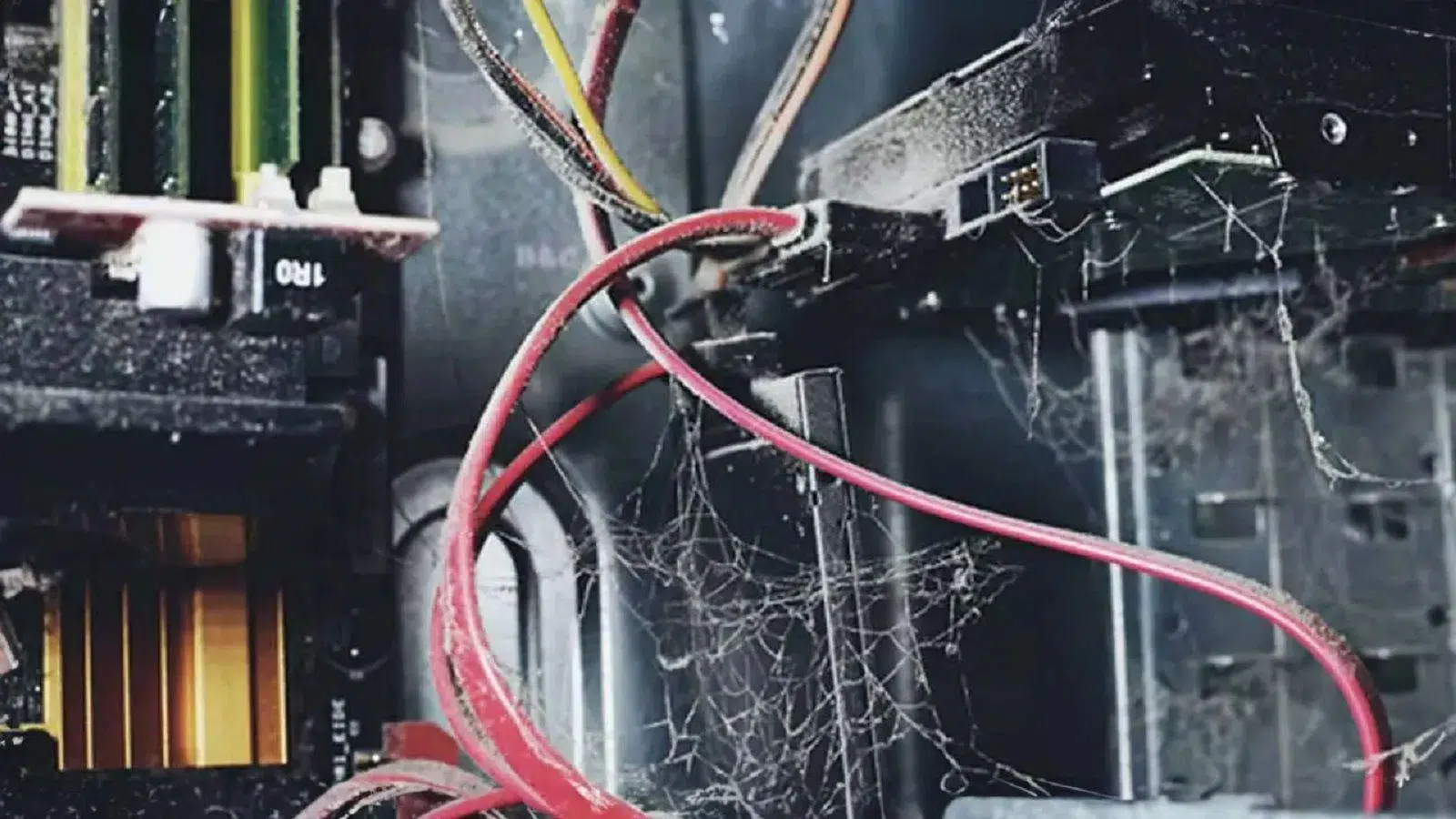
Si tu ordenador suena como un avión despegando y las temperaturas se disparan, es muy probable que tengas una buena capa de polvo dentro de la torre. Limpiar el PC por dentro sin cargarte nada no es tan complicado como parece, pero sí requiere mimo, paciencia y seguir unos pasos claros.
Con el tiempo, el polvo, las pelusas y hasta pelos de mascotas se van acumulando en filtros, ventiladores y disipadores, lo que reduce la ventilación, sube las temperaturas y puede acortar la vida útil de tu hardware. En esta guía vas a ver cómo limpiar tu PC por dentro con seguridad, qué herramientas usar, qué cosas debes evitar a toda costa y cada cuánto te conviene hacer una limpieza profunda.
Por qué es tan importante limpiar el PC por dentro
Dentro de la caja de tu ordenador circula aire de forma constante para mantener a raya la temperatura de la CPU, la gráfica, la fuente y el resto de componentes; cuando las rejillas y filtros se saturan de pelusa, el flujo de aire se estrangula y el calor se queda dentro, disparando las temperaturas incluso en tareas sencillas.
Los filtros antipolvo ayudan muchísimo, pero no hacen milagros: las partículas más finas se cuelan igualmente y van formando una capa de suciedad en disipadores, ventiladores y placa base. Aunque tengas filtros, el interior del PC terminará acumulando polvo, y si lo dejas años sin tocar, el problema se vuelve serio.
Ese exceso de calor no solo afecta al rendimiento día a día, también reduce la vida útil de los componentes y puede derivar en fallos prematuros de la fuente de alimentación, de la gráfica o incluso del SSD si se calienta demasiado durante mucho tiempo.
Ordenador más lento y Thermal Throttling
Cuando el procesador, la gráfica o incluso algunos SSD alcanzan temperaturas peligrosas, entra en acción un mecanismo de seguridad llamado Thermal Throttling que baja automáticamente la velocidad de funcionamiento para que no se frían literalmente.
En la práctica, esto significa que en cuanto suben unos grados de más, la CPU y la GPU reducen su frecuencia y el rendimiento cae: juegos que antes iban fluidos empiezan a pegar tirones, programas pesados tardan más en cargar y todo el sistema se siente perezoso. Si practicas overclocking, el margen térmico se reduce y el riesgo de activación del throttling aumenta.
Más ruido y ventiladores forzados
El polvo se acumula sobre todo en tres zonas clave del equipo: filtros y rejillas de entrada de aire, aletas de los disipadores y las propias aspas de los ventiladores, donde se forma una capa de suciedad que pesa, descompensa y hace más ruidoso el giro.
Cuando los filtros o las rejillas se taponan, el aire frío no entra bien en la caja, y los ventiladores tienen que girar más rápido para compensar; en los disipadores, la suciedad crea una especie de manta aislante que impide que el calor se expulse con eficacia, obligando otra vez a subir las revoluciones.
Si las aspas están muy sucias, incluso pueden quedarse desbalanceadas, lo que genera vibraciones y ruidos molestos; en casos extremos, un ventilador desequilibrado puede terminar dañando su propio eje o rozar con el marco, produciendo sonidos muy desagradables.
Riesgo de cortocircuitos y olor a quemado
El polvo que se mezcla con calor, humedad y pequeñas partículas de hollín puede llegar a formar una capa semiconductora; esto significa que esa suciedad acumulada sobre la placa base o dentro de la fuente podría conducir electricidad entre puntos que nunca deberían estar conectados.
En situaciones extremas y después de años sin limpiar, esa mezcla puede provocar cortocircuitos, especialmente dentro de la fuente de alimentación o sobre zonas sensibles de la placa, con el riesgo de que acabe muriendo solo la fuente en el mejor de los casos, o se lleve medio PC por delante en el peor.
Además, cuando las pelusas acumuladas se acercan a zonas muy calientes (VRM, resistencias, bobinas, parte trasera de la GPU, etc.), pueden llegar a quemarse parcialmente y generar un olor a quemado bastante desagradable que a veces viene acompañado de humo muy fino.
Todo esto tiene también un impacto en tu salud: un PC muy sucio lanza polvo al ambiente alrededor del escritorio, así que si eres alérgico al polvo o asmático, respirar continuamente esa suciedad no te beneficia en absoluto y puede agravar tus síntomas.
Herramientas y productos recomendados (y los que debes evitar)
Para dejar el PC como nuevo sin poner en riesgo los componentes, es importante usar las herramientas adecuadas; con muy poco material puedes hacer una limpieza profunda si eres cuidadoso, ya que lo básico es combinar aire, arrastre mecánico suave y algo de alcohol isopropílico.
Lo ideal es contar con un paño de microfibra limpio, bastoncillos de algodón, algún pincel o brocha de pelo suave, un bote de aire comprimido y alcohol isopropílico de alta pureza (alrededor del 99%) y, si vas a trabajar en la sustitución térmica, una buena pasta térmica para PC. Con este kit cubres prácticamente todas las necesidades de limpieza interna sin poner en peligro la electrónica.
Para la parte externa de la caja puedes usar limpiacristales en el cristal templado y toallitas ligeramente húmedas para el resto del chasis, siempre evitando que el líquido se cuele por los puertos o ranuras de ventilación, porque la humedad y la electrónica no son precisamente buenos amigos.
Lo que sí conviene evitar a toda costa son los disolventes fuertes, tipos de alcohol que no sean isopropílico, limpiadores de vapor a presión y toallitas cargadas de productos químicos agresivos, ya que pueden corroer plásticos, borrar serigrafías y dejar residuos conductores sobre la placa o la gráfica.
Respecto a los aspiradores, la recomendación general es no usarlos dentro del PC porque pueden generar mucha electricidad estática y dañar chips sensibles si rozan ciertos componentes, además de forzar los ventiladores si los aspiran y los hacen girar más de la cuenta.
Preparación básica antes de meter mano al interior
Antes de empezar a desmontar nada, hay varios pasos previos que conviene respetar sí o sí para minimizar riesgos; el primero es apagar el ordenador por completo, desenchufarlo de la corriente y pulsar el botón de encendido unos segundos para descargar posibles restos de energía.
Si puedes trabajar en un lugar bien ventilado, mejor en el exterior o en un balcón, te ahorrarás llenar de polvo la habitación; además, es buena idea tocar algo metálico conectado a tierra o usar una pulsera antiestática para descargar la electricidad de tu cuerpo antes de tocar la placa base o la gráfica.
Quita los laterales de la caja y, si no estás muy acostumbrado a desmontar PCs, puedes sacar fotos con el móvil a cómo están colocados los cables y componentes; así, cuando toque montarlo todo de nuevo tendrás una referencia visual rápida y evitarás equivocaciones tontas.
Si no tienes aún aire comprimido y las temperaturas son muy altas, puedes hacer una limpieza de urgencia con papel de cocina y bastoncillos, siempre que los uses en seco o apenas humedecidos con alcohol isopropílico; nunca los empapes de agua ni uses líquidos “milagro” genéricos.
Cómo limpiar la caja del PC por dentro y por fuera
La torre es la primera barrera frente al polvo, y con el tiempo los laterales, rejillas y filtros se llenan de suciedad visible; empezar por aquí te permite trabajar más cómodo después, porque el interior quedará menos saturado cuando vayas a por los componentes delicados.
Para la parte externa, lo más sencillo es usar un paño de microfibra ligeramente humedecido con un producto tipo quita polvo o un limpiador suave, repasando los paneles laterales, la parte superior y frontal; si hay esquinas complicadas, puedes ayudarte de un destornillador envuelto en el paño para llegar a los recovecos.
En el interior de la caja, si ya tienes aire comprimido, puedes darle unas ráfagas cortas en el exterior de la vivienda para expulsar la mayor parte de la suciedad pegada a las rejillas y esquinas; después, termina de limpiar con el paño las zonas donde veas restos, sobre todo las entradas de aire que suelen ser las más afectadas.
No te olvides de los filtros antipolvo desmontables: retíralos con cuidado, límpialos con el paño o bajo el grifo si el fabricante lo permite (siempre bien secos antes de volver a montarlos) y asegúrate de que no quedan pelusas atrapadas que impidan el paso del aire cuando el PC vuelva a funcionar.
Cómo limpiar disipadores y radiadores sin dañarlos
Los disipadores y radiadores son clave para mantener a raya la temperatura de la CPU y, en su caso, de la GPU; con el tiempo, sus aletas estrechas se llenan de polvo, creando una capa que actúa como abrigo térmico y evita que el calor salga con eficacia al aire.
Si usas un disipador de aire tipo torre o doble torre, al desmontarlo de la placa puedes limpiarlo a fondo; algunos usuarios lo lavan incluso bajo el grifo, secándolo después con papel de cocina y un secador de pelo en modo aire templado, aunque siempre hay que hacerlo sin el ventilador y asegurando un secado completo para evitar cualquier riesgo de corrosión.
Con disipadores más compactos tipo concha o de diseño especial, también puedes recurrir al agua siempre que desmontes los ventiladores y luego dediques tiempo a secarlos perfectamente; si no quieres complicarte tanto, puedes limpiarlos con aire comprimido y un paño o pincel de pelo suave, teniendo cuidado de no doblar las aletas de aluminio.
En el caso de un sistema de refrigeración líquida AIO, el radiador no conviene meterlo bajo el agua; aquí la opción segura es usar aire comprimido con ráfagas breves en un ángulo aproximado de 45 grados, de manera que el polvo salga hacia fuera y no se incruste más adentro.
Tras sacar la suciedad más gruesa, puedes rematar con un paño de microfibra, eliminando lo que se haya quedado pegado sin dejar fibras sueltas; la idea es que veas las aletas claramente limpias y el radiador libre de pelusas antes de volver a montarlo en la caja.
Cómo limpiar los ventiladores del PC
Los ventiladores son campeones en acumular polvo, sobre todo en el borde de las aspas y en el marco donde se fijan a la caja o al disipador, así que su limpieza es prioritaria; unos ventiladores limpios mueven más aire a menos revoluciones y generan bastante menos ruido que unos llenos de pelusa.
Con el ventilador desmontado y en una zona aireada (mejor si es fuera de casa), puedes usar aire comprimido pero siempre sujetando una de las aspas con el dedo; de lo contrario, el giro a alta velocidad por el chorro de aire puede dañar el motor interno o desgastar antes los rodamientos.
Después del aire, es recomendable repasar las aspas con un paño de microfibra o con un bastoncillo de algodón, retirando la capa de suciedad adherida; si hay zonas muy estrechas, puedes recurrir a un pincel de cerdas suaves para arrastrar el polvo sin arañar el plástico.
También conviene limpiar el marco y las esquinas donde se atornilla el ventilador, porque suelen acumular pequeñas pelusas; aunque parezca un detalle menor, todo lo que despejes ayudará a mejorar el flujo de aire general del equipo y a mantener las temperaturas un poco más bajas.
Cómo limpiar la tarjeta gráfica con seguridad
La tarjeta gráfica es uno de los componentes más delicados y caros del PC, así que aquí toca ir con todavía más cuidado; la suciedad se suele acumular en los ventiladores y en el disipador interno, haciendo que suban mucho las temperaturas en juegos y aplicaciones exigentes.
Si tu modelo permite desmontar solo los ventiladores sin tocar el disipador, es la opción más cómoda: los limpias como cualquier otro ventilador y luego revisas visualmente las aletas accesibles del disipador; si la suciedad no está muy incrustada, suele bastar con un buen soplado externo.
En muchos casos no es recomendable abusar del aire comprimido directamente sobre la gráfica a mucha presión porque podrías dañar ventiladores o desplazar suciedad a zonas más complicadas; mejor usar pinceles suaves y paño de microfibra, y reservar el aire para soplos controlados.
Si hay restos muy pegados, puedes recurrir a alcohol isopropílico aplicado en un trozo de papel de cocina o en bastoncillos, siempre en pequeñas cantidades y nunca empapando; evita toallitas de bebé u otros paños húmedos con químicos porque pueden atacar plásticos y barnices.
Cuando la gráfica tiene ya muchos años y ves que se calienta demasiado incluso tras limpiarla, puede que toque una operación más profunda: desmontar completamente el disipador, limpiar bien todo el conjunto y renovar la pasta térmica; es un proceso más delicado que requiere tiempo y seguir un tutorial específico para tu modelo.
Placa base y fuente de alimentación: máxima precaución
La placa base y la fuente son, probablemente, los dos componentes que más respeto imponen a la hora de limpiar, porque un fallo en cualquiera de ellos puede arrastrar al resto del hardware y dejarte sin PC de un plumazo.
Con la fuente de alimentación, lo ideal es no abrirla salvo que tengas experiencia y esté extremadamente sucia; por norma, basta con soplar suavemente las rejillas exteriores y el ventilador con aire comprimido moderado y, si desmontas la unidad de la caja, repasar el polvo de la carcasa con un paño y algo de alcohol isopropílico muy controlado.
Si en algún momento decides abrir la fuente, ten en cuenta que puede retener carga incluso desenchufada, así que no es una operación recomendable para todo el mundo; cualquier manipulación interna debería hacerse con un conocimiento mínimo de seguridad eléctrica.
Para la placa base, lo más seguro es empezar con una brocha de pelo muy suave, pasando sin apretar por encima de zócalos PCIe, ranuras de RAM, puertos y componentes soldados; este barrido levantará la mayor parte de la suciedad, y luego puedes terminar con un paño de microfibra o bastoncillos con algo de alcohol isopropílico en zonas concretas.
La clave aquí es no ejercer presión sobre condensadores, pequeños chips o resistencias, porque podrías arrancarlos o partirlos; mejor hacer varios pasados suaves que uno fuerte y brusco, y evitar a toda costa líquidos que no evaporen rápido como el agua o limpiadores convencionales.
Discos duros, SSD y otros componentes internos
Los discos duros mecánicos y los SSD de 2,5 pulgadas son relativamente fáciles de limpiar porque sus carcasas suelen ir totalmente cerradas; básicamente se trata de retirar el polvo de la superficie y de la zona de los conectores, asegurando que no quedan pelusas que puedan colarse en los puertos. Si te preocupa esto, consulta cómo cubrir los puertos vacíos para evitar entrada de polvo.
Para estos elementos puedes usar una brocha suave en los conectores y un paño de microfibra en el resto del cuerpo, siempre en seco o con una mínima cantidad de alcohol isopropílico; no tiene sentido abrirlos ni manipular su interior, ya que vienen sellados precisamente para evitar la entrada de suciedad.
En el caso de los SSD M.2, que van pinchados directamente en la placa base, puedes retirarlos con cuidado y pasarles un paño seco para quitar el polvo de la superficie; si llevan disipador integrado, basta con limpiar por arriba sin desmontarlo, salvo que vayas a cambiar pasta o almohadillas térmicas. Si vas a instalarlos, sigue recomendaciones para evitar errores al instalar un SSD.
Aprovecha también para revisar y limpiar los cables de alimentación y datos que recorren el interior de la caja, ya que suelen ser un nido de polvo entre los huecos; usar un paño de microfibra seco suele ser suficiente, y si ves algún cable pelado o con cortes, lo sensato es sustituirlo cuanto antes.
Cambio de pasta térmica: cuándo y por qué hacerlo
Si estás haciendo una limpieza a fondo y has desmontado el disipador de la CPU (y, si te animas, el de la GPU), es el momento ideal para cambiar la pasta térmica; una vez separas el disipador del chip, la capa anterior deja de cumplir su función correctamente y no conviene reutilizarla.
Para retirar la pasta vieja, aplica un poco de alcohol isopropílico en un papel suave o bastoncillo y ve limpiando hasta que la superficie del procesador y del disipador queden pulidas y sin restos; es importante no arañar la superficie y no dejar fibras pegadas que puedan dificultar el contacto.
A la hora de elegir pasta térmica, si no tienes experiencia lo más recomendable es optar por una de tipo cerámico, ya que no es conductora de la electricidad y reduce mucho el riesgo de cortocircuitos si te pasas y se derrama un poco alrededor del procesador.
Las pastas metálicas pueden ofrecer una ligera mejora en conductividad térmica, pero requieren un pulso muy fino y no cometer errores al aplicar la cantidad; una gota que se escape puede unir contactos y causar un problema serio, así que es una opción más para usuarios avanzados.
Como referencia general, es buena práctica renovar la pasta térmica cada 6-12 meses en equipos que trabajan muchas horas o en entornos calurosos; si notas subidas de temperatura sin explicación aparente, un cambio de pasta suele ser una de las primeras cosas a revisar.
Qué no hacer jamás al limpiar un PC
Hay ciertos errores típicos que conviene evitar para no convertir una simple sesión de limpieza en una visita forzosa a la tienda de hardware; el más repetido es usar líquidos inadecuados como limpiadores multiuso, alcohol de farmacia o disolventes fuertes sobre placa, gráfica o RAM.
Otro fallo habitual es utilizar limpiadores de vapor a presión pensando que así todo quedará desinfectado y perfecto; la combinación de humedad, temperatura y presión puede colarse en conectores, debajo de chips y en bobinas, generando corrosión y averías que a veces aparecen semanas después.
Tampoco es buena idea aplicar a saco una aspiradora doméstica dentro del PC; además de forzar los ventiladores si los hace girar a lo loco, puede acumular una fuerte carga de electricidad estática en la boquilla que, al tocar un chip o una pista, podría freír componentes de forma instantánea.
Usar trapos que sueltan mucha pelusa, cepillos duros o herramientas metálicas sin protección también es mala idea, porque puedes dejar fibras por todas partes, rayar superficies delicadas o incluso arrancar pequeños componentes soldados si te pasas con la fuerza. Evitar estos errores que acortan la vida útil del equipo es clave.
Frecuencia de limpieza y trucos de mantenimiento
La periodicidad de limpieza depende bastante del entorno donde tengas el PC: no es lo mismo una torre en el suelo, junto a una ventana y con mascotas cerca, que un equipo sobre el escritorio en una habitación relativamente limpia y poco polvorienta.
Si nunca haces limpiezas rápidas, lo aconsejable es una limpieza profunda al menos una vez al año, desmontando ventiladores, repasando disipadores y cambiando pasta térmica; si vives cerca del mar con salitre en el ambiente, sería prudente acortar el intervalo a unos seis meses.
Por el contrario, si cada dos o tres meses quitas el lateral de la caja, soplas un poco los filtros y pasas un pincel por los ventiladores, la suciedad nunca se acumula tanto; en ese caso, podrías espaciar las limpiezas a fondo a cada 18-24 meses aproximadamente, salvo que notes problemas de temperatura.
Un truco muy efectivo es colocar siempre el PC sobre el escritorio en vez de en el suelo, lejos de alfombras o cortinas, y evitar tenerlo pegado a una ventana abierta; esta simple decisión reduce muchísimo la cantidad de polvo y pelusas que acaban dentro con el paso de los meses.
Con algo de constancia y usando las herramientas adecuadas, mantener el interior de tu ordenador limpio se convierte en una tarea mucho menos pesada: tu PC funcionará más fresco, hará menos ruido y sus componentes durarán más años, todo a cambio de dedicarle de vez en cuando un rato de mantenimiento con cabeza.
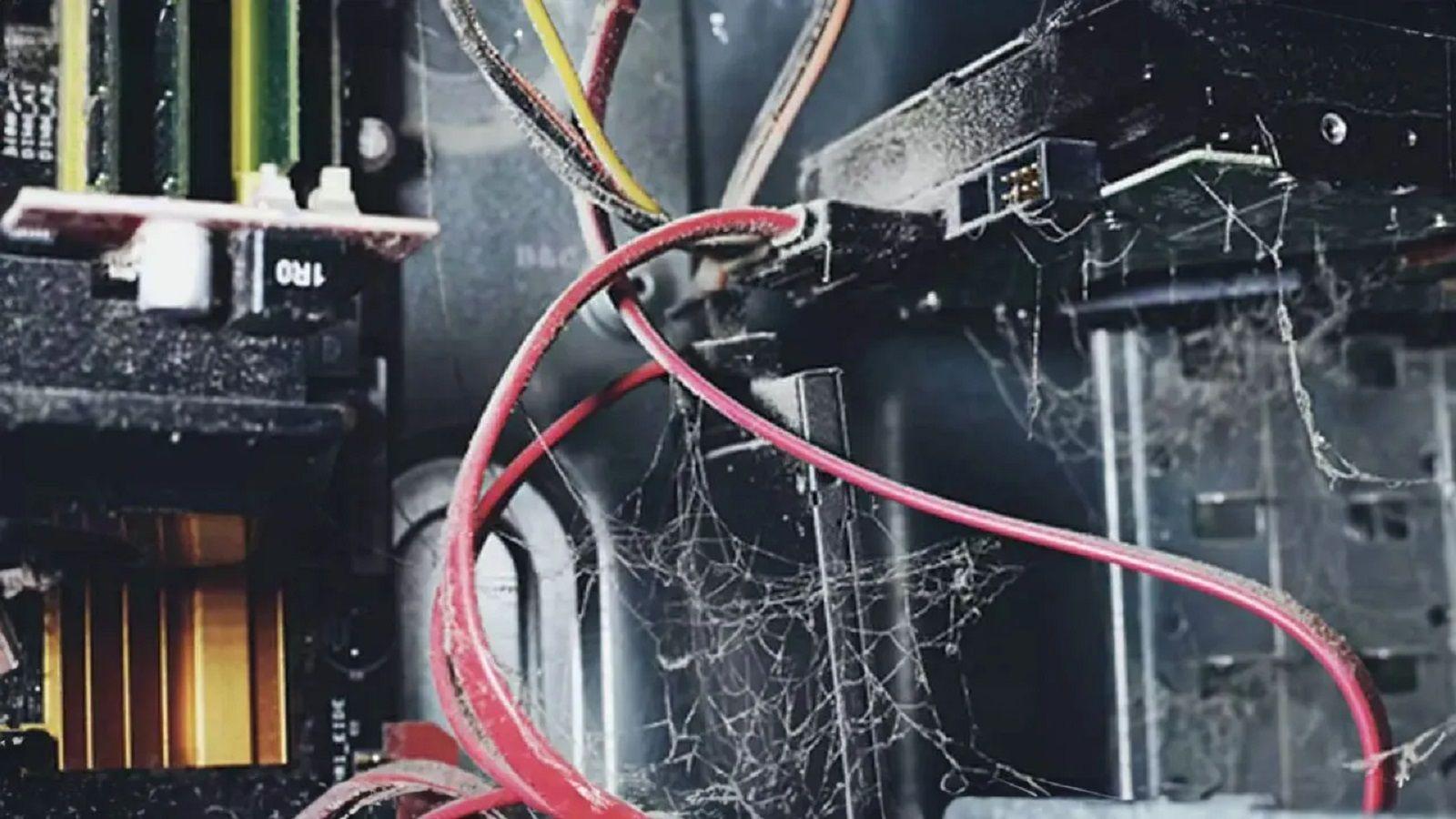
Tabla de Contenidos
- Por qué es tan importante limpiar el PC por dentro
- Herramientas y productos recomendados (y los que debes evitar)
- Preparación básica antes de meter mano al interior
- Cómo limpiar la caja del PC por dentro y por fuera
- Cómo limpiar disipadores y radiadores sin dañarlos
- Cómo limpiar los ventiladores del PC
- Cómo limpiar la tarjeta gráfica con seguridad
- Placa base y fuente de alimentación: máxima precaución
- Discos duros, SSD y otros componentes internos
- Cambio de pasta térmica: cuándo y por qué hacerlo
- Qué no hacer jamás al limpiar un PC
- Frecuencia de limpieza y trucos de mantenimiento