- La limpieza regular del teclado mecánico mejora la higiene, el tacto de las teclas y alarga la vida del periférico.
- Las limpiezas de mantenimiento combinan sacudidas, aspirado suave y paños de microfibra ligeramente humedecidos.
- Las limpiezas profundas requieren desmontar las teclas, remojarlas y limpiar con alcohol isopropílico la base y los interruptores.
- Evitar comer encima del teclado y controlar la humedad reduce drásticamente la suciedad acumulada y los fallos por derrames.
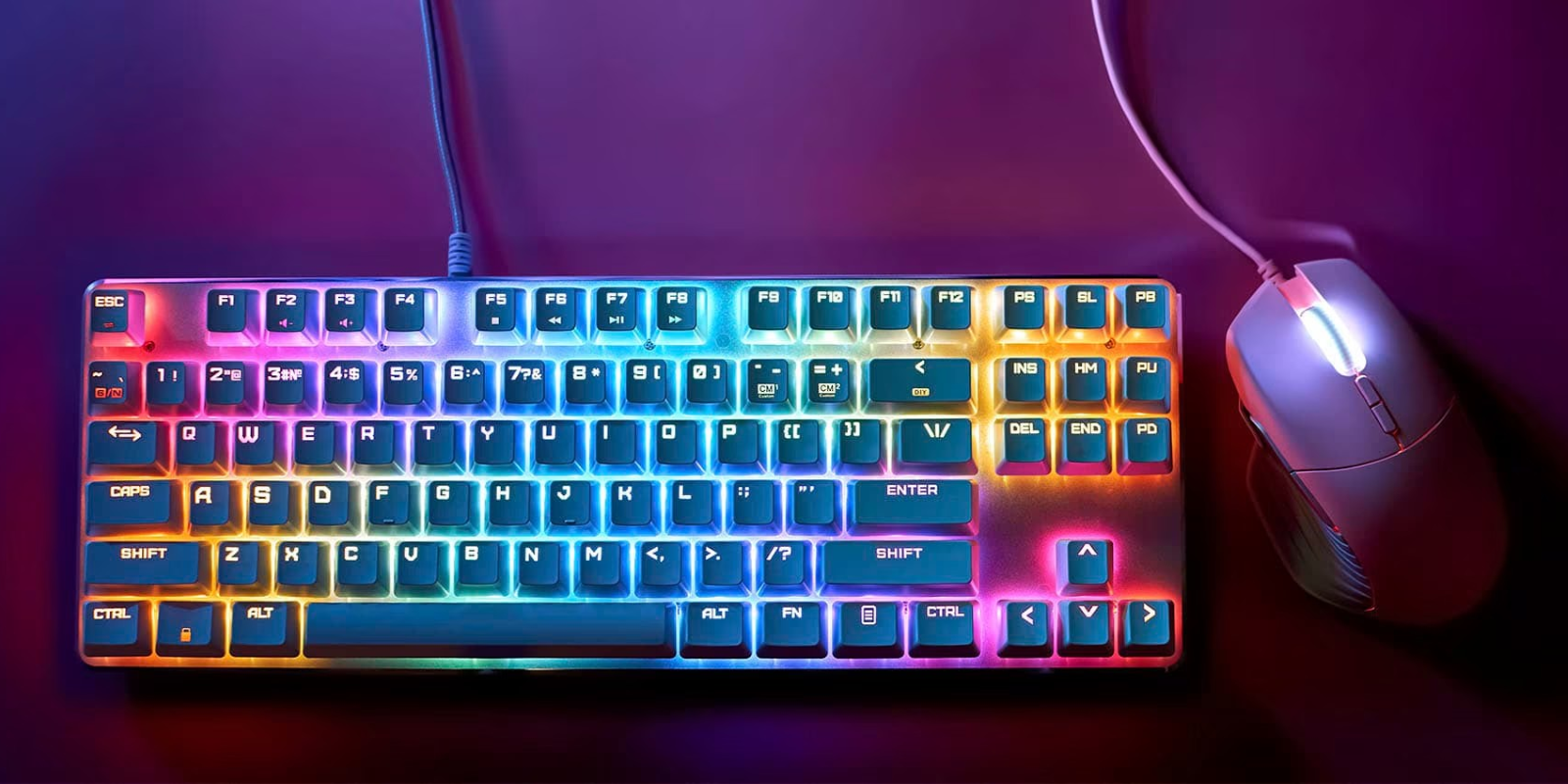
Si llevas tiempo usando el mismo teclado mecánico, es casi seguro que ahora mismo tenga polvo, migas, grasa de los dedos y hasta pelos escondidos entre las teclas. Es normal: es uno de los periféricos que más tocamos a lo largo del día y, encima, muchos comemos o bebemos delante del ordenador. El problema es que todo eso no solo da algo de grima, también puede afectar al funcionamiento de las teclas.
La buena noticia es que dejarlo como nuevo es bastante fácil si sabes cómo. En esta guía vas a aprender cómo limpiar un teclado mecánico a fondo y también a diario, qué productos son realmente seguros, qué errores conviene evitar (adiós, lavavajillas) y qué hacer si se te derrama café o refresco encima. Verás métodos tanto para limpiezas rápidas sin desmontar nada como para limpiezas profundas sacando todas las keycaps, y también revisaremos cómo actuar con teclados de membrana y portátiles.
Por qué merece la pena limpiar tu teclado mecánico con frecuencia
Un teclado sucio no es solo una cuestión estética. Entre las teclas se acumulan bacterias, restos de comida, polvo, pelusas y líquidos secos que pueden terminar pegando interruptores, provocando pulsaciones erráticas o directamente inutilizando el periférico tras un derrame serio.
Desde el punto de vista de salud, la superficie del teclado puede albergar microbios que tocas constantemente con las manos y luego llevas a la cara o a la comida. Y a nivel de rendimiento, toda esa mugre acaba interfiriendo con el recorrido de las teclas y con los estabilizadores, sobre todo en teclas largas como la barra espaciadora, Enter o Shift.
Además, hay un factor económico: un buen teclado mecánico suele ser una inversión importante. Con un mantenimiento regular alargas su vida útil durante años y evitas tener que cambiarlo por algo que, con un poco de cuidado, habría seguido funcionando perfecto.
Por último, no es ninguna tontería lo visual: un teclado limpio da una sensación de orden y profesionalidad, tanto si trabajas desde casa, estudias, programas o te echas tus partidas todos los días. Tu setup luce mucho mejor cuando el teclado no parece un imán de mugre.
Materiales recomendados y productos que deberías evitar
Antes de meterte a limpiar, conviene tener claro qué usar y qué no. Con muy pocas cosas puedes hacer una limpieza impecable sin arriesgarte a dañar plásticos, impresiones de teclas o la electrónica interna.
Como base, lo ideal es contar con alcohol isopropílico (70 % o superior), ya que limpia, desinfecta, se evapora rápido y no deja residuos ni suele reaccionar con la mayoría de plásticos. Es bastante mejor opción que el alcohol sanitario habitual, que puede contener aditivos y ser algo más agresivo con ciertas serigrafías.
También te vendrán de lujo uno o dos paños de microfibra suaves, de los que no sueltan pelusa, para pasar por las teclas y la carcasa. Añade a la lista unos cuantos bastoncillos de algodón (si son de bebé, mejor, por tener una punta algo más grande) y, si quieres subir el nivel, un cepillo de dientes viejo de cerdas medianas para despegar suciedad más pegada entre switches.
Hay quien prefiere usar aire comprimido o pequeñas aspiradoras de mano. La aspiradora, con un cabezal estrecho y sin rodillo, es una opción muy buena para retirar polvo suelto. El aire comprimido, en cambio, conviene utilizarlo con moderación: si se aplica mal, solo desplaza la suciedad de un sitio a otro, puede condensar líquido frío y, en casos extremos, dañar componentes.
En limpiezas profundas es habitual dejar las teclas en remojo con agua tibia y algún producto suave. Aquí tienes dos opciones muy usadas: un poco de jabón lavavajillas o tabletas para limpiar dentaduras postizas. Estas últimas son muy interesantes porque disuelven grasa y desinfectan sin dejar prácticamente residuos, mientras que con el jabón tendrás que aclarar muy bien cada tecla.
Limpiezas de mantenimiento: cómo dejar el teclado decente en pocos minutos
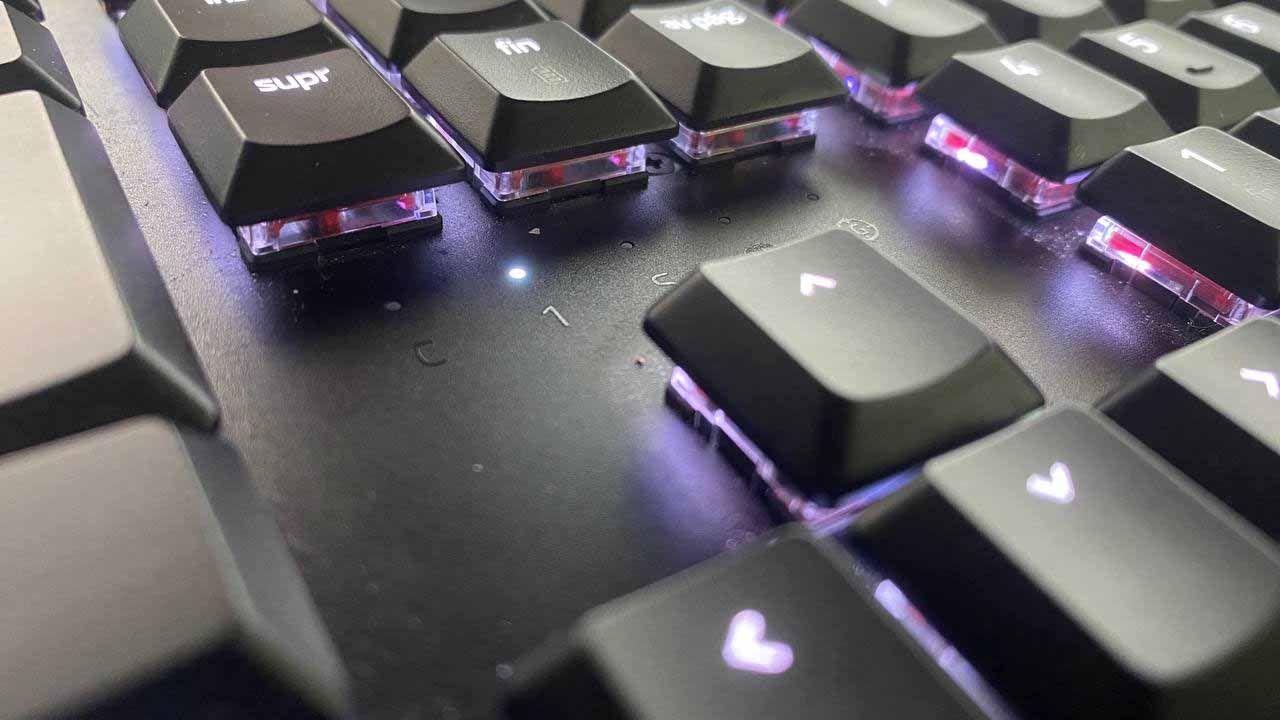
No hace falta esperar a que el teclado esté hecho un desastre para ponerse manos a la obra. Es muy recomendable hacer pequeñas limpiezas periódicas cada cierto tiempo, sobre todo si sueles comer en el escritorio, tienes mascotas o trabajas en entornos con bastante polvo.
El primer paso, siempre, es desconectar el teclado del ordenador. Aunque tu PC esté apagado, muchos puertos USB siguen entregando algo de energía, así que más vale prevenir. En teclados inalámbricos, quita las pilas o apaga el interruptor.
Con el teclado desenchufado, dale la vuelta sujetándolo con firmeza y agítalo suavemente boca abajo sobre una papelera o un paño viejo. Puedes darle unos pequeños golpecitos en la parte trasera, pero sin pasarte de fuerza: la idea es soltar migas y polvo suelto, no castigar la electrónica.
Tras esa primera sacudida, puedes usar una aspiradora de mano con boquilla fina para recorrer la superficie. Presiona con suavidad sobre las teclas mientras aspiras; al hundirse, se abren huecos por donde el polvo puede salir. Si tienes paciencia y vas pulsando todas las teclas, conseguirás que la mayoría de partículas visibles acaben dentro del aspirador.
A continuación, toca atacar la grasa y las marcas visibles. Humedece ligeramente un paño de microfibra con agua o con una mezcla muy suave de agua y alcohol isopropílico, y pásalo por toda la superficie del teclado, insistiendo en la parte superior de las teclas y el marco. El paño debe estar húmedo, nunca chorreando, para que el líquido no se cuele dentro.
Cuando hayas terminado ese repaso, utiliza otro paño de microfibra totalmente seco para retirar cualquier resto de humedad. Evita el papel de cocina, porque deja fibras sueltas y puede rayar algunas superficies con acabados brillantes o muy delicados.
En esta fase mucha gente recurre a sprays de aire comprimido. Pueden servir para sacar pelusas de entre las teclas, pero tienen dos pegas: pueden condensar líquido frío y, además, muchas veces solo remueven la suciedad en lugar de eliminarla. Si decides usarlos, hazlo en ráfagas cortas, con la lata en posición vertical, a cierta distancia y apuntando en ángulo, no de frente. Aun así, para mantenimiento normal suele ser más práctico y seguro aspirar que soplar.
Limpieza profunda: desmontar teclas y dejar el teclado como nuevo
Por muy constantes que seas con la limpieza superficial, cada cierto tiempo vas a necesitar hacer una limpieza a fondo del teclado mecánico. La frecuencia depende de tus hábitos: si comes encima del teclado o lo usas muchas horas al día, quizá cada mes o dos; si solo lo usas para escribir y lo cuidas, cada seis meses puede ser suficiente.
Lo primero, como siempre, es desconectar el teclado por completo. A partir de aquí, necesitarás un extractor de teclas (keycap puller). Muchos teclados gaming lo incluyen en la caja; si no es tu caso, puedes comprar uno muy barato y te facilitará muchísimo la vida.
Ve retirando las teclas una a una. Lo más cómodo es empezar por las teclas pequeñas y dejar las grandes (barra espaciadora, Enter, Shift, Backspace, etc.) para el final, ya que suelen llevar estabilizadores metálicos o alambres que requieren un poco más de maña. Saca las pequeñas para ganar hueco alrededor y después vete con más cuidado con las grandes para no doblar ni forzar nada.
Antes de desmontar nada, es muy buena idea hacer una foto al teclado completo con el móvil. Aunque conozcas bien la distribución, esa referencia visual te ahorrará dudas cuando toque volver a montar todo, sobre todo con teclas menos evidentes como Insert, Supr, AvPág, etc.
Una vez tengas todas las keycaps fuera, colócalas en un recipiente amplio (por ejemplo, un bol o un táper grande) y cúbrelas con agua tibia. Añade una o dos tabletas para dentaduras postizas o, en su defecto, un chorrito de jabón lavavajillas. Deja que las teclas reposen durante 4-6 horas para que la mezcla disuelva bien la grasa de los dedos y la suciedad adherida.
Mientras las teclas están a remojo, céntrate en la base del teclado. Empieza pasando una aspiradora de mano o aire comprimido, y luego utiliza un cepillo de cerdas rígidas, como un cepillo de dientes, para frotar con cariño alrededor de cada interruptor. El objetivo es despegar pelusas, motas de polvo y cualquier resto pegado a la placa.
Cuando hayas levantado la suciedad, vuelve a aspirar todo el interior, insistiendo en las zonas donde hayas visto más mugre. Hazlo con cuidado de no empujar nada hacia dentro del mecanismo de los switches; se trata de arrastrar hacia fuera, no de hundirlo más.
Si quedan zonas especialmente sucias, puedes recurrir a un paño o a bastoncillos de algodón ligeramente humedecidos en alcohol isopropílico. Aquí la clave es no pasarse con la humedad: mejor ir poco a poco, con movimientos suaves y dejando que el alcohol se evapore por completo antes de seguir.
Cuando hayas terminado con la base, deja el teclado boca abajo sobre la mesa o en una superficie limpia. Así evitas que vuelva a caer polvo dentro mientras las teclas terminan su baño. Aprovecha también para limpiar la carcasa exterior con un paño de microfibra ligeramente húmedo y otro seco después.
Tras las horas de remojo, aclara bien todas las keycaps bajo el grifo con agua limpia para eliminar restos del producto usado. Colócalas sobre una toalla o papel absorbente, con el hueco hacia abajo, y deja que se sequen al aire por completo. Ten en cuenta que la zona interior con forma de cruz puede retener algo de agua, así que conviene dejar pasar unas horas o incluso toda la noche antes de volver a montarlas.
Antes de empezar a poner teclas, comprueba que la base está totalmente seca y limpia. Luego, siguiendo la foto que hiciste al principio, ve encajando cada tecla en su sitio con suavidad. No hace falta hacer fuerza excesiva: al alinear bien la cruz de la tecla con el vástago del switch, suele encajar con un clic firme. Reserva las teclas grandes para el final, asegurándote de colocar bien los estabilizadores o alambres en sus huecos.
Si eres una persona con conocimientos avanzados y crees que la suciedad se ha colado incluso en el interior de la carcasa del teclado, muchos modelos permiten desatornillar la tapa trasera y acceder a la placa. Eso sí, hacerlo implica casi siempre perder la garantía, y cualquier golpe o humedad extra en ese punto puede ser fatal. Si no estás muy seguro de lo que haces, es mejor no abrirlo más de lo necesario.
Cómo limpiar un teclado mecánico sin desmontar las teclas
Hay situaciones en las que no apetece o no compensa desmontar todas las teclas: falta de tiempo, pereza, o teclados con carcasas tan cerradas que sacar las keycaps no va a solucionar demasiado el polvo interior. Aun así, puedes hacer una limpieza bastante completa sin retirar nada.
En este caso, de nuevo, desconecta el teclado. Humedece ligeramente un paño de microfibra con alcohol isopropílico y pásalo por filas de teclas ejerciendo cierta presión, de manera que las vayas accionando a medida que limpias. Lo ideal es doblar el paño de forma que una cara esté un poco húmeda y la posterior seca, así podrás ir alternando zonas.
La idea es deslizar el paño de arriba abajo, presionando con uno o dos dedos, para limpiar la cara superior de cada tecla y, al activarla, los laterales de las adyacentes. Cuando termines de recorrer el teclado en vertical, repite la operación en horizontal (de izquierda a derecha o al revés) para repasar las zonas que hayan quedado sin tocar.
Tras este repaso, suele quedar algo de suciedad entre las teclas. Ahí entran en juego los bastoncillos de algodón. Humedece ligeramente una punta con alcohol isopropílico y ve pasándolo con cuidado por los huecos entre las teclas, bordes y esquinas donde el paño no llega bien. No aprietes demasiado para evitar que el algodón se enganche y se deshilache.
Cuando el bastoncillo esté visiblemente sucio, cámbialo o usa la otra punta. Termina la sesión de limpieza dando una última pasada con un paño de microfibra algo humedecido por los laterales del teclado, la parte inferior y toda la carcasa exterior, seguido de otra pasada con el paño seco.
Con este método no llegarás a retirar toda la porquería que haya justo debajo de las teclas, pero en apenas cinco o diez minutos tendrás el teclado muy limpio y desinfectado, lo suficiente para notar un cambio radical en el tacto y en el aspecto. Para una higiene perfecta, eso sí, de vez en cuando tocará una limpieza desmontando keycaps.
Qué hacer si se derrama líquido sobre el teclado
Uno de los peores escenarios para cualquier teclado mecánico es un buen chorro de café, refresco o cerveza encima. El agua sola ya puede ser problemática, pero los líquidos azucarados y con restos de leche, por ejemplo, son mucho peores porque se secan pegajosos y atacan contactos y soldaduras.
Si el derrame es de agua, lo más importante es desconectar inmediatamente el teclado del equipo y, si es inalámbrico, retirar también las pilas o apagarlo. A continuación, colócalo boca abajo para que escurra lo máximo posible y déjalo secar muchas horas, mejor un par de días, en un lugar ventilado. Mientras no lo vuelvas a conectar húmedo, las probabilidades de que sobreviva son bastante altas.
Con líquidos como refrescos, café, té, zumos o bebidas energéticas, la cosa se complica. En cuanto ocurra el accidente, desenchufa el teclado y empieza una limpieza a fondo como la que hemos visto antes, retirando todas las teclas y limpiando la placa con alcohol isopropílico para disolver el azúcar y los restos pegajosos. Si necesitas instrucciones específicas para derrames en equipos portátiles, consulta qué hacer al limpiar agua derramada en el portátil.
En casos muy extremos, hay quien recurre a pequeñas maniobras de urgencia, como usar una pajita o jeringuilla para echar agua caliente de forma muy localizada en zonas donde el líquido derramado ha dejado todo completamente pegado. Este tipo de soluciones pueden salvar el teclado alguna vez, pero también conllevan bastante riesgo: si el agua se cuela donde no debe, puedes darlo por perdido.
Si tras secar y limpiar a conciencia notas que hay interruptores que se han quedado duros, pegados o no registran, la única solución técnica pasa por desmontarlos. En teclados con switches hot-swap es relativamente sencillo: sacas el interruptor, lo limpias o lo sustituyes por uno nuevo y listo. En los que llevan los switches soldados a la placa, hay que desoldar, cambiar piezas y volver a soldar, algo que requiere herramientas, tiempo y asumir que te quedas sin garantía.
Cuidado y limpieza de teclados de membrana y portátiles
Aunque aquí nos centramos en teclados mecánicos, muchos usuarios combinan varios equipos y necesitan saber cómo limpiar teclados de membrana o teclados integrados en portátiles, donde las teclas no se pueden extraer con tanta alegría.
En teclados de membrana de sobremesa, el procedimiento se parece bastante al de un portátil. Empieza por apagar y desconectar todo. A continuación, puedes soplar con aire comprimido en ráfagas cortas y en ángulo para sacar migas y polvo entre las teclas, o bien utilizar una pequeña aspiradora. Evita siempre aplicar el chorro de aire frontalmente y de forma continua.
Después, pasa un paño de microfibra ligeramente humedecido por la parte superior de las teclas y el marco. Como no vas a desmontar keycaps, es buena idea complementar el paño con bastoncillos de algodón. Aplica unas gotas de alcohol isopropílico en la punta y úsalo para los huecos entre teclas, zonas pegajosas o manchas rebeldes.
Con los portátiles hay que ir todavía con más cuidado, porque la placa de teclas suele estar justo encima de componentes delicados. Desconecta el cargador, apaga por completo el equipo y, si es posible, deja que se enfríe. Usa aire comprimido en ráfagas cortas con el portátil ligeramente inclinado, y después limpia la superficie con un paño de microfibra apenas humedecido. Si quieres más consejos específicos para portátiles, revisa teclados de laptop: cuidados y secretos.
Para suciedad más insistente entre teclas, recurre a hisopos de algodón con muy poco alcohol isopropílico. Pásalos con calma y sin empapar nada. Termina siempre secando con un paño limpio y asegurándote de que no quedan restos de líquido. También puedes usar gel limpiador tipo slime: se presiona sobre el teclado, entra en los huecos y al retirarlo se lleva parte de la suciedad, aunque conviene no abusar para que no deje restos.
Si utilizas fundas de silicona o goma sobre el teclado, recuerda retirarlas de vez en cuando y lavarlas con agua tibia y jabón. Déjalas secar al aire completamente antes de volver a ponerlas, y aprovecha para limpiar también el teclado de debajo con un paño de microfibra.
Consejos de mantenimiento y hábitos para que el teclado se ensucie menos
Aparte de limpiar, es muy útil adoptar algunos hábitos sencillos que reduzcan la cantidad de suciedad que llega al teclado. Cuanto menos se ensucie, menos a menudo tendrás que desmontarlo o hacer limpiezas agresivas.
Lo más básico es intentar no comer justo encima del teclado. Las migas de pan, patatas fritas, galletas o snacks se cuelan entre las teclas con una facilidad increíble. Si no te queda otra, al menos saca el teclado un poco de la zona de comida o cúbrelo con algo mientras comes.
Otro gesto simple pero efectivo es lavarte las manos o limpiarlas con una toallita antes de ponerte a teclear, sobre todo si vienes de cocinar, usar crema o manipular cualquier producto aceitoso. La grasa de la piel es una de las principales culpables de que las teclas se vean brillantes y pegajosas con el tiempo.
Utilizar fundas antipolvo o cubiertas de teclado cuando no lo estás usando también ayuda bastante, especialmente si vives en lugares con mucho polvo, mascotas que sueltan pelo o ambientes húmedos donde la suciedad se pega con más facilidad.
En climas muy húmedos es buena idea mantener el equipo en una habitación bien ventilada y, si puedes, usar deshumidificadores o bolsitas desecantes cerca del setup. De este modo, reduces el riesgo de corrosión y problemas en componentes electrónicos, no solo en el teclado sino también en el resto del PC o portátil.
Por último, márcate una especie de rutina: una limpieza rápida cada semana o cada dos semanas (sacudir, pasar paño y poco más) y una limpieza más a fondo cada varios meses, con desmontaje de teclas si tu modelo lo permite. Convertirlo en costumbre hace que el teclado nunca llegue a estados dramáticos.
Cuidar un teclado mecánico no es complicado ni requiere herramientas raras, pero sí un poco de constancia y sentido común. Con unos pocos materiales básicos, evitando líquidos en exceso y manteniendo ciertos hábitos, puedes tener durante años un periférico limpio, agradable al tacto y con todas sus teclas funcionando como el primer día.

Tabla de Contenidos
- Por qué merece la pena limpiar tu teclado mecánico con frecuencia
- Materiales recomendados y productos que deberías evitar
- Limpiezas de mantenimiento: cómo dejar el teclado decente en pocos minutos
- Limpieza profunda: desmontar teclas y dejar el teclado como nuevo
- Cómo limpiar un teclado mecánico sin desmontar las teclas
- Qué hacer si se derrama líquido sobre el teclado
- Cuidado y limpieza de teclados de membrana y portátiles
- Consejos de mantenimiento y hábitos para que el teclado se ensucie menos