- La calidad real de la webcam depende tanto de la configuración de OBS y del sistema como de la propia cámara.
- Un buen ajuste manual (enfoque, exposición, ganancia) y una iluminación adecuada marcan más diferencia que la resolución en sí.
- El cableado, el puerto USB y el bitrate de grabación o streaming influyen directamente en la nitidez y estabilidad de la imagen.
- Planificar la escena y el reescalado de vídeo es clave para que el texto y los detalles pequeños se vean claros en grabaciones y directos.
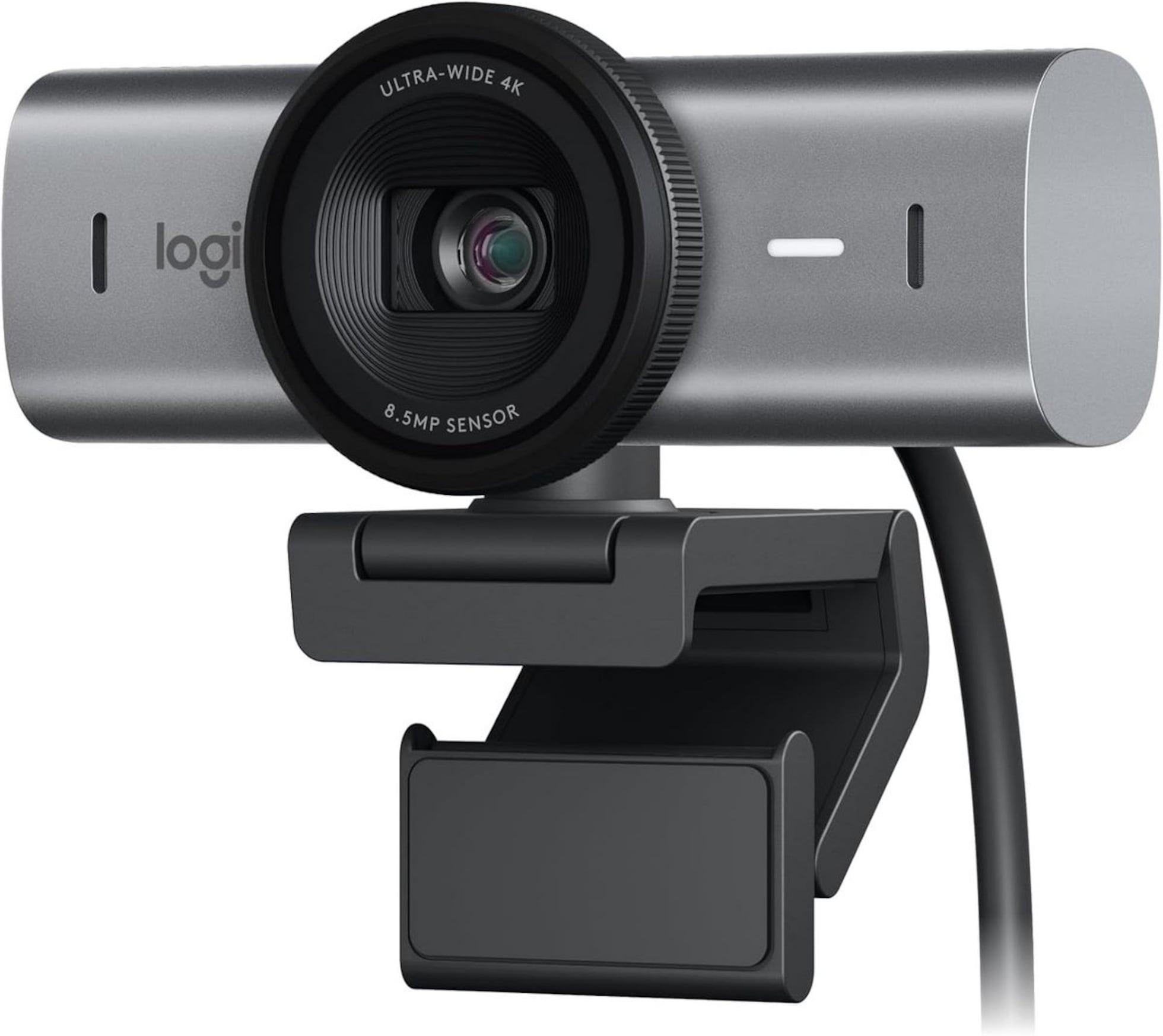
Si tienes una webcam decente, como una Logitech C920 o una cámara 4K, y aun así la imagen se ve borrosa, apagada o simplemente muy lejos de lo que esperabas, es normal que te preguntes qué está fallando. Muchas veces no es culpa directa de la cámara, sino de la configuración, el cableado, la iluminación y el software que usas para capturar el vídeo, como OBS (u «OBA» si lo has escrito deprisa) y para solucionar problemas con periféricos del PC.
En situaciones típicas, como querer leer un texto en la parte baja de la pantalla, grabar un vídeo de YouTube a pantalla completa o hacer un directo mientras enseñas lo que ocurre en el monitor, la webcam parece quedarse corta. Sin embargo, con unos cuantos ajustes bien pensados se puede mejorar muchísimo la calidad aparente sin cambiar de cámara ni gastarte un dineral en equipo nuevo.
Por qué tu webcam 1080p o 4K no se ve tan bien como debería
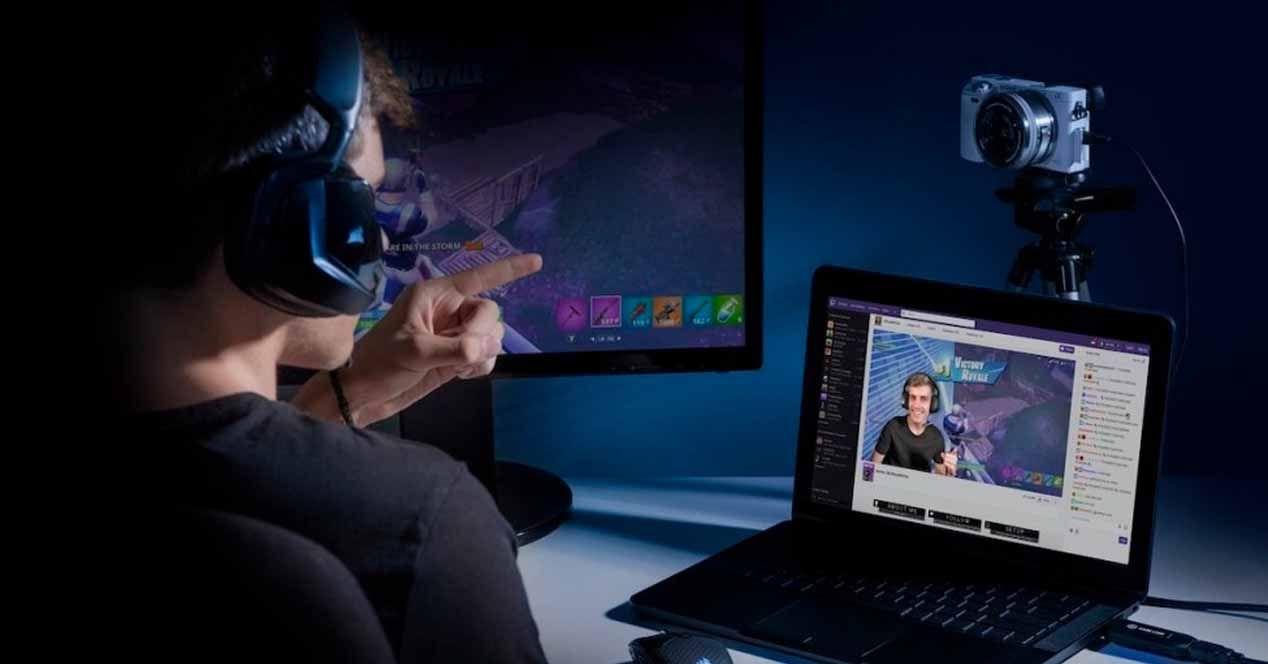
Lo primero que hay que entender es que la resolución (1080p, 4K, etc.) no lo es todo. Una Logitech C920 a 1080p, conectada con un alargador USB y funcionando en Windows 10, puede ofrecer una imagen muy decente, pero si algo en la cadena falla, la calidad cae en picado. En muchos casos el problema está en la combinación de resolución, bitrate, compresión y luz.
Cuando el usuario se queja de que la parte inferior del vídeo se ve ilegible, o que el texto en pantalla no se distingue, casi siempre intervienen dos factores: por un lado, el software (por ejemplo OBS) reescala o comprime demasiado la imagen, y por otro, el enfoque y la nitidez reales de la webcam no están bien ajustados. Aunque el sensor tenga resolución de sobra, el detalle fino se pierde.
En el caso concreto de usar un alargador USB de calidad, entra en juego otro posible cuello de botella: la calidad del propio cable. Si es un cable muy largo, barato o sin alimentación adicional, es fácil que se pierda señal. Ese tipo de problemas pueden provocar cortes, artefactos, reducción automática de resolución o tasa de frames, y eso se traduce en una imagen pobre.
También influye mucho el tipo de puerto y la versión de USB que estás utilizando. Si conectas la webcam a un concentrador (hub) con otros dispositivos consumiendo ancho de banda, o a un puerto USB 2.0 muy saturado, el sistema puede forzar a la cámara a trabajar con parámetros más conservadores: menos resolución real, más compresión y menos fluidez.
Otro punto que suele pasarse por alto es que Windows 10 y las aplicaciones como OBS comparten los ajustes de la cámara. Es posible que otro programa haya dejado parámetros automáticos mal configurados (ganancia muy alta, exposición incorrecta, enfoque automático nervioso, etc.) y eso empeora la calidad final sin que te des cuenta; si dudas, revisa también las novedades sobre periféricos y accesorios que pueden afectar a tus dispositivos.
Configuración de resolución y FPS en OBS para exprimir tu webcam
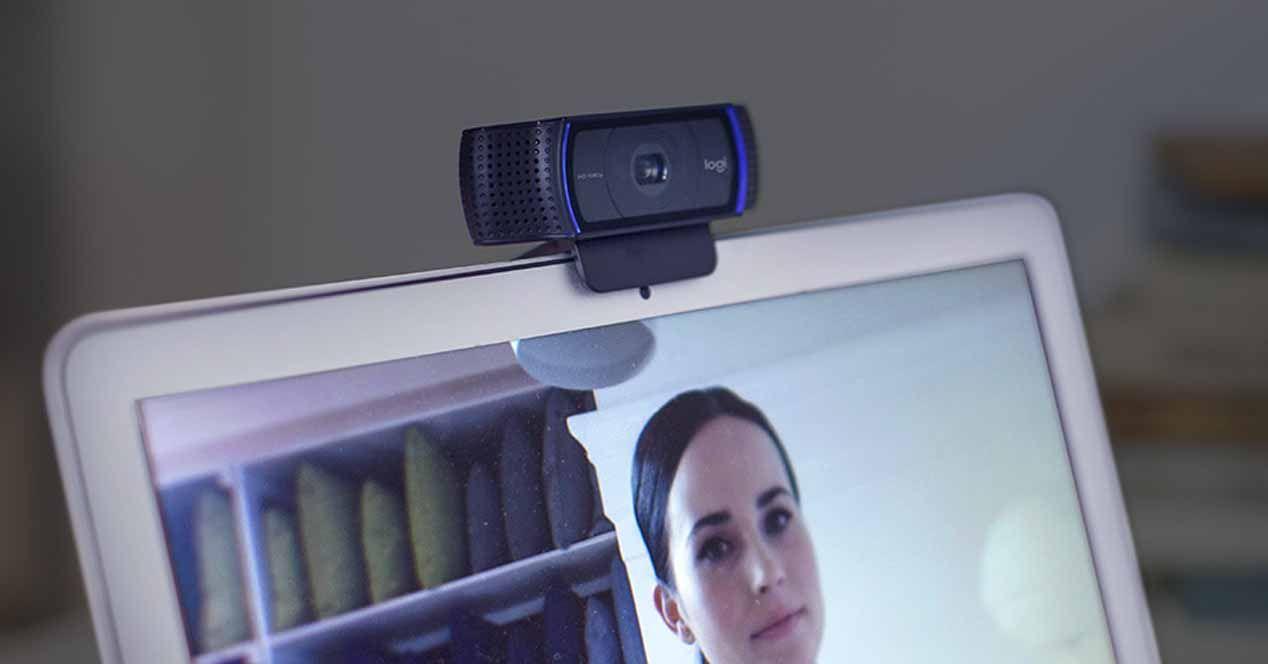
Si has instalado OBS hoy y te has encontrado con que la calidad de la webcam es pésima, uno de los primeros lugares que debes revisar es la configuración de vídeo dentro del propio programa. OBS, por defecto, puede estar reajustando tu señal a una resolución inferior o aplicando un reescalado agresivo para ahorrar recursos; para comparar alternativas, echa un vistazo a la comparación de herramientas de captura.
En la fuente de vídeo de la webcam, elige la opción para configurar el dispositivo y asegúrate de que estás seleccionando la resolución máxima que soporte tu cámara de forma nativa (por ejemplo, 1920×1080 en el caso de la Logitech C920). Si tu cámara es 4K, verifica que el modo elegido corresponde a 3840×2160 o 4096×2160, según el modelo; también considera cómo afecta esto al tipo de pantalla desde la que capturas y a la elección de un monitor para trabajar.
Además de la resolución, los fotogramas por segundo (FPS) afectan mucho a la calidad percibida. Una webcam que trabaja a 30 FPS estables suele verse más nítida que otra que fluctúa entre 15 y 25 FPS. En OBS, busca la opción de FPS de la fuente y fija un valor coherente con lo que soporta tu dispositivo, evitando modos automáticos que cambian según las condiciones de luz.
Comprueba también la configuración de vídeo general de OBS (Ajustes > Vídeo). Ahí verás la resolución de la base (canvas) y la de salida. Si estás usando la cámara a 1080p, pero la resolución base o de salida está puesta a 720p, el programa va a reducir la imagen y reescalarla, lo que puede complicar la lectura de pequeños textos en la parte inferior de la pantalla.
Por último, revisa el filtro de reescalado. En la configuración de OBS hay distintas opciones (Bilineal, Bicúbico, Lanczos, etc.). Para mantener el detalle cuando se reduce la imagen, suele ser recomendable usar Lanczos u otro método de alta calidad, que suaviza menos y conserva mejor los bordes finos, ideales para hacer legible el texto.
Ajustes manuales de la Logitech C920 (y webcams similares)
La Logitech C920 es una webcam bastante popular que puede rendir muy bien, pero los ajustes automáticos a veces hacen más daño que otra cosa. Es frecuente que el enfoque automático esté constantemente corrigiendo, que la exposición no se adapte bien a la escena o que la ganancia suba demasiado, generando ruido y sensación de poca nitidez.
Para sacarle partido, es recomendable desactivar, en la medida de lo posible, los modos automáticos desde el propio panel de Logitech o a través de las opciones avanzadas que expone OBS. Ajustar manualmente parámetros como la exposición, la ganancia, la compensación de luz y el enfoque puede suponer una diferencia brutal en la claridad percibida, especialmente si tu objetivo es poder leer texto en pantalla.
En muchas configuraciones, conviene fijar el enfoque en modo manual si no se va a cambiar la distancia con respecto a la cámara. De esta manera, evitas que la webcam esté «respirando» o buscando el foco todo el rato, lo que produce esos pequeños desenfoques repentinos que estropean la nitidez de los detalles más finos.
La exposición también debe cuidarse. Una exposición demasiado baja genera una imagen muy oscura, obligando a la cámara a usar más ganancia y provocando ruido. Una exposición demasiado alta quema las zonas claras y hace que el software de compresión tenga que trabajar más, lo que se traduce en pérdida de información en las áreas donde quieres que se vea texto.
Si tu software lo permite, guarda un perfil con estos ajustes manuales para tu Logitech C920 (o la webcam que uses), de forma que, cada vez que abras OBS o el programa de videollamada, puedas recuperar una configuración estable y optimizada y evitar que los valores automáticos se desmadren.
El papel de la iluminación en la calidad de imagen
La luz es el factor más infravalorado cuando se habla de mejorar la calidad de una webcam, incluso en modelos 4K. Una cámara con buen sensor puede ofrecer una imagen mediocre si la escena está mal iluminada. Para leer con claridad lo que aparece en la parte inferior de la pantalla, necesitas que la cámara reciba una cantidad de luz uniforme y suficiente.
En entornos oscuros, el sistema suele compensar aumentando la ganancia. Esto da lugar a un ruido notable, a una textura granulada y a una pérdida de nitidez general. El resultado es que el texto se ve más borroso y el detalle fino desaparece. Por eso, antes de culpar a la resolución, merece la pena añadir una fuente de luz frontal suave (un aro de luz, una lámpara difusa, etc.) que ilumine bien tu cara y el entorno; en muchos casos los accesorios adecuados marcan la diferencia.
Evita las luces muy duras desde un solo punto, especialmente desde arriba o desde detrás de ti. Ese tipo de iluminación crea sombras fuertes y contrastes excesivos que dificultan que la webcam y el códec de compresión reconozcan correctamente los bordes. En cambio, una luz frontal y, si es posible, algo de luz lateral suave, favorece que el sensor capture detalles más precisos.
También es recomendable usar la pantalla del monitor como apoyo de iluminación, pero no como fuente principal. El brillo del monitor puede contribuir a iluminar el rostro, pero si es la única luz, el balance de blancos puede volverse raro y la cámara podría ajustar la exposición de forma poco fiable, causando variaciones en la imagen que terminan perjudicando la lectura del contenido.
En definitiva, invertir un mínimo en iluminación (aunque sea en soluciones caseras bien planteadas) suele ofrecer más mejora de calidad que intentar exprimir la cámara sin luz. Una webcam 1080p iluminada correctamente suele verse mejor que una supuesta cámara 4K en una habitación oscura.
Importancia del cableado y del puerto USB en la calidad
Cuando se utiliza un alargador USB, como en el caso que se describe, hay que pensar en la señal como si fuera agua pasando por una tubería: cuanto más largo y peor sea el cable, más posibilidades hay de que la señal llegue degradada o limitada. Muchas webcams, al detectar problemas de comunicación, bajan la calidad o los FPS para evitar cortes.
Si tu webcam está lejos del PC y necesitas sí o sí un alargador, procura que sea un cable de buena calidad, preferiblemente activo (con refuerzo de señal). Los cables demasiado largos sin amplificación pueden provocar que el sistema limite la resolución, el bitrate o incluso la estabilidad de la conexión, y eso se nota en la imagen.
Comprueba también en qué puerto del ordenador la estás conectando. Siempre que puedas, usa un puerto USB directo en la placa (los traseros en un PC de sobremesa, por ejemplo) y evita los hubs compartidos con otros dispositivos que consuman mucho, como discos duros externos; revisa además qué periféricos básicos para sobremesa tienes conectados y cómo influyen en el ancho de banda.
Si tienes dudas sobre si el alargador está afectando, prueba a conectar la cámara directamente, sin extensión, y compara la calidad en OBS o en la aplicación de la cámara. Si notas mejora, es muy probable que el cable sea parte del problema. En ese caso, o bien cambias a un cable mejor, o bien reubicas el ordenador o la cámara para reducir la distancia y la complejidad del cableado.
Algunos usuarios también se encuentran con que los puertos frontales de la torre o ciertos puertos de portátiles no ofrecen el mismo rendimiento que otros. No dudes en experimentar con diferentes conectores del equipo hasta encontrar aquel en el que la webcam se mantenga estable y con buena calidad.
Optimizar la captura del escritorio y la webcam a la vez
Cuando tu objetivo es grabar un vídeo de YouTube mostrando lo que haces en la pantalla y, al mismo tiempo, aparecer tú con la webcam, entran en juego varios elementos a la vez. No es solo la calidad de la webcam la que importa, sino también cómo mezclas las fuentes de vídeo dentro de OBS o del programa que uses.
Si pretendes que se lea información pequeña que aparece en la parte baja de la pantalla, como el texto de un programa, una web o un juego, debes cuidar la resolución a la que capturas el escritorio. Si la salida de tu monitor es 1080p y luego reduces la resolución del vídeo final para ahorrar espacio, estarás comprometiendo la legibilidad de esos elementos pequeños. También ten en cuenta las diferencias técnicas entre conexiones si usas pantallas externas.
Una buena práctica es decidir desde el principio a qué resolución vas a producir el vídeo final (por ejemplo 1080p) y asegurarte de que tanto la captura de pantalla como la webcam se integran a esa resolución nativa. De esta forma, evitas escalados dobles o innecesarios que terminan suavizando demasiado el texto.
Además, puedes jugar con el tamaño del recuadro de la webcam. Si la cámara ocupa una zona demasiado grande de la pantalla, quizá estés tapando parte de esa información que quieres que el espectador lea. Si la haces demasiado pequeña, aunque la señal tenga buena calidad, se verá comprimida al integrarla en el lienzo, reduciendo mucho el detalle percibido.
Planifica el diseño de la escena: piensa dónde vas a colocar tu imagen, qué parte de la pantalla es crítica que se lea, y ajusta las dimensiones para que todo quede claro. Y, por supuesto, usa un bitrate de grabación (o de emisión, si estás en directo) suficientemente alto; si comprimes demasiado el vídeo, la compresión de YouTube u otras plataformas terminará de destrozar la nitidez de textos pequeños.
Parámetros de compresión y bitrate al grabar o hacer streaming
El códec y el bitrate que escojas para grabar o emitir pueden transformar una imagen limpia en algo lleno de artefactos. Aunque a nivel de cámara todo esté perfecto, si el bitrate es demasiado bajo, los detalles finos, como el texto en la parte baja del vídeo, se verán borrosos y con bloques de compresión.
En OBS, al configurar la salida (grabación o streaming), asegúrate de elegir un valor de bitrate razonable para la resolución que estás usando. Para 1080p, suele ser recomendable usar un bitrate relativamente alto si quieres que los textos se lean bien, especialmente cuando hay mucho movimiento en pantalla o cambios rápidos de escena.
También importa el tipo de codificación (x264, NVENC, etc.). No todos funcionan igual de bien a bitrates bajos. Si tu PC lo permite, prioriza la calidad sobre la reducción extrema de tamaño de archivo, al menos cuando te interese maximizar la legibilidad y la claridad de la imagen.
No olvides que, si luego vas a subir el vídeo a YouTube, la plataforma aplicará su propia compresión. Eso significa que necesitas que la fuente que subas tenga la mayor calidad razonable posible, para que la compresión final no arruine por completo los detalles pequeños. En resumen, un bitrate demasiado ajustado en el archivo de origen implica pérdida doble cuando YouTube vuelva a recomprimirlo. Para la edición y el ajuste final, puedes consultar opciones de software y editores que mantengan la calidad.
Errores habituales que arruinan la calidad de la webcam
Hay una serie de fallos muy comunes que, sumados, explican por qué una cámara que en teoría es buena, como una Logitech C920, termina ofreciendo una calidad decepcionante. Identificarlos ayuda a evitar frustraciones y perder tiempo tocando ajustes sin sentido.
Uno de los errores más frecuentes es confiar ciegamente en los ajustes automáticos de la webcam. Estos modos intentan adaptarse a todo tipo de entornos, pero rara vez aciertan de lleno en condiciones concretas de grabación de YouTube, streaming o captura de escritorio. Al fin y al cabo, la cámara no sabe qué es lo importante en tu escena ni qué necesitas que se vea nítido.
Otro fallo habitual es no revisar la resolución efectiva que está usando la cámara en la aplicación. A veces, aunque la cámara soporte 1080p o 4K, el programa la está utilizando en 720p o incluso menos, ya sea por una selección incorrecta en los ajustes o por limitaciones de ancho de banda. Esto reduce de forma drástica la capacidad de leer contenido fino en el vídeo.
También se pasa por alto la importancia de probar diferentes combinaciones de puerto USB, cable y configuración. Muchos usuarios se quedan con la primera configuración que funciona, aunque sea justita, y no prueban, por ejemplo, a conectar la webcam directamente al PC sin alargador para ver si la mejora de calidad es notable.
Por último, se tiende a olvidar que cada cambio que haces en la escena (añadir overlays, animaciones, filtros, etc.) puede complicar la compresión del vídeo, tanto en OBS como luego en YouTube u otras plataformas. Cuanto más complejo es el contenido, más sufre el detalle. A veces, simplificar un poco la escena y priorizar un diseño limpio con buena legibilidad es la mejor forma de mejorar la calidad percibida.
A la hora de sacarle partido a tu webcam 1080p o 4K, todo gira en torno a entender bien cómo interactúan la cámara, el cableado, el puerto USB, Windows 10, OBS y la iluminación. Ajustar manualmente parámetros clave de la Logitech C920, cuidar la luz de la escena, usar cables y puertos fiables, configurar correctamente la resolución y el FPS en el software, y elegir un bitrate de grabación adecuado son los pasos que realmente marcan la diferencia. Con estos elementos bajo control, la calidad deja de ser «pésima» y pasa a ser más que suficiente para grabar vídeos de YouTube en pantalla completa, mostrar lo que haces en tu monitor y, sobre todo, conseguir que la información que aparece en la parte inferior del vídeo se lea con claridad sin necesidad de cambiar de cámara.
Tabla de Contenidos
- Por qué tu webcam 1080p o 4K no se ve tan bien como debería
- Configuración de resolución y FPS en OBS para exprimir tu webcam
- Ajustes manuales de la Logitech C920 (y webcams similares)
- El papel de la iluminación en la calidad de imagen
- Importancia del cableado y del puerto USB en la calidad
- Optimizar la captura del escritorio y la webcam a la vez
- Parámetros de compresión y bitrate al grabar o hacer streaming
- Errores habituales que arruinan la calidad de la webcam