- La velocidad real del WiFi depende tanto del router como de su ubicación, configuración de bandas, canales y DNS.
- Cambiar de router y ajustar canales, bandas y firmware reduce interferencias y mejora estabilidad y latencia.
- Elegir bien entre 2,4 GHz y 5 GHz, y usar PLC, repetidores o WiFi Mesh puede marcar la diferencia en casas grandes.
- Una buena configuración de seguridad y control de dispositivos evita saturación y aprovecha mejor el ancho de banda.
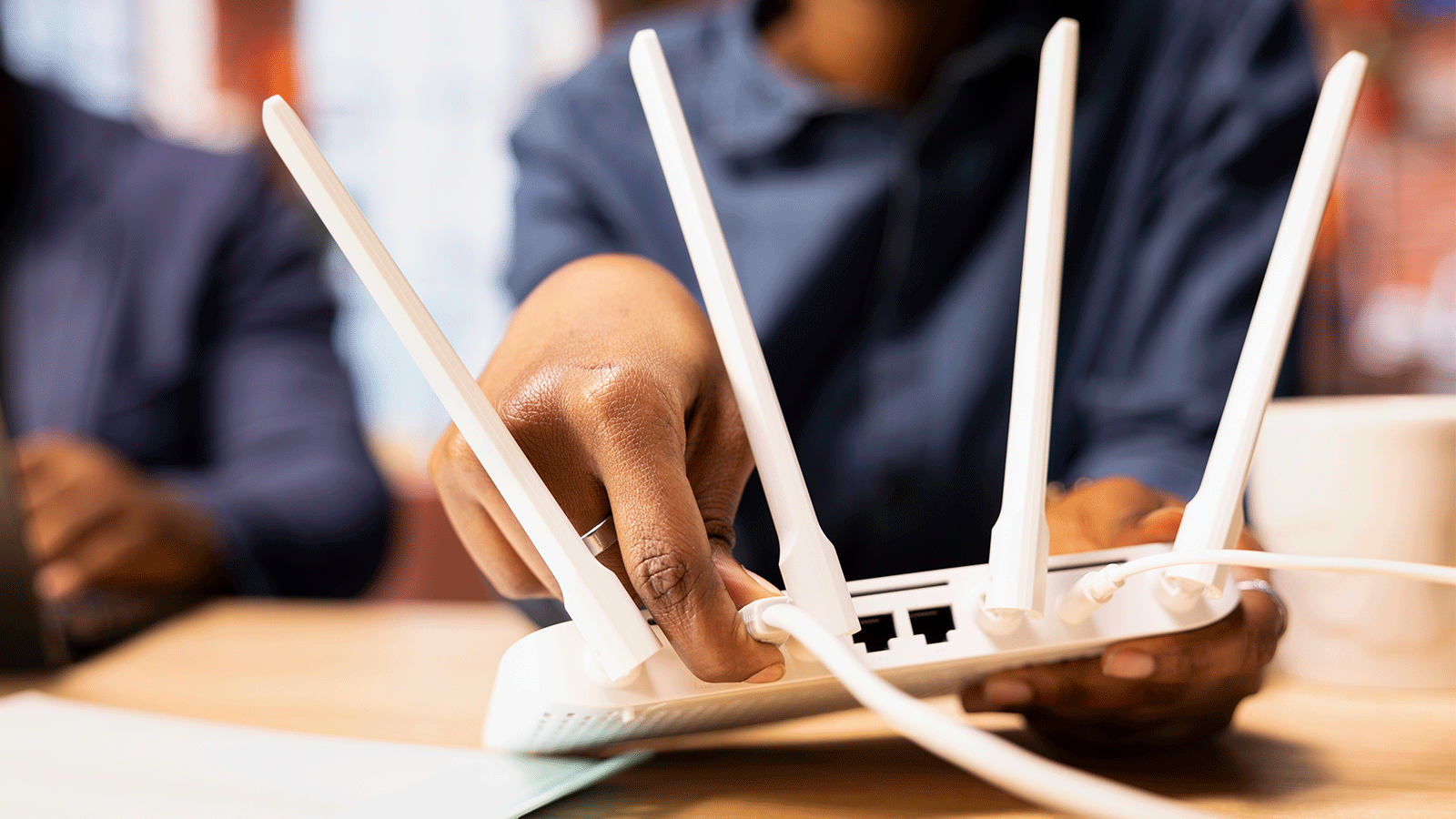
Si notas que tu WiFi va a tirones, las páginas cargan lentas o te echa de las partidas online por la latencia de red, no eres el único. Muchas veces culpamos a la operadora, pero la realidad es que, con los mismos megas contratados, se puede tener una experiencia muy distinta simplemente cambiando de router y ajustando bien la red.
Como ocurre a mucha gente que “cambia más de router que de operadora”, un buen truco es exprimir al máximo la configuración del equipo: nombre de la red, potencia, canales, DNS, firmware y ubicación. No hace falta ser ingeniero de redes: con unas cuantas ideas claras y algo de sentido común, tu conexión puede mejorar mucho sin subir de tarifa.
Por qué cambiar de router puede mejorar tanto tu conexión
El router que te deja la compañía suele venir “capado”: bloquean ciertos menús avanzados para evitar que el usuario lo desconfigure. La intención no es mala, pero eso también limita las posibilidades de optimizar la red, elegir mejores DNS, gestionar canales o ajustar la potencia de emisión.
Aun así, incluso con el equipo de la operadora, merece la pena entrar en el panel de administración (normalmente 192.168.1.1 o 192.168.0.1) y toquetear algunos ajustes clave: banda utilizada, canal, DNS, actualización de firmware y seguridad.
Es importante entender también que la velocidad contratada no garantiza que la navegación sea siempre fluida: el servidor remoto puede ir lento, las redes se saturan, y tu WiFi puede estar lleno de interferencias. Por eso, tanto el cambio de router como su correcta configuración marcan la diferencia en el día a día.
Configurar manualmente las DNS del router para ganar agilidad
Uno de los ajustes que más se pasan por alto es el de las DNS (Domain Name System), los servidores que “traducen” los nombres de las webs a direcciones IP. Cada vez que escribes una URL o haces clic en un enlace, tu equipo consulta esas DNS antes de empezar a cargar la página.
Las operadoras configuran en sus routers sus propios servidores DNS por defecto. Funcionan, pero no siempre son los más rápidos. Si eliges servidores más ágiles, ese pequeño tiempo de resolución se reduce, y la sensación general es de una navegación más rápida, aunque tu velocidad de descarga máxima sea la misma.
Un ejemplo muy utilizado es Cloudflare, que ofrece DNS gratuitas con un rendimiento y seguridad muy altos. Muchos usuarios las prefieren incluso a las DNS de Google o a las de la propia operadora por su rapidez y buena respuesta.
Las direcciones que suelen usarse son 1.1.1.1 como DNS primaria y 1.0.0.1 como secundaria. También puedes optar por las DNS de Google (8.8.8.8 y 8.8.4.4), pero la idea es siempre la misma: buscar servidores rápidos y fiables.
Para cambiarlas desde el router, el proceso habitual es el siguiente (puede variar un poco según el modelo):
- Conéctate al WiFi o por cable y abre el navegador.
- Escribe en la barra de direcciones 192.168.1.1 o 192.168.0.1 (es la puerta de enlace más común).
- Introduce el usuario y contraseña de acceso al router, que suele estar en la pegatina de la parte inferior del aparato.
- Entra en la sección de WAN, Internet o Configuración avanzada, dependiendo de la interfaz.
- Busca el apartado DNS y cambia el modo a “Estático” o “Manual”.
- Escribe 1.1.1.1 en DNS primaria y 1.0.0.1 en secundaria, y guarda cambios.
Ten en cuenta que algunas operadoras pueden sobreescribir de forma remota estas configuraciones, normalmente a través de un sistema de gestión como TR-069 (en muchos routers aparece en el menú de mantenimiento). Si tu equipo lo permite, puedes desactivar esa gestión remota para que no te cambien nada sin avisar.
Eso sí, conviene aclarar una cosa: cambiar las DNS no hará que las descargas o subidas vayan más rápido en términos de megas máximos. Lo que mejora es el tiempo que pasa desde que haces clic hasta que el navegador empieza a recibir datos, lo que se nota mucho en navegación web, búsquedas o aplicaciones que hacen muchas consultas pequeñas.
Ubicación del router: el sitio importa (y mucho)
Por muy bueno que sea el router, si lo escondes detrás de la tele, dentro de un mueble o en un rincón extremo de la casa, la señal se va a resentir. El WiFi es radio, y cualquier obstáculo (muros, techos, puertas, armarios, estructuras metálicas) debilita la cobertura y crea interferencias.
Lo más recomendable es situar el router en una zona lo más centrada posible del domicilio, de forma que la cobertura se reparta de forma más uniforme. Si lo dejas en un extremo (por ejemplo, en la entrada o junto a la ONT del salón de un lado de la casa), las habitaciones más alejadas sufrirán más cortes y menor velocidad.
También ayuda colocarlo a cierta altura, en una mesa, estantería o soporte de pared, nunca tirado en el suelo. Muchos routers distribuyen la señal de forma que se reparte mejor si el aparato está algo elevado, sin obstáculos inmediatos alrededor.
Evita también encerrarlo: nada de meterlo dentro de armarios, falsos techos o cajas decorativas. Las paredes y puertas reducen la intensidad de la señal; cuanto más despejado esté, mejor cobertura tendrás en toda la casa.
Puede que te tiente esconderlo porque no es precisamente bonito, pero si lo tapas demasiado acabarás pagándolo con cortes y mala experiencia. En casas grandes o con varias plantas, la ubicación es aún más crítica, y puede que haga falta combinarla con otros dispositivos como PLC, repetidores o sistemas Mesh.
Colocar bien las antenas para aprovechar la señal
La mayoría de routers con antenas externas se ven en las fotos promocionales con todas las antenas erguidas hacia arriba, como si fuera la postura “correcta”. Sin embargo, esa colocación no siempre es la más eficiente para cubrir bien todo el espacio.
Un truco bastante útil es colocar las antenas en posición perpendicular: una en vertical y otra en horizontal. La razón técnica es que la recepción se maximiza cuando la antena del dispositivo y la del router comparten el mismo plano de polarización.
Dicho en “modo de andar por casa”: si el portátil, móvil o consola tiene sus antenas internas en cierta orientación, es mejor que al menos una de las antenas del router coincida con esa orientación para que el enlace sea más estable y con mejor señal.
Que no cunda el pánico si las tienes todas hacia arriba, no es un drama. Simplemente, si buscas apurar un poco la cobertura, sobre todo en habitaciones algo alejadas, jugar con esa orientación a 90 grados entre antenas puede dar un pequeño plus que sume junto al resto de ajustes.
No vas a pasar de una conexión desastrosa a una red perfecta solo por girar las antenas, pero en una configuración ya más o menos afinada, estos detalles también cuentan.
Firmware del router siempre al día
El firmware es el software interno que controla todo el funcionamiento del router. Los fabricantes suelen publicar actualizaciones periódicas para corregir fallos, mejorar estabilidad, tapar agujeros de seguridad e incluso optimizar el rendimiento del WiFi.
Algunos routers se actualizan de forma automática sin que el usuario tenga que hacer nada, mientras que otros requieren que entres en el panel de administración y busques manualmente nuevas versiones.
Lo recomendable es revisar de vez en cuando si hay actualizaciones de firmware disponibles en el propio menú del router o en la web del fabricante. A menudo, una simple actualización puede reducir cuelgues, desconexiones aleatorias o problemas de compatibilidad con ciertos dispositivos.
Además, un firmware reciente significa más seguridad frente a ataques externos y vulnerabilidades conocidas, algo fundamental en un equipo que está permanentemente conectado a Internet y expuesto.
Elegir bien entre WiFi 2,4 GHz y 5 GHz
Los routers actuales suelen ofrecer al menos dos bandas: 2,4 GHz y 5 GHz. A veces aparecen como dos redes distintas (por ejemplo, «MiCasa» y «MiCasa_5G» o «PLUS»), y en otras ocasiones están unificadas bajo un mismo nombre con selección automática.
La banda de 2,4 GHz ofrece más alcance y atraviesa mejor las paredes, pero es más lenta y sufre más interferencias. Comparte frecuencias con muchos otros aparatos (Bluetooth, microondas, etc.) y, además, tiene menos canales disponibles, de modo que en edificios con muchos vecinos se satura con facilidad.
En cambio, la banda de 5 GHz proporciona mayor velocidad y suele estar menos congestionada, con más canales a repartir y mejor respuesta para actividades exigentes como juegos online, streaming en alta resolución o videollamadas con mucha calidad.
El punto débil de 5 GHz es que le cuesta más atravesar muros y techos. En un piso grande o en una casa de varias plantas, puede que en la habitación más alejada apenas llegue esa banda, mientras que la de 2,4 GHz aguanta mejor la distancia.
Por eso, la estrategia habitual es:
- Usar 5 GHz para dispositivos cercanos al router o conectados por línea de visión (ordenadores de sobremesa, consolas, Smart TV junto al router).
- Usar 2,4 GHz para móviles, tablets o equipos muy alejados, en los que la prioridad es llegar con una señal estable, aunque la velocidad tope sea menor.
Un caso típico: alguien coloca su PC gaming en el tercer piso y el router está en el sótano, en la otra punta de la casa. Allí, ni 5 GHz ni un extensor mal colocado van a hacer milagros: la velocidad se desploma a menos de 10 Mbps y la conexión se cae constantemente.
En situaciones así, si no puedes mover el router porque otros miembros de la familia lo necesitan para teletrabajar, es fundamental combinar bien la elección de banda con otros dispositivos de red (PLC, repetidores bien ubicados, Mesh) y, si es posible, tirar un cable de red parcial hasta un punto intermedio.
Elegir el canal WiFi menos saturado
Además de la banda (2,4 o 5 GHz), cada red trabaja sobre un canal concreto dentro de esa banda. Si muchos routers cercanos usan el mismo canal, se pisan unos a otros y el rendimiento cae en picado: más latencia, microcortes, bajadas de velocidad y una sensación general de WiFi “pesado”.
En 2,4 GHz hay hasta 14 canales posibles (aunque no todos se usan en todos los países), separados por solo 5 MHz, mientras que cada canal necesita un ancho de unos 22 MHz. Esto provoca que muchos canales se solapen entre sí y se generen interferencias.
Por eso se suele recomendar utilizar los canales 1, 6 y 11 en 2,4 GHz, ya que son los considerados “no solapados” en la práctica: mantienen suficiente separación entre ellos como para minimizar las interferencias mutuas.
En 5 GHz hay bastantes más canales (entre 24 y 25 dependiendo del país), y aunque la saturación suele ser menor, en muchos routers domésticos se usan con frecuencia los canales 36, 40, 44 y 48. Esto facilita encontrar un hueco con menos ruido alrededor.
Casi todos los routers tienen un modo de selección automática de canal, que en teoría elige el que está más libre. El problema es que ese análisis se hace cada cierto tiempo (por ejemplo, cada 12 horas), y la situación real puede cambiar mucho entre un momento y otro.
Para afinar, es muy útil recurrir a aplicaciones como WiFi Analyzer, NetSpot, Fing u otras del estilo que permiten ver qué canales usan las redes de tus vecinos y cuáles están menos cargados.
El procedimiento sería:
- Instalar una app de análisis WiFi en el móvil o portátil.
- Identificar tu red y ver en qué canal está actualmente.
- Comprobar qué canales cercanos tienen menos redes superpuestas.
- Entrar en la configuración del router, ir al WiFi y cambiar el Control Channel de automático a un canal concreto poco saturado.
Idealmente, haz un test de velocidad y de latencia antes de tocar nada, y repítelo después de cambiar de canal. Si la mejora no es notable, prueba con la siguiente opción menos congestionada. Con un poco de paciencia puedes notar una mejora clara, sobre todo en edificios con muchas redes alrededor.
Optimizar la conexión: cable, tarjetas de red y seguridad
Más allá del WiFi, hay algunos puntos básicos para que la conexión global de tu casa funcione a pleno rendimiento. El primero, aunque suene evidente, es que siempre que puedas uses cable Ethernet para los dispositivos que no se mueven.
Una conexión por cable es más estable, más rápida y con mejor latencia que cualquier WiFi, por bueno que sea el router. Si tienes el PC, la consola o la tele junto al router, lo ideal es conectarlos por cable y dejar el WiFi para móviles, tablets y portátiles.
También importa la tarjeta de red del propio dispositivo. Si tu PC o portátil tiene un adaptador WiFi antiguo o de gama baja, puede que se convierta en un cuello de botella y no aproveche la velocidad que da el router o la fibra. En ocasiones, invertir en un buen adaptador WiFi USB o PCIe mejora mucho la experiencia.
Otro aspecto crítico es la seguridad de la red. Si tu WiFi está sin contraseña o usas una clave demasiado sencilla, cualquiera puede conectarse y chupar ancho de banda. Aparte de los riesgos obvios de seguridad, esto implica menos velocidad para ti.
Asegúrate de usar un cifrado WPA2 o WPA3 con una contraseña robusta y evita contraseñas tipo 12345678 o similares. En el panel del router también puedes ver qué dispositivos están conectados y expulsar aquellos que no reconozcas.
Qué hacer cuando el WiFi no llega: PLC, repetidores y redes Mesh
En muchas viviendas, especialmente las de varias plantas o con mucha superficie, por muy bien que coloques el router, la señal no llega con calidad a todas las habitaciones. En esos casos, además de jugar con bandas y canales, puede ser necesario extender la red.
Una opción muy popular son los PLC (Powerline). Estos dispositivos aprovechan el cableado eléctrico de la casa para llevar la conexión desde el router hasta otra zona donde la cobertura es mala, creando allí un nuevo punto de acceso WiFi (y a veces también puertos Ethernet).
Su configuración suele ser sencilla: conectas un adaptador PLC al lado del router y lo unes con un cable de red, y colocas el segundo PLC en la habitación donde quieres mejorar la señal, enchufado a un toma de corriente directa (mejor evitar regletas cuando se pueda).
Otra alternativa son los repetidores WiFi clásicos, que se colocan a medio camino entre el router y la zona con mala cobertura. Estos captan la señal y la amplían para llegar más lejos. Funcionan, pero suelen ser menos eficientes que un buen PLC y, en muchos casos, reducen la velocidad máxima al repetir la señal.
La tercera opción, cada vez más extendida, son los sistemas WiFi Mesh o redes malladas. Están formados por varios nodos que se comunican entre sí y con el router para ofrecer una red unificada, gestionando de forma inteligente a qué punto se conecta cada dispositivo.
La gran ventaja es que los nodos se coordinan para decidir cuál ofrece mejor rendimiento en cada momento, no necesariamente el más cercano físicamente. Esto permite moverse por la casa sin perder señal ni cambio brusco de red, algo muy cómodo para móviles y portátiles.
El inconveniente es el precio: los sistemas Mesh suelen ser más caros que un repetidor o unos PLC básicos. Pero si tienes una casa grande, muchos dispositivos y quieres estabilidad, puede ser una de las inversiones que más se noten en tu día a día.
Gestionar la saturación: menos cacharros, mejor experiencia
En la práctica, cada vez tenemos más dispositivos conectados al mismo router: móviles, tablets, portátiles, consolas, televisiones, domótica, altavoces inteligentes… Todo eso consume una parte del ancho de banda y de la capacidad de gestión del router.
Cuantos más aparatos estén conectados (y más si están transmitiendo datos de forma continua), más fácil es que la red se sature. Esto se traduce en caídas de velocidad, más latencia y peor experiencia en juegos, videollamadas o streaming.
Conviene hacer de vez en cuando una auditoría de qué dispositivos están realmente usando la red y desconectar los que no necesitas. Muchos routers modernos incluyen funciones de control parental o QoS (Quality of Service) con las que puedes priorizar el tráfico de ciertos equipos o aplicaciones.
Por ejemplo, puedes dar prioridad al PC de teletrabajo o a la consola frente a otros dispositivos menos críticos, de modo que cuando haya congestión no seas tú quien sufra los cortes.
Si tienes un router muy antiguo o de gama muy básica, es posible que no pueda gestionar bien un número alto de dispositivos, aunque la velocidad contratada no sea exagerada. En esos casos, apostar por un router más moderno, con WiFi 5 (802.11ac) o WiFi 6 (802.11ax), puede suponer un salto notable en estabilidad y rendimiento.
Cuándo merece la pena cambiar a un router mejor
Aunque puedes exprimir mucho el equipo de tu operadora, llega un punto en el que el propio hardware marca el límite. Si tu router tiene muchos años, se cuelga a menudo, no soporta bandas modernas o no ofrece WiFi 5/6, seguramente se haya quedado corto para las exigencias actuales.
Al valorar un nuevo router, fíjate en algunos aspectos clave:
- Estándar WiFi: al menos WiFi 5 (802.11ac) y, si el presupuesto lo permite, WiFi 6 (802.11ax).
- Puertos Ethernet Gigabit: indispensables para aprovechar conexiones de fibra rápidas por cable.
- Dual band o tribanda: para poder separar dispositivos entre 2,4 GHz, 5 GHz y, en algunos modelos, 6 GHz.
- Número y tipo de antenas: antenas omnidireccionales potentes ayudan a repartir mejor la señal.
- Calidad de construcción y firmware: marcas con buen soporte suelen ofrecer actualizaciones y mayor estabilidad.
Si tu operadora te ha dejado un router muy básico, pregunta si te pueden enviar un modelo más moderno o, si quieres más control, estudia comprar un router neutro y conectarlo al equipo de la compañía en modo bridge o similar.
La inversión en un buen router, combinada con una configuración cuidada (DNS rápidas, canales bien elegidos, buen emplazamiento y firmware al día), hace que aproveches al máximo la conexión que ya pagas, sin necesidad de subir a una tarifa más cara solo para disimular los problemas de cobertura o saturación.
Con todo lo anterior, queda claro que mejorar la conexión no va solo de contratar más megas, sino de elegir un buen router, colocarlo bien, ajustar bandas y canales, configurar DNS rápidas, mantener el firmware actualizado y apoyar la red con PLC, repetidores o Mesh cuando la casa lo exige; cuidando además la seguridad y la cantidad de dispositivos conectados, puedes pasar de una WiFi desesperante a una conexión estable, rápida y cómoda en toda la vivienda.
