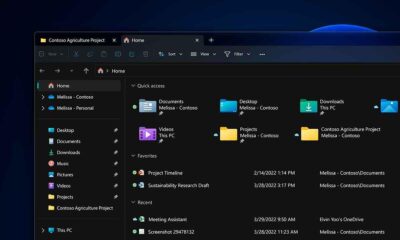
- El Explorador puede volverse lento por cómo Windows clasifica y prepara las carpetas, incluso con SSD rápidos.
- Modificar el Registro para usar carpetas “no especificadas” reduce análisis y acelera la carga de archivos.
- Windows 11 añade precarga y mejoras visuales que optimizan el Explorador y corrigen fallos molestos.
- Personalizar el menú contextual mediante el Registro limpia opciones innecesarias y mejora la usabilidad.
Si usas Windows a diario, sabrás que cuando el Explorador de archivos se pone lento o se cuelga, tu productividad se va al traste. Carpetas que tardan una eternidad en abrir, miniaturas que no cargan y barras verdes de progreso infinitas son problemas mucho más comunes de lo que parece, incluso en equipos potentes con SSD modernos.
La buena noticia es que, aunque Microsoft ha ido mejorando el Explorador con el tiempo, hay varios ajustes y trucos que tú mismo puedes aplicar para acelerar la navegación, evitar bloqueos aleatorios y adaptar el Explorador a tu forma de trabajar. Desde cambios en el Registro de Windows hasta nuevas funciones de Windows 11, pasando por casos reales de usuarios, hay mucho que puedes hacer antes de plantearte formatear o reinstalar el sistema.
Uno de los casos más ilustrativos es el de quienes, de repente, empiezan a notar que el Explorador de archivos deja de responder de forma aleatoria sin que el resto del sistema parezca ir mal. Esto puede suceder en Windows 10 y Windows 11 y, en muchos casos, aparece aparentemente “de la nada”, por ejemplo, tras un corte de luz o después de instalar alguna actualización.
En estas situaciones, es típico que al abrir carpetas con muchas imágenes o vídeos solo se muestren miniaturas de algunos archivos mientras que el resto aparece con iconos genéricos. El Explorador parece quedarse pensando, la barra verde de carga avanza muy despacio o se queda congelada, y la ventana deja de responder al intentar cambiar de carpeta.
Otro síntoma frecuente es que, al iniciar el Explorador, la estructura de accesos rápidos y unidades en la barra lateral izquierda tarde mucho en aparecer. A veces solo se ve “Acceso rápido” sin los atajos habituales a Escritorio, Descargas, Documentos o las diferentes particiones del disco, y al mismo tiempo no se generan miniaturas de los archivos como debería.
También es muy común que, tras copiar o crear nuevos archivos, las miniaturas no se generen para esos elementos nuevos, mientras que las de archivos antiguos sí siguen apareciendo. Esta inconsistencia hace sospechar de problemas de caché, indexación, o de cómo el sistema está procesando el contenido de las carpetas.
En ciertos casos, incluso una acción tan básica como arrastrar un archivo dentro de una carpeta provoca que el Explorador se congele y se reinicie. El usuario ve cómo la ventana se cierra, vuelve a abrirse automáticamente, y durante unos segundos todo parece colgarse. Si esto ocurre a menudo, la sensación de inestabilidad es enorme.
Cuando el hardware no es el problema: análisis de un caso real
Es habitual que, ante fallos extraños del Explorador, se piense primero en un disco dañado. Sin embargo, hay casos en los que el equipo está más que sobrado de potencia: placas base de gama media/alta, procesadores Intel Core i7, gráficas dedicadas tipo GTX y 16 GB de RAM son más que suficientes para mover Windows 10 o 11 sin despeinarse.
En un ejemplo real, el sistema arrancaba desde un SSD Crucial BX500 de 500 GB, mientras que un HDD antiguo funcionaba como disco adicional de almacenamiento. Tras varios cortes de luz, el usuario sospechaba que el SSD podía haberse resentido, pero al analizarlo con herramientas como CrystalDiskInfo, el estado de salud del disco aparecía como bueno, sin sectores reasignados ni errores graves.
Para descartar problemas en el sistema de archivos, también se ejecutaron utilidades como chkdsk desde la consola de comandos de Windows. El análisis revisó la estructura lógica del disco, corrigió pequeños desajustes y obligó a reiniciar el equipo, pero el comportamiento errático del Explorador seguía presente, lo que apuntaba a una causa más profunda en el propio sistema operativo.
El siguiente paso lógico era comprobar si una instalación limpia de Windows solucionaba el problema. En este caso, se llegó incluso a comprar un segundo SSD Crucial idéntico, instalar Windows desde cero en el nuevo disco y formatear el anterior para usarlo como unidad de datos. Pese a ello, los bloqueos y la lentitud del Explorador continuaron manifestándose en el sistema recién instalado.
Que un fallo persista después de cambiar de disco e instalar Windows de cero indica que, más que un problema físico, estamos ante una combinación de comportamiento del propio Explorador, configuración, perfiles de usuario y quizá software adicional. En estos escenarios, conviene centrarse en ajustes internos del sistema antes que insistir en formateos o reemplazos de hardware.
Por qué el Explorador de archivos va lento incluso con SSD rápidos
Mucha gente asume que, por tener un SSD moderno —capaz de ofrecer varios GB/s de lectura y escritura secuencial—, cualquier carpeta debería abrirse al instante. Sin embargo, en la práctica no es así, y tanto con SSD como con discos duros mecánicos, hay carpetas que parecen eternas al cargarse, especialmente las que contienen muchos archivos multimedia.
Una de las claves está en que las versiones modernas de Windows analizan el contenido de cada carpeta para “adivinar” su tipo. El sistema intenta determinar si se trata de una carpeta de documentos generales, una biblioteca de música, una carpeta de imágenes o una colección de vídeos. En función de eso, aplica una vista por defecto (iconos grandes, detalles, lista, etc.) y prepara ciertas funcionalidades adicionales, como columnas específicas (artista, álbum, duración, resolución, fecha de capturas, etc.). Para ajustar este comportamiento puedes revisar los ajustes predeterminados de Windows 11.
Este comportamiento, que en teoría debería hacer la experiencia más agradable, puede convertirse en un lastre cuando la carpeta contiene miles de archivos de gran tamaño, muchos metadatos o formatos poco habituales. El Explorador empieza a leer información extra de cada fichero, a generar miniaturas y a actualizar el panel de vista previa, lo que se traduce en segundos (o incluso decenas de segundos) de espera.
El impacto se nota todavía más en carpetas con solo música o vídeo, porque Windows trata de optimizar la visualización de ese contenido y, en el proceso, introduce un retardo significativo. Si además el medio de almacenamiento es un HDD mecánico relativamente lento, el problema se multiplica; pero incluso en SSD muy rápidos se aprecia esa “pausa” inicial al abrir por primera vez la carpeta tras arrancar el sistema.
En resumen, no siempre es cuestión de velocidad bruta del disco. Una parte importante de esa sensación de lentitud proviene de cómo el Explorador de archivos interpreta y clasifica las carpetas. Por suerte, ese comportamiento es ajustable y se puede domar para que Windows deje de “pensárselo tanto” cada vez que entras en tu colección de fotos o en tu carpeta de descargas.
Truco avanzado: forzar que todas las carpetas sean “no especificadas”
Un método muy efectivo para ganar velocidad consiste en modificar el Registro de Windows para que todas las carpetas se traten como de tipo “no especificado”. De esta forma, el Explorador deja de intentar determinar si una carpeta es de música, de imágenes o de vídeos, y simplemente la abre usando una vista genérica, sin análisis extra ni personalizaciones pesadas.
Desarrolladores y usuarios avanzados han compartido esta solución en redes, indicando que el cambio produce una apertura prácticamente instantánea de carpetas que antes tardaban varios segundos. En entornos donde se manejan grandes bibliotecas multimedia (por ejemplo, colecciones de fotos en RAW o vídeos en 4K), el cambio de fluidez puede ser muy notable.
Para aplicar este enfoque existen dos caminos: editar el Registro manualmente o crear/aplicar un archivo .reg con las claves necesarias. La segunda opción suele ser más cómoda, ya que permite ejecutar todos los cambios de golpe sin tener que navegar por diferentes ramas del Registro.
En el caso de usar un archivo .reg, el procedimiento general es sencillo: guardar el texto correspondiente con extensión .reg, ejecutarlo, aceptar los avisos de seguridad y reiniciar el equipo. Windows incorporará automáticamente las modificaciones en el Registro y, desde ese momento, empezará a tratar las carpetas de una forma mucho más simple.
Una vez aplicado el cambio, se puede comprobar su efecto abriendo, por ejemplo, una carpeta que contenga solo archivos multimedia. Lo normal es que la vista por defecto pase a ser tipo lista (o una vista muy básica), sin miniaturas ni columnas especiales predeterminadas, lo que refleja que el sistema ya no está clasificando el contenido como “carpeta de vídeo” o “carpeta de música”, sino como un contenedor genérico.
Cómo cambiar el tipo de carpeta desde el Registro paso a paso
Si prefieres entender y aplicar el ajuste directamente, puedes recurrir al Editor del Registro de Windows (regedit), teniendo siempre en cuenta que cualquier modificación errónea puede acarrear problemas. Es muy recomendable crear antes un punto de restauración del sistema por si hiciera falta deshacer los cambios.
El objetivo es indicar a Windows que, a nivel de usuario actual, todas las carpetas utilicen el tipo “no especificado”. Para ello, se trabaja sobre una rama concreta del Registro encargada de almacenar las plantillas de vista de las carpetas del Explorador.
La ruta relevante es algo similar a: HKEY_CURRENT_USER\SOFTWARE\Classes\Local Settings\Software\Microsoft\Windows\Shell\Bags\AllFolders\Shell. Dentro de esta clave es donde se pueden definir parámetros globales que afectan al comportamiento de todas las carpetas para ese perfil de usuario concreto.
Dentro de dicha clave se crea un nuevo valor de cadena con el nombre FolderType. Una vez creado, se edita ese valor y se establece como contenido la cadena «no especificado». Esto indica al sistema que debe dejar de intentar determinar automáticamente si una carpeta es de imágenes, música o similar.
Tras realizar este cambio, es imprescindible reiniciar el equipo para que el Explorador de archivos recargue su configuración. A partir del nuevo inicio de sesión, la apertura de carpetas —especialmente las que contienen muchos archivos— debería volverse más ágil, al reducir la carga de análisis que llevaba a cabo Windows de forma automática.
Mejoras específicas que Microsoft está introduciendo en Windows 11
Además de los trucos manuales, Microsoft está incorporando en Windows 11 una serie de mejoras nativas en el Explorador de archivos que apuntan directamente a optimizar la velocidad y la estabilidad. Muchas de estas novedades llegan primero a través del programa Insider, en compilaciones de prueba de versiones como 24H2 y 25H2.
Una de las áreas donde más se está trabajando es el tiempo de arranque del propio Explorador. Aunque la empresa no siempre entra en detalles técnicos, sí ha reconocido haber introducido optimizaciones internas que reducen los tiempos de espera al abrir la primera ventana, haciendo que la herramienta responda mejor desde el primer clic.
Un recurso clave es la llamada precarga en segundo plano. Esta técnica hace que Windows “prepare” parte del Explorador antes de que el usuario lo invoque explícitamente, de modo que cuando se pulsa sobre el icono de la barra de tareas o se abre cualquier carpeta, gran parte del trabajo ya está hecho. La lógica es parecida a tecnologías como Startup Boost, usadas en navegadores para acortar los tiempos de inicio.
Otro aspecto que se está afinando es la corrección de fallos visuales molestos, como el destello blanco al usar el modo oscuro. Muchos usuarios se quejaban de que, al abrir nuevas pestañas, cambiar el tamaño de las ventanas o activar ciertos paneles, aparecía un flash blanco que rompía por completo la experiencia en temas oscuros.
Además, Microsoft está mejorando la forma en que el Explorador recuerda las preferencias de vista del usuario para cada carpeta. Esto incluye el tamaño de los iconos, el orden de clasificación y el tipo de vista. La idea es que, sin importar desde qué ruta o aplicación se abra una carpeta, mantenga su configuración, evitando tener que reconfigurarla una y otra vez.
Nuevas funciones prácticas del Explorador de archivos en Windows 11
Las novedades no se quedan solo en la parte de rendimiento. El Explorador de archivos también está ganando herramientas que mejoran la experiencia diaria de gestión de archivos, eliminando algunos pasos intermedios que antes requerían programas adicionales o acciones manuales.
Una de estas incorporaciones es la presencia de un botón en el panel de vista previa para gestionar archivos descargados con advertencias de seguridad. En lugar de tener que ir a las propiedades del archivo para desbloquearlo o marcarlo como seguro, el propio panel ofrece una forma más directa de interactuar con estos casos.
También destaca la ampliación del soporte nativo para formatos comprimidos. Ahora el Explorador puede abrir, sin ayuda de software de terceros, ficheros con extensiones como UU, CPIO, XAR o paquetes NuGet. Esto reduce la dependencia de aplicaciones externas cuando se trabaja con proyectos de desarrollo o paquetes específicos.
En paralelo, se están puliendo ciertos detalles de la interfaz para que la experiencia sea más coherente y moderna, manteniendo la idea de un diseño homogéneo en todo el sistema. Aunque algunos cambios estéticos no gustan a todos por igual, la filosofía de fondo es unificar el comportamiento y la apariencia.
No obstante, muchas de estas mejoras siguen en fase de pruebas y se liberan de forma gradual a los usuarios finales. Eso significa que, si estás en un canal estable y no en el programa Insider, puede que tardes algo más en recibirlas, pero irán llegando a través de las grandes actualizaciones anuales y de parches acumulativos.
Cómo activar o desactivar la precarga del Explorador desde las opciones
Aunque la precarga del Explorador de archivos puede ser muy útil para mejorar los tiempos de apertura, no todos los usuarios quieren tener servicios en segundo plano consumiendo memoria de forma constante. Por suerte, Microsoft permite activar o desactivar esta característica de forma visual, sin tener que tocar el Registro.
El lugar donde se controla esta función es el cuadro de diálogo de opciones del Explorador. Desde ahí es posible acceder a un listado de configuraciones avanzadas que afectan a cómo arranca y cómo se comporta la ventana del Explorador en distintos escenarios.
Concretamente, dentro de la pestaña de vista, existe una opción denominada algo similar a “Habilitar precarga de ventana para tiempos de inicio más rápidos”. Marcarla hace que el sistema prepare previamente el Explorador para responder más velozmente al abrirlo; desmarcarla libera algo de memoria RAM y reduce procesos en segundo plano, a costa de sacrificar un poco de rapidez en la primera apertura.
Para usuarios que buscan un cambio sin complicarse demasiado, gestionar la precarga desde esta casilla es el método más seguro. No requiere permisos especiales más allá de los de un usuario estándar y evita tener que navegar por el Registro o memorizar rutas complejas.
Es importante recordar que cualquier cambio en opciones del Explorador puede requerir cerrar y volver a abrir todas las ventanas activas o incluso reiniciar el equipo para certificar que se ha aplicado correctamente. Si tras modificar la configuración no notas diferencia, conviene hacer ese reinicio para validar su impacto real.
Con la llegada de Windows 11, Microsoft rediseñó el menú contextual que aparece al hacer clic derecho sobre archivos y carpetas. El objetivo era modernizar la interfaz y lograr un aspecto más limpio y minimalista, pero no todos los usuarios han quedado encantados con el cambio.
El nuevo menú oculta algunas de las opciones clásicas tras la entrada “Mostrar más opciones”, lo que implica un clic adicional para acceder a funciones que antes estaban a mano. Para usuarios avanzados o profesionales que ejecutan muchas acciones repetitivas (comprimir, enviar, editar con ciertas aplicaciones, etc.), este paso extra se traduce en una pequeña pero constante pérdida de tiempo.
El problema se agrava con ciertas aplicaciones de terceros que no se integran de forma correcta en el nuevo menú minimalista. En muchos casos, sus entradas siguen apareciendo solo en el menú clásico, obligando a pulsar “Mostrar más opciones” cada vez que se quiere usar esa integración.
Consciente de las críticas, Microsoft está revisando continuamente estos aspectos y es probable que introduzca ajustes adicionales en futuras actualizaciones. Mientras tanto, hay usuarios que han optado por personalizar la experiencia por su cuenta, modificando el Registro para recuperar parte del comportamiento tradicional del menú contextual.
Antes de aplicar cualquier truco de este estilo conviene tener claro que tocar el Registro sin saber exactamente qué se hace puede provocar errores. Siempre es recomendable crear un punto de restauración y tomar nota de las claves que se modifican, para poder revertir los cambios en caso necesario.
Una de las quejas más recientes en torno al menú contextual es la aparición de opciones adicionales como “Preguntar a Copilot” al hacer clic derecho sobre ciertos archivos. Esta función puede ser útil para algunos, pero para otros no pasa de ser un elemento que satura el menú y que rara vez se utiliza.
Si no quieres ver esa entrada constantemente, es posible bloquearla mediante el Registro de Windows, sin desinstalar la aplicación de Copilot. La idea es crear una lista de extensiones de shell bloqueadas para el usuario actual, e incluir en ella el identificador concreto de esa opción de menú.
Para ello se accede al Editor del Registro y se navega a una ruta del estilo HKEY_CURRENT_USER\Software\Microsoft\Windows\CurrentVersion\ShellExtensions. Dentro de ese nivel se crea una nueva clave llamada, por ejemplo, Blocked, que actuará como contenedor de las entradas que queremos deshabilitar.
En el interior de la clave Blocked, se crea un nuevo valor de cadena cuyo nombre coincide con el identificador de la extensión de Copilot, algo similar a {CB3B0003-8088-4EDE-8769-8B354AB2FF8C}. No es necesario establecer datos adicionales: basta con que el valor exista para que Windows entienda que esa extensión debe bloquearse.
Tras guardar el cambio y reiniciar el sistema, la opción “Preguntar a Copilot” dejará de mostrarse cuando hagas clic derecho sobre archivos compatibles. Si en algún momento quieres recuperar esa entrada, solo tienes que regresar a la misma ruta del Registro, eliminar la clave o el valor que has creado y reiniciar de nuevo el equipo.
Quitar “Editar con el Bloc de notas” y otras entradas similares
De forma parecida a lo que ocurre con Copilot, algunos usuarios encuentran molesta la opción “Editar con el Bloc de notas” que aparece al hacer clic derecho sobre archivos de texto. Aunque para muchos es útil, hay quien prefiere dejar el menú más limpio o usar otros editores por defecto.
El procedimiento para desactivarla es prácticamente el mismo: se trabaja en la sección de Shell Extensions del registro de usuario, utilizando la clave Blocked para indicar qué extensiones no deben cargarse. La única diferencia es el identificador de la extensión asociada al Bloc de notas.
Dentro de la clave Blocked, se crea un nuevo valor de cadena cuyo nombre corresponde al CLSID de la entrada “Editar con el Bloc de notas”, algo en la línea de {CA6CC9F1-867A-481E-951E-A28C5E4F01EA}. Una vez creado, no hace falta modificar el contenido del valor: su mera existencia es suficiente para que el sistema la interprete como bloqueada.
Tras reiniciar el equipo, al hacer clic derecho sobre un archivo de texto ya no debería aparecer la opción de edición rápida con el Bloc de notas. Como siempre, si cambias de opinión, basta con eliminar ese valor de la clave Blocked y reiniciar para restaurar el comportamiento original.
Este enfoque puede aplicarse también a otras entradas de menú contextual que te parezcan irrelevantes, siempre que conozcas el identificador exacto de la extensión que quieres deshabilitar. Eso sí, conviene no bloquear a ciegas valores que no se entienden, ya que podrías ocultar funciones que más tarde resulten necesarias.
En todos los casos, tener una copia de seguridad del Registro o un punto de restauración del sistema te dará margen para experimentar sin miedo a dejar el menú contextual en un estado problemático o incompleto.
Para quienes utilizan a diario las opciones avanzadas del clic derecho, la versión clásica del menú contextual de Windows 10 sigue siendo más cómoda que la nueva de Windows 11. Por eso, muchos usuarios han buscado formas de forzar la aparición del menú antiguo sin renunciar al resto de mejoras del sistema.
Una solución bastante extendida consiste en aprovechar cómo Windows gestiona ciertos identificadores de clase (CLSID) en el Registro. Creando una clave específica con un identificador concreto y configurándola de una forma determinada, se puede hacer que el sistema recupere el comportamiento clásico del menú.
El proceso implica abrir de nuevo el Editor del Registro y navegar hasta una ruta como HKEY_CURRENT_USER\SOFTWARE\CLASSES\CLSID. Es importante no confundir esta entrada con otras similares (por ejemplo, una llamada “.cls”), ya que el cambio debe aplicarse exactamente en la rama correcta.
Dentro de CLSID se crea una nueva clave cuyo nombre corresponde a un identificador concreto que fuerza la restauración del menú clásico, algo del estilo {86ca1aa0-34aa-4e8b-a509-50c905bae2a2}. Esta clave actuará como punto de anclaje para la configuración adicional que alterará el comportamiento del menú contextual.
En el interior de esa clave recién creada, se genera otra clave llamada InprocServer32. Al editarla, es importante dejar el campo “Información del valor” completamente vacío, sin ruta a ningún archivo ni texto adicional. A continuación, se aceptan los cambios y se cierra el editor.
Tras reiniciar el equipo, el menú contextual al hacer clic derecho debería asemejarse de nuevo al de Windows 10, mostrando de entrada todas las opciones habituales sin necesidad de pulsar “Mostrar más opciones”. Si en algún momento prefieres volver al menú moderno, solo tienes que eliminar la clave con ese identificador y su subclave InprocServer32 y reiniciar Windows.
Esta estrategia resulta muy útil para usuarios profesionales que han desarrollado hábitos de trabajo en torno al menú clásico y no quieren perder velocidad tras el paso a Windows 11. Eso sí, es probable que Microsoft siga ajustando estos comportamientos en futuras versiones, por lo que conviene estar atento a posibles cambios de compatibilidad.
En conjunto, entre las optimizaciones internas de Microsoft, los ajustes de Registro, la gestión de la precarga y la limpieza del menú contextual, y herramientas como PowerToys, es posible transformar un Explorador de archivos lento, cargado de opciones innecesarias y propenso a los bloqueos en una herramienta más rápida, estable y adaptada a tu forma de trabajar, sin necesidad de cambiar de hardware ni de recurrir constantemente a reinstalaciones del sistema.