- Windows 11 incluye muchas herramientas nativas para mejorar la productividad si se configuran bien: escritorios virtuales, Snap Layouts, Focus Assist, atajos y portapapeles avanzado.
- Optimizar rendimiento (actualizaciones, limpieza, desinstalar apps, desactivar efectos visuales, gestionar inicio y servicios) es clave para que los trucos de productividad realmente se noten.
- Funciones como OneDrive, widgets, aplicaciones Android, PowerToys y la integración en la nube potencian el trabajo colaborativo y la organización diaria.
- Un buen equilibrio entre seguridad, rendimiento y personalización (plan de energía, modo juego, notificaciones, barra de tareas) marca la diferencia en la experiencia con Windows 11.
Si pasas gran parte del día delante del ordenador, sacar partido a todas las funciones de productividad de Windows 11 puede ahorrarte muchos minutos (y unos cuantos disgustos). El sistema viene cargado de herramientas para trabajar más rápido, concentrarte mejor y mantener tu equipo fino, pero casi ninguna está bien aprovechada por defecto. Para el mantenimiento de Windows 11 hay utilidades y trucos que ayudan a que el equipo rinda mejor y sea más fiable.
En las próximas líneas vas a encontrar una guía muy completa con trucos, ajustes y utilidades para mejorar tu productividad en Windows 11, mezclando las opciones integradas en el sistema con algunas herramientas adicionales que merecen mucho la pena. Verás cómo organizar ventanas, reducir distracciones, optimizar el rendimiento, aprovechar la nube, usar la voz para escribir y bastante más, explicado con un tono cercano y enfocándonos en lo que realmente marca la diferencia en el día a día.
Escribir más rápido: dictado por voz y portapapeles avanzado
Windows 11 integra un sistema de dictado por voz muy cómodo que te permite redactar textos casi sin tocar el teclado, ideal para correos largos, informes o apuntes rápidos.
Para activar el dictado, usa el atajo Windows + H. Se abrirá una pequeña barra en la parte superior de la pantalla; solo tienes que pulsar en el icono del micrófono para que empiece a escuchar y transcribir lo que dices. Es importante que, desde las opciones de esta barra, actives la puntuación automática, de forma que el sistema coloque comas y puntos por sí solo sin que tengas que dictarlos todo el rato.
Si te acostumbras a este sistema, notarás que puedes escribir textos largos a mucha más velocidad que tecleando, sobre todo si eres de los que miran el teclado continuamente. Es perfecto para borradores rápidos y para dejar las manos libres mientras revisas documentación en papel o en otro dispositivo.
Junto con el dictado, el otro gran aliado para escribir sin perder tiempo es el historial del portapapeles. En lugar del clásico Control + V, prueba a usar Windows + V después de copiar varios elementos. Se abrirá un panel con todo lo que has copiado recientemente (texto, enlaces e incluso imágenes) y podrás elegir qué quieres pegar cada vez.
Este historial permite también anclar los elementos que usas con frecuencia, como plantillas de frases, firmas de correo, textos repetidos o fragmentos de código. Así no tendrás que ir buscando ni copiando lo mismo una y otra vez, lo tendrás siempre listo a un par de teclas.
Organizar la pantalla: Snap Layouts, Snap Groups y escritorios virtuales
Una de las grandes mejoras de Windows 11 para trabajar mejor es la forma en la que te ayuda a organizar las ventanas sin volverte loco. Aquí entran en juego Snap Layouts, Snap Groups y los escritorios virtuales.
Los Snap Layouts son diseños predefinidos para encajar ventanas en distintas zonas de la pantalla. Si dejas el ratón un segundo sobre el botón de maximizar de cualquier ventana, verás varias cuadrículas: mitad y mitad, tres columnas, cuatro cuadrantes, etc. Solo tienes que seleccionar la disposición y asignar cada ventana a una zona. También puedes arrastrar una ventana a un lateral o a una esquina de la pantalla para que se acomode automáticamente.
Cuando tienes varias ventanas ancladas con Snap Layouts, Windows crea lo que llama Snap Groups: grupos de ventanas que se recuerdan juntas. Así, si cambias a otra app y luego vuelves al grupo desde la barra de tareas, recuperas todas las ventanas en la misma posición sin tener que recolocarlo todo cada vez que cambias de tarea o de monitor.
Si necesitas separar aún más tu trabajo, entra en juego la función de escritorios virtuales. Puedes tener un escritorio solo para trabajo, otro para ocio, otro para estudios, o incluso varios por cliente o proyecto. Cada escritorio tiene sus propias ventanas y se comporta casi como si tuvieras varios ordenadores en uno.
Para gestionarlos, pulsa Windows + Tab y verás, en la parte inferior, los escritorios que tienes creados. Desde ahí puedes añadir nuevos escritorios, cambiarles el nombre, reordenarlos y mover ventanas entre ellos. Además, al hacer clic derecho en cualquier ventana puedes decidir si se muestra solo en un escritorio concreto o en todos.
El menú Inicio de Windows 11 se ha vuelto más simple, pero si lo configuras bien se convierte en una lanzadera muy potente para tus programas y documentos.
En la zona superior puedes anclar tus aplicaciones y webapps favoritas para tenerlas siempre a mano. Además, tienes la opción de agruparlas en carpetas dentro del propio Inicio, arrastrando una app encima de otra, lo que ayuda a mantener un orden lógico: trabajo, juegos, herramientas, etc.
En la parte inferior aparece el bloque de Recomendaciones, donde verás documentos recientes, archivos que has abierto hace poco y aplicaciones que acabas de instalar. Si realmente no le sacas partido, siempre puedes recurrir a herramientas externas como Windhawk para personalizar todavía más el Inicio con mods y ajustar su apariencia y comportamiento a tu manera de trabajar.
Más allá del menú en sí, lo que realmente dispara la productividad es adoptar el hábito de usar la tecla de Windows como buscador universal. Simplemente pulsa la tecla de Windows y empieza a escribir el nombre de un programa, un archivo o incluso una web. Casi siempre, el primer resultado será el que buscas, y con Intro lo abres al instante. Si quieres profundizar en cómo buscar archivos más rápido, hay técnicas para optimizar la búsqueda y la indexación.
Este buscador integrado también te permite hacer operaciones rápidas (sumas, restas simples), buscar en la web con Bing si no has desactivado esa opción, e incluso abrir directamente una página escribiendo su dirección. Combinado con atajos como Windows + nombre de la app + Intro, es una forma muy veloz de moverte por el sistema sin tocar apenas el ratón.
Atajos de teclado imprescindibles para Windows 11
Si quieres ir realmente rápido, aprender algunos atajos de teclado clave en Windows 11 es casi obligatorio. Reducen al mínimo el tiempo que pasas moviendo el ratón y te permiten encadenar acciones muy deprisa.
Algunos atajos especialmente útiles para el día a día son:
- Windows + D: mostrar el escritorio al instante y volver a lo que tenías abierto si lo vuelves a pulsar.
- Windows + E: abrir el Explorador de archivos sin buscar el icono ni el acceso directo.
- Windows + L: bloquear la sesión rápidamente cuando te levantas del puesto.
- Windows + flechas: ajustar la ventana actual a izquierda, derecha, maximizar o minimizar, combinando con Snap.
- Alt + Tab: cambiar entre las ventanas abiertas de forma muy ágil.
- Windows + V: abrir el historial de portapapeles para pegar cualquier elemento copiado recientemente.
- Windows + X: abrir un menú avanzado con accesos directos al Administrador de tareas, Configuración, Terminal y más.
Memorizar estos atajos y usarlos de forma habitual reduce muchísimo los clics innecesarios y hace que cualquier tarea rutinaria vaya más fluida.
Concentración máxima: sesiones de enfoque, Focus Assist y notificaciones
Por muy rápido que vaya tu PC, si no controlas las interrupciones, la productividad se va al traste. Windows 11 incluye varias funciones pensadas para reducir distracciones y trabajar por bloques de tiempo.
La app Reloj de Windows 11 integra las llamadas sesiones de concentración, inspiradas en la técnica Pomodoro. Antes de empezar la jornada (o un bloque de trabajo), puedes anotar las tareas pendientes, definir cuánto tiempo vas a dedicar a cada una y lanzar una sesión. El sistema activa automáticamente el modo No molestar, silencia las notificaciones irrelevantes y programa descansos cortos de unos cinco minutos entre bloques.
Cada vez que termina un intervalo de trabajo, el reloj emite un aviso sonoro. Es el momento de levantarte, estirar las piernas, tomar un café o revisar si tienes algún mensaje urgente. Cuando suena de nuevo, tocan otros minutos de concentración. Si eres constante, esta dinámica te ayuda a evitar el multitasking caótico y a centrarte en una sola cosa a la vez.
Las sesiones de concentración se potencian con algunas integraciones interesantes: puedes enlazar tu cuenta con Microsoft To Do para enviar tareas del listado directamente a la sesión, reproducir una lista de Spotify cada vez que empieces un bloque y consultar estadísticas para ver cuántos minutos reales has estado concentrado cada día.
Además de las sesiones, conviene revisar el apartado de notificaciones en la Configuración de Windows. Aquí es buena idea dejar activas solo las alertas realmente críticas (correo de trabajo, calendario, mensajería importante) y silenciar el resto. Lo mismo con las notificaciones del navegador: si Chrome o Edge te bombardean, vale la pena repasar los permisos de sitios web y quitar todo lo que sea ruido.
Nube, widgets y apps Android: Windows 11 como centro de trabajo
Otro de los puntos fuertes de Windows 11 es cómo se integra con la nube y con otros dispositivos para que tengas tu información siempre disponible.
Gracias a OneDrive (y a otros servicios compatibles), puedes sincronizar tus documentos y carpetas clave entre tu PC, portátil, móvil y la web. Esto te permite empezar un documento en el trabajo, seguir en casa y consultarlo desde el móvil sin preocuparte de pendrives ni de enviarte archivos por correo. Además, facilita el trabajo colaborativo en tiempo real con otros compañeros.
Los widgets de Windows 11 también pueden ayudarte a mantener a la vista la información esencial: calendario, tareas, tiempo, noticias relevantes, lista de pendientes, etc. Al estar siempre accesibles en el panel lateral, puedes echarles un vistazo rápido sin abrir diez aplicaciones distintas, lo que ayuda a mantener el contexto sin perder el hilo de lo que estabas haciendo. Si prefieres otras opciones hay una alternativa gratis a los widgets que permite personalizar más el escritorio.
Otro punto interesante es la posibilidad de instalar aplicaciones Android en Windows 11 mediante la Amazon Appstore disponible en la Microsoft Store. Esto amplía mucho el abanico de herramientas que puedes usar: apps móviles de productividad, gestores de tareas, aplicaciones de comunicación o de lectura que prefieras en su versión Android en lugar de la web.
Todo esto se apoya en un sistema más seguro y pulido: con funciones como arranque seguro, protección integrada contra malware y autenticación biométrica mediante Windows Hello, Windows 11 busca que puedas trabajar con menos sobresaltos y menos amenazas que te hagan perder tiempo o datos por el camino.
Ajustes para acelerar Windows 11 y ganar fluidez
Para que todos estos trucos de productividad se noten, es importante que el equipo vaya suelto y no se arrastre. Windows 11 es algo más exigente que versiones anteriores, pero con unos cuantos ajustes sencillos puedes optimizar bastante su rendimiento.
Lo primero es asegurarte de que todo está al día en cuanto a actualizaciones. Ve a Configuración > Windows Update y revisa si hay parches pendientes. No te olvides de entrar en las opciones avanzadas para instalar las actualizaciones opcionales de drivers. Además, conviene visitar la web del fabricante de tu placa base o portátil para actualizar BIOS, chipset y controladores importantes que Windows tal vez no haya detectado. Lo mismo con la tarjeta gráfica: entra en la página de Nvidia, AMD o Intel y descarga los controladores más recientes. Si necesitas limpiar drivers antes de instalar versiones nuevas, saber usar DDU correctamente es una buena práctica.
El siguiente paso es desinstalar programas que no utilizas. Desde Configuración > Aplicaciones > Aplicaciones instaladas puedes revisar la lista y borrar lo que tengas abandonado desde hace meses. Si algo no aparece ahí, siempre puedes tirar del clásico Panel de control > Desinstalar un programa, donde verás un listado más tradicional con todo lo que hay instalado. Si no sabes por dónde empezar, la guía sobre aplicaciones innecesarias en Windows 11 te ayuda a identificar y quitar lo que no aporta.
También es buena idea dedicar unos minutos a gestionar el inicio automático de aplicaciones. Abre el Administrador de tareas con Control + Alt + Supr (o Ctrl + Shift + Esc) y entra en la sección de aplicaciones de arranque. Fíjate en la columna de impacto en el inicio y desactiva todo lo que no necesites tener abierto cada vez que enciendes el PC. Cuantas menos apps arranquen solas, más rápido llegarás al escritorio.
A esto se suma el control de aplicaciones en segundo plano. En Configuración > Aplicaciones, entrando en las opciones avanzadas de cada programa compatible, puedes indicar que nunca se ejecute en segundo plano. No es recomendable hacerlo con mensajería, correo o herramientas que deben estar siempre atentas, pero sí con software pesado que no usas continuamente y que se queda chupando recursos sin que te des cuenta.
Si alguna aplicación es especialmente tragona, plantéate buscar alternativas más ligeras. Un ejemplo clásico es cambiar un navegador muy pesado como Chrome por opciones más livianas, o sustituir editores y visores sobredimensionados por otros más sencillos, sobre todo en equipos justos de memoria o procesador.
Limpieza de archivos, escritorio y almacenamiento
Con el tiempo, cualquier instalación de Windows se va llenando de archivos temporales, programas olvidados y un escritorio saturado, todo lo cual afecta al rendimiento y a la sensación de orden.
Un escritorio lleno de iconos obliga al sistema a cargar todos esos elementos al iniciar sesión, lo que puede hacer que el arranque sea más lento y el entorno se vea más torpe. Lo ideal es dejar solo lo imprescindible o agrupar todo en una carpeta única en el propio escritorio. Recuerda que las aplicaciones son fáciles de localizar escribiendo su nombre en el Inicio, así que no necesitas un acceso directo para cada una.
Para limpiar archivos sobrantes, entra en Configuración > Sistema > Almacenamiento y accede a las Recomendaciones de limpieza. Windows te mostrará la papelera, archivos temporales, instalaciones anteriores de Windows y otras carpetas prescindibles para que elimines lo que no haga falta. También puedes usar el clásico Liberador de espacio en disco buscando esa herramienta desde el Inicio: seleccionas la unidad, marcas los elementos que quieres borrar y, si quieres ir más a fondo, pulsas en «Limpiar archivos del sistema».
Para mantener el espacio bajo control de forma automática, activa el Sensor de almacenamiento en Configuración > Sistema > Almacenamiento. Este servicio se encarga de ir eliminando periódicamente archivos temporales y datos en caché cuando ya no son necesarios, lo que ayuda a que el disco no se sature.
Si tu equipo aún usa un disco duro mecánico (HDD), también es recomendable pasar de vez en cuando la desfragmentación. Busca «Desfragmentar y optimizar unidades», selecciona el disco correspondiente y ejecuta la optimización. Esto reorganiza los datos para que las lecturas sean más rápidas. En caso de tener un SSD, no hace falta desfragmentar; el propio sistema usa TRIM y otras optimizaciones específicas para este tipo de unidades.
Plan de energía, modo juego y alto rendimiento gráfico
En portátiles y equipos con GPU dedicada, merece la pena revisar la configuración de energía y gráficos para equilibrar rendimiento y consumo según lo que necesites en cada momento.
En muchos casos, el plan de energía viene ajustado a «Equilibrado», lo que favorece la autonomía a costa de no exprimir al máximo el hardware. Si necesitas todo el rendimiento posible (por ejemplo, al editar vídeo, compilar código o jugar), puedes ir al Panel de control > Hardware y sonido > Opciones de energía y activar un plan de Alto rendimiento o Máximo rendimiento. A cambio, la batería durará menos, pero ganarás fluidez.
Para juegos, Windows 11 incluye un modo juego específico. En Configuración > Juegos > Modo de juego puedes activarlo. Este modo reduce actividades en segundo plano, limita interrupciones y evita que Windows Update se ponga a instalar cosas mientras juegas, lo que ayuda a mantener estables los fotogramas por segundo.
Además, desde Configuración > Sistema > Pantalla > Gráficos, puedes elegir aplicación por aplicación si quieres que use alto rendimiento o ahorro de energía. Así, por ejemplo, puedes asegurarte de que un juego o un editor pesado siempre use la GPU potente en lugar de la integrada, mientras que programas sencillos se quedan con el modo eficiente.
Por otro lado, en equipos justos o si quieres exprimir aún más, puedes ajustar visualmente Windows para priorizar rendimiento. Buscando «rendimiento» en el Inicio y abriendo «Ajustar la apariencia y rendimiento de Windows» llegarás a una ventana donde, en la pestaña de efectos visuales, puedes seleccionar «Ajustar para obtener el mejor rendimiento» o desactivar manualmente animaciones, sombras y transiciones. El sistema se verá más sobrio, pero ganarás algo de agilidad.
Reducir carga gráfica, OneDrive y procesos en segundo plano
Windows 11 trae bastantes efectos y utilidades que, aunque vistosos, no son imprescindibles para trabajar y sí consumen recursos, sobre todo en máquinas modestas.
En el apartado de Accesibilidad dentro de Configuración, puedes desactivar varios efectos visuales que hacen que las ventanas se abran o se minimicen con animaciones suaves. Al quitarlos, Windows responde de manera más inmediata, algo que se nota bastante cuando la gráfica o la RAM van justas.
Otro punto a revisar es OneDrive. Aunque es muy práctico para sincronizar archivos, si tienes muchas carpetas grandes en la nube, la sincronización continua puede ralentizar el sistema y la conexión. Desde el icono de OneDrive en la bandeja del sistema, entra en «Ayuda y configuración» y usa la opción de «Pausar sincronización» durante un rato si necesitas todos los recursos para una tarea pesada. Más tarde puedes reanudarla cuando ya no te esté estorbando.
En el Administrador de tareas, Windows 11 permite incluso poner algunas aplicaciones en Modo de eficiencia, lo que limita el uso que hacen de CPU y energía para dejar margen a otras tareas más prioritarias. Selecciona el proceso, haz clic en el icono correspondiente y confirma. No todas las apps lo permiten, pero con las que sí es una buena forma de controlar lo que se come los recursos en segundo plano.
La indexación de búsqueda también tiene su cara y su cruz. Mejora la rapidez al encontrar archivos, pero en equipos más lentos la tarea de indexar puede comerse recursos. Si lo necesitas, puedes desactivar completamente el servicio de búsqueda de Windows desde services.msc o, de forma más fina, usar «Opciones de indización» para excluir ubicaciones concretas (por ejemplo, Outlook o carpetas con muchos archivos que no consultas casi nunca). Si sufres problemas con el Explorador, la guía sobre Explorador de archivos lento explica causas y soluciones prácticas.
Privacidad, telemetría y seguridad sin perder rendimiento
Windows 11 recopila y envía cierta información de diagnóstico y uso a Microsoft para mejorar el sistema y sugerirte contenidos, pero muchas de estas opciones se pueden recortar para reducir procesos en segundo plano.
Desde Configuración > Privacidad y seguridad puedes entrar en apartados como General, Voz, Personalización de entrada manuscrita y escritura, Diagnóstico y comentarios. Dentro de cada uno, verás interruptores para habilitar o deshabilitar el envío de datos de uso, la mejora de experiencias personalizadas, el seguimiento de inicios de aplicaciones, la muestra de contenidos sugeridos, etc. Desactivando lo que no te aporte valor liberas un poco al sistema y, de paso, cuidas algo más tu privacidad. Si quieres ir más allá, la guía para eliminar bloatware y desactivar servicios invasivos ayuda a reducir procesos innecesarios.
En el mismo bloque de seguridad tienes la app de Seguridad de Windows, desde donde puedes gestionar el antivirus integrado, las protecciones contra ransomware, el firewall y otros módulos. Mantener estas funciones actualizadas es clave para evitar malware que, además de peligroso, suele degradar muchísimo el rendimiento del sistema.
Puedes lanzar un «Examen rápido» desde Protección contra virus y amenazas, pero también tienes la opción de usar el análisis sin conexión de Microsoft Defender, que reinicia el equipo y busca amenazas antes de que el sistema se cargue del todo. Es un buen recurso si sospechas que algo va mal y las exploraciones normales no encuentran nada.
Barra de tareas, varios monitores y acceso rápido a herramientas avanzadas
La barra de tareas de Windows 11 también se puede ajustar para que moleste menos y te haga la vida más cómoda cuando trabajas muchas horas.
Si usas varios monitores, en Configuración > Personalización > Barra de tareas > Comportamiento de la barra de tareas puedes activar la opción de mostrar la barra de tareas en todas las pantallas. Esto evita tener que estirar el ratón hasta un solo monitor cada vez que quieres cambiar de ventana o abrir algo.
Dentro de las opciones de la barra puedes desactivar elementos que no uses, como el buscador independiente, los widgets, el botón de Chat o iconos adicionales. Cada cosa que quitas es un proceso menos que se ejecuta o una distracción menos que aparece, y vas al grano con las aplicaciones que realmente importan.
Otro truco poco conocido es que el botón de Inicio esconde un menú avanzado con herramientas muy útiles. Haciendo clic derecho sobre él (o pulsando Windows + X) accedes rápido al Administrador de tareas, el Terminal, la gestión de discos, la lista de aplicaciones instaladas, el Visor de eventos y otras utilidades de mantenimiento. Ideal para cuando tienes que hacer ajustes técnicos sin ponerte a buscar cada herramienta por separado. Si quieres modificar menús y accesos rápidos, ver opciones para personalizar el menú contextual puede mejorar tu flujo de trabajo.
PowerToys y otros extras para usuarios que quieren ir más allá
Aunque muchos de los trucos de esta guía están integrados en Windows 11, merece la pena hacer una excepción con una suite externa: PowerToys, un conjunto de utilidades impulsado por Microsoft que amplía bastante las posibilidades del sistema.
Dentro de PowerToys, una de las joyas es PowerToys Run, un lanzador rápido de aplicaciones y acciones que recuerda bastante al Spotlight de macOS. Configuras un atajo (por ejemplo, Alt + Espacio), te aparece una barra de búsqueda y desde ahí puedes abrir programas, hacer operaciones matemáticas, buscar notas en OneNote, lanzar scripts y mucho más. Se puede ampliar con plugins, así que si te engancha, se convierte casi en el centro de mando del sistema. Si quieres saber más sobre funciones de PowerToys desconocidas, hay módulos que realmente cambian la forma de trabajar.
Otra utilidad muy práctica es Text Extractor, que añade un lector OCR capaz de extraer texto de cualquier parte de la pantalla, incluso de zonas donde normalmente no podrías copiar (imágenes, diálogos cerrados, etc.). Marcas con el ratón el área y el texto se copia al portapapeles, lo que viene genial para evitar teclear información de capturas, PDFs raros o software antiguo.
El módulo de pegado avanzado también da un salto respecto al portapapeles normal: permite reformatear texto, convertirlo a markdown, aplicar transformaciones con IA y otras operaciones que simplifican la vida si trabajas con contenidos constantemente. Usado junto con el historial del portapapeles de Windows, puede ahorrarte muchos pasos repetitivos.
Hay más herramientas dentro de PowerToys (como gestores de ventanas avanzados, renombrado masivo de archivos o medidores de color en pantalla), pero solo con estas tres ya notarás un plus claro en tu flujo de trabajo diario.
Combinando estas funciones nativas de Windows 11 con unos cuantos ajustes de rendimiento y utilidades como PowerToys, es posible convertir casi cualquier PC compatible en una estación de trabajo mucho más rápida, ordenada y pensada para concentrarte mejor, dejando que el sistema haga de verdad de copiloto en tu día a día y no de obstáculo constante.
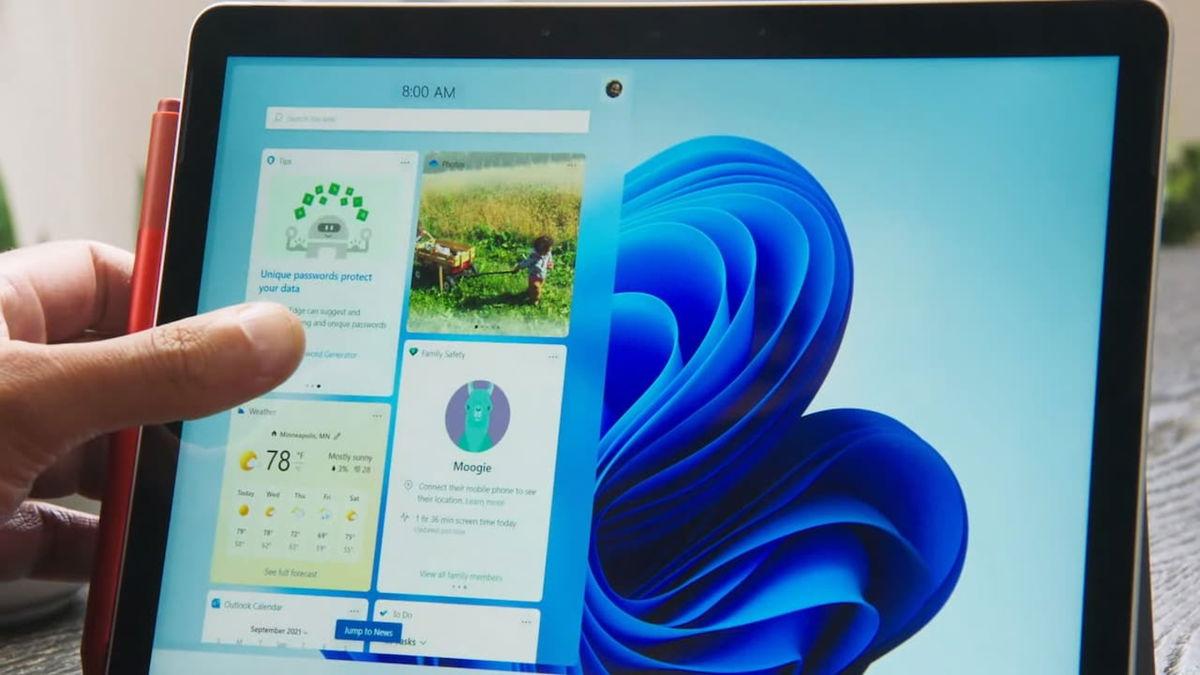
Tabla de Contenidos
- Escribir más rápido: dictado por voz y portapapeles avanzado
- Organizar la pantalla: Snap Layouts, Snap Groups y escritorios virtuales
- El menú Inicio y la búsqueda: acceso ultrarrápido a apps y archivos
- Atajos de teclado imprescindibles para Windows 11
- Concentración máxima: sesiones de enfoque, Focus Assist y notificaciones
- Nube, widgets y apps Android: Windows 11 como centro de trabajo
- Ajustes para acelerar Windows 11 y ganar fluidez
- Limpieza de archivos, escritorio y almacenamiento
- Plan de energía, modo juego y alto rendimiento gráfico
- Reducir carga gráfica, OneDrive y procesos en segundo plano
- Privacidad, telemetría y seguridad sin perder rendimiento
- Barra de tareas, varios monitores y acceso rápido a herramientas avanzadas
- PowerToys y otros extras para usuarios que quieren ir más allá