- Uso de herramientas avanzadas como hw-monitor y nvtop para desglosar el consumo de VRAM y carga de GPU por proceso individual.
- Importancia del subsistema DRM del kernel de Linux para obtener métricas precisas en hardware AMD, Intel y NVIDIA.
- Alternativas de monitorización según la tarjeta gráfica, desde la consola con nvidia-smi hasta interfaces visuales como KDE Plasma.

Si te has metido en el mundo de Linux y quieres tener el control total de tu máquina, sabrás que no siempre es sencillo ver exactamente qué proceso se está tragando todos los recursos. Ya sea que estés montando un proyecto escolar en Avalonia o que simplemente quieras optimizar tu flujo de trabajo, saber cuánta memoria y potencia de cálculo consume cada aplicación es fundamental para que el sistema no acabe pegándose un castañazo.
La realidad es que, hasta hace poco, monitorizar la gráfica era un dolor de cabeza porque la mayoría de los programas solo nos daban un dato global. Sin embargo, hoy día existen soluciones muy potentes que nos permiten entrar en detalle y saber si es el GIMP, un render 3D o un proceso en segundo plano el que está disparando la carga de la GPU y la VRAM.

El salto cualitativo con hw-monitor
Una de las novedades más interesantes es la llegada de hw-monitor, concretamente en su versión 0.6. Lo que hace que esta herramienta destaque es que ha implementado la capacidad de desglosar las métricas de GPU por cada proceso activo. Esto es un alivio para quienes trabajan con simulaciones o compilación de shaders, ya que antes tocaba cerrar programas a ciegas para ver si el sistema volvía a respirar.
Para lograr este nivel de detalle, el programa se apoya en los drivers DRM (Direct Rendering Manager) del kernel de Linux. Esta capa es la que gestiona el acceso al hardware gráfico y permite que hw-monitor sea compatible con una gama amplísima de hardware, incluyendo AMDGPU para tarjetas AMD, Intel i915 y Xe, y el controlador libre Nouveau para los usuarios de NVIDIA.
Además de la parte técnica del hardware, esta herramienta incluye una gestión muy práctica de las aplicaciones que arrancan solas mediante el estándar XDG autostart. Gracias a esto, puedes limpiar tu sesión de inicio y eliminar esos programas invisibles que compiten por los recursos gráficos desde que enciendes el ordenador.

Comparativa de herramientas para la GPU
Dependiendo de tu tarjeta y de cuánto te guste pelearte con la terminal, tienes varias opciones para vigilar tu hardware:
- nvidia-smi: Es la herramienta básica y directa para usuarios de NVIDIA. Te permite ver la carga actual, la potencia consumida en vatios y la VRAM utilizada por cada proceso. Si quieres que los datos se actualicen solos, puedes ejecutarlo en un bucle.
- nvtop y nvitop: Si prefieres algo más visual, estas herramientas son canela en rama. nvtop ofrece diagramas y una vista clara de la carga de CPU y GPU simultáneamente. Por su parte, nvitop lleva la interfaz un paso más allá, haciendo que la temperatura y el uso de memoria sean extremadamente accesibles.
- KDE Plasma System Monitor: Para quienes buscan algo integrado en el escritorio, el monitor de KDE tiene una sección de GPU muy decente, aunque es menos preciso con la VRAM en comparación con las herramientas anteriores.
Cómo obtener los datos en un proyecto de software
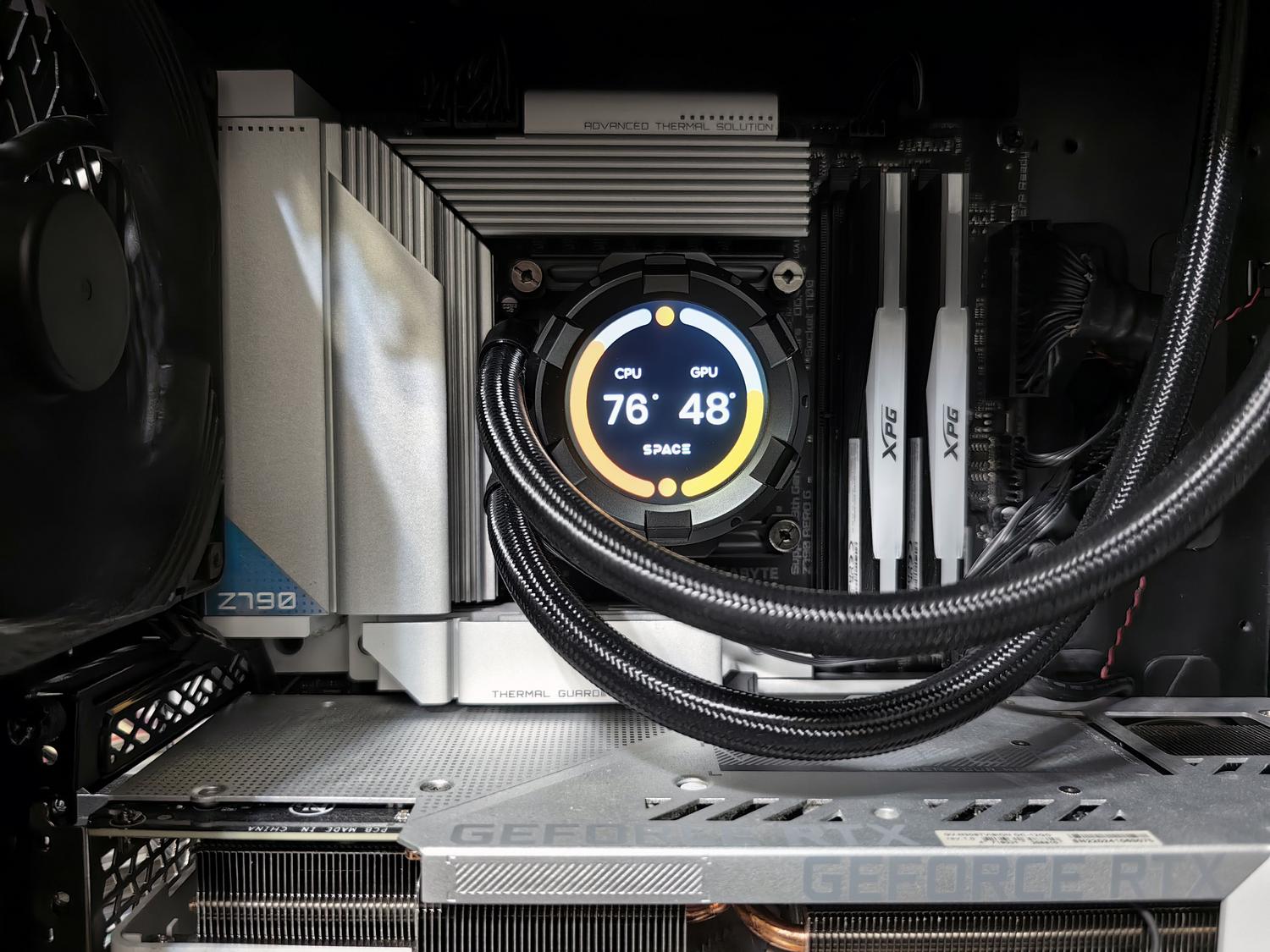
Para aquellos que estén desarrollando aplicaciones en .NET o Avalonia y necesiten extraer estos datos, la clave reside en acceder a la información que el kernel expone. En Linux, la mayoría de estas métricas se encuentran en el sistema de archivos /proc o se obtienen mediante llamadas a las APIs de los drivers DRM. Mientras que la CPU y la RAM son más sencillas de obtener a través de bibliotecas estándar, el seguimiento de la GPU por proceso requiere interactuar con las herramientas específicas del fabricante o leer los nodos del kernel.
Tener un control granular sobre la VRAM y la carga de procesamiento permite diagnosticar problemas de rendimiento sin tener que recurrir a conjeturas. Al combinar herramientas de terminal con monitores visuales y una gestión limpia de los servicios de inicio, cualquier usuario puede maximizar la eficiencia de su estación de trabajo creativa o de desarrollo, asegurando que el hardware se aproveche al máximo sin saturar la memoria del sistema.
