- Actualizar Windows 11, drivers y aplicaciones es clave para corregir errores, mejorar estabilidad y evitar parte de la lentitud.
- Limpiar programas, archivos, aplicaciones de inicio y procesos en segundo plano libera CPU, RAM y disco de forma notable.
- Ajustar planes de energía, efectos visuales, notificaciones y servicios como OneDrive ayuda a reducir consumo y ganar fluidez.
- Si el hardware es suficiente pero el sistema sigue mal, revisar temperaturas, malware y, en último caso, reinstalar Windows 11 suele resolverlo.
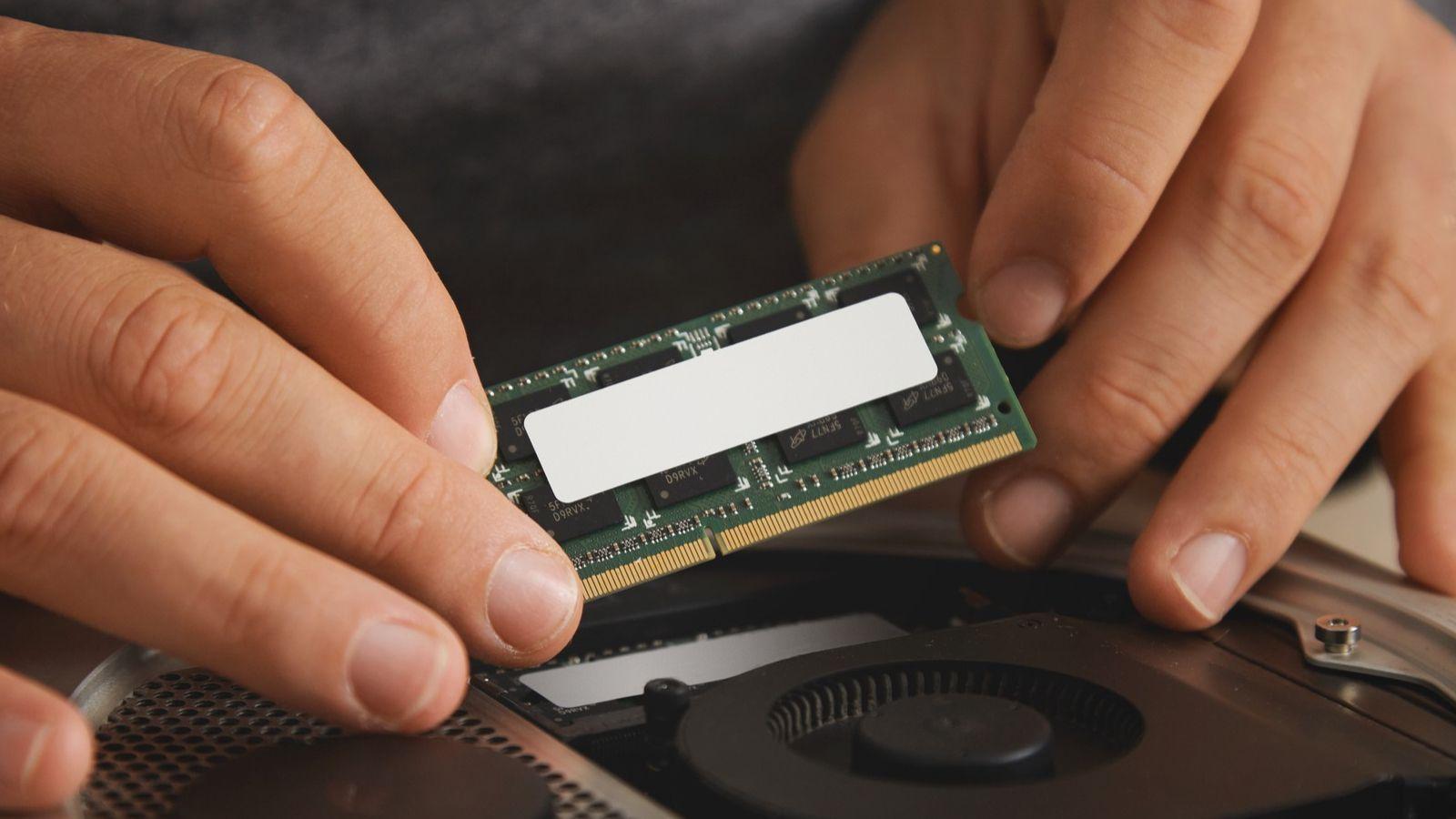
Si tu ordenador con Windows 11 va a tirones, tarda una eternidad en arrancar o se vuelve pesado con el paso de las semanas, no estás solo: es uno de los problemas más habituales en PCs que cumplen justo los requisitos mínimos o llevan meses sin mantenimiento, y si consideras actualizar piezas, consulta cómo elegir componentes de PC duraderos. La buena noticia es que, salvo que el hardware sea muy limitado, hay bastantes cosas que puedes hacer para recuperar agilidad.
A lo largo de este artículo vas a encontrar una guía muy completa para optimizar Windows 11 lento: desde los ajustes más básicos (actualizaciones, limpieza de archivos, programas al inicio) hasta trucos algo más avanzados (VBS, planes de energía, efectos visuales, reinstalación limpia, scripts útiles para Windows 11, etc.). No va a convertir un equipo viejo en un cohete, pero sí puede marcar una diferencia más que notable en el día a día.
Mantén Windows 11, drivers y aplicaciones al día
Uno de los primeros pasos para mejorar el rendimiento es asegurarse de que el sistema, los controladores y los programas estén correctamente actualizados. Las actualizaciones de Windows 11 no solo añaden funciones nuevas: también corrigen errores, fallos de seguridad y problemas de rendimiento, algunos bastante serios.
Para comprobar las actualizaciones del sistema, abre la configuración de Windows y entra en la sección de Windows Update para pulsar en Buscar actualizaciones y descargar e instalar todo lo que sea importante. Cuando el sistema te indique que está al día, revisa también el apartado de actualizaciones opcionales, donde suelen aparecer drivers y mejoras adicionales que pueden ser clave para el rendimiento.
En ese mismo Windows Update, dentro de las opciones avanzadas, entra en Actualizaciones opcionales para instalar controladores de hardware que el sistema no haya instalado automáticamente. Es habitual que aquí encuentres versiones nuevas de drivers de gráficos, sonido o componentes internos que ayudan a pulir el comportamiento general del equipo.
No te olvides del software que instalas tú mismo: abre la Microsoft Store y revisa si tienes actualizaciones pendientes de las apps instaladas desde la tienda. Las aplicaciones que descargues fuera de la tienda (navegadores, programas de edición, juegos, etc.) tendrás que actualizarlas desde sus propios menús o webs oficiales.
Además de las actualizaciones vía Windows, es importante que instales los últimos controladores desde la web oficial de cada fabricante. Los casos de mejoras de rendimiento al actualizar drivers de NVIDIA, AMD o Intel no son anecdóticos: corrigen bajadas de rendimiento, pantallazos azules y errores de compatibilidad con Windows 11.
Comprueba si el hardware es suficiente para Windows 11
Antes de pelearte con configuraciones, conviene aceptar una realidad: si tu PC va justo en procesador, RAM y almacenamiento, Windows 11 será lento por diseño. Cumplir los requisitos mínimos solo garantiza que puedas instalar el sistema, no que vaya fluido.
Podemos tomar como referencia tres configuraciones tipo para orientarte: un equipo con CPU de dos núcleos de bajo consumo, 4 GB de RAM y almacenamiento eMMC moverá Windows 11 a trompicones; con 4 GB prácticamente todo se atasca en cuanto abres varias aplicaciones y la experiencia diaria se vuelve desesperante.
Un escalón más arriba estaría un PC con procesador de 4 núcleos, 8 GB de RAM y un SSD: aquí Windows 11 ya se comporta de forma aceptable para uso general (ofimática, navegación, multimedia ligera). Y, si vas a por algo tipo un Core i5 o Ryzen de 6 núcleos con 16 GB y SSD, el sistema debería ir sobrado; si en ese caso notas lentitud, casi seguro que el problema es de configuración, temperatura o software.
Si tu equipo está muy cerca del mínimo (4 GB de RAM, procesador justito y sin SSD), el mayor salto de rendimiento que puedes conseguir es ampliar la memoria al menos a 8 GB y montar un SSD. Cualquier truco de software ayudará, pero no hará milagros si la raíz del problema es la falta de recursos, y para más detalles consulta la guía de memorias RAM y discos duros.
Controla temperatura y estado del equipo
Muchos usuarios culpan a Windows cuando en realidad el enemigo es el calor: si el procesador o la gráfica se pasan de temperatura, el sistema reduce su velocidad para protegerse, y eso se traduce en un Windows 11 perezoso, con tirones y bloqueos.
Para vigilar esto puedes usar herramientas gratuitas como HWiNFO64, que muestran temperaturas, frecuencias y consumo de CPU, GPU y otros componentes en tiempo real. Te interesa fijarte tanto en reposo (escritorio sin hacer nada) como bajo carga, por ejemplo pasando Cinebench R23 para estresar la CPU y FurMark para la gráfica. Además, consulta nuestra guía de salud de los componentes del PC para interpretar lecturas y acciones recomendadas.
Si en reposo ves temperaturas en torno a 60 °C o más en CPU o GPU, y bajo carga se disparan a valores muy altos, es bastante probable que tengas un problema de refrigeración. En casos más extremos, incluso sin apenas uso notarás el equipo ardiendo y los ventiladores acelerados.
Para corregir esto puedes ir por pasos: quita cualquier overclock y devuelve procesador y gráfica a sus valores de fábrica, limpia bien el polvo del interior del equipo (guía para limpiar periféricos y PC), revisa que todos los ventiladores funcionen y que el flujo de aire dentro de la caja sea lógico
Si después de todo esto las temperaturas siguen disparadas, quizá el disipador que usas se quede corto o exista algún fallo físico en el hardware. En ese caso es recomendable que un técnico revise el equipo con calma.
Optimiza la unidad de almacenamiento y libera espacio
Otro cuello de botella habitual es el disco, sobre todo si usas un HDD mecánico, tienes el SSD casi lleno o llevas meses sin hacer limpieza de archivos. Cuando la unidad está al límite, Windows 11 tarda mucho más en leer y escribir datos y todo va más pesado, y si vas a montar un SSD, entiende cómo funciona una SSD por dentro para sacarle partido.
Desde la configuración, en el apartado Sistema > Almacenamiento, puedes entrar en Recomendaciones de limpieza para que Windows te sugiera eliminar archivos temporales, vaciar la papelera y borrar datos que ya no son necesarios. Es una forma relativamente segura de hacer limpieza básica sin liarla.
Más allá de eso tienes la herramienta integrada de Optimización de unidades, que no es la desfragmentación clásica en el caso de los SSD. Para usarla, ve al Explorador, haz clic derecho en la unidad, entra en Propiedades > Herramientas y pulsa en Optimizar; selecciona la unidad que quieras y deja que Windows la optimice automáticamente.
Para que el sistema se mantenga ágil es recomendable dejar siempre al menos un 10 % de la capacidad de la unidad libre. Si tienes, por ejemplo, un SSD de 1 TB, intenta que no se llene más allá de los 850‑900 GB; el resto lo usará el sistema como espacio de trabajo y caché.
Dentro del apartado de limpieza entra también el orden: si el escritorio está lleno de accesos directos, carpetas y archivos sueltos, Windows tiene que cargarlos todos al inicio y eso retrasa el arranque. Conviene vaciarlo todo lo posible, usar el menú Inicio para anclar lo importante y, si necesitas sí o sí cosas en el escritorio, agruparlas en una sola carpeta.
Desinstala programas y bloatware que no usas
Con el paso del tiempo es fácil acumular software que ya no necesitas: herramientas de prueba, lanzadores de juegos, utilidades del fabricante, etc. Todo eso puede consumir CPU, RAM, almacenamiento y red sin que te des cuenta, sobre todo si se cargan al inicio.
En Windows 11 puedes revisar lo que tienes instalado entrando en Configuración > Aplicaciones > Aplicaciones instaladas y, desde ahí, desinstalar de forma ordenada los programas que ya no utilizas nunca o que sabes que son prescindibles. Si echas de menos algún viejo instalador clásico, puedes recurrir también al Panel de control > Desinstalar un programa.
Algunas aplicaciones son especialmente pesadas: suites de seguridad, lanzadores de juegos, programas de copia en la nube… Si no son imprescindibles en tu día a día es mejor eliminarlos, ya que seguirán arrancando procesos en segundo plano o programando tareas periódicas que tiran de recursos cada dos por tres.
Un caso particular son los antivirus de terceros y «paquetes de seguridad» adicionales: tener varios a la vez solo sirve para multiplicar el consumo de RAM y CPU y aumentar la probabilidad de conflictos. Microsoft Defender, el que viene con Windows 11, es más que suficiente para la mayoría de usuarios, y al quitar otros antivirus liberarás fácilmente entre 200 y 500 MB de memoria por cada uno.
Gestiona programas de inicio, RAM y procesos en segundo plano
Uno de los factores que más ralentizan el arranque es la cantidad de aplicaciones que se abren automáticamente al encender el PC. Si tienes muchos programas con inicio automático, Windows 11 tarda más en arrancar y en estar realmente listo para usar.
Para gestionarlo pulsa Ctrl + Alt + Supr, abre el Administrador de tareas y entra en la sección de Aplicaciones de inicio para revisar todo lo que se lanza junto a Windows. Fíjate en la columna Impacto de inicio: deshabilita sin miedo las apps con alto impacto que no necesites nada más arrancar (clientes de juegos, herramientas de ayuda, etc.), o explora el Modo Dios en Windows 11 para opciones avanzadas de administración.
En equipos con 4‑6 GB de RAM es crucial mimar la memoria: desde la pestaña Procesos del Administrador de tareas puedes localizar aplicaciones que estén consumiendo una barbaridad de RAM sin motivo (navegadores con muchas pestañas, clientes de juegos, mensajería, etc.) y cerrarlas si no las necesitas en ese momento.
Además de eso, hay apps que se mantienen en segundo plano aunque no las tengas en primer plano. Desde Configuración > Aplicaciones puedes entrar en cada aplicación concreta, ir a Opciones avanzadas y desactivar los permisos para que se ejecuten en segundo plano. Hazlo solo con las que no necesitas que estén siempre activas (por ejemplo, algunos clientes de juegos o herramientas accesorias).
Por otro lado, hay programas que, directamente, son muy pesados de por sí. Si usas aplicaciones conocidas por devorar memoria o CPU, como algunos navegadores o editores, conviene buscar alternativas más ligeras. El ejemplo típico es Chrome: cambiarlo por Firefox, Opera o Vivaldi puede ahorrar bastante RAM, sobre todo si sueles trabajar con muchas pestañas abiertas.
Ajusta el plan de energía y el Modo juego
La configuración de energía influye mucho en la sensación de fluidez. Si Windows 11 está en un plan de bajo consumo, recorta frecuencias de CPU y otros parámetros para ahorrar batería, y eso se nota especialmente en portátiles modestos.
Desde el buscador del menú Inicio escribe «Editar plan de energía» y entra en la configuración avanzada. Elige entre los planes disponibles (Economizador, Equilibrado, Alto rendimiento) o crea uno personalizado. En sobremesa suele tener sentido usar Alto rendimiento; en portátil, el modo equilibrado suele ser el mejor compromiso salvo que necesites apurar al máximo la batería.
Si tu equipo está usando el plan Economizador o similar, cambiarlo a Alto rendimiento puede dar un salto bastante visible en la agilidad del sistema. Consumirá algo más, pero ganarás en capacidad de respuesta, siempre que el hardware lo acompañe.
Si juegas con frecuencia, no olvides el Modo juego de Windows 11, diseñado para priorizar recursos cuando ejecutas un juego. Puedes activarlo desde Configuración > Juegos > Modo de juego; al encenderlo, Windows limita la actividad en segundo plano, pausa instalaciones y bloquea notificaciones de Windows Update.
Este modo no hace magia (no hará que un PC insuficiente cumpla los requisitos de un juego), pero puede rascar unos cuantos FPS y evitar microcortes causados por descargas o procesos en segundo plano inoportunos. Si lo combinas con un buen plan de energía y drivers actualizados, el cambio se nota.
Reduce efectos visuales, animaciones y elementos estéticos
Windows 11 da bastante protagonismo a la estética: transparencias, animaciones, desenfoques… Todo eso suma. En equipos con poca potencia gráfica o poca RAM, desactivar estas florituras puede marcar una diferencia apreciable.
En Configuración > Accesibilidad encontrarás el apartado de Efectos visuales, donde puedes apagar animaciones y transparencia para aligerar la interfaz. Visualmente el sistema quedará algo más «seco», pero las ventanas aparecerán de golpe y las transiciones serán más rápidas.
Si quieres ir un paso más allá, pulsa la tecla Windows, busca «Ver configuración avanzada del sistema» y entra en Opciones avanzadas > Rendimiento > Configuración. En la pestaña Efectos visuales selecciona Ajustar para obtener el mejor rendimiento para que el sistema desactive de golpe prácticamente todas las animaciones y adornos.
Ten en cuenta que este cambio hace que Windows 11 se vea más sobrio, casi como las versiones antiguas, pero el sistema se siente mucho más inmediato, sobre todo al abrir y cerrar ventanas, moverte por menús o cambiar entre aplicaciones pesadas.
Si además estás utilizando fondos de pantalla animados o carruseles de imágenes, plantéate usar un fondo estático o incluso un color sólido para arañar un poquito más de rendimiento. La mejora no será radical, pero todo suma en equipos muy justos.
Privacidad, telemetría y funciones en segundo plano
Windows 11 incluye varias opciones pensadas para recoger datos de uso, personalizar sugerencias o mejorar servicios en la nube. Están bien como idea, pero implican procesos trabajando en segundo plano, consultas periódicas a servidores y escritura de datos.
Desde Configuración > Privacidad y seguridad puedes revisar apartados como General, Voz, Personalización de entrada manuscrita y escritura, Diagnóstico y comentarios. En cada uno de ellos, desactiva todas las opciones que no consideres realmente necesarias para tu día a día.
Desactivar el envío de diagnósticos adicionales, el seguimiento de inicios de aplicaciones o los contenidos sugeridos puede aliviar un poco la carga en segundo plano y, de paso, limitar el volumen de datos que comparte el sistema. No vas a perder funciones críticas, simplemente prescindes de extras que, en muchos casos, no echarás de menos.
Otro punto interesante es la indexación de búsqueda de Windows, que se encarga de catalogar archivos para que las búsquedas sean inmediatas. Es útil, sí, pero consume recursos, especialmente en portátiles y discos mecánicos. En Configuración > Privacidad y seguridad > Búsqueda de Windows puedes activar el modo clásico y hacer que respete la configuración de energía, o consulta cómo buscar archivos más rápido en PC.
Si quieres ir más lejos, entra en las Opciones avanzadas de indexación, pulsa en Modificar y desmarca todas las ubicaciones que no quieras que Windows esté indexando constantemente. Incluso puedes desactivar la indexación casi por completo si apenas usas el buscador del sistema.
Gestión de notificaciones, OneDrive y servicios en la nube
Puede sonar exagerado, pero las notificaciones constantes también consumen recursos: el sistema tiene que estar vigilando cambios, eventos y mensajes de todo tipo. Además de ser molestas, en equipos modestos pueden generar pequeños tirones.
Desde el buscador escribe «Activar y desactivar notificaciones» y entra en el panel correspondiente para desmarcar la opción que permite mostrar notificaciones de aplicaciones y otros remitentes. También puedes afinar más y desactivar solo las más ruidosas, como las de ciertas apps o del propio sistema.
OneDrive, el servicio de almacenamiento en la nube de Microsoft, se integra de serie en Windows 11 y suele sincronizar archivos automáticamente en segundo plano. Esta sincronización consume CPU, disco y ancho de banda, y puede provocar tirones, especialmente cuando se suben o descargan muchos datos.
Si en tu caso no necesitas que se esté sincronizando todo el rato, haz clic derecho en el icono de OneDrive de la bandeja del sistema y elige la opción de Pausar sincronización durante unas horas o indefinidamente. Aprovecha también para desactivar que se inicie automáticamente con Windows si apenas lo usas.
En general, cualquier programa que mantenga una conexión permanente a Internet (clientes de copia en la nube, sincronización de fotos, etc.) puede generar pequeños parones si intenta cargar o subir archivos justo cuando tú estás haciendo algo pesado. Vale la pena revisar cuáles tienes activos y limitar su uso cuando trabajes o juegues.
Malware, software sospechoso y herramientas de optimización
Si después de ajustar medio sistema sigues notando que todo va muy torpe, conviene plantearse la posibilidad de que haya malware o software basura en el equipo. Muchos adware, barras de navegador, rastreadores o mineros de criptomonedas se camuflan bien, consumen recursos y no siempre son evidentes a primera vista.
Windows 11 integra Microsoft Defender, un antivirus bastante competente que puedes usar sin coste. Abre Seguridad de Windows desde el menú Inicio y lanza un análisis completo del sistema para buscar amenazas. Si sueles descargar software pirata o usar cracks, este paso es casi obligatorio.
Puedes programar análisis periódicos (semanales, por ejemplo) para que el sistema revise tu equipo de forma automática. Aunque seas un usuario prudente al navegar, siempre hay riesgo de que se cuele algo, y más si a veces pinchas en enlaces de dudosa procedencia o instalas programas de sitios poco fiables.
Respecto a los famosos «optimizadores milagrosos» de terceros, hay que ir con cuidado: muchos son agresivos con el registro, instalan bloatware o meten publicidad. Si quieres usar una herramienta de apoyo, mejor apostar por proyectos de código abierto y con cierta reputación, que te permitan desactivar servicios innecesarios, telemetría o aplicaciones preinstaladas de forma controlada.
En cualquier caso, no esperes que un programa externo haga por sí solo lo que no has hecho con la configuración básica del sistema. Son un complemento útil para usuarios avanzados, pero no sustituyen a tener el equipo limpio, bien actualizado y libre de malware.
Pequeños ajustes extra para rascar rendimiento
Más allá de los grandes bloques, hay una serie de detalles que pueden ayudar a pulir el comportamiento general de Windows 11 y reducir consumos de CPU y RAM, especialmente útiles en equipos modestos.
Uno de ellos es la barra de tareas: en Configuración > Personalización > Barra de tareas puedes desactivar elementos como widgets, el buscador independiente o el botón de Chat si no los utilizas. Son añadidos que consultan datos online y a veces cargan procesos adicionales.
Otro truco sencillo pero efectivo es apagar completamente el PC de vez en cuando en lugar de limitarte a reiniciar o ponerlo en suspensión. Al apagar, se vacía por completo la memoria RAM y se cierran todos los procesos, incluidos aquellos pequeños conflictos que se van acumulando con el uso.
También es importante cerrar manualmente las aplicaciones que no estás usando en ese momento, sobre todo en ordenadores antiguos o con poca RAM. Tener abiertos varios navegadores, editores, clientes de juegos y ofimática a la vez es un billete seguro a que el sistema se arrastre.
Por último, revisa que no tengas software sospechoso o «regalos» descargados de Internet que prometen cosas demasiado buenas para ser verdad: cracks, activadores, programas «gratuitos» de pago, etc. Además del evidente riesgo de seguridad, muchos de ellos meten malware que hace que el sistema se vuelva más y más lento con el tiempo.
Cuando nada funciona: desactivar VBS o reinstalar Windows 11
Si tu hardware es razonablemente potente, has limpiado el sistema a fondo y aun así notas que Windows 11 no acaba de ir fino, te quedan dos cartas importantes que puedes jugar: tocar ciertas funciones de seguridad avanzadas y, en el extremo, hacer una reinstalación limpia.
Una de esas funciones es la seguridad basada en virtualización, conocida como VBS (parte de HVCI). Ofrece una capa extra de protección frente a código malicioso, pero puede penalizar bastante el rendimiento, sobre todo en juegos. Para desactivarla, escribe «Aislamiento del núcleo» en el buscador de Windows, entra y apaga la opción de integridad de memoria; si no te sale nada, significa que ya está desactivada.
Deshabilitar VBS libera recursos sin dejar al sistema indefenso, ya que sigues contando con otras medidas de seguridad integradas. Es una función más pensada para entornos profesionales o empresariales que para el usuario doméstico medio.
Si después de todo el sistema continúa pesado, con errores raros o comportamientos extraños, puede que la instalación de Windows 11 esté muy tocada por actualizaciones problemáticas, malware pasado o conflictos de drivers. En ese escenario, muchas veces lo más rápido y efectivo es restablecer el PC.
Desde el menú Inicio busca «Restablecer este PC» y abre la opción. Ahí podrás iniciar una reinstalación limpia de Windows 11 eliminando todos tus archivos y configuraciones. Antes de lanzarte, haz copia de seguridad de todo lo importante en la nube, en un disco externo o en una memoria USB.
El asistente te permitirá reinstalar el sistema localmente sin necesidad de crear un USB arrancable, y mantendrá la licencia de activación que ya tenías. Cuando termine, tendrás un Windows 11 como recién instalado, sin restos de programas antiguos ni conflictos arrastrados; será el mejor punto de partida para aplicar solo las aplicaciones y ajustes que realmente necesitas.
Con todo este conjunto de pasos —revisar hardware y temperaturas, actualizar sistema y drivers, limpiar programas y archivos, ajustar energía, recortar efectos visuales y funciones secundarias, controlar malware y, en caso extremo, reinstalar— es posible transformar un Windows 11 perezoso en un sistema bastante más ágil y estable, siempre que el equipo parta de una base de hardware mínimamente decente.
Tabla de Contenidos
- Mantén Windows 11, drivers y aplicaciones al día
- Comprueba si el hardware es suficiente para Windows 11
- Controla temperatura y estado del equipo
- Optimiza la unidad de almacenamiento y libera espacio
- Desinstala programas y bloatware que no usas
- Gestiona programas de inicio, RAM y procesos en segundo plano
- Ajusta el plan de energía y el Modo juego
- Reduce efectos visuales, animaciones y elementos estéticos
- Privacidad, telemetría y funciones en segundo plano
- Gestión de notificaciones, OneDrive y servicios en la nube
- Malware, software sospechoso y herramientas de optimización
- Pequeños ajustes extra para rascar rendimiento
- Cuando nada funciona: desactivar VBS o reinstalar Windows 11