- Configura Windows 11 priorizando rendimiento: Modo Juego, plan de energía y optimizaciones en ventana.
- Reduce carga en segundo plano eliminando bloatware, apps de inicio y telemetría innecesaria.
- Ajusta drivers y preferencias de GPU para que los juegos usen siempre la tarjeta más potente.
- Cuida hardware, red y temperatura para mantener FPS estables y evitar caídas de rendimiento.
Si has dado el salto a Windows 11 y notas que tus juegos rinden peor de lo que esperabas, no eres el único. El sistema está más cargado de funciones, efectos y medidas de seguridad que, aunque útiles, pueden comerse bastantes recursos y dejar tus FPS por los suelos justo cuando menos te interesa.
La buena noticia es que Windows 11 es bastante moldeable: con una combinación de ajustes de energía, gráficos, seguridad, notificaciones y algo de orden en las aplicaciones, se puede conseguir un equilibrio muy decente entre rendimiento, estabilidad y comodidad. En esta guía vas a ver, paso a paso, todas las opciones importantes para optimizar Windows 11 para juegos, mezclando los consejos oficiales de Microsoft con trucos prácticos usados por jugadores avanzados.
Actualizar Windows, drivers y aplicaciones para exprimir el hardware
Antes de ponerte a desactivar cosas a lo loco, lo primero es asegurarte de que Windows 11, los drivers y tus programas están al día. Muchas veces los tirones, cuelgues y bajones de FPS se deben a errores que ya se han corregido en parches posteriores.
Entra en la aplicación de Configuración (atajo Win + I) y ve a Windows Update. Pulsa en Buscar actualizaciones y deja que el sistema descargue e instale todo lo importante. Después entra en Opciones avanzadas > Actualizaciones opcionales y revisa si hay controladores recomendados, sobre todo de componentes como chipset, red o audio, que también influyen en los juegos.
Además de Windows, conviene que actualices los drivers de tu tarjeta gráfica directamente desde su software oficial. En NVIDIA, el camino es GeForce Experience o el Panel de control de NVIDIA; en AMD, el paquete Adrenalin; e Intel tiene su propia herramienta, como se recomienda en la guía de software para Windows. Estos drivers suelen traer mejoras de rendimiento concretas para juegos recientes, correcciones de fallos y optimizaciones para tecnologías como DLSS, FSR o XeSS.
No te olvides de las aplicaciones: abre la Microsoft Store y comprueba si hay actualizaciones pendientes, y en los programas que suelas usar (navegadores, lanzadores de juegos, clientes de voz…) busca sus opciones de actualización automáticas para evitar versiones viejas que consuman más recursos o den problemas mientras juegas.
Eliminar bloatware y programas que no utilizas
Windows 11 y muchos fabricantes de PC vienen cargados con bloatware: aplicaciones de prueba, utilidades duplicadas y servicios que no aportan gran cosa y sí consumen memoria, CPU y disco, incluso en segundo plano.
Para hacer limpieza, abre Configuración y entra en Aplicaciones > Aplicaciones instaladas. Desde ahí, revisa con calma la lista y ve desinstalando todo lo que no uses: versiones de prueba de suites ofimáticas, antivirus de terceros si te quedas con Windows Defender, herramientas del fabricante que no necesitas, apps de mensajería que no uses para jugar, etc.
Si no ves todas las aplicaciones en esta vista, abre el menú Inicio, busca Panel de control y dentro entra en Desinstalar un programa. Esta lista es más clásica, pero suele mostrar todo lo que está instalado en el sistema, incluyendo software antiguo que se ha ido quedando con los años.
Reducir bloatware no solo libera espacio en el disco; también disminuye la cantidad de servicios que se cargan en segundo plano, lo que deja más margen a la CPU, la RAM y el SSD para lo realmente importante: tus juegos.
Controlar las aplicaciones que arrancan con Windows y las que quedan en segundo plano
Una de las causas más habituales de que Windows 11 se note lento, sobre todo al encender el PC, es que haya demasiadas aplicaciones configuradas para ejecutarse al inicio. Muchas de ellas no aportan nada mientras juegas y solo estorban. También revisa si características como el Inicio rápido te están causando inconvenientes en el arranque.
Pulsa Control + Mayús + Esc (o Control + Alt + Supr y elige Administrador de tareas) para abrir el Administrador de tareas. En el panel lateral izquierdo, entra en Aplicaciones de arranque. Aquí verás los programas que se cargan al iniciar Windows, con una columna de Impacto de inicio que te indica cuánto los lastran.
Selecciona las aplicaciones que no necesites nada más encender (clientes de chat que no uses, lanzadores de juegos secundarios, herramientas de impresora, actualizadores varios…) y pulsa el botón Deshabilitar. Con esto no las desinstalas, simplemente evitas que se abran solas al arrancar; podrás abrirlas a mano cuando las necesites. Si aparecen errores al gestionar procesos, consulta soluciones a errores comunes de Task Host.
Además del arranque, Windows permite decidir qué apps pueden funcionar en segundo plano. En Configuración > Aplicaciones > Aplicaciones instaladas, haz clic en la aplicación que quieras, entra en Opciones avanzadas y, en Permisos de aplicaciones en segundo plano, elige Nunca para todo lo pesado que no necesites tener siempre activo. Ojo con mensajería, grabadores, overlays o software que sí requieras durante tus partidas.
Activar el Modo Juego y ajustar las preferencias de la GPU
Windows 11 incluye un Modo Juego heredado de Windows 10, pensado para que el sistema se organice de forma más favorable cuando detecta que estás jugando: reduce tareas en segundo plano y evita ciertas interrupciones molestas. Si buscas optimizaciones adicionales para exprimir recursos, puedes revisar guías sobre optimizar el rendimiento.
Ve a Configuración y entra en la sección Juegos. Pulsa en Modo de juego y asegúrate de que el interruptor está activado. Este modo limita la actividad de Windows Update mientras juegas (sobre todo instalaciones de controladores y reinicios forzados), reduce procesos secundarios y prioriza los recursos del sistema para el juego.
Siguiendo en Configuración, dentro de Sistema > Pantalla > Gráficos puedes afinar todavía más. Windows muestra una lista de programas y juegos, y te permite configurar para cada uno su preferencia de gráficos. Selecciona tu juego, pulsa en Opciones y elige entre:
- Permitir que Windows decida (modo automático, suele priorizar ahorro cuando puede).
- Ahorro de energía (usa la GPU integrada o la menos potente).
- Alto rendimiento (fuerza el uso de la GPU dedicada más potente).
Para gaming lo normal es fijar la opción de Alto rendimiento en todos los títulos que te interesen. Así te aseguras de que el juego siempre utiliza la gráfica más potente, sin depender de decisiones automáticas que no siempre aciertan, sobre todo en portátiles con GPU integrada y dedicada.
Optimizar juegos en ventana y Auto HDR en Windows 11
Si sueles jugar en modo ventana o ventana sin bordes, Windows 11 tiene una función específica para mejorar la latencia y la fluidez en estos casos: las optimizaciones para juegos en ventanas, orientadas a DirectX 10 y 11.
Estas optimizaciones cambian la forma en que el juego presenta la imagen en pantalla, pasando del modelo antiguo (blt) al modelo flip, que reduce la latencia de fotograma y permite aprovechar otras tecnologías modernas como Auto HDR o la frecuencia de actualización variable (VRR) si tu monitor la soporta.
Para activarlas, ve a Configuración > Sistema > Pantalla > Gráficos > Cambiar la configuración de gráficos predeterminada y activa la opción Optimizaciones para juegos en ventanas. Luego, reinicia el juego para que note el cambio.
Si algún título da problemas con esta función (errores gráficos, parpadeos, etc.), puedes desactivarla solo para ese juego. Vuelve a Sistema > Pantalla > Gráficos, selecciona el juego en la lista, pulsa Opciones y marca la casilla No usar optimizaciones para juegos en ventanas. Aquí también encontrarás la opción para desactivar Auto HDR por juego si te da fallos o prefieres la imagen SDR clásica; si los problemas son de estabilidad, consulta también soluciones cuando Windows 11 se congela.
Ajustar el plan de energía para máximo rendimiento
El plan de energía de Windows tiene un impacto directo en cómo trabajan la CPU y la GPU. Un plan equilibrado intenta ahorrar energía reduciendo el rendimiento cuando cree que no hace falta, lo cual puede traducirse en bajones de FPS si el sistema no detecta bien las necesidades del juego.
Abre el Panel de control (búsqueda en el menú Inicio) y entra en Hardware y sonido > Opciones de energía. Si solo ves el plan equilibrado, despliega los planes adicionales. Elige la opción Alto rendimiento para que el procesador mantenga frecuencias más altas y reaccione con más rapidez a los picos de carga.
En portátiles, este ajuste va a reducir la autonomía de la batería, así que es muy recomendable usarlo sobre todo cuando juegues conectado a la corriente. A cambio, el sistema será menos agresivo con el ahorro de energía y el rendimiento será más constante.
En algunos equipos y BIOS modernas, además del plan de Windows puede haber modos de energía propios del fabricante (modo rendimiento, turbo, etc.) que también influyen. Revisa el software de tu portátil o placa base y asegúrate de que está en un modo orientado a rendimiento cuando vayas a jugar.
Desactivar efectos visuales y pequeños extras estéticos
Windows 11 apuesta mucho por la estética: transparencias, animaciones, efectos de apertura de ventanas, fondos dinámicos… Todo eso le da un aspecto moderno, pero cada detalle consume un poco de CPU y GPU, algo que puede notarse en equipos justos de recursos. Para recortar estos efectos (desactivando efectos visuales), abre el Panel de control, entra en Sistema y seguridad > Sistema y en el panel lateral pulsa en Configuración avanzada del sistema.
Para recortar estos efectos, abre el Panel de control, entra en Sistema y seguridad > Sistema y en el panel lateral pulsa en Configuración avanzada del sistema. Se abrirá la ventana de Propiedades del sistema; en la pestaña Opciones avanzadas, pulsa el botón Configuración del bloque Rendimiento.
En la ventana de Opciones de rendimiento, en la pestaña Efectos visuales, selecciona Ajustar para obtener el mejor rendimiento. Esto desactiva prácticamente todas las animaciones y efectos, dejando el sistema algo más “seco” visualmente, pero liberando recursos que se pueden destinar a tus juegos.
Si te parece demasiado brusco, puedes elegir Personalizar y activar solo unas pocas casillas que quieras conservar (por ejemplo, suavizado de bordes de las fuentes) mientras desactivas el resto. El objetivo es reducir al mínimo los adornos que no aportan nada cuando estás con un juego a pantalla completa.
También ayuda simplificar el fondo de pantalla. Si usas un carrusel de imágenes o fondos animados mediante software de terceros, cámbialo a una imagen estática sencilla o incluso un color sólido. No vas a ganar decenas de FPS, pero todo suma, especialmente en PCs modestos.
Reducir notificaciones y funciones de telemetría
Las notificaciones de Windows y de las aplicaciones pueden cortarte el rollo justo en mitad de una partida, pero además suponen un trabajo extra constante para el sistema: comprobaciones, sincronizaciones y ventanas emergentes que roban atención y recursos.
En Configuración > Sistema > Notificaciones, puedes desactivar el interruptor principal para bloquear todas las notificaciones durante tus sesiones de juego, o bien ir aplicación por aplicación desmarcando las que no te importen. Cuantas menos notificaciones tengas activas, menos distracciones y menor consumo en segundo plano.
Por otra parte, Windows 11 cuenta con una serie de opciones de recopilación de datos y diagnóstico que, aunque útiles para Microsoft, también suponen procesos activos. En Configuración > Privacidad y seguridad, revisa apartados como General, Voz, Personalización de entrada manuscrita y escritura o Diagnóstico y comentarios.
En estos menús puedes desactivar el historial de actividad, el reconocimiento de voz en línea si no lo usas, la telemetría de aplicaciones que no necesites y las recomendaciones personalizadas basadas en tus hábitos. No es algo que vaya a duplicar tus FPS, pero sí recorta tareas en segundo plano y, de paso, mejora tu privacidad.
Ya que estás en el apartado de personalización, aprovecha para desactivar widgets en la pantalla de bloqueo o en la barra de tareas que no utilices, así como recomendaciones de apps en el menú Inicio. Son extras agradables, pero prescindibles si buscas el máximo rendimiento en juegos.
Desactivar VBS, Integridad de memoria y Virtual Machine Platform (solo si priorizas el rendimiento)
Windows 11 incorpora de serie varias funciones de seguridad basadas en virtualización, como VBS (Virtualization-Based Security) e Integridad de memoria, que aíslan procesos críticos y dificultan ciertos ataques. El problema es que estas tecnologías pueden penalizar el rendimiento, especialmente en videojuegos.
Si tu PC se usa casi exclusivamente para jugar y eres cuidadoso con lo que instalas, puedes plantearte desactivar estas funciones para ganar algunos FPS. Eso sí, debes tener claro que se trata de un intercambio: más rendimiento a cambio de reducir la protección a bajo nivel.
Para la Integridad de memoria, abre la aplicación Seguridad de Windows (búscala en el menú Inicio). Entra en Seguridad del dispositivo y localiza la opción Integridad de memoria. Si está activada, puedes desmarcarla; el sistema te avisará de que necesitas reiniciar el PC para aplicar el cambio por completo.
Para desactivar la Plataforma de máquina virtual (Virtual Machine Platform, VMP), entra en el Panel de control y ve a Programas > Programas y características. En el panel lateral, pulsa en Activar o desactivar las características de Windows (te pedirá permisos de administrador). Busca la entrada Plataforma de máquina virtual y desmarca la casilla.
Ten en cuenta que desactivar VMP puede afectar a máquinas virtuales, subsistemas como WSL2 y otras funciones que se apoyan en la virtualización. Si usas el PC para desarrollo, pruebas o trabajo con VMs, sopésalo bien antes de deshabilitarlo.
Mantener a raya procesos, tareas y usuarios con el Administrador de tareas
El Administrador de tareas no solo sirve para matar programas colgados. Bien usado, es una herramienta muy útil para detectar cuellos de botella y ver qué está consumiendo tus recursos mientras juegas.
En la pestaña Procesos, puedes ordenar por CPU, Memoria, Disco o GPU y ver qué aplicaciones se están comiendo más porcentaje. Si encuentras algún programa pesado que no sea esencial en ese momento (un editor de vídeo abierto, un navegador con 40 pestañas, un sincronizador de archivos en plena faena…), selecciónalo y pulsa Finalizar tarea para liberar recursos.
En la sección Rendimiento verás gráficas en tiempo real de CPU, RAM, discos y GPU. Esto te ayuda a identificar si el problema principal está en que te falta memoria, en que la CPU está al 100 % constante o en que el disco está saturado. Con esa información puedes tomar decisiones más acertadas: cerrar lo que más carga genere en el componente que está al límite, bajar ajustes gráficos, ajustar la memoria virtual (configurar la memoria virtual) o plantearte una ampliación de hardware.
La pestaña Aplicaciones de arranque, que ya hemos visto, es clave para que el sistema no arranque con media docena de programas innecesarios cargados desde el minuto uno. Recuerda que al desactivar aquí una app solo evitas que se inicie con Windows; no la desinstalas ni cortas el proceso actual.
Como extra, si compartes el PC, echa un vistazo a la pestaña Usuarios. Si hay sesiones abiertas de otros usuarios con programas ejecutándose, eso también consume recursos. Cerrar sesión de usuarios inactivos o reiniciar el PC asegura que solo tus procesos estén activos mientras juegas.
Limpiar archivos, escritorio y organización general del sistema
Un sistema cargado hasta arriba de archivos temporales, descargas viejas y basura digital no solo es incómodo; también puede afectar al rendimiento general de Windows 11, sobre todo si el disco principal está casi lleno.
Ve a Configuración > Sistema > Almacenamiento y entra en Recomendaciones de limpieza. Windows analizará la papelera, los archivos temporales, las descargas y algunas carpetas grandes para ayudarte a borrar lo que ya no haga falta y a saber qué archivos ocupan espacio. Procura mantener siempre un margen libre en el SSD (idealmente, más del 15-20 %).
El escritorio de Windows también influye: si está lleno de archivos, accesos directos y carpetas, el sistema tiene que cargarlos todos al inicio. Haz limpieza, borra lo prescindible y agrupa lo que quieras conservar en unas pocas carpetas. Las aplicaciones puedes lanzarlas fácilmente buscando su nombre en el menú Inicio, no necesitas iconos de todo por ahí tirados.
Menos elementos en la barra de tareas también ayuda a simplificar. En Configuración > Personalización > Barra de tareas, desactiva botones que no uses (widgets, chat, búsqueda independiente, etc.). Son pequeños detalles, pero un entorno más limpio suele traducirse en menos distracciones y mejor respuesta global. Si necesitas personalizarla a fondo, consulta la guía de la barra de tareas.
Herramientas de terceros para optimizar Windows 11 con cuidado
Existen programas de terceros que prometen “acelerar” Windows con un clic. Muchos son agresivos, meten publicidad o tocan el registro sin demasiada delicadeza, así que hay que ir con bastante ojo. Si quieres usar uno, apuesta siempre por proyectos de código abierto y con buena reputación.
Un ejemplo es Optimizer, una herramienta open source (disponible en GitHub) que permite desactivar servicios innecesarios, telemetría, Cortana, ciertas actualizaciones y apps nativas de Windows 11 desde una única interfaz. También incluye opciones para optimizar la red, ajustar el modo juego y limpiar elementos prescindibles.
La clave con este tipo de programas es no ir marcando todo a lo loco. Revisa cada opción, decide qué te conviene realmente y, si dudas, haz primero un punto de restauración del sistema o una copia de seguridad. Así, si algo no te gusta, siempre podrás volver atrás sin dramas. Si prefieres soluciones propias de Windows, también puedes usar comandos de Windows Terminal para solucionar problemas sin herramientas agresivas.
Buenas prácticas de hardware y configuración dentro de los juegos
Más allá de Windows 11, hay una serie de hábitos que marcan la diferencia a la hora de jugar. Muchas veces el problema no está tanto en el sistema, sino en cómo usamos el equipo mientras jugamos.
Siempre que sea posible, usa periféricos con cable: teclado, ratón y mandos. Los dispositivos inalámbricos han mejorado mucho, pero el cable sigue ofreciendo la menor latencia posible y menos problemas de interferencias, algo que se nota en juegos competitivos.
Con la red pasa lo mismo. Jugar con el PC conectado por cable Ethernet al router es lo ideal, porque evitas cortes, microcortes y oscilaciones de ping que son típicas del Wi‑Fi. Si tirar cable es complicado, un conjunto de PLC puede ser una alternativa aceptable, usando la instalación eléctrica de casa para llevar la señal.
Dentro de cada juego, revisa la configuración gráfica. Muchos títulos detectan tu hardware y ponen una calidad por defecto que, a veces, tira demasiado alto. Bajar sombras, oclusión ambiental, distancia de dibujado o efectos de postprocesado suele dar ganancias de FPS importantes con un impacto visual asumible.
Por último, vigila las temperaturas de CPU y GPU con herramientas como HWMonitor, MSI Afterburner o el propio software de tu gráfica. Si el procesador o la tarjeta gráfica se calientan demasiado, activan mecanismos de protección que reducen su frecuencia, lo que se traduce en bajadas de rendimiento. Mantener el PC limpio de polvo, con un flujo de aire decente y pasta térmica en buen estado es tan importante como cualquier ajuste de Windows. Si además vas a cambiar el disco por un SSD, considera clonar Windows al nuevo SSD para no tener que reinstalar todo.
Con todo este conjunto de ajustes y buenas prácticas, es posible transformar un Windows 11 “pesado” en un entorno bastante más ágil y centrado en el juego. No va a convertir por arte de magia un PC básico en una bestia, pero sí puede marcar la diferencia entre una experiencia llena de tirones y otra mucho más fluida, sacando el máximo partido al hardware que ya tienes sin necesidad de pasar por caja.
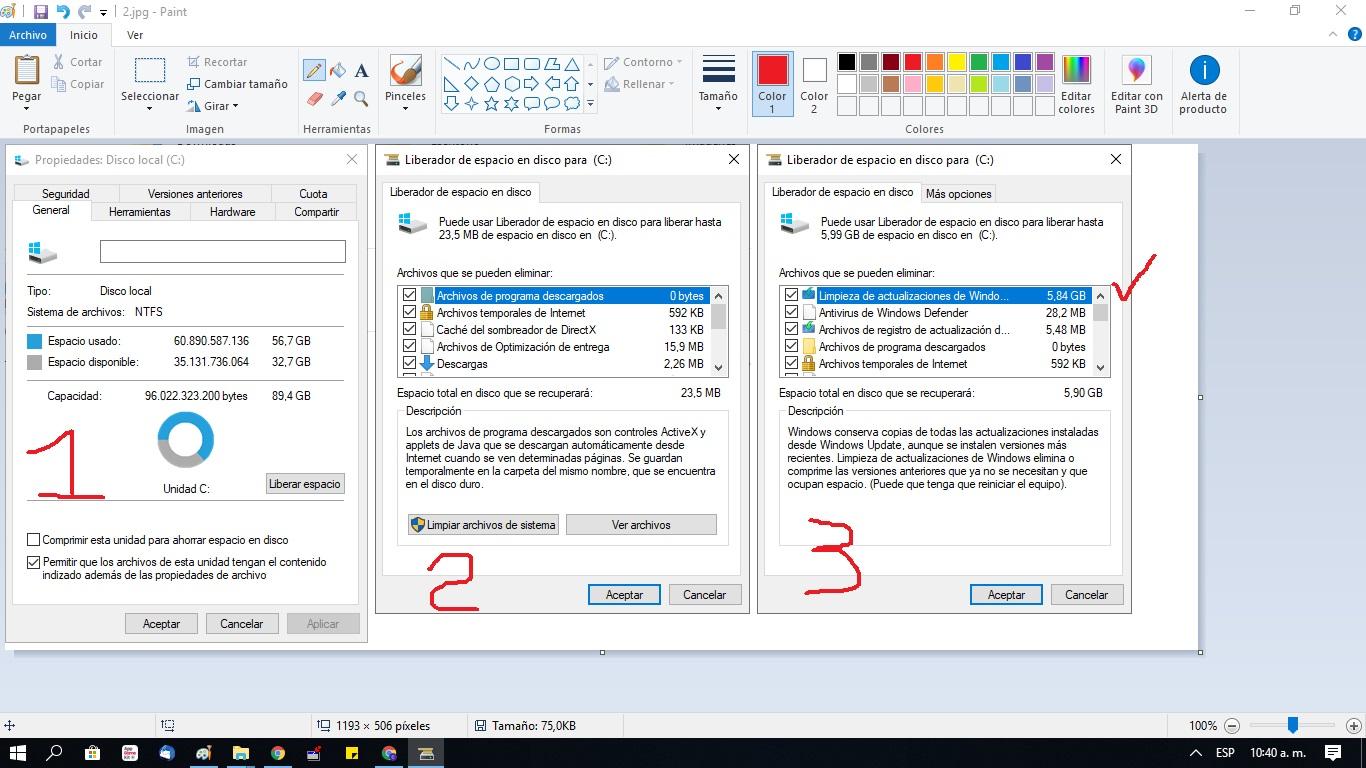
Tabla de Contenidos
- Actualizar Windows, drivers y aplicaciones para exprimir el hardware
- Eliminar bloatware y programas que no utilizas
- Controlar las aplicaciones que arrancan con Windows y las que quedan en segundo plano
- Activar el Modo Juego y ajustar las preferencias de la GPU
- Optimizar juegos en ventana y Auto HDR en Windows 11
- Ajustar el plan de energía para máximo rendimiento
- Desactivar efectos visuales y pequeños extras estéticos
- Reducir notificaciones y funciones de telemetría
- Desactivar VBS, Integridad de memoria y Virtual Machine Platform (solo si priorizas el rendimiento)
- Mantener a raya procesos, tareas y usuarios con el Administrador de tareas
- Limpiar archivos, escritorio y organización general del sistema
- Herramientas de terceros para optimizar Windows 11 con cuidado
- Buenas prácticas de hardware y configuración dentro de los juegos