- Centralizar las ROMs y datos en un NAS permite acceso cómodo desde varios dispositivos y mejora la seguridad frente a discos externos sueltos.
- Separar por temática, importancia y uso del disco ayuda a decidir qué va en cada volumen o disco, reduciendo desgaste y facilitando backups.
- Configurar RAID y mapear carpetas del NAS como unidades de red hace que emuladores y gestores de ROMs trabajen como si todo fuera local.
- Un NAS bien configurado puede actuar también como nube privada de trabajo en equipo, sincronizando proyectos y colecciones de forma automática.
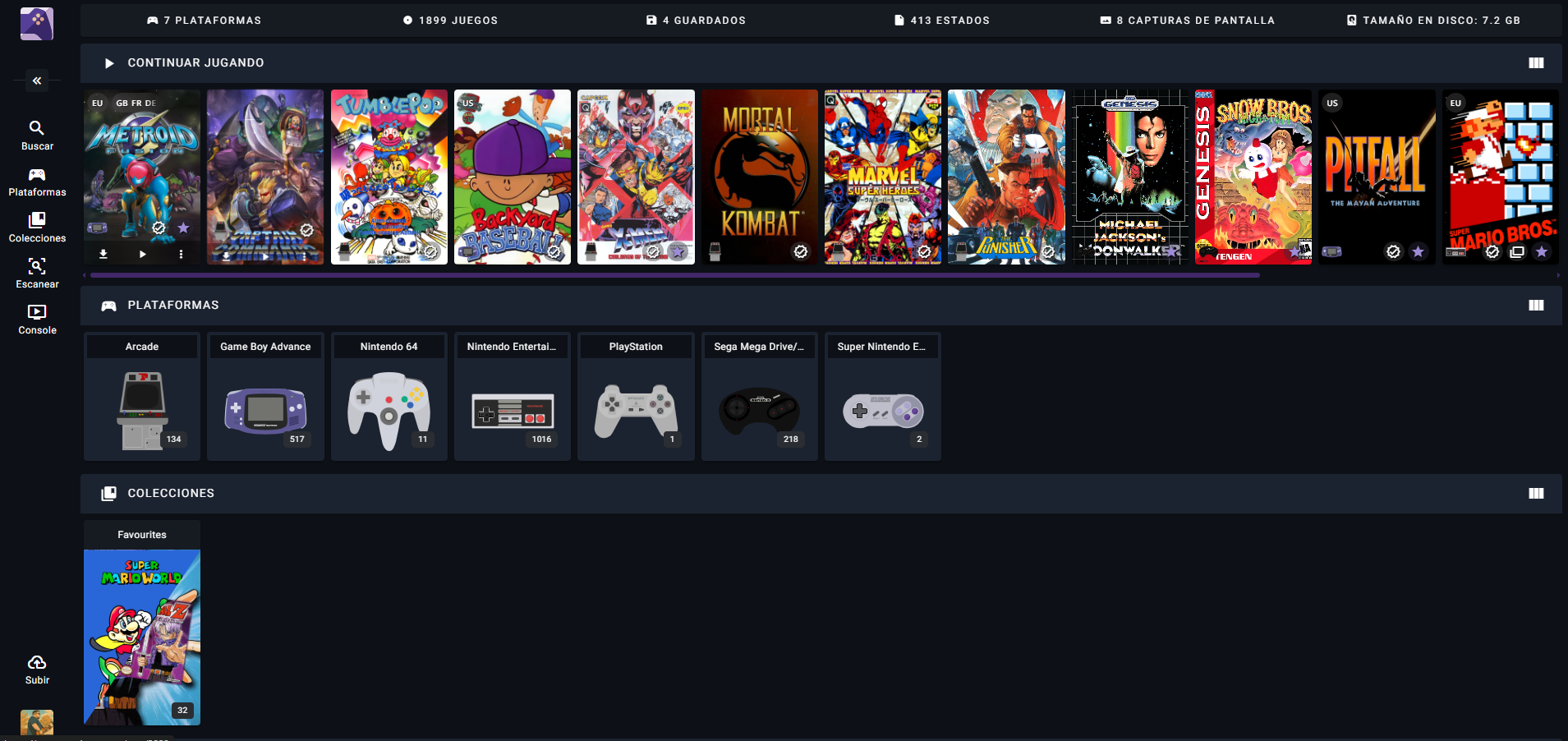
Si te has propuesto montar la colección definitiva de ROMs retro en un NAS para jugar desde el salón o desde cualquier dispositivo de casa, es normal que al principio te sientas un poco perdido. Entre EmuDeck, Steam ROM Manager, SMB, RAID, copias de seguridad y nomenclaturas tipo “No-Intro”, parece que haya que sacarse una carrera para entenderlo todo.
La buena noticia es que, con una mínima planificación, puedes tener un sistema muy cómodo donde todas tus ROMs estén ordenadas, seguras y accesibles desde tu mini PC, tu Steam Deck o cualquier otro equipo de la red. En este artículo vamos a unir varias piezas: cómo usar un NAS, cómo organizar las carpetas, qué tipo de RAID (o no) te conviene, cómo mapear unidades en Windows y cómo encaja todo esto con la gestión de ROMs y colecciones retro.
Qué es un NAS y por qué es tan buena idea para tus ROMs
Un NAS (Network Attached Storage) es básicamente un mini ordenador diseñado casi exclusivamente para almacenamiento. No es un simple disco duro externo: lleva su propio sistema operativo, se conecta a tu red local por cable y te permite crear tu “nube privada” en casa para acceder a tus archivos desde cualquier dispositivo.
Para una colección grande de ROMs, un NAS es perfecto porque centraliza todo el contenido en un único punto: tu mini PC, tu Steam Deck (vía red), tu portátil o incluso otros dispositivos pueden leer las ROMs del mismo sitio, sin tener que duplicarlas en cada tarjeta SD.
Además, muchos NAS permiten configurar RAID y volúmenes rápidos para lectura/escritura, algo muy útil si quieres trabajar con archivos pesados (por ejemplo, colecciones completas de ISOs de sistemas como PS2 o GameCube, o incluso proyectos de foto y vídeo). Y si también eres creador de contenido, te sirve tanto para tus ROMs como para tus proyectos profesionales.
Otro punto fuerte es que un NAS moderno ofrece opciones como automatizaciones, servidores multimedia y acceso remoto. Eso significa que podrías, por ejemplo, usarlo como servidor de películas/series y, al mismo tiempo, como biblioteca de ROMs para tu máquina de emulación del salón.
Escoger NAS y discos: potencia, bahías y fiabilidad
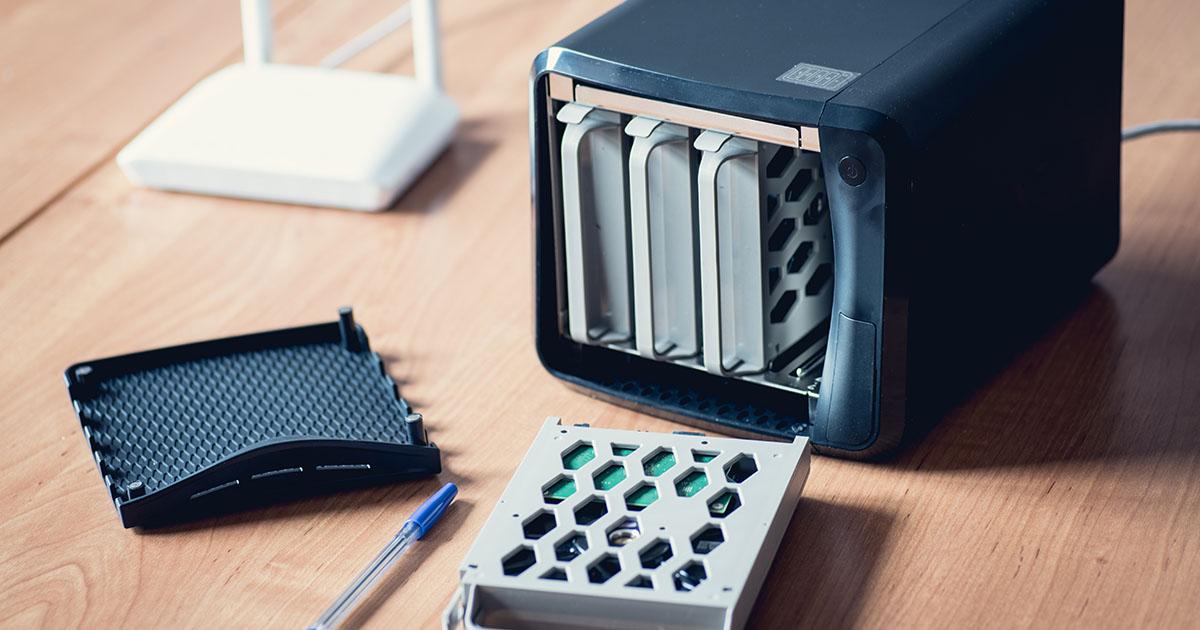
A la hora de comprar un NAS para tus ROMs no hay una única respuesta correcta, porque depende del presupuesto, del espacio que necesites y del rendimiento que busques. Hay modelos muy sencillos de dos bahías y otros mucho más potentes con 6, 8 o más bahías, puertos 10GbE, Thunderbolt, ranuras M.2, etc.
Marcas como QNAP o Synology son habituales porque ofrecen ecosistemas muy completos con software fácil de usar. Por ejemplo, algunos creadores trabajan con modelos como el QNAP TVS-672XT (6 bahías) o el QNAP TS-832X (8 bahías), combinados con una red de 10Gb para poder editar directamente sobre el NAS sin notar apenas diferencia frente a un SSD local.
Más allá del modelo concreto, fíjate en aspectos como número de bahías, posibilidad de 10GbE, compatibilidad con RAID y, si te interesa, expansión a futuro. Si tu idea es tener una mega colección de ROMs (varios terabytes), quizá te venga bien un NAS de 4 bahías o más, para crecer con el tiempo sin quedarte corto al primer año.
En cuanto a los discos, lo ideal es usar HDD pensados específicamente para NAS, ya que están diseñados para funcionar muchas horas seguidas durante años. Algunos ejemplos típicos son Seagate IronWolf o Western Digital Red, que son series orientadas a este uso de 24/7 y ofrecen mejor fiabilidad frente a discos de sobremesa normales.
Ten en cuenta que la capacidad total que vas a necesitar depende de tus ROMs y de tus otros datos: si además de juegos vas a guardar fotos, vídeos caseros o proyectos profesionales de vídeo, probablemente quieras irte a discos de mayor tamaño (por ejemplo, 4 TB, 6 TB o más por bahía).
Conectar el NAS a tu red y a tu PC: velocidad y opciones
Para que jugar a ROMs almacenadas en el NAS sea cómodo, es clave que la conexión de red no sea el cuello de botella. Si sólo lo vas a usar para ROMs y archivos normales, con una red gigabit (1Gb) por cable suele ser suficiente, pero si además vas a editar vídeo pesado o trabajar con archivos enormes, quizá te interese dar el salto a 10Gb.
La forma más recomendable de sacar partido a un NAS moderno es conectarlo por cable Ethernet de calidad (por ejemplo, Cat7) a tu router, switch o directamente a la tarjeta de red 10Gb de tu ordenador. Algunos NAS permiten también conexión Thunderbolt directa a un ordenador para velocidades altísimas, pero antes de lanzarte asegúrate de que tu equipo soporta ese tipo de conexión.
Si tu PC no tiene puerto 10GbE de serie, puedes añadir una tarjeta PCIe de 10Gb (como la QXG-10G1T en el ecosistema QNAP) e interconectarla con el NAS a través de un switch compatible de 10GbE. Configurado correctamente, es posible superar velocidades reales de 900-1000 MB/s, lo cual es una barbaridad para trabajar en tiempo real.
Con uno o varios NAS en la red, te resultará muy útil un switch 10GbE que permita conectar varios dispositivos sin limitar la velocidad. Modelos como el QNAP QSW-1208-8C son un ejemplo: conectas ahí el NAS, tu PC de trabajo, tu mini PC del salón, etc., y todos se ven entre sí a alta velocidad.
Otra opción es usar exclusivamente el router como “switch”, algo posible pero que suele limitar bastante el rendimiento porque los routers de operadora rara vez ofrecen puertos de 10GbE o incluso buen rendimiento sostenido en 1Gb con muchas conexiones. Si tu uso es ligero y no necesitas grandes velocidades, puede servir, pero si quieres algo fino, el switch dedicado es la opción seria.
También tienes la posibilidad de conectar el NAS directamente a tu ordenador por cable, sin pasar por router ni switch, aunque en ese escenario pierdes facilidad para crear una nube privada accesible desde fuera de casa, o para compartir el NAS con más dispositivos simultáneamente.
Primeros pasos de configuración del NAS
La configuración inicial de un NAS suele seguir un patrón bastante parecido, aunque cada marca tiene su propio asistente y utilidades. En términos generales, el arranque básico consiste en instalar al menos un disco, encender el NAS y acceder a su interfaz de administración a través del navegador.
Lo primero es insertar uno o varios discos HDD (o SSD/NVMe si tu NAS lo permite) en las bahías, encajándolos en las bandejas y deslizándolos en el chasis según las instrucciones del fabricante. Después conectas el cable de corriente, el o los cables de red al router o switch y enciendes el NAS.
Cuando el equipo haya terminado de arrancar, hay varias maneras de localizar su dirección IP dentro de tu red local. En algunos modelos (como ciertos QNAP), puedes pulsar un botón frontal para que muestre la IP en pantalla. En otros, puedes usar aplicaciones específicas como QFinder (QNAP) o herramientas genéricas para escanear la red.
En macOS, apps como Discovery pueden ayudarte a detectar el NAS. En Windows, muchas veces aparece directamente en el Explorador de archivos bajo “Red”. Localizada la IP (algo tipo 192.168.1.13), la introduces en tu navegador y sigues el asistente de instalación que ofrece la marca.
Durante ese asistente podrás definir cosas como nombre del NAS, usuario y contraseña de administrador, zona horaria y, algo muy importante, el tipo de dirección IP que va a usar. Si quieres evitar problemas a futuro, es recomendable configurar una IP estática en lugar de automática, para que el NAS no cambie de dirección cada vez que reinicias la red.
En esa primera configuración el sistema suele preparar y formatear los discos, instalar el firmware (p. ej. QTS en QNAP) y dejarlo listo para que empieces a crear volúmenes y carpetas compartidas. A partir de ahí, ya podrás entrar con tu usuario y contraseña para afinar el resto de ajustes.
RAID, volúmenes y cómo afecta a tus ROMs
Una de las piezas clave al montar un NAS es decidir si vas a usar RAID y qué nivel te interesa. RAID (Redundant Array of Independent Disks) no es más que la forma en la que el sistema combina varios discos para formar uno o varios volúmenes lógicos, con distintas prioridades entre velocidad y seguridad.
Hay muchos niveles de RAID, pero en el escenario típico doméstico y creativo suelen interesar RAID 0, RAID 5 y RAID 6. RAID 0 combina varios discos sumando su capacidad y aumentando mucho la velocidad, pero sin ningún tipo de redundancia: si un disco muere, pierdes todo. RAID 5 reparte la información y la paridad entre varios discos, permitiendo que se rompa uno sin perder los datos. RAID 6 aguanta la caída de dos discos a costa de usar más espacio en paridad.
En un contexto de vídeo, foto o grandes bibliotecas de ROMs, RAID 5 es un clásico porque ofrece un buen equilibrio entre seguridad y rendimiento: si tienes 6 discos en RAID 5, la lectura se reparte entre 5 de ellos (uno guarda la información de paridad), con lo que puedes conseguir velocidades muy altas, suficientes incluso para editar vídeo 8K RAW si tu conexión de red acompaña.
Ahora bien, para contenidos que someten al disco a un castigo constante, como carpetas de descargas de torrent o eMule que se pasan el día leyendo y escribiendo, usar RAID puede tener un efecto indeseado: en vez de desgastar un solo disco, desgastas todos los que forman parte del RAID.
Por eso, para aquellas carpetas sometidas a uso intensivo y cuyo contenido no es “irremplazable” (por ejemplo, películas, música, ROMs descargables, etc.), muchos usuarios prefieren ubicarlas en discos sin RAID, o al menos separarlas de los discos que albergan datos verdaderamente críticos como fotos familiares o documentos importantes.
A la hora de crear volúmenes, sistemas como QNAP te dejan elegir entre volúmenes estáticos y volúmenes tipo “thick” (o “thick volume”) asociados a un RAID. Si buscas la máxima velocidad y simpleza en un único disco, un volumen estático suele ir bien; si quieres RAID, normalmente crearás un “thick volume” sobre el conjunto de discos elegido y luego definirás desde ahí las carpetas compartidas.
Cómo organizar carpetas y discos: ROMs, multimedia y datos
Antes de lanzarte a copiar tus colecciones, conviene pararse un momento a diseñar cómo vas a organizar las carpetas. Si lo haces bien desde el principio, luego te ahorrarás un montón de dolores de cabeza buscando cosas, gestionando backups y decidiendo qué va en RAID y qué no.
Una buena forma de pensar la estructura es crear una triple clasificación: por temática, por importancia del dato y por uso/acceso frecuente. A partir de ahí, asignas cada tipo de información al disco o volumen que más le convenga.
En la clasificación por temática podrías separar en grandes bloques como:
- Multimedia: Vídeo (películas y series), música, fotos y vídeos caseros.
- Datos y aplicaciones: documentos (Word, Excel, PDF…), instaladores y apps portables.
- Descargas: torrents, eMule, descargas genéricas, ROM packs provisionales.
Luego, en la clasificación por importancia, divides lo que de verdad quieres proteger con backup intensivo (fotos familiares, vídeos caseros, documentos personales, proyectos de trabajo) de lo que, aunque te duela perder, podrías volver a descargar o reconstruir con algo de esfuerzo (ROMs, películas, música, instaladores, etc.).
La tercera pata es el uso o acceso constante del disco. Aquí entran especialmente las carpetas de torrents, eMule y otras descargas que están activas y semillando casi todo el día. Este tipo de uso machaca mucho los discos en comparación con unas fotos o documentos que sólo se leen de vez en cuando.
Si tienes un NAS con dos discos, una estrategia muy sensata es dedicar:
- Disco 1: todo lo que tiene uso intensivo y no es crítico (vídeo, música, descargas, ROMs generales).
- Disco 2: todo lo importante de verdad (fotos y vídeos caseros, documentos, datos personales), que además respaldarás en un disco externo.
Siguiendo esa lógica, podrías distribuir así:
Disco 1: multimedia “reemplazable”, descargas y ROMs
Este disco será el que esté prácticamente siempre despierto porque alberga torrents, películas, ROMs y demás contenido de uso constante. Aquí tendría sentido ubicar:
- /volume1/video: películas, series, vídeos descargados.
- /volume1/musica: colección de música.
- /volume1/Aplicaciones: apps descargadas, portables o instaladores que quieras conservar.
- /volume1/Descargas: carpeta general para descargas de navegador, etc.
- /volume1/Descargas/Torrent y /volume1/Descargas/Emule: carpetas específicas para clientes de descarga.
- /volume1/ROMs: estructura principal de ROMs por sistemas, si decides que las ROMs generales no son información crítica.
Observa que aquí dejamos fuera fotos y vídeos caseros, así como documentos personales, que irán al segundo disco para estar más tranquilos y con respaldo externo.
Disco 2: datos importantes, fotos y vídeos personales
El segundo disco se reserva para todo aquello cuya pérdida sería un drama: fotografías, vídeos familiares, documentos, proyectos de trabajo o estudio. Aquí además planificarás copias de seguridad a un disco externo con cierta frecuencia.
La estructura podría quedar tal que así:
- /volume2/foto: fotos y vídeos caseros (si quieres, puedes separar en /foto y /video, pero muchas apps tipo Photo Station o Plex ya filtran por tipo de archivo).
- /volume2/Datos: todos tus documentos. Dentro podrías tener una subcarpeta por usuario (por ejemplo, /volume2/Datos/Juan, /volume2/Datos/Ana, etc.).
Desde el punto de vista visual, en tu explorador de archivos verás las carpetas compartidas agrupadas por temática, aunque por debajo físicamente unas vivan en un volumen y otras en otro. Lo importante es que esta separación por discos permite que el disco que almacena datos sensibles esté la mayor parte del tiempo hibernando, porque no tiene el castigo continuo de torrents y descargas.
Mapear el NAS como unidad en Windows para tus ROMs
Para que EmuDeck, Steam ROM Manager u otros lanzadores vean tus ROMs en el NAS como si fueran carpetas locales dentro de Windows, lo más cómodo es mapear una carpeta del NAS como una unidad de red (por ejemplo, la letra Z:).
En Windows 10 (y versiones actuales) el proceso es bastante sencillo. Primero abres el Explorador de archivos y entras en “Este equipo”. En la barra superior encontrarás una opción que dice “Conectar a unidad de red” (o similar según la versión).
Al pulsar, se abre una ventana donde puedes elegir la letra de unidad que quieres asignar (por ejemplo, R: para ROMs) y la carpeta de red del NAS que quieres mapear, algo del estilo \\IP-del-NAS\ROMs o \\NAS\ROMs. Si la carpeta no aparece directamente en el listado, puedes pulsar en “Examinar” y buscar dentro de la red hasta localizarla.
Cuando selecciones la carpeta, marca la opción de “Conectar de nuevo al iniciar sesión” para que esa unidad se monte automáticamente cada vez que arranques Windows, siempre que el NAS esté encendido. Por último introduces tus credenciales de acceso al NAS (usuario y contraseña) y confirmas.
Desde ese momento, la carpeta del NAS aparece como si fuera un disco interno más (por ejemplo, R:\). Todo el software de tu PC —incluyendo emuladores, lanzadores, gestores de ROMs y herramientas de renombrado— podrá trabajar con esa ruta sin preocuparse de que realmente esté en red.
EmuDeck, Steam ROM Manager y ROMs en red: qué tener en cuenta
Si usas EmuDeck en dispositivos como Steam Deck o mini PCs con SteamOS, es normal preguntarse si se pueden mantener las ROMs en un NAS sin copiarlas a la SD. Técnicamente, sí puedes montar carpetas remotas vía SMB o NFS, pero hay varios matices prácticos a considerar.
Por un lado, Steam ROM Manager (el que se usa con EmuDeck para generar accesos directos a los juegos en Steam) normalmente trabaja mejor con rutas que el sistema vea como locales. Si en modo escritorio sólo ves la carpeta de red “montada” de forma temporal, es posible que Steam ROM Manager no la detecte igual que una carpeta en /home o en la SD.
La solución típica pasa por montar tu carpeta SMB del NAS como si fuera una ruta local en el sistema de archivos (por ejemplo, en /run/media/usuario/ROMs o similar), ya sea editando el fstab o usando herramientas gráficas para montar recursos de red de forma persistente. Cada distro tiene sus matices, pero la idea siempre es la misma: conseguir que la ruta del NAS se vea como una carpeta más, sin necesidad de navegar manualmente a cada arranque.
Otro aspecto a valorar es la latencia y rendimiento de la conexión. Para ROMs de consolas clásicas (NES, SNES, Mega Drive, PSX, etc.), jugar por red gigabit desde un NAS suele ir sobrado, pero para sistemas que usan ISOs grandes o streaming de datos más intenso puede notarse si la red no es estable. Cuanto más sólido sea tu cableado y tu switch/router, menos problemas tendrás.
Respecto a si las ROMs “tienen que estar localmente” o no, la respuesta realista es que no es obligatorio, pero muchas configuraciones están pensadas asumiendo almacenamiento local. Si eres novato en Linux y SteamOS, quizás te resulte más sencillo empezar con ROMs en SD y, cuando le pilles el truco a montar unidades de red, migrar a una biblioteca central en el NAS.
Organización avanzada de ROMs: No-Intro, regiones y automatización
Además de dónde guardas tus ROMs, es importante cómo las organizas y renombras. Si quieres tener control total sobre qué juegos tienes, qué versiones (regiones) y cuáles te faltan, mucha gente se basa en la estructura de datos de No-Intro.
No-Intro es un proyecto que mantiene listas muy precisas de ROMs “limpias” y bien nombradas por sistema y región. Utilizando sus DATs con herramientas de gestión de ROMs (como clrmamepro, Romulus o similares), puedes renombrar tus colecciones, verificar integridad y saber exactamente qué te falta o qué te sobra.
Organizar tus carpetas con la nomenclatura No-Intro te permite, por ejemplo, tener subcarpetas por sistema y región dentro de tu carpeta /ROMs del NAS: NES (EU), NES (USA), SNES (JAP), etc. Así, cuando un emulador o un front-end genere metadatos o portadas, todo estará más claro y homogéneo.
En cuanto a automatizar la gestión del espacio, tiene bastante sentido la idea de una herramienta que migre ROMs poco jugadas a la nube o al NAS, y que traiga de vuelta a la SD sólo las que utilices con frecuencia. Aunque no existe “la app definitiva” que haga todo lo imaginado (detectar qué no juegas, subir a la nube, simular uso de espacio, etc.), sí hay soluciones parciales:
- Scripts y herramientas de sincronización que copian o mueven ROMs entre el NAS y el dispositivo.
- Servicios en la nube combinados con clientes tipo rclone, que permiten montar almacenamiento remoto como si fuera local (con la salvedad del rendimiento).
- Gestores que leen datos de partidas guardadas para detectar qué títulos llevan mucho tiempo sin tocarse, aunque esto suele ser muy específico de cada plataforma.
Si no quieres complicarte demasiado, una solución práctica es usar el NAS como repositorio maestro de toda tu colección y mantener en la SD del dispositivo sólo una selección de juegos activos, que vas rotando manualmente o con pequeños scripts según el espacio disponible.
Crear una nube privada de equipo con el NAS
Si compartes tu colección de ROMs o tus proyectos de contenido con más personas, un NAS moderno te permite montar una nube privada para tu equipo, parecida a servicios como Google Drive o Dropbox, pero alojada en tu propia casa o estudio.
Aplicaciones como QSync (en el ecosistema QNAP) sirven para definir carpetas compartidas entre varios usuarios del NAS que se sincronizan automáticamente, y puedes complementar ese flujo aprendiendo a compartir contraseñas de forma segura. Por ejemplo, podrías tener una carpeta “Edición Retro” donde dejas ROM hacks, overlays, proyectos de vídeo sobre juegos, etc., y que se mantenga actualizada en los ordenadores de tus editores sin tener que andar subiendo/descargando manualmente.
La dinámica de trabajo sería algo tan simple como: grabas contenido, copias los archivos a la carpeta mapeada en el NAS, y en cuestión de minutos aparecen en la máquina del editor, listos para trabajar. Todo ello combinable con las carpetas que ya tengas para ROMs y multimedia.
Para que esta nube privada funcione desde fuera de tu red local, hace falta abrir ciertos puertos en tu router y redirigirlos hacia el NAS. Esto se hace entrando en la interfaz del router (normalmente navegando a una IP tipo 192.168.0.1), accediendo con tus credenciales, activando modo avanzado y configurando UPnP o redirecciones de puertos específicos (443, 8080, 80, y los que requiera el sistema del NAS).
Cada router es un mundo, así que es importante revisar la documentación concreta de tu NAS y de tu operadora para no dejar agujeros de seguridad. Aun así, cuando lo tengas bien montado, poder acceder desde cualquier sitio a tus carpetas y colecciones es una auténtica maravilla.
Ten presente que la velocidad de subida de tu conexión de fibra suele ser el factor limitante. Para transferencias pesadas, algunas veces servicios en la nube comerciales resultan más rápidos, pero el control y la comodidad de un NAS propio compensa para muchos usuarios, especialmente si no quieres depender de terceros ni de cuotas mensuales.
Con toda esta combinación —NAS bien configurado, discos adecuados, carpetas organizadas por importancia y temática, ROMs mapeadas como unidad de red y, si quieres, nube privada para tu equipo— terminas con un sistema donde tu colección retro y tus datos importantes conviven de forma ordenada, segura y accesible, reduciendo bastante el riesgo de perder todo por un fallo de un disco externo cualquiera.

Tabla de Contenidos
- Qué es un NAS y por qué es tan buena idea para tus ROMs
- Escoger NAS y discos: potencia, bahías y fiabilidad
- Conectar el NAS a tu red y a tu PC: velocidad y opciones
- Primeros pasos de configuración del NAS
- RAID, volúmenes y cómo afecta a tus ROMs
- Cómo organizar carpetas y discos: ROMs, multimedia y datos
- Mapear el NAS como unidad en Windows para tus ROMs
- EmuDeck, Steam ROM Manager y ROMs en red: qué tener en cuenta
- Organización avanzada de ROMs: No-Intro, regiones y automatización
- Crear una nube privada de equipo con el NAS