- Particionar un disco de 1 TB permite separar sistema, programas y datos para mejorar organización y seguridad.
- Un esquema práctico son cuatro particiones: sistema, aplicaciones, datos personales y ocio/multimedia.
- Windows incluye Administración de discos, pero los programas especializados ofrecen más opciones y flexibilidad.
- También es posible definir las particiones durante la instalación de Windows o en discos externos de 1 TB.

Cuando compras un disco nuevo de 1 TB o estrenas PC, es muy habitual que todo el espacio aparezca como una única unidad. Sin embargo, particionar el disco de 1 TB es una de las mejores decisiones que puedes tomar para tener tus datos ordenados, el sistema operativo bajo control y, de paso, ahorrarte más de un susto si Windows se estropea.
A lo largo de esta guía vamos a ver qué son exactamente las particiones, por qué interesa dividir un disco de 1 TB y cómo hacerlo paso a paso en Windows, tanto con las herramientas integradas del sistema como con programas de terceros especializados. También veremos qué tamaño de partición tiene sentido para un disco de 1 TB, cómo hacerlo durante la instalación de Windows y algunos consejos prácticos para que no pierdas datos en el proceso.
Qué es una partición de disco y por qué deberías usarla
Una partición es, dicho rápido y mal, como cortar un único disco duro físico en varios “trozos” lógicos. Para Windows y para ti, cada trozo se comporta como si fuera un disco independiente, con su propia letra de unidad, su sistema de archivos y su espacio disponible.
Estas divisiones no son arbitrarias: cada partición se define en la tabla de particiones del disco, que es la que le dice al sistema operativo dónde empieza y dónde termina cada una. Al formatear una partición, eliges también el sistema de archivos (por ejemplo NTFS, FAT32, exFAT, EXT4…) con el que se gestionan los datos en esa zona concreta del disco.
Lo interesante es que puedes usar cada partición para un propósito distinto: una para Windows, otra para programas, una más para tus documentos importantes y otra grande para juegos, películas, música o máquinas virtuales. A efectos prácticos, es como si tuvieras varios discos duros, pero todo está dentro del mismo dispositivo físico.
En el mundo de las particiones se suele hablar de tres tipos principales: primarias, extendidas y lógicas. Las particiones primarias son las que el sistema detecta al arrancar y donde puedes instalar sistemas operativos. Tradicionalmente, con el esquema MBR se permitían hasta cuatro particiones primarias. Para saltarse esa limitación, se ideó la partición extendida: una especie de “contenedor” dentro del cual puedes crear múltiples particiones lógicas para almacenar datos, aunque ahí ya no puedes instalar el sistema.
En equipos modernos con GPT y UEFI la gestión es más flexible, pero la idea general se mantiene: una o varias particiones para arrancar el sistema y el resto para datos. Windows, por ejemplo, suele crear automáticamente pequeñas particiones ocultas de recuperación y arranque que conviene respetar.
Ventajas de particionar un disco duro de 1 TB
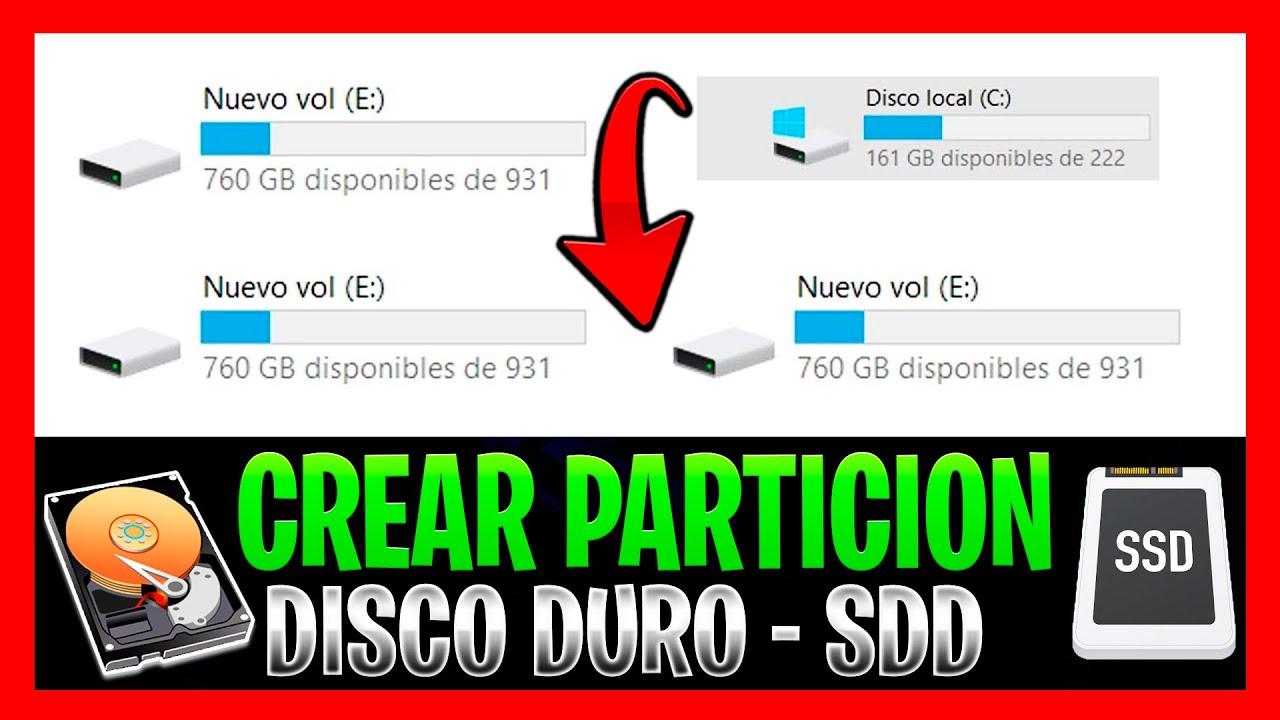
Dividir un disco de 1 TB en varias particiones no es sólo una manía de usuarios avanzados. A nivel práctico tiene muchas ventajas en el día a día, tanto si usas el PC para trabajar como si lo quieres para ocio o juegos.
Una de las razones más claras es que separa el sistema operativo de tus datos personales. Si Windows se corrompe, se infecta de malware o deja de arrancar correctamente, podrás formatear únicamente la partición del sistema e incluso reinstalar desde cero sin tocar tus documentos, fotos o proyectos que estén en otras particiones.
Otra ventaja importante es la mejor organización por tipos de archivos. Puedes crear, por ejemplo, una partición sólo para juegos, otra para películas y series, y otra pequeña pero muy cuidada para documentos de trabajo y estudio. Esto facilita hacer copias de seguridad selectivas (no es lo mismo respaldar 80 GB de documentos que 700 GB de contenido multimedia).
Además, particionar un disco de 1 TB hace que sea más sencillo gestionar el espacio y planificar el crecimiento. Si ves que la unidad donde instalas programas se va quedando corta, puedes extenderla o mover aplicaciones a otra partición. Y si tienes un volumen exclusivo para copias de seguridad, podrás controlar mejor cuánto espacio ocupan.
También hay un aspecto de seguridad: los datos almacenados en una partición distinta del sistema están algo más protegidos cuando Windows falla. Si necesitas formatear C:, las otras particiones (D:, E:, F:…) seguirán intactas. No es un escudo absoluto frente a fallos físicos del disco, pero sí frente a muchos problemas de software.
Por último, si te gusta trastear, las particiones permiten instalar varios sistemas operativos en el mismo disco. Puedes reservar un volumen en formato EXT4 para instalar Linux, otro para Windows y convivir con arranque dual sin necesidad de otro disco físico.
Cuál es el mejor esquema de particiones para un disco de 1 TB
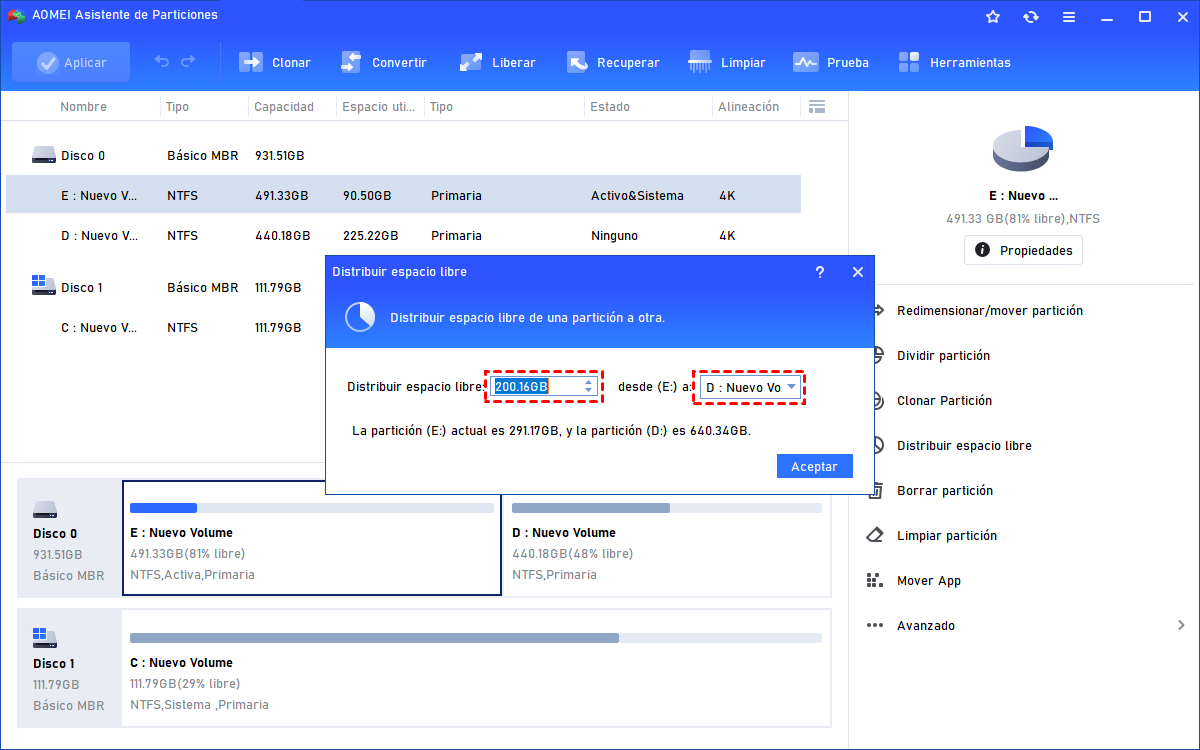
Una duda muy repetida es cuántas particiones crear y de qué tamaño. La respuesta depende de tus hábitos, pero para un disco de 1 TB la mayoría de guías y herramientas especializadas coinciden en que lo razonable son entre 2 y 5 particiones, siendo cuatro una estructura muy equilibrada.
Conviene tener en cuenta que la forma de calcular 1 TB del fabricante no coincide con la de Windows. Para los fabricantes, 1 TB son 1000 GB, pero para el sistema operativo 1 TB son 1024 GB. Por eso, cuando entres en Administración de discos verás algo así como 930 GB disponibles en lugar de 1000 GB redondos, lo cual es perfectamente normal.
Un reparto muy práctico para un disco de 1 TB destinado a uso general puede ser el siguiente, que coincide con lo que recomiendan varias suites de particionado:
1. Unidad C: sistema operativo y archivos críticos del sistema (alrededor de 150 GB). Windows 10/11 en 64 bits necesita oficialmente entre 20 GB y algo más, pero en la práctica es recomendable dejar bastante margen. Entre archivos de hibernación, memoria virtual, actualizaciones, temporales y escritorio, esa partición puede engordar fácilmente. Dejar unos 150 GB para C: suele dar un buen equilibrio entre espacio y rendimiento, manteniendo siempre un 10‑20 % libre para que el sistema respire.
2. Unidad D: programas y aplicaciones (en torno a 100 GB). Instalar absolutamente todo en C: no es buena idea, ya que llena la partición del sistema y puede ralentizar el equipo. Crear una unidad D: alrededor de 100 GB para juegos ligeros, suites de ofimática, editores, etc., mantiene la partición de sistema más ordenada y facilita mover software o hacer copias selectivas.
3. Unidad E: datos personales importantes (entre 50 y 100 GB). Aquí guardarías documentos de trabajo, proyectos, apuntes, fotos familiares o vídeos personales. Aunque Windows incluye carpetas tipo Documentos, Imágenes o Vídeos en C:, si el sistema se estropea corres el riesgo de perderlo todo. Tener una partición separada de 50‑100 GB enfocada en archivos personales facilita la organización y la copia de seguridad.
4. Unidad F: ocio, juegos pesados y contenido multimedia (resto del espacio, alrededor de 600‑700 GB). Hoy en día una película en alta calidad puede ocupar decenas de gigas y un juego AAA puede rondar los 100 GB. Para estos usos, tiene sentido dedicar la mayor parte del disco a una partición grande destinada exclusivamente a entretenimiento y grandes volúmenes de datos.
Ten presente que estas cantidades no son dogma. Puedes ajustar cada tamaño según lo que más vayas a usar, pero el esquema de cuatro particiones (sistema, programas, datos personales y entretenimiento) es una base muy sólida para un disco de 1 TB.
Método 1: particionar un disco de 1 TB con Administración de discos de Windows
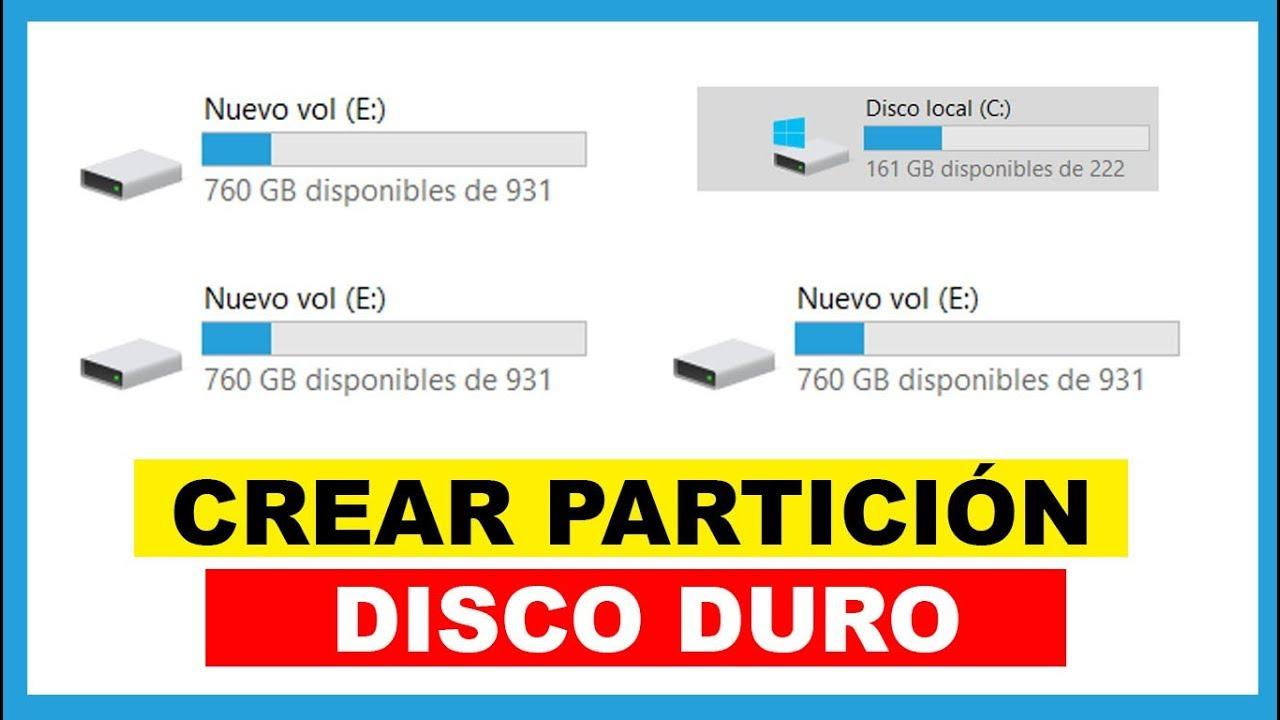
Windows incluye su propia utilidad para gestionar volúmenes, por lo que no es obligatorio instalar programas adicionales para crear o modificar particiones. Esta herramienta se llama Administración de discos y viene integrada desde hace varias versiones del sistema.
Para abrirla, puedes seguir varios caminos. Una forma rápida es pulsar las teclas Windows + R, escribir diskmgmt.msc y aceptar. También la puedes encontrar buscando “Crear y formatear particiones del disco duro” en el menú Inicio, o desde el botón derecho en el icono de Inicio eligiendo “Administración de discos”. Cualquiera de estos métodos te llevará a la misma ventana.
Una vez dentro verás, en la parte superior, un listado de volúmenes y, en la parte inferior, una vista gráfica de los discos físicos con sus particiones representadas por bloques. Si has conectado un disco nuevo sin inicializar, aparecerá como espacio no asignado y quizá salte un asistente pidiéndote elegir entre MBR o GPT.
Si el disco de 1 TB ya está en uso, lo habitual es que haya una gran partición ocupando casi todo el espacio. Para poder crear nuevas particiones necesitarás reducir el tamaño de una existente y liberar espacio “no asignado” que luego podrás convertir en un nuevo volumen.
El flujo básico con Administración de discos para dividir un disco de 1 TB es este:
- Reducir una partición existente: haz clic derecho sobre la partición con más espacio libre (normalmente C: o una partición de datos) y elige “Reducir volumen”. El sistema calculará cuántos megas puedes liberar; introduce la cantidad que quieras reducir en MB y confirma. Al finalizar verás una zona en negro marcada como “No asignado”.
- Crear un nuevo volumen simple: haz clic derecho sobre el espacio no asignado y selecciona “Nuevo volumen simple”. Se abrirá un asistente donde indicarás el tamaño de la nueva partición, la letra de unidad, el sistema de archivos (p. ej. NTFS) y si quieres realizar un formateo rápido. Al terminar, el nuevo volumen aparecerá en el Explorador de archivos listo para usar.
- Cambiar la letra de una unidad si lo necesitas: pulsando con el botón derecho sobre una partición puedes escoger “Cambiar letra y rutas de acceso de unidad” y asignar otra letra para adaptarla a tu esquema (por ejemplo, asegurarte de que las particiones queden como C:, D:, E:, F: en ese orden).
Conviene saber que Administración de discos tiene alguna limitación importante. Por ejemplo, sólo permite ampliar una partición si el espacio no asignado está justo a su derecha en el mismo disco. Si el hueco está separado por otra partición, no te dejará extenderla sin reorganizar antes los volúmenes, cosa que con esta herramienta no siempre es viable.
Método 2: particionar un HDD o SSD de 1 TB con software especializado
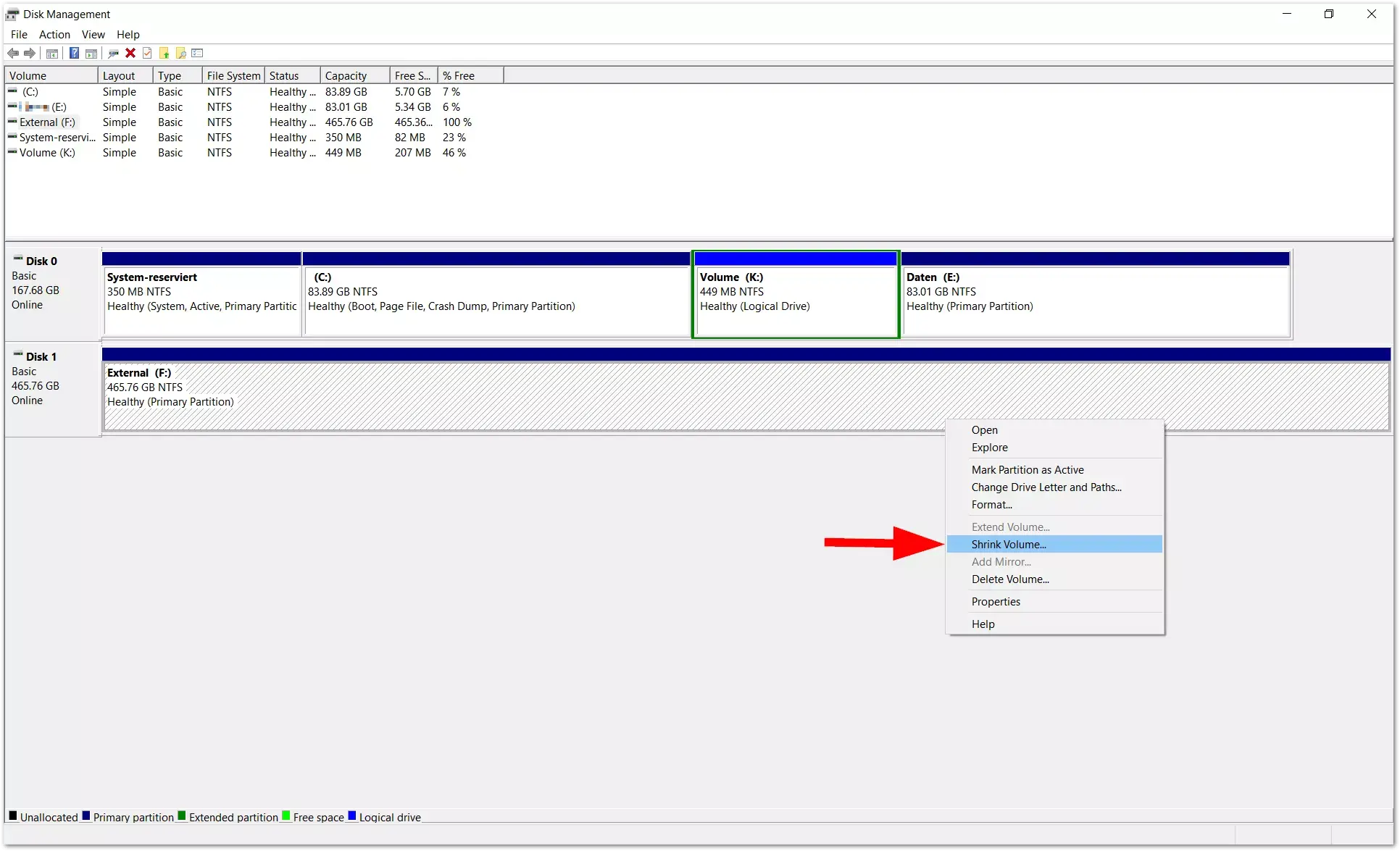
Si quieres ir un paso más allá o te topas con las limitaciones de la herramienta nativa, puedes recurrir a programas de particionado de terceros. Hay varias opciones populares como EaseUS Partition Master o AOMEI Partition Assistant, que están pensadas precisamente para facilitar este tipo de tareas y minimizar riesgos.
Este tipo de utilidades suelen ofrecer interfaces más intuitivas y un abanico de funciones más amplio que Administración de discos: redistribuir espacio libre entre particiones distintas, dividir una partición grande en dos, fusionar volúmenes, clonar discos, migrar el sistema operativo a otro disco (por ejemplo, al instalar un SSD), alinear particiones SSD para mejorar su rendimiento o convertir entre MBR y GPT sin perder datos.
Por ejemplo, con EaseUS Partition Master puedes extender la unidad C reservando espacio desde otras particiones, crear nuevas particiones a partir de espacio libre o clonar un disco completo a otro sin necesidad de reinstalar nada. Muchas de estas acciones se realizan a través de asistentes paso a paso, donde eliges el disco, ajustas el tamaño, el sistema de archivos y la etiqueta, y luego aplicas los cambios.
AOMEI Partition Assistant, por su parte, ofrece funciones muy útiles en el caso de un disco de 1 TB ya ocupado. La opción de “Distribuir espacio libre” permite quitar megas de una partición con mucho margen y dárselos a otra en apenas tres pasos, sin tener que pasar por varias operaciones de reducir y extender por separado.
Otra herramienta interesante de AOMEI es “Dividir partición”. Si tienes, por ejemplo, una unidad C desproporcionadamente grande, puedes partirla en dos volúmenes más pequeños sin tener que borrar datos. Simplemente escoges la partición, indicas qué tamaño quieres para la nueva y confirmas. Eso sí, siempre es recomendable hacer copia de seguridad antes de tocar particiones, incluso con herramientas avanzadas.
En general, estos programas son especialmente útiles cuando:
- Necesitas reorganizar un disco de 1 TB muy lleno sin formatear, moviendo espacio entre particiones.
- Quieres clonar o migrar el sistema a otro disco (por ejemplo, a un SSD) manteniendo particiones y datos.
- Te encuentras con restricciones de Administración de discos, como la imposibilidad de extender un volumen porque el hueco libre no está contiguo.
- Trabajas con discos grandes (1 TB, 2 TB o más) y quieres operaciones seguras y rápidas, con más control sobre cada cambio.
Cómo particionar un disco de 1 TB durante la instalación de Windows
Otra situación frecuente es que quieras definir las particiones del disco de 1 TB antes incluso de que Windows se instale. Esto se puede hacer durante el propio asistente de instalación del sistema, o bien usando la herramienta de línea de comandos Diskpart.
Si arrancas el PC desde un USB o DVD de instalación de Windows y sigues los pasos iniciales, llegarás a una pantalla donde puedes elegir el disco de destino. Si en este punto simplemente pulsas “Siguiente”, Windows creará una partición grande para el sistema ocupando casi todo el disco, además de algunas particiones pequeñas ocultas para arranque y recuperación. No es lo que queremos si buscas un esquema de varias particiones.
Para tomar el control, tienes dos opciones. La primera es usar las opciones avanzadas del propio instalador, donde puedes eliminar todas las particiones existentes del disco de 1 TB, crear una nueva para el sistema indicando el tamaño en GB y dejar el resto como espacio sin asignar. Después, una vez instalado Windows, podrás convertir ese espacio suelto en nuevas particiones desde Administración de discos o con un programa de terceros.
La segunda opción, algo más técnica pero muy potente, es usar Diskpart. Durante la instalación, en la primera pantalla en la que puedes interactuar, pulsa Shift + F10 para abrir la consola de comandos. Escribe diskpart y pulsa Enter para iniciar la herramienta.
Desde ahí, el proceso típico sería:
- list disk para ver los discos conectados y localizar el de 1 TB.
- select disk X, sustituyendo X por el número de ese disco.
- create partition primary size=n para crear la partición principal de sistema, indicando el tamaño en MB (por ejemplo, 150000 para aproximadamente 150 GB).
De esta forma, reservas el espacio exacto que quieres para la unidad C y dejas el sobrante como espacio sin asignar. Tras instalar Windows en esa partición, podrás entrar luego a Administración de discos y crear el resto de volúmenes (D:, E:, F:) con todo lujo de detalle.
Si tu intención es preparar el disco antes en otro PC, algunas suites como AOMEI Partition Assistant permiten crear un USB de arranque con su herramienta, desde el que puedes particionar el disco de 1 TB incluso aunque todavía no tenga sistema operativo. Después sólo tendrías que arrancar desde el USB de instalación de Windows y elegir la partición creada para el sistema.
Particionar discos externos y unidades USB de gran capacidad
Las mismas ideas se aplican si lo que quieres es dividir un disco duro externo o una SSD portátil de 1 TB, por ejemplo, una unidad USB 3.0 o una SSD Crucial X6/X8. Windows trata estos dispositivos también como discos, así que los verás en Administración de discos con su capacidad completa.
En el caso de un disco externo nuevo, es probable que aparezca como “No asignado” o con una única partición. Desde Administración de discos o desde una utilidad de terceros, puedes crear varias particiones para usos diferentes: una en NTFS para copias de seguridad de Windows, otra en exFAT para compartir archivos con macOS y Linux, o incluso dejar hueco para probar otros sistemas de archivos.
El proceso es muy parecido al de un disco interno: clic derecho en el espacio no asignado, “Nuevo volumen simple”, elegir tamaño, asignar letra y escoger sistema de archivos. En unidades USB suele recomendarse FAT32 o exFAT para garantizar compatibilidad con televisores, consolas y otros dispositivos.
También puedes dividir una unidad externa ya formateada usando “Reducir volumen” para liberar espacio no asignado y luego creando nuevas particiones. El resultado es un único dispositivo físico que, al conectarlo, se mostrará como varias unidades distintas en el Explorador de archivos, cada una con su propia letra.
Consejos prácticos y dudas habituales al particionar un disco de 1 TB
Una preocupación muy común es si es seguro tocar la unidad C y crear particiones a partir de ella. Técnicamente sí es posible reducir una partición del sistema siempre que tenga espacio libre suficiente, pero no conviene apurarla. Dejar a Windows con muy poco margen en C: puede provocar lentitud, problemas con las actualizaciones o errores de espacio insuficiente.
Otra duda típica tiene que ver con el tiempo que tardan estas operaciones. En general, crear, reducir o extender particiones suele llevar sólo unos minutos en un disco de 1 TB, siempre que no implique mover muchos datos. Formatear rápido una partición se hace en segundos, pero un formateo completo de un disco de 1 TB puede alargarse bastante: en torno a un par de horas en un HDD conectado por SATA, y mucho más si lo haces por USB 2.0.
También es importante entender el tema del espacio ocupado. Si ya tienes el disco lleno de datos y quieres crear nuevas particiones, la herramienta necesita espacio libre donde “recolocar” la información mientras reduce y reorganiza. Si apenas quedan gigas libres, el margen de maniobra será muy pequeño. En esos casos suele ser recomendable mover temporalmente algunos archivos a otro disco externo o borrar contenido prescindible antes de lanzarse a particionar.
Respecto a la función de recuperación (la partición de recovery que muchos equipos traen de fábrica), no es buena idea eliminarla a la ligera. Esa partición permite restaurar el sistema a su estado original con relativa facilidad. Si la borras, seguirás pudiendo reinstalar Windows, pero ya necesitarás medios externos y perderás esa vía rápida de recuperación.
Si usas utilidades avanzadas que convierten un disco básico en dinámico para poder extender particiones no contiguas, ten en cuenta que los discos dinámicos dan más juego para manejar volúmenes, pero no son adecuados como disco de arranque en todos los casos. Para la mayoría de usuarios domésticos, mantener el disco de sistema como básico es lo más sencillo y compatible.
Lo más importante cuando se trata de un disco de 1 TB es planificar bien el esquema de particiones en función de cómo usas el equipo y hacer siempre una copia de seguridad antes de tocar nada serio. Con las herramientas actuales, tanto las integradas en Windows como las de terceros, particionar ya no es una operación reservada a expertos, pero sigue siendo una tarea delicada donde merece la pena ir con calma.
Tabla de Contenidos
- Qué es una partición de disco y por qué deberías usarla
- Ventajas de particionar un disco duro de 1 TB
- Cuál es el mejor esquema de particiones para un disco de 1 TB
- Método 1: particionar un disco de 1 TB con Administración de discos de Windows
- Método 2: particionar un HDD o SSD de 1 TB con software especializado
- Cómo particionar un disco de 1 TB durante la instalación de Windows
- Particionar discos externos y unidades USB de gran capacidad
- Consejos prácticos y dudas habituales al particionar un disco de 1 TB