- Usar una tarjeta microSD permite liberar gran parte del espacio interno del móvil sin perder fotos ni vídeos.
- Google Files facilita mover carpetas completas o archivos concretos a la tarjeta SD con pocos pasos.
- Configurar la cámara para guardar directamente en la microSD evita volver a saturar la memoria interna.
- Comprobar y mantener en buen estado la tarjeta SD es clave para que el móvil la detecte y funcione sin errores.
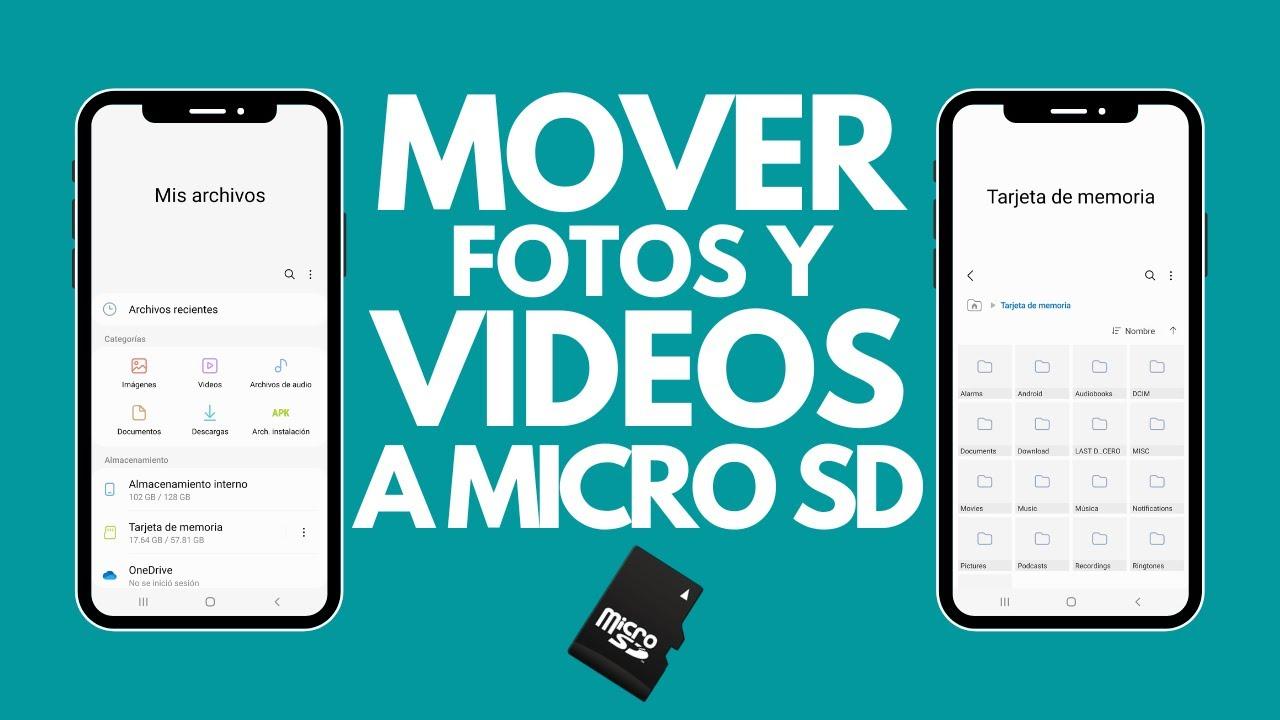
Si usas el móvil para todo, es fácil que la memoria interna acabe llena de fotos, vídeos y archivos en muy poco tiempo. Llega un momento en el que no puedes ni actualizar aplicaciones ni hacer una simple foto porque Android te avisa de que no hay espacio suficiente. Por suerte, si tu teléfono admite tarjetas de memoria, tienes una solución muy sencilla: mover tus fotos y vídeos a una tarjeta microSD para liberar espacio al instante.
Además de ganar almacenamiento, guardar tus recuerdos en una tarjeta externa tiene otra ventaja muy interesante: si el móvil falla, se rompe o hay un problema con el sistema, tus archivos almacenados en la microSD seguirán a salvo en la tarjeta. Vamos a ver, con calma y con palabras claras, cómo puedes insertar la tarjeta, configurar la cámara para que guarde directamente ahí y cómo pasar las fotos del móvil a la microSD usando Google Files y otros métodos muy parecidos a los de un ordenador.
Antes de nada: comprobar memoria y compatibilidad con microSD
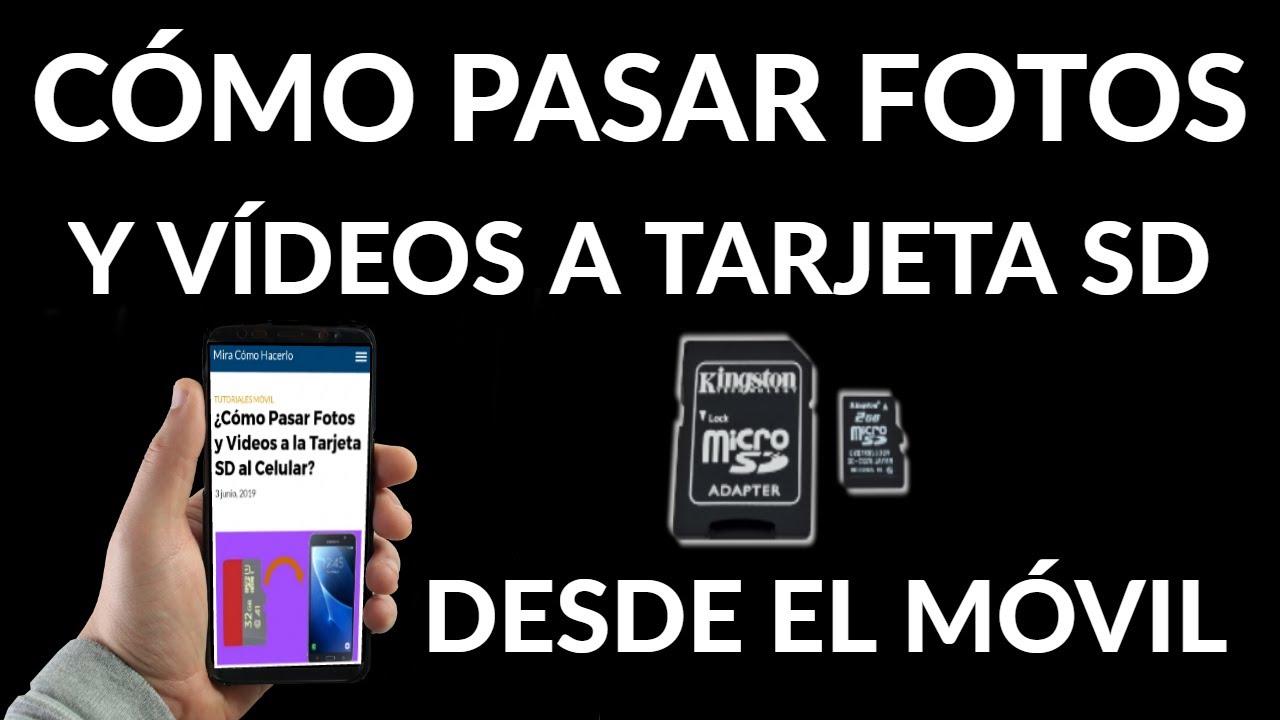
Antes de ponerte a mover cosas como si no hubiera un mañana, conviene revisar cuánta memoria interna tienes disponible y si tu móvil admite, efectivamente, una tarjeta microSD. No todos los modelos recientes incluyen esta ranura, así que mejor comprobarlo en un momento.
En la mayoría de móviles Android, puedes ir a Ajustes > Almacenamiento para ver el espacio total, lo que tienes ocupado y lo que te queda libre. En esa misma pantalla suele aparecer, si la admite, el apartado de Tarjeta SD o Tarjeta de memoria cuando hay una insertada. De esta forma sabrás si necesitas de verdad una microSD y, si ya la tienes puesta, cuánto espacio disponible ofrece.
También es buena idea fijarse en la capacidad máxima que soporta tu teléfono, algo que puedes ver en la web del fabricante o en el manual. No es lo mismo usar una tarjeta de 32 GB que una de 256 GB, y algunos terminales más antiguos no reconocen tarjetas de gran capacidad. Tener esto claro te evita gastar dinero en una microSD que luego no vas a poder aprovechar del todo.
Paso 1: insertar correctamente la tarjeta microSD en el móvil
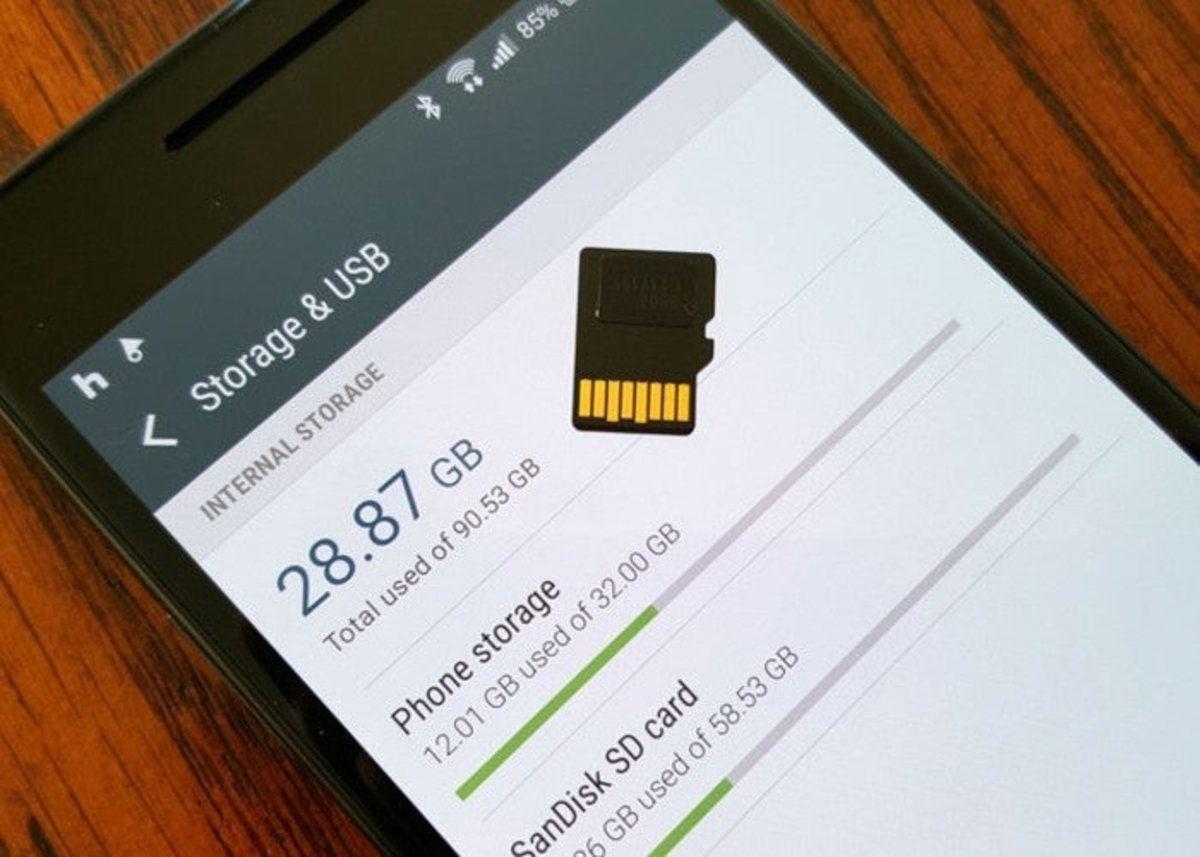
El primer movimiento, aunque parezca evidente, es colocar la tarjeta microSD en su ranura. En la mayoría de smartphones actuales la bandeja de la SIM y la microSD van juntas, aunque en algunos modelos antiguos puedes encontrar una ranura independiente sólo para la tarjeta de memoria.
Para hacerlo con seguridad, lo recomendable es apagar por completo el móvil antes de tocar la bandeja. Usa la pequeña herramienta metálica (el típico clip de seguridad que viene en la caja) e introdúcela en el agujerito de la bandeja. Al presionar un poco, la bandeja saldrá hacia fuera para que puedas colocar la microSD.
Fíjate en la posición de la tarjeta, ya que suele venir marcada con un pequeño dibujo en la propia bandeja. Coloca la microSD en su hueco, encajada y sin forzarla, y vuelve a introducir la bandeja con cuidado. Cuando hayas terminado, puedes volver a encender el móvil y esperar a que Android detecte la nueva tarjeta.
En cuanto el sistema la reconozca, deberías ver un mensaje en la barra de notificaciones indicando que se ha detectado una tarjeta SD. A partir de ese momento ya puedes comenzar a configurarla y a mover tus fotos y vídeos a la microSD para ganar espacio.
Paso 2: configurar la cámara para guardar las nuevas fotos en la microSD
Una vez insertada la tarjeta, lo más lógico es que las nuevas fotos y vídeos que hagas ya no se guarden en la memoria interna, sino directamente en la tarjeta microSD para no volver a llenarlo todo. Esto se ajusta desde la propia aplicación de cámara del móvil.
Abre la app de la cámara y busca el icono de Ajustes u Opciones, que normalmente aparece con forma de engranaje en la parte superior de la pantalla. Dentro del menú, localiza el apartado tipo Almacenamiento, Ubicación de almacenamiento o Almacenamiento de datos (el nombre cambia según la marca y el modelo).
Cuando entres en ese apartado, verás que viene seleccionada la Memoria interna. Cambia esa opción y selecciona Tarjeta SD o microSD como destino para las fotos y vídeos. A partir de ese momento, todo lo que tomes con la cámara se guardará directamente en la tarjeta, ahorrando espacio en la ROM del teléfono.
Esta configuración sólo afecta a lo que captures desde ahora; las fotos antiguas seguirán en la memoria interna. Si quieres liberar espacio, tendrás que trasladarlas tú mismo, algo que puedes hacer directamente desde el móvil con un explorador de archivos como Google Files o incluso conectando el teléfono al ordenador mediante cable.
Paso 3: mover todas las fotos y vídeos con Google Files de forma casi automática
Para pasar de golpe una gran cantidad de fotos y vídeos a la microSD sin marearte mucho, una de las mejores opciones es usar Google Files, el gestor de archivos de Google. Viene preinstalado en bastantes móviles Android modernos y, si no lo tienes, puedes descargarlo fácilmente desde Google Play.
Cuando abras Google Files, verás varias pestañas. La que nos interesa para automatizar el proceso es la pestaña Limpiar, donde la aplicación te sugiere diferentes formas de liberar espacio. Entre esas tarjetas de recomendaciones, suele aparecer una llamada algo así como “Mover archivos a la tarjeta SD”, pensada precisamente para mandar fotos, vídeos y otros contenidos a la microSD.
Toca esa tarjeta y pulsa en el botón “Seleccionar y liberar”. Se abrirá una lista con todos los elementos del almacenamiento interno que son buenos candidatos para moverse a la tarjeta: en especial, fotos y vídeos que tienes guardados en la memoria del teléfono. En la parte superior suele haber una casilla para seleccionar todos los archivos de una vez si lo que quieres es moverlo todo.
Una vez marcados los archivos que quieras, pulsa el botón “Mover a la tarjeta SD”. Aparecerá una ventana emergente avisando de cuántos elementos estás a punto de trasladar. Confirma la operación pulsando en “Mover” y deja que la aplicación haga su trabajo; el proceso puede tardar varios minutos si tienes muchos GB de fotos y vídeos.
La primera vez que uses esta función, Google Files te pedirá permisos especiales para acceder y gestionar la tarjeta SD. Es parte de la seguridad de Android. Simplemente sigue los pasos en pantalla: toca en “Continuar” y luego en “Permitir acceso a tarjeta de memoria”. A partir de ahí, el movimiento será automático y verás cómo el espacio libre en la memoria interna aumenta mientras la microSD se va llenando.
Resumiendo el flujo dentro de Google Files, lo que haces es: abrir la app, entrar en Limpiar, elegir “Mover archivos a la tarjeta SD”, seleccionar las fotos y vídeos que quieras y confirmar el movimiento. Es una forma muy cómoda de trasladar muchos archivos sin tener que ir carpeta por carpeta.
Paso 4: mover carpetas concretas de fotos de forma manual
Si prefieres tener más control o la opción automática de Google Files no te aparece por lo que sea, siempre puedes mover tus carpetas de fotos manualmente, igual que lo harías en un ordenador. Para esto necesitas un gestor de archivos; de nuevo, puedes usar Google Files u otro explorador que tengas instalado.
En Google Files, ve a la pestaña Explorar. Desplázate hacia abajo hasta encontrar el apartado Almacenamiento interno y tócalo para ver todas las carpetas de tu móvil. Aquí localizarás fácilmente las carpetas donde se guardan tus fotos, como DCIM (habitual para fotos de la cámara), Pictures o incluso carpetas de aplicaciones como editores de vídeo, redes sociales o mensajería.
Cuando veas la carpeta que quieras mover, pulsa en la pequeña flecha o icono de menú que aparece a su lado para mostrar las opciones. En ese menú contextual, elige la opción “Mover a”. La aplicación te preguntará si quieres mover al almacenamiento interno o a la tarjeta SD; selecciona Tarjeta SD para continuar con el traslado.
A continuación, Google Files mostrará la estructura de carpetas de la microSD. Puedes navegar hasta la ubicación donde te interese guardar esa carpeta (por ejemplo, crear una sección organizada para tus fotos) y, cuando estés en el sitio correcto, toca en “Mover aquí”. Empezará entonces la copia/movimiento de toda la carpeta a la tarjeta.
Dependiendo del peso de la carpeta, el proceso puede tardar un rato, sobre todo si incluye muchos vídeos en alta resolución. Cuando termine, es buena práctica comprobar que la carpeta ya aparece dentro de la tarjeta SD y que las fotos se abren sin problema. Si todo va bien, podrás repetir el proceso para otras carpetas como Pictures, Videos o directorios concretos de aplicaciones que acumulen muchos archivos multimedia.
Paso 5: copiar o mover archivos desde Google Files usando categorías
Si lo que quieres no es mover carpetas enteras sino archivos concretos según su tipo (por ejemplo, sólo algunos vídeos pesados o fotos seleccionadas), Google Files ofrece otra forma muy cómoda: usar la sección de Categorías dentro de la aplicación.
Al abrir Google Files, en la pantalla principal verás varios bloques por tipo de contenido: Imágenes, Vídeos, Audio, Documentos, Descargas, etc. Toca en la categoría que te interese; por ejemplo, Imágenes, si quieres revisar sólo las fotos.
Una vez dentro, busca y selecciona el archivo o archivos que quieras trasladar. En la parte superior derecha tienes el icono de Más opciones (normalmente tres puntos). Al pulsarlo, verás las acciones disponibles: entre ellas, “Mover a” o “Copiar a”, según si deseas trasladar el archivo o simplemente hacer una copia en la microSD.
Elige la opción que prefieras y, en la siguiente pantalla, selecciona Tarjeta SD como destino. Si quieres crear una carpeta nueva para tenerlo todo más organizado, puedes pulsar en “Agregar carpeta nueva”, escribir el nombre que quieras y luego confirmar con “Mover a la carpeta” o “Copiar en la carpeta”. Si prefieres usar una carpeta ya existente, simplemente selecciónala y toca en “Mover aquí” o “Copiar aquí”.
Este sistema por categorías es muy práctico, por ejemplo, para localizar y mover sólo los vídeos que más espacio ocupan, o únicamente ciertos documentos, sin tener que buscar carpeta por carpeta en el árbol completo del almacenamiento interno.
Paso 6: transferir archivos desde la sección de dispositivos de almacenamiento
Otra forma de trabajar con tu tarjeta microSD desde Google Files es usar el apartado “Dispositivos de almacenamiento”, donde verás listados tanto el almacenamiento interno como la propia tarjeta SD. Esto te permite moverte por la estructura de carpetas de la microSD de forma muy directa.
Para usarlo, abre Google Files y, en la vista de Explorar, busca el bloque donde aparecen las unidades. Allí deberías ver algo como “Almacenamiento interno” y “Tarjeta SD”. Toca en Tarjeta SD y entrarás en la raíz de la tarjeta, con todas sus carpetas y archivos.
Desde esta pantalla puedes también mover o copiar archivos hacia otra carpeta dentro de la propia microSD, o desde la memoria interna hacia ella. Si quieres crear una nueva carpeta en la tarjeta, el procedimiento es muy similar al de las categorías: seleccionas la ubicación, pulsas en “Agregar carpeta nueva”, introduces un nombre y confirmas la acción.
Cuando quieras mover archivos específicos, puedes seleccionarlos y usar las opciones de “Mover a” o “Copiar a”, eligiendo la carpeta de destino adecuada. Este método es especialmente útil si estás organizando la tarjeta por secciones (por ejemplo, una carpeta “Fotos cámara”, otra “WhatsApp” y otra “Vídeos”) y quieres dejarlo todo más ordenado.
Si en lugar de trabajar desde la Tarjeta SD entras primero en el Almacenamiento interno, podrás seleccionar archivos y luego indicar que el destino sea la microSD, igual que en los pasos anteriores. Es decir, es una forma alternativa de acceder al mismo tipo de funciones de movimiento y copia, pero partiendo de la vista de dispositivos de almacenamiento.
Paso 7 (opcional): trasladar la carpeta DCIM y otras desde el móvil o el ordenador
Si quieres hacer una limpieza más global, una estrategia muy eficaz consiste en mover la carpeta DCIM casi entera a la microSD. DCIM es la carpeta estándar donde la mayoría de móviles guardan las fotos y vídeos que haces con la cámara, y dentro de ella suele haber otra carpeta llamada Camera que contiene la mayoría de tus capturas.
Usando Google Files o cualquier otro explorador, puedes ir al almacenamiento interno, localizar DCIM > Camera, seleccionar la carpeta completa y usar la opción “Mover a > Tarjeta SD”. De esta forma, sin tener que ir archivo a archivo, mandarás a la microSD prácticamente todo tu carrete de fotos y vídeos.
Ten en cuenta que las fotos y vídeos de aplicaciones como WhatsApp, Telegram o redes sociales se guardan en otras rutas distintas (por ejemplo, en una carpeta llamada WhatsApp/Media dentro del almacenamiento interno). Si también quieres liberar ese espacio, tendrás que localizar esas carpetas y repetir el mismo proceso de movimiento a la tarjeta.
Si te resulta más cómodo trabajar desde un ordenador, también puedes conectar el móvil por cable USB, elegir el modo de transferencia de archivos en el teléfono y, desde el PC, arrastrar y soltar carpetas desde la memoria interna a la microSD. El funcionamiento en este caso es casi idéntico a copiar carpetas entre discos en un ordenador, con la ventaja de que puedes ver con claridad cuánto espacio ocupan y cuánto te va quedando libre.
Solución de problemas: la tarjeta microSD no se detecta bien
A veces, tras insertar la tarjeta, el móvil no la muestra correctamente o Google Files no la enseña en la lista de dispositivos. Si te pasa esto, lo primero es comprobar desde los ajustes del sistema si realmente se está reconociendo la microSD.
En muchos Android recientes, puedes ir a Configuración > Mantenimiento del dispositivo > Almacenamiento (o rutas similares según la marca) y revisar si hay un apartado que muestre la Tarjeta SD. Si aparece, verás su capacidad y el espacio utilizado; si no aparece por ningún lado, el teléfono no está detectando la tarjeta.
Si no la reconoce, prueba a apagar el móvil, extraer la bandeja y volver a colocar la microSD asegurándote de que está bien encajada y sin suciedad en los contactos metálicos. En algunos casos puede ser un problema de la propia tarjeta: si tienes otro dispositivo compatible (otro móvil, una cámara, un lector de tarjetas en el PC), prueba allí para verificar si funciona.
Cuando la tarjeta está dañada o tiene errores, puede que Android te ofrezca la opción de formatearla. Ojo con esto, porque formatear borra todo el contenido de la microSD. Si tienes archivos importantes, intenta primero hacer una copia en un ordenador antes de aceptar el formateo. Una vez formateada desde el propio móvil, lo normal es que la tarjeta vuelva a detectarse sin problemas y puedas usarla para almacenar tus fotos y vídeos.
Si a pesar de todo el móvil sigue sin ver la tarjeta, es bastante probable que el fallo esté ya sea en el lector interno del teléfono o en la microSD en sí. En ese caso, lo más sensato es probar con otra tarjeta distinta y, si tampoco funciona, plantearse acudir al servicio técnico para descartar un problema de hardware.
Cuidar un poco la organización del almacenamiento de tu móvil y acostumbrarte a mandar tus fotos y vídeos a la microSD cuando veas que el espacio se va llenando te ahorrará muchos quebraderos de cabeza. Con los ajustes correctos en la cámara y con herramientas como Google Files para mover carpetas completas o archivos sueltos, es muy fácil mantener la memoria interna con espacio libre para aplicaciones y actualizaciones, mientras tus recuerdos se guardan de forma segura y flexible en la tarjeta de memoria.

Tabla de Contenidos
- Antes de nada: comprobar memoria y compatibilidad con microSD
- Paso 1: insertar correctamente la tarjeta microSD en el móvil
- Paso 2: configurar la cámara para guardar las nuevas fotos en la microSD
- Paso 3: mover todas las fotos y vídeos con Google Files de forma casi automática
- Paso 4: mover carpetas concretas de fotos de forma manual
- Paso 5: copiar o mover archivos desde Google Files usando categorías
- Paso 6: transferir archivos desde la sección de dispositivos de almacenamiento
- Paso 7 (opcional): trasladar la carpeta DCIM y otras desde el móvil o el ordenador
- Solución de problemas: la tarjeta microSD no se detecta bien