- Diferentes niveles de seguridad que van desde el bloqueo de celdas individuales hasta la encriptación total del libro.
- Control total sobre qué elementos pueden modificar los usuarios, permitiendo la edición selectiva de datos.
- Implementación de contraseñas y modos de solo lectura para prevenir alteraciones accidentales o accesos no autorizados.
Cuando trabajas con datos importantes, ya sea en la oficina o para proyectos personales, te das cuenta de que un simple clic erróneo puede cargarle la mano a todo tu trabajo. Asegurar la integridad de la información es fundamental para evitar que alguien borre una fórmula compleja o cambie un número crítico sin darse cuenta, por eso Excel ofrece un abanico de herramientas para blindar tus documentos.
No se trata solo de poner una clave y ya está, sino de entender que existen distintos niveles de seguridad dependiendo de quién vaya a usar el archivo. Desde dejar que la gente rellene ciertos campos pero no toque el resto, hasta cifrar el archivo completo para que nadie curioso pueda siquiera abrirlo, el software tiene opciones para cada escenario posible.

Protección de hojas individuales y control de celdas
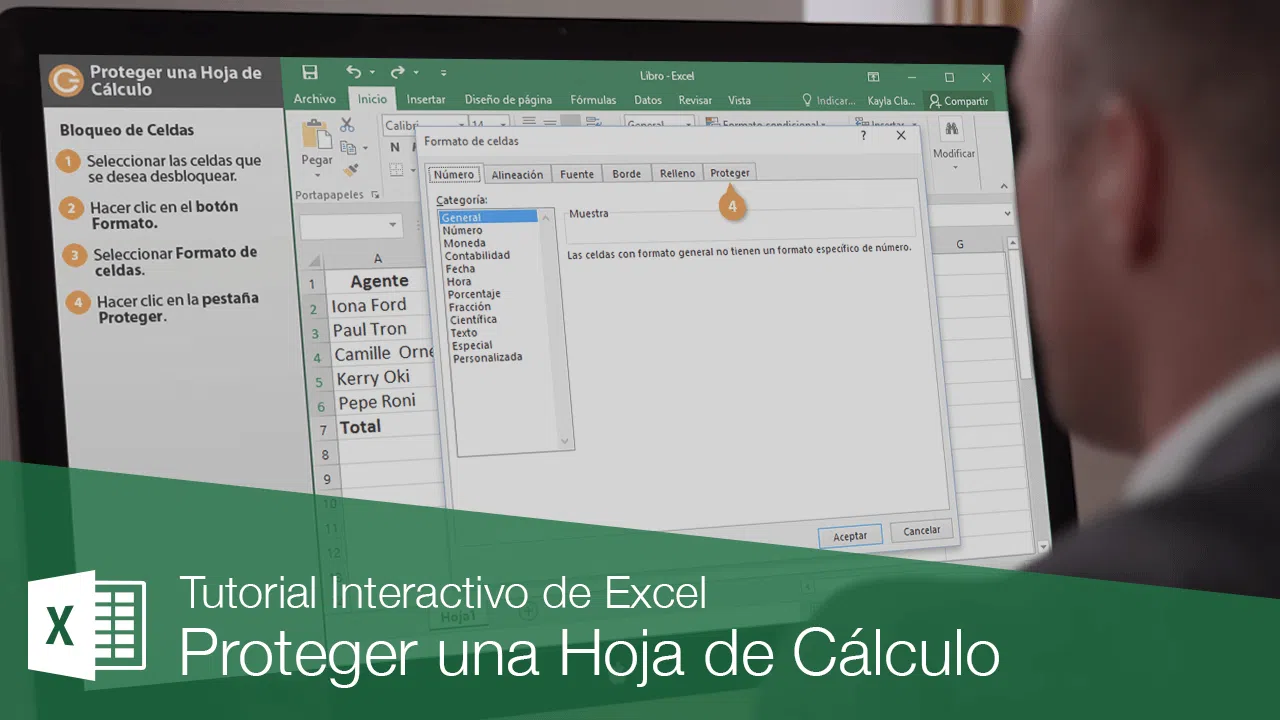
Si quieres que tus colegas puedan meter datos pero que no se metan con las fórmulas, lo ideal es proteger la hoja. Para empezar, hay que saber que, por defecto, todas las celdas vienen marcadas como bloqueadas, pero esto no hace efecto hasta que activas la protección general. Así que, lo primero es desbloquear los rangos editables seleccionando las celdas, entrando en Formato de celdas y, en la pestaña de Protección, desmarcando la casilla de Bloqueada.
Una vez hecho esto, te diriges a la pestaña de Revisar y eliges la opción de Proteger hoja. Aquí es donde viene lo bueno, ya que puedes personalizar los permisos del usuario, permitiéndoles cosas como usar el autofiltro, ordenar datos o editar objetos gráficos sin que puedan tocar la estructura de las celdas. Si quieres añadir una capa más de seguridad, puedes poner una contraseña para que nadie quite la protección sin tu permiso.
Otro truco muy útil es el de las celdas ocultas. Si tienes una estrategia de negocio o un cálculo secreto en una fórmula y no quieres que aparezca en la barra superior, puedes marcar la casilla de Ocultar en el formato de celdas. De este modo, el usuario verá el resultado final, pero la «magia» detrás del número permanecerá invisible, protegiendo así tu propiedad intelectual.

Blindaje total del libro y encriptación
A veces no basta con proteger una hoja; necesitas que el archivo entero sea un búnker. Aquí es donde entra la protección de la estructura del libro. Al activar esta opción desde la pestaña de Revisar, evitas que los usuarios malintencionados o despistados puedan añadir nuevas hojas, cambiarles el nombre, moverlas o, peor aún, desocultar hojas donde guardas las bases de datos en Excel que sirven de referencia.
Si la confidencialidad es extrema, lo más recomendable es recurrir al cifrado. No es lo mismo proteger una hoja que encriptar el documento mediante AES-256. Para hacer esto, ve a Archivo, Información y elige Proteger libro, seleccionando luego Encriptar con contraseña, aplicando conceptos de cifrado simétrico para convertir el contenido en un código complejo que es prácticamente imposible de leer sin la clave correcta.
Para aquellos casos donde solo quieras que la gente consulte la información sin riesgo de que alguien mueva una coma, existe la opción de Abrir siempre en modo solo lectura. Esto es ideal para reportes semanales o manuales de procesos, ya que el sistema avisará al usuario de que el archivo no debe editarse, reduciendo drásticamente los errores accidentales.

Gestión de claves y buenas prácticas de seguridad
Un problema recurrente es que, al poner tantas contraseñas, es fácil que se nos olvide alguna. Lo primero que debes saber es que Microsoft no puede recuperar tus claves si las pierdes, ya que el software no almacena las contraseñas de protección. Aunque existen programas de terceros para intentar recuperarlas, no siempre son fiables y pueden ser peligrosos para tu equipo.
Para evitar estos sustos, lo más inteligente es utilizar un gestor de contraseñas externo. Estas herramientas te permiten generar claves robustas y almacenarlas en una bóveda encriptada, facilitando además que puedas compartir el acceso con otros miembros del equipo de forma segura sin tener que enviar la contraseña por un chat o correo electrónico, que es donde suelen ocurrir las filtraciones.
Es importante diferenciar que bloquear celdas no es una medida de seguridad informática avanzada, sino una forma de evitar modificaciones involuntarias. Para una seguridad real frente a hackers o intrusos, la encriptación del archivo es el único camino sólido, mientras que la protección de hojas es más una cuestión de organización y control de errores de usuario.
Dominar estas herramientas permite que cualquier libro de Excel pase de ser un simple cuadro de datos a un sistema robusto donde la información confidencial y las fórmulas complejas estén a salvo, permitiendo que solo las personas autorizadas realicen los cambios necesarios y manteniendo la integridad de los datos en todo momento.
