- Existen métodos nativos en Windows, Mac y algunas marcas de móviles para proyectar la pantalla sin instalar apps adicionales.
- Las aplicaciones de terceros permiten duplicar y controlar el móvil desde el PC tanto por Wi‑Fi como por USB, con distintas calidades y latencias.
- La conexión por cable (HDMI o USB) ofrece mayor estabilidad y menor retraso que el Wi‑Fi, aunque suele requerir adaptadores compatibles.
- Los problemas más habituales al duplicar pantalla se deben a la red, cables defectuosos o incompatibilidades, y suelen resolverse revisando ajustes básicos.
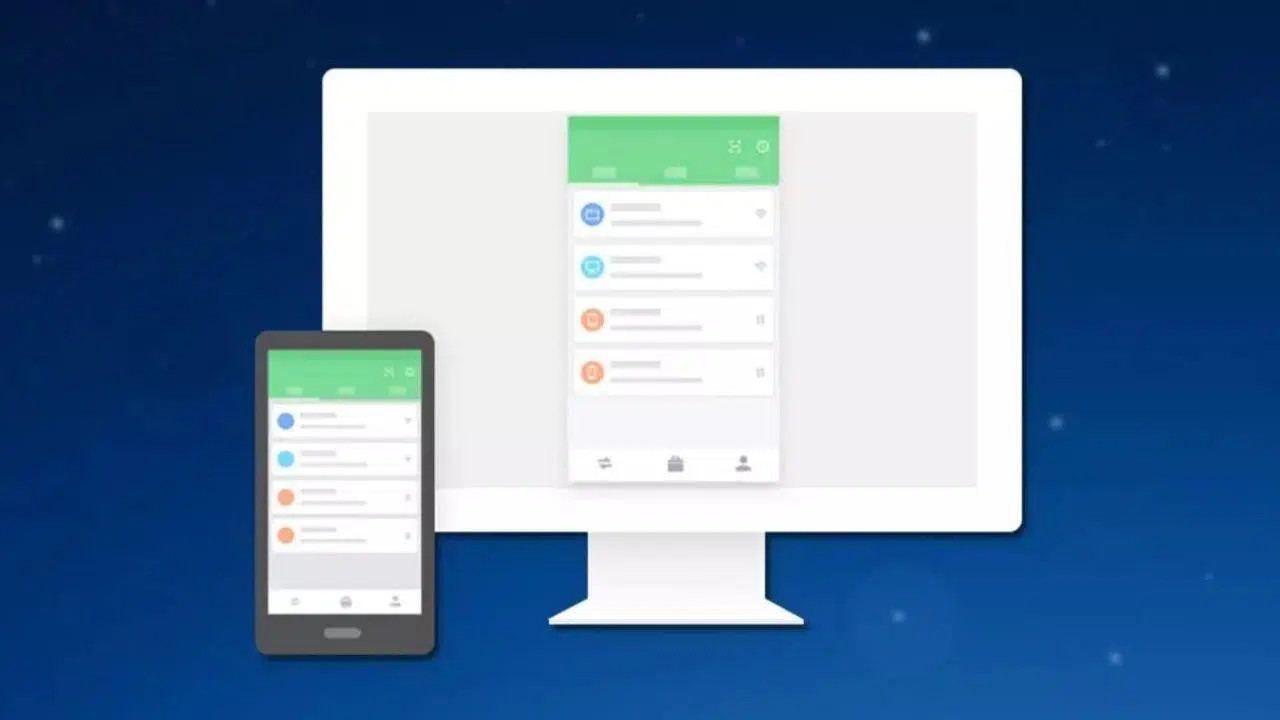
Si alguna vez has querido ver la pantalla de tu móvil en el ordenador para disfrutar de vídeos, juegos, presentaciones o simplemente manejar el teléfono con ratón y teclado, estás en el lugar adecuado. Hoy en día hay tantas opciones que es fácil liarse entre apps, cables, ajustes de Windows, AirPlay, Chromecast y soluciones propias de cada marca.
En esta guía vas a encontrar todas las formas importantes de proyectar o duplicar el móvil en el PC: métodos nativos de Windows y Mac, aplicaciones de terceros, conexiones por Wi‑Fi y por cable, trucos según la marca de tu smartphone y una sección final de problemas típicos y cómo solucionarlos. La idea es que tengas un “arsenal” de opciones para elegir la que mejor encaje con tu caso.
Cómo usar Windows para proyectar el móvil sin instalar nada
Si tienes un ordenador con Windows 10 o Windows 11, el propio sistema incluye herramientas para recibir la imagen de tu móvil Android como si el PC fuera una Smart TV o un Chromecast, sin necesidad de descargar programas adicionales.
La función se basa en la proyección inalámbrica, que permite enviar la pantalla del móvil al PC a través de la red Wi‑Fi. Es muy cómoda para usos puntuales, aunque no es la opción más fluida si quieres jugar o hacer streaming largo con mucha calidad.
Activar la proyección en este equipo en Windows
De fábrica, la mayoría de PC con Windows tienen la proyección inalámbrica desactivada por defecto, así que el primer paso es habilitarla en la configuración del sistema para que el ordenador sea visible desde tu móvil.
Entra en los ajustes de Windows y abre “Sistema > Proyección en este equipo”. En esa pantalla verás que la opción suele estar en “Siempre desactivado”. Cambia la configuración a “Disponible en todas partes en redes seguras” para que tu PC se pueda mostrar como destino de proyección.
Es importante que solo lo dejes en disponible en redes de confianza, como la Wi‑Fi de tu casa u oficina, para evitar que extraños puedan intentar conectarse desde la misma red.
Desde esta misma pantalla puedes añadir una capa extra de seguridad para que no se conecte cualquiera a tu PC. Activa la opción de proteger la proyección con un código PIN y decide si quieres que se pida ese código siempre que un dispositivo intente proyectar o solo la primera vez que se conecte.
Comprueba también que está activo el interruptor que marca que el equipo es detectable. Si el PC no es visible, el móvil no lo mostrará en la lista de dispositivos a los que enviar la pantalla y te parecerá que “no funciona”, cuando en realidad es un simple ajuste.
Abrir la app de Proyección inalámbrica en Windows
Una vez hecho lo anterior, tu PC ya está preparado para que cualquier móvil Android compatible envíe su pantalla. En cuanto se establece la conexión, se abre de forma automática la aplicación que gestiona todo, aunque también la puedes lanzar antes para ver si el equipo está listo.
La app se llama “Proyección inalámbrica” (o “Conectar” en algunas versiones) y la tienes disponible desde el menú Inicio. Al abrirla, verás el nombre del PC —que es el que aparecerá en el móvil cuando busques dispositivos— y un mensaje indicando si está esperando conexiones.
Si pulsas Control + S dentro de la aplicación, accedes a un pequeño panel de configuración donde puedes permitir o bloquear el acceso a los últimos dispositivos que se han conectado. No es una pantalla con mil opciones, pero sirve para tener algo de control sobre quién proyecta.
Enviar la pantalla desde Android al PC (como si fuera un Chromecast)
Con el PC listo, los siguientes pasos se hacen desde el móvil. En la mayoría de teléfonos Android verás una opción llamada “Proyectar”, “Emitir”, “Transmitir”, “Cast” o “Duplicar pantalla”, normalmente en los ajustes rápidos o en el menú de pantalla/conexiones.
Activa esa función con el móvil conectado a la misma red Wi‑Fi que el PC. El teléfono escaneará dispositivos compatibles y, si todo está bien configurado, tu ordenador aparecerá como destino de proyección, igual que lo haría una Smart TV o un Chromecast.
Cuando selecciones tu PC, Android mostrará un aviso indicando que se va a grabar y transmitir el contenido de tu pantalla. Confirma el mensaje y, si en Windows configuraste protección con PIN, tendrás que escribir el código que se muestra en el ordenador para terminar de enlazar ambos dispositivos.
En pocos segundos deberías ver la pantalla de tu móvil dentro de la app de Proyección inalámbrica en Windows. La ventana funciona mejor en horizontal, así que suele ser buena idea girar el teléfono a modo apaisado si vas a ver vídeos o jugar.
Otra ventaja de este método es que puedes usar el ratón y el teclado del PC para manejar el móvil. Muchas combinaciones clásicas de Windows, como Alt + Tab, se traducen a Android y permiten cambiar entre apps abiertas de forma bastante cómoda.
Eso sí, si vas a duplicar la pantalla de forma habitual y necesitas la máxima fluidez, esta opción inalámbrica puede quedarse corta: hay algo de retraso y no es tan estable como soluciones dedicadas tipo scrcpy. Pero para ver el móvil en grande puntualmente y sin instalar nada, es una opción muy apañada.
Ver la pantalla del móvil en el ordenador con aplicaciones
Más allá de lo que traen Windows y Mac de serie, existen muchas apps para proyectar y hasta controlar el móvil desde el PC, tanto por Wi‑Fi como por USB. Algunas permiten solo ver lo que pasa en el teléfono y otras ofrecen control remoto completo. Una alternativa interesante para usuarios de Linux es Deskreen en Linux, que facilita el espejo de pantalla mediante la red.
AirDroid y AirMirror
Una de las soluciones más veteranas es AirDroid, que nació como herramienta para gestionar el móvil desde el navegador o desde una app de escritorio, y que ahora incluye funciones de duplicado de pantalla y control remoto táctil.
Para usarla, instala la app de AirDroid en tu móvil (Android o iOS) y descarga el cliente de escritorio desde la web oficial. Crea una cuenta o inicia sesión si ya la tienes, y usa los mismos datos tanto en el teléfono como en el PC para que se vinculen.
Dentro del programa de escritorio encontrarás una función de “Duplicar pantalla” o “Screen Mirroring”. Al activarla, el móvil enviará la imagen al ordenador a través de la conexión Wi‑Fi, siempre que ambos estén conectados a la misma red inalámbrica.
El rendimiento depende mucho de la calidad y estabilidad de la red Wi‑Fi. Si tienes buena fibra y un router decente, podrás ver aplicaciones, vídeos e incluso jugar a ciertos juegos sin demasiados tirones; si la señal es floja, notarás lag y cortes.
Relacionado con AirDroid está AirMirror, una aplicación pensada para tomar el control del móvil desde otra pantalla, incluyendo un PC. Su modo de uso es parecido: instalas AirMirror, escaneas un código QR o enlazas cuentas y activas la opción de compartir pantalla.
ApowerMirror, LetsView, Mobizen, Spacedesk y otras alternativas
Junto a AirDroid tienes otras apps muy populares como ApowerMirror, que funciona tanto con Android como con iPhone y está disponible para PC y Mac. Permite duplicar la pantalla por Wi‑Fi o por cable, y en muchos casos también ofrece control desde ratón y teclado.
El proceso es simple: descargas el programa para tu sistema operativo, instalas la app en el móvil, ejecutas ambos y eliges si conectar por USB o por Wi‑Fi. Si los dos dispositivos están en la misma red inalámbrica, basta con pulsar el botón de enviar pantalla desde el teléfono.
Otra herramienta gratuita es LetsView, que actúa de forma muy parecida a las anteriores. Una vez instalada en PC y móvil, puedes enlazar dispositivos mediante un código PIN o un código QR, y luego pulsar “Conectar a Wi‑Fi > Reorientar” en la aplicación para que el móvil empiece a emitir hacia el ordenador.
Si ninguna de estas opciones te convence o las valoraciones en las tiendas de apps no te dan confianza, puedes probar con Mobizen, conocida también como app de grabación de pantalla. Permite ver el contenido del móvil en el PC y grabar vídeos, y tiene una versión específica para algunos modelos de Samsung.
Menos conocida, pero muy potente, es Spacedesk, que funciona más como un escritorio remoto multimonitor. Básicamente convierte el móvil o la tablet en pantalla secundaria del PC, y también te puede servir para compartir, ampliar o reflejar la pantalla por Wi‑Fi, USB o LAN. La propia app incluye instrucciones paso a paso para configurar dos monitores.
Vysor y la conexión por USB
Si prefieres usar cable en lugar de Wi‑Fi porque buscas menos latencia y más estabilidad, una opción bastante conocida es Vysor, centrada en mostrar la pantalla de Android en el PC mediante USB.
El primer paso es instalar Vysor en tu móvil Android y descargar el programa para el ordenador desde su web oficial. Después tienes que activar la depuración por USB en las opciones de desarrollador del teléfono y conectarlo al PC con un cable de datos.
Cuando abras Vysor en el ordenador y en el móvil, el programa detectará tu dispositivo y verás un botón de “View” o “Ver”. Al pulsarlo, aparecerá la pantalla del teléfono en una ventana del escritorio. En la versión gratuita hay limitaciones de calidad y algún anuncio, pero es suficiente para muchos usos.
Scrcpy: código abierto, muy rápido y para usuarios avanzados
Entre las herramientas gratuitas, una de las más valoradas por usuarios avanzados es scrcpy, un proyecto de código abierto compatible con Windows, macOS y Linux que permite proyectar y controlar móviles Android con muy poco retardo.
Su gran ventaja es que no necesita instalar nada en el móvil: solo hace falta tener activada la depuración USB y conectar el teléfono por cable al ordenador. Scrcpy se ejecuta desde la consola de comandos en el PC, y al lanzarlo se abre una ventana con la pantalla del dispositivo.
El programa utiliza el protocolo ADB para capturar la imagen y enviar las órdenes de ratón y teclado, así que la experiencia es muy fluida incluso en juegos. Además, permite grabar vídeo de la pantalla, hacer capturas rápidas y funciona incluso con teléfonos cuya pantalla táctil se ha estropeado.
Opciones nativas de Mac y iPhone para duplicar pantalla
Si te mueves en el ecosistema Apple, la marca ofrece métodos propios para duplicar la pantalla del iPhone o iPad en otros dispositivos Apple, sobre todo mediante AirPlay, que lleva años integrado en iOS.
La parte menos positiva es que estas soluciones son prácticamente exclusivas de Mac y Apple TV, por lo que no podrás aprovecharlas directamente en un PC con Windows, salvo usando apps de terceros que emulan un receptor AirPlay.
Duplicar iPhone en Mac con AirPlay
Cualquier iPhone con iOS 4.2 o posterior incluye de serie AirPlay, la tecnología de Apple para enviar vídeo, audio y espejo de pantalla a otros dispositivos compatibles. Esto significa que incluso modelos antiguos suelen funcionar bien.
En el caso del Mac, necesitas un ordenador relativamente reciente con macOS compatible con AirPlay como receptor. Cuando ambos equipos comparten la misma red Wi‑Fi, el iPhone puede ver al Mac como destino de duplicación.
El proceso es muy simple: desliza el dedo desde la esquina superior derecha del iPhone para abrir el Centro de control, pulsa el icono de “Duplicar pantalla” (dos rectángulos superpuestos) y selecciona tu Mac en la lista de dispositivos disponibles.
Es posible que aparezca un código en la pantalla del ordenador. Solo tienes que introducirlo en el iPhone para completar la conexión y, a partir de ahí, todo lo que hagas en el móvil se verá en la pantalla del Mac a tiempo real.
Cuando quieras dejar de compartir, vuelve al Centro de control, entra en “Duplicar pantalla” y pulsa en la opción para detener la duplicación. Es ideal para enseñar fotos, vídeos o apps en reuniones sin tirar de cables.
AirPlay en televisores y otros dispositivos Apple
Si lo que buscas es ver tu iPhone en una pantalla grande tipo tele o monitor con receptor, AirPlay también se integra en muchos Smart TV de 2019 en adelante de marcas como LG, Samsung o Sony, además de en Apple TV y algunos modelos recientes de Fire TV (no todos los sticks).
El método es el mismo que con el Mac: desde el Centro de control del iPhone eliges duplicar pantalla y seleccionas el televisor o Apple TV. Mientras el móvil y el dispositivo estén en la misma red Wi‑Fi, todo debería ir como la seda.
Si además tienes otros aparatos Apple, como un iPad o un MacBook compatible con macOS Monterey o superior, también puedes usarlos como pantalla para tu iPhone. La lista incluye equipos como MacBook Air y Pro de 2018 en adelante, iMac de 2019, Mac mini de 2020 y Mac Pro de 2019.
Y si no te apañas con AirPlay o tu dispositivo no es compatible, siempre te queda QuickTime con conexión por cable: conectas el iPhone al Mac con el cable Lightning o USB‑C, abres QuickTime, seleccionas “Nueva grabación de vídeo” y eliges el iPhone como fuente para ver su pantalla en el ordenador.
Proyectar el móvil en PC o monitor usando cables
Si prefieres huir del Wi‑Fi porque no quieres cortes, retrasos ni depender de la calidad de la red, la forma más fiable de ver el móvil en una pantalla grande sigue siendo el cable. Aquí hay dos grandes caminos: adaptadores HDMI y soluciones basadas en USB.
Con el HDMI básicamente conviertes tu móvil en una especie de “mini PC” que envía vídeo directamente al monitor o la tele. Con USB, en cambio, necesitas una app específica en el ordenador, pero tienes más opciones de control remoto y grabación.
Adaptador HDMI para Android y iPhone
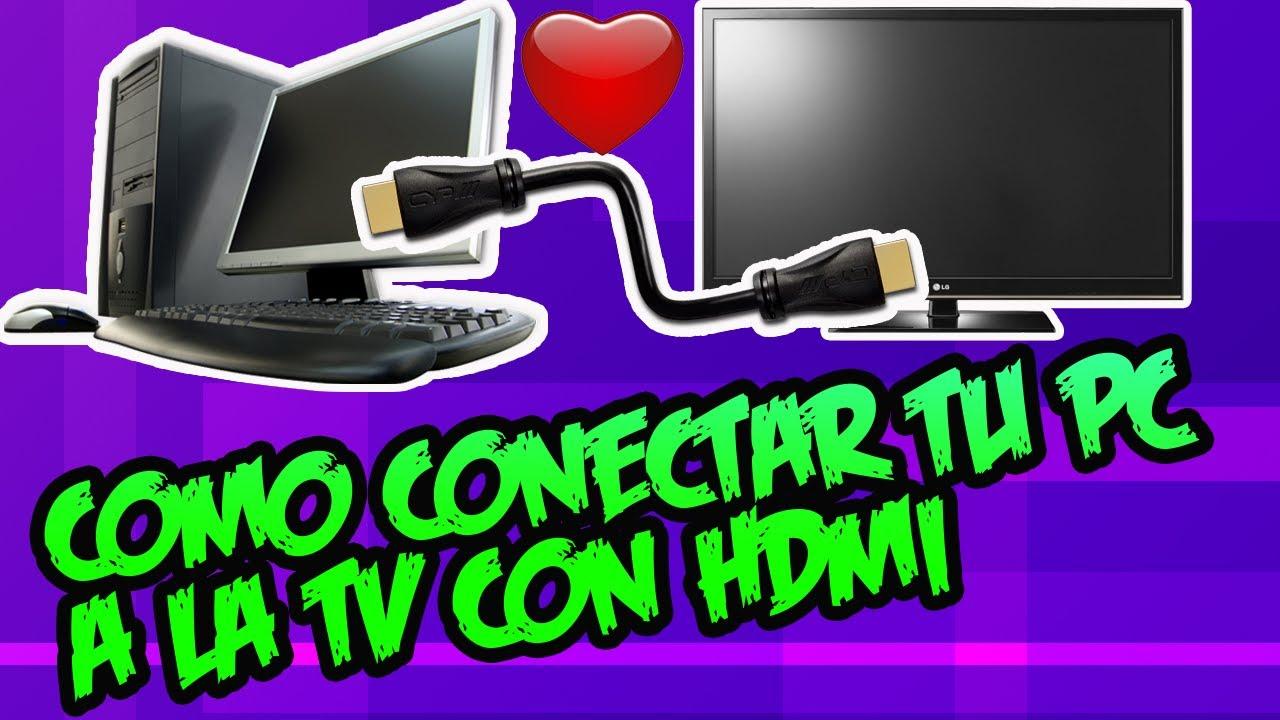
Para conectar el móvil por HDMI, necesitas un adaptador específico que convierta el puerto del teléfono en una salida de vídeo. En iPhone suele ser un adaptador oficial o compatible de Lightning a HDMI, mientras que en Android suele ser USB‑C o micro USB a HDMI.
Lo más recomendable es usar un adaptador más un cable HDMI estándar en lugar de un cable todo en uno. Así podrás aprovechar cables HDMI que ya tengas por casa y, si alguno se estropea, solo cambias el cable, no el adaptador.
Algunos móviles Android también soportan MHL o DisplayPort Alt Mode vía USB‑C, que permiten emitir vídeo directamente por el puerto USB‑C. En estos casos, puedes usar un cable o adaptador USB‑C a HDMI compatible con estas tecnologías para tener imagen estable a 60 fps.
El funcionamiento es directo: conectas el adaptador al móvil, enchufas el HDMI al adaptador y a la pantalla, y en unos segundos verás en el monitor todo lo que hagas en el teléfono. No necesitas instalar nada en el móvil ni en la tele, y la latencia es prácticamente nula; si tienes problemas de audio o detección, consulta problemas de audio por HDMI.
Eso sí, con este método no podrás usar el ratón y el teclado del ordenador para manejar el móvil (salvo en soluciones específicas como Samsung DeX o modos escritorio similares). Es más un “clon” de la pantalla del móvil en grande que un control remoto completo.
Qué cable o adaptador elegir (y cuáles evitar)
Si quieres un resultado fino para juegos en la nube, videollamadas o presentaciones en directo, merece la pena elegir bien el cable. Lo ideal es un USB‑C a HDMI con soporte “Alt Mode” y estas características clave:
- Certificación HDMI 2.0 o 2.1 para asegurar 4K a 60 Hz y un canal de retorno de audio competente.
- Marcado “USB‑C DP1.4” en el cable o adaptador, indicando que el puerto del móvil puede enviar vídeo por DisplayPort, algo fundamental para modos tipo Samsung DeX, EMUI Desktop o Ready For de Motorola.
- Longitud máxima de 1,8 metros, ya que a partir de los 2 metros es mucho más habitual sufrir interferencias, ghosting o pérdidas de señal.
- Chipsets como VL102 o ANX7530 grabados en el cabezal, que se encargan de negociar la señal y evitar pantallazos negros al cambiar de aplicación o de resolución.
- Evita los adaptadores baratos en cadena tipo USB‑C a USB‑A a HDMI, porque suelen limitar la señal a 720p, añaden una latencia notable y pueden calentar de más el puerto del teléfono.
- Si tu móvil solo ofrece USB 2.0, a menudo es mejor usar un hub MHL activo con alimentación externa: perderás algo de nitidez, pero ganarás mucha fluidez y estabilidad.
Ver la pantalla del móvil con USB y apps de escritorio
Más allá de Vysor y scrcpy, hay otras herramientas que permiten ver la pantalla del teléfono en el PC a través del USB. La idea es parecida: activas la depuración USB, conectas el cable de datos y dejas que el programa se encargue del resto.
Este tipo de conexión por cable es perfecta cuando quieres evitar cualquier problema de cobertura Wi‑Fi o cuando la red está saturada. Además, si la pantalla del móvil está dañada, las soluciones que dependen solo del tacto dejan de valer, mientras que con USB todavía puedes rescatar información.
La desventaja es que, en muchas apps de duplicado por cable, si el móvil no está rooteado o no tiene algunas opciones habilitadas, solo podrás ver la pantalla pero no manejar el teléfono desde el PC. En esos casos, si necesitas control total, toca recurrir a herramientas como scrcpy o pagar por versiones avanzadas.
Apps y funciones propias de cada marca para compartir pantalla
Además de las soluciones generales, muchos fabricantes han creado sus propias herramientas para conectar el móvil al PC y compartir pantalla, archivos o incluso ofrecer un modo escritorio completo.
Si aprovechas lo que ya trae tu marca, normalmente tendrás una integración más pulida, con menos configuración y una experiencia más estable, sobre todo en equipos relativamente nuevos.
Compartir pantalla en Xiaomi (MIUI)
En móviles Xiaomi con MIUI, la opción de duplicar pantalla suele estar integrada en los ajustes del sistema, normalmente en el apartado de conexiones.
Para usarla, entra en Ajustes y ve a “Conexiones y compartir”. Dentro deberías encontrar una sección con nombres tipo “Emitir pantalla”, “Cast” o “Screen mirroring”. Al acceder, MIUI te permite buscar dispositivos compatibles, ya sean televisores, monitores o PCs con software receptor.
Una vez elegida la pantalla de destino, seguirás las instrucciones que aparezcan en el móvil para completar la conexión y podrás duplicar o compartir la pantalla del smartphone de forma bastante directa.
Samsung DeX: tu Galaxy convertido en un PC
En el mundo Samsung, una de las soluciones más completas es Samsung DeX, un modo que transforma tu Galaxy en algo muy parecido a un ordenador de sobremesa, con ventanas, barra de tareas y soporte para ratón y teclado.
Con DeX puedes trabajar con varias apps a la vez, editar documentos, gestionar archivos en la nube y disfrutar de contenido multimedia en una pantalla grande. Además, es compatible con aplicaciones tan comunes como Microsoft Office, Google Chrome o incluso algunas herramientas de Adobe.
La forma de usarlo con un PC es sencilla: descargas la app Samsung DeX para Windows o Mac, la instalas en el ordenador y conectas el móvil a la misma red Wi‑Fi o con cable. Desde el teléfono verás la opción para iniciar Samsung DeX y proyectar en el equipo.
Una vez conectados, verás una interfaz de escritorio DeX en el monitor, desde la que podrás navegar por todo el sistema del móvil con ratón y teclado, abrir apps en ventanas, arrastrar y soltar archivos y mucho más.
DeX es compatible con una larga lista de modelos Galaxy, desde la serie S8 en adelante, pasando por Note, Fold, Flip y S23/S24 actuales, siempre que el ordenador ejecute Windows 10 o macOS 10.13 o superior.
PC Connect en OPPO y realme
Los fabricantes OPPO y realme cuentan con su propia herramienta llamada PC Connect, diseñada para sincronizar móvil y ordenador de forma inalámbrica y ofrecer funciones como duplicar pantalla y gestionar archivos.
Se suele acceder desde el panel de accesos rápidos del móvil. Al activar PC Connect con el teléfono y el PC en la misma red Wi‑Fi, podrás ver reflejado el contenido del smartphone en el monitor y usar el ratón y el teclado para mover archivos, responder mensajes o realizar acciones rápidas.
Es una característica relativamente reciente, que empezó a llegar en modelos con Android 12 o posterior, así que no está presente en todos los OPPO y realme, especialmente en los más antiguos o básicos.
En Huawei, la integración se hace principalmente a través de Huawei Share y la app PC Manager. Con estas herramientas puedes compartir imágenes, vídeos y documentos, además de controlar algunas funciones del móvil desde la pantalla del ordenador.
Para que funcione, el teléfono debe tener activados Wi‑Fi, Bluetooth y NFC, y desde el panel de accesos rápidos hay que encender Huawei Share. En el PC, también se activan Wi‑Fi y Bluetooth y se instala PC Manager.
Con ambos dispositivos desbloqueados y cercanos, es posible que el PC detecte el móvil y permita emparejarlo tocando el teléfono en la zona NFC del portátil (en equipos compatibles). A partir de ahí, podrás compartir pantalla y contenido de forma bastante integrada.
Google Pixel y apps receptoras como Reflector
Curiosamente, pese a tener Android en estado casi puro, muchos usuarios de Google Pixel no tienen claro cómo duplicar la pantalla en el ordenador. Lo más habitual es recurrir a apps receptoras en el PC, como Reflector o similares.
El flujo de uso típico sería descargar e instalar Reflector en el ordenador Windows o Mac, asegurarte de que el Pixel y el PC están en la misma red Wi‑Fi, abrir Reflector y luego desplegar los ajustes rápidos del Pixel para pulsar el botón de “Cast” o “Emitir”.
El móvil mostrará una lista de pantallas disponibles y entre ellas debería aparecer tu ordenador, identificado por el nombre que hayas configurado en Reflector. Una vez lo selecciones, verás la pantalla del Pixel en una ventana flotante en el escritorio sin demasiadas complicaciones.
¿Y en el resto de marcas?
La mayoría de fabricantes incluyen alguna forma de compartir pantalla o enviar contenido, ya sea a través de Google Cast, Miracast o apps propietarias. Si tu marca no tiene un sistema tan elaborado como DeX o Huawei Share, siempre puedes recurrir a las apps de terceros mencionadas antes.
Si no encuentras una opción clara en los ajustes del móvil, busca términos como “Emitir”, “Duplicar pantalla”, “Cast” o “Screen mirroring”, y en caso de duda consulta el manual del teléfono o foros de usuarios de esa marca, donde suelen detallar los métodos compatibles.
Chromecast y otros dispositivos HDMI para duplicar pantalla
Otra solución muy popular, sobre todo para televisores y monitores con HDMI, es usar un Chromecast u otro stick similar. Aunque normalmente lo asociamos a ver Netflix o YouTube en la tele, también sirve para clonar la pantalla del móvil.
En Android, muchos dispositivos ofrecen una opción de “Enviar pantalla” dentro de la app de Google Home o en los ajustes rápidos. Con el móvil y el Chromecast conectados a la misma red Wi‑Fi, basta con elegir el stick como destino y todo lo que se vea en el móvil aparecerá en la tele.
Lo bueno de este método es que también hay soluciones para iPhone, ya sea con Chromecast o con sticks compatibles con AirPlay. Además, algunos televisores traen integrado Google Cast o tecnologías similares, de modo que ni siquiera necesitas el stick externo.
Incluso otros dispositivos HDMI de marcas menos conocidas pueden funcionar de forma parecida, siempre que permitan recibir contenido de cast o mirroring y estén correctamente configurados en la misma red inalámbrica.
Si al encender el Chromecast ves colores raros o la imagen en negativo, suele bastar con reiniciar el dispositivo o el propio televisor. También conviene revisar las opciones de imagen del monitor para asegurarse de que no hay un modo extraño activo.
Enlace móvil (Phone Link) de Microsoft y Pantalla del teléfono
En muchos PC con Windows 10 y 11, Microsoft integra la app Enlace móvil (Phone Link), que permite conectar el móvil al ordenador para ver notificaciones, mensajes, llamadas y, en algunos casos, incluso la pantalla completa del teléfono.
La función de Pantalla del teléfono dentro de Phone Link deja que interactúes con las apps Android desde el PC, siempre que cumplas algunos requisitos de hardware y tengas un móvil compatible, como ciertos modelos Galaxy, Surface Duo, OnePlus, OPPO, realme u HONOR.
Requisitos y dispositivos compatibles
Para usar Pantalla del teléfono necesitas un PC con Windows 10 Octubre 2018 (versión 1809) o posterior, idealmente actualizado a la última versión disponible. También debe tener una GPU compatible con DirectX 11.
Además, tu dispositivo Android debe ser compatible y tener Enlace a Windows preinstalado o disponible. Entre los modelos admitidos se cuentan bastantes teléfonos Samsung Galaxy (S9, S10, S20, S21, S22, S23, S24, Note9, Note10, Note20, Fold, Z Flip…), Surface Duo, HONOR Magic4 Pro y Magic6, varias series de OnePlus, OPPO Find y Reno, realme, ROG Phone 8 y vivo X Fold3 Pro, entre otros.
El móvil y el PC deben estar conectados a la misma red Wi‑Fi. En el ordenador, abres Enlace móvil, vas a la pestaña de Pantalla del teléfono y sigues el asistente de configuración, concediendo permisos cuando el sistema lo pida para que pueda mostrar y controlar el contenido del dispositivo.
Cómo interactuar con la pantalla del móvil desde el PC
Una vez configurado, puedes usar ratón, panel táctil, teclado e incluso la pantalla táctil del PC (si la tiene) para abrir apps, escribir mensajes, hacer scroll y navegar por el móvil como si lo tuvieras en la mano.
Las equivalencias básicas son sencillas: un clic normal equivale a un toque en la pantalla, el clic derecho suele volver atrás, mantener pulsado abre menús contextuales y arrastrar mientras mantienes pulsado selecciona texto o mueve elementos.
Algunas apps y juegos no responden bien al ratón o teclado, porque solo están pensados para los gestos táctiles de la propia pantalla del móvil. En esos casos, si tu PC es táctil, podrás interactuar con los dedos sobre la ventana de Pantalla del teléfono.
Para escribir en distintos idiomas desde el PC, el idioma y distribución del teclado los controla Android en la sección de teclado físico, no la configuración de idioma del PC. Puedes cambiarlo desde los ajustes del dispositivo o usando atajos como Mayús + Espacio si tienes varios idiomas configurados.
Pantalla en negro y privacidad
Phone Link ofrece una opción para apagar o “ocultar” la pantalla física del móvil mientras está conectado al PC, de forma que lo que se vea en el escritorio no se muestre a simple vista en el teléfono. Esto ayuda tanto a ahorrar batería como a proteger tu privacidad si hay gente cerca.
Si quieres desactivar esa pantalla en negro, entra en la configuración de Enlace móvil en el ordenador y, dentro del apartado de Pantalla del teléfono, desmarca la opción que habla de ocultar la pantalla del dispositivo mientras esté conectado. Puedes cambiar este ajuste cuando quieras.
Problemas habituales al duplicar la pantalla y cómo solucionarlos
Como en casi todo lo que tiene que ver con tecnología, al intentar proyectar el móvil en el PC o la tele pueden aparecer errores. A veces son fallos de configuración, otras veces de la red Wi‑Fi o simplemente cables que no están a la altura.
En muchas ocasiones, un reinicio de los dispositivos arregla más de lo que parece, pero conviene conocer los problemas típicos para ir directos a la causa en lugar de volverse loco tocando cien opciones a la vez.
Fallos de conexión inalámbrica
Si estás usando Wi‑Fi y la proyección no funciona, se corta o ni siquiera te aparece el PC en la lista, lo primero es revisar que ambos dispositivos estén en la misma red inalámbrica. Es muy común tener el PC por cable y el móvil tirando de datos móviles o de una segunda red de invitados.
Si ya has verificado la red y sigue fallando, puede que algo en la configuración se haya quedado a medias. En ese caso, lo más sensato suele ser borrar la conexión y empezar el proceso desde cero: desactiva la proyección, reinicia móvil y PC, vuelve a activar los servicios y repite los pasos con calma.
También puede que la red esté saturada o tenga interferencias, especialmente en la banda de 2,4 GHz. Si tu router y tus dispositivos lo permiten, prueba a usar la banda de 5 GHz, que suele ir más limpia y da mejor rendimiento para streaming.
Problemas con el puerto USB o el cable
En las conexiones por cable USB, si el ordenador no reconoce el móvil o la imagen no aparece, es muy probable que el problema esté en el propio cable o en el puerto. No todos los cables cargadores sirven para datos, y muchos se estropean con el tiempo.
Prueba con otro cable de buena calidad y con capacidad de transferencia de datos, y si puedes, conéctalo a un puerto USB diferente del PC. Si el teléfono ya daba problemas para cargar antes, quizá el puerto del móvil esté dañado y tengas que repararlo.
Si el fallo solo aparece al conectarlo al ordenador pero carga bien en el enchufe, es probable que el problema sea específicamente del cable o del conector USB del PC. En ese caso, cambiar el cable o probar otro puerto suele ser la solución rápida.
Incompatibilidades y limitaciones de los cables de vídeo
No todos los adaptadores y cables de vídeo son iguales. Muchos problemas de imagen en negro, baja resolución o falta de señal se deben a incompatibilidades entre el móvil y el cable HDMI/USB‑C utilizado.
Antes de volverte loco, revisa las especificaciones técnicas de tu teléfono para saber si soporta MHL, DisplayPort Alt Mode u otros estándares de salida de vídeo. Esa información suele venir en la web oficial del fabricante o en el manual.
También es buena idea darte una vuelta por foros especializados o comunidades de tu modelo de móvil, donde otros usuarios pueden haber documentado qué adaptadores funcionan bien y cuáles no, evitando que compres productos que luego no sirven con tu dispositivo.
Colores raros o imagen mal calibrada
Si la pantalla duplicada se ve con colores en negativo, saturados o muy raros, el problema puede estar tanto en el televisor o monitor como en la forma en que se ha hecho la conexión.
En primer lugar, comprueba cómo se ven los canales de televisión o el resto de entradas HDMI. Si todo se ve mal, lo más probable es que la causa sea la configuración de imagen del propio televisor, y que tengas que ajustar brillo, contraste, modo de color o restablecer la configuración de fábrica.
Si solo se ve mal cuando conectas el móvil, revisa los dispositivos y accesorios que intervienen: el adaptador HDMI, el cable, el puerto que estás usando, el modo de imagen de esa entrada concreta, etc. Un simple cambio de puerto HDMI o de cable puede arreglarlo.
En el caso de Chromecast y sticks similares, a veces aparece el problema de los colores en negativo al encender el dispositivo. Suele bastar con reiniciar el Chromecast o apagar y encender la pantalla para que vuelva todo a la normalidad.
Con todas estas opciones sobre la mesa, tienes un abanico enorme de formas de proyectar la pantalla del móvil en el PC o en cualquier pantalla grande: funciones nativas de Windows, Mac y AirPlay, adaptadores HDMI, apps por Wi‑Fi y USB y soluciones específicas de cada marca como DeX, Huawei Share o PC Connect. Elegir una u otra dependerá de si priorizas la comodidad inalámbrica, la máxima fluidez con cable o el control remoto completo del teléfono, pero conociendo bien cada método es difícil que te quedes sin forma de ver tu móvil en grande cuando lo necesites.
Tabla de Contenidos
- Cómo usar Windows para proyectar el móvil sin instalar nada
- Ver la pantalla del móvil en el ordenador con aplicaciones
- Opciones nativas de Mac y iPhone para duplicar pantalla
- Proyectar el móvil en PC o monitor usando cables
- Apps y funciones propias de cada marca para compartir pantalla
- Chromecast y otros dispositivos HDMI para duplicar pantalla
- Enlace móvil (Phone Link) de Microsoft y Pantalla del teléfono
- Problemas habituales al duplicar la pantalla y cómo solucionarlos