- La recuperación en Android es posible si actúas rápido, dejas de usar el móvil y trabajas desde el PC para evitar sobrescrituras.
- Antes del software avanzado, revisa papelera de reciclaje, copias en Google y gestores de archivos con papelera integrada.
- Programas como FonePaw, UltData o EaseUS MobiSaver permiten escanear desde el PC la memoria interna y la tarjeta SD.
- Configurar copias automáticas, usar papelera y evitar apps sospechosas reduce mucho el riesgo de perder archivos en el futuro.
Borrar por accidente fotos, documentos o vídeos en el móvil Android es algo que le puede pasar a cualquiera: un descuido al conectar el teléfono al PC, un fallo del sistema, una app que se comporta mal… y de repente desaparecen archivos que dabas por seguros. Cuando eso ocurre, lo normal es entrar en pánico y preguntarse si hay alguna forma real de recuperarlos usando el ordenador.
La buena noticia es que en muchos casos sí se pueden recuperar fotos borradas de Android con el PC, pero hay que actuar con cabeza, rápido y usando las herramientas adecuadas. En esta guía vas a ver todos los métodos que utilizan las webs especializadas y los programas más valorados: desde la papelera de reciclaje del propio móvil hasta software profesional de recuperación en Windows y Mac, pasando por casos avanzados con root o análisis forense.
Qué pasa cuando borras archivos en Android y por qué el PC ayuda
Cuando eliminas un archivo en Android, normalmente no desaparece del todo de inmediato. El sistema marca el espacio como “libre” o “no usado”, pero los datos siguen ahí hasta que otra cosa los sobrescribe. Eso significa que, mientras antes actúes y menos uses el móvil, más probabilidades tendrás de rescatar algo.
El gran problema es que, si instalas apps de recuperación directamente en el teléfono, esas propias apps pueden pisar la zona donde estaban tus fotos o documentos borrados. Por eso, los expertos recomiendan siempre que se pueda hacer la recuperación desde un ordenador, con el móvil conectado por USB o trabajando directamente sobre la tarjeta SD.
Hay dos normas básicas que deberías seguir en cuanto notes que has borrado algo importante:
- Deja de usar el móvil inmediatamente: no hagas fotos, no instales apps, no actualices nada, no descargues música, no abras juegos.
- Desactiva los datos móviles y el WiFi: así evitas descargas y actualizaciones en segundo plano que generen nuevos datos.
Una vez “congelada” la situación, el siguiente paso es conectar el móvil al PC y decidir qué estrategia vas a seguir: revisar papeleras, comprobar copias de seguridad o pasar a programas de recuperación especializados.
Métodos básicos: papelera, copias de seguridad y exploradores de archivos
Antes de meterte en temas de software avanzado, conviene revisar los métodos sencillos que ofrece el propio ecosistema Android y las apps de Google. Muchas veces la solución está a un par de toques y no hace falta complicarse.
Revisar la papelera de reciclaje en Android
Android no tiene una papelera de sistema única como Windows, pero sí la integran aplicaciones muy usadas como Google Fotos, Google Drive o los gestores de archivos de marcas como Samsung o Xiaomi. Cuando borras algo desde estas apps, durante un tiempo se mueve a una papelera interna, normalmente durante 30 días.
Pasos típicos para recuperar archivos desde la papelera de distintas apps:
- Google Fotos: abre la app, entra en “Biblioteca > Papelera”, selecciona las fotos o vídeos que quieres recuperar y pulsa en “Restaurar”.
- Google Drive: ve al menú “Papelera”, localiza el archivo borrado desde el PC o el móvil, haz clic derecho (en PC) o mantén pulsado (en móvil) y elige “Restaurar”.
- Administradores de archivos de Samsung/Xiaomi: accede a la app de archivos del fabricante, busca el apartado “Papelera” o “Eliminados recientemente” y restaura desde ahí.
Ten en cuenta que muchas de estas papeleras vacían el contenido tras unos 30 días, por lo que si ha pasado mucho tiempo, es probable que ya no encuentres el archivo ahí.
Comprobar copias de seguridad en la nube
Otro recurso sencillo es revisar si tenías activadas copias de seguridad automáticas. Mucha gente no es consciente de que Google Fotos o Google Drive están subiendo contenido en segundo plano y, con suerte, tus archivos borrados siguen disponibles en la nube.
Algunas formas habituales de comprobar si tienes copia de tus datos:
- Google Fotos desde el PC: entra en photos.google.com con tu cuenta de Google y revisa el archivo de fotos y vídeos, así como la papelera.
- Google Drive: accede a drive.google.com, explora “Mi unidad”, “Ordenadores” y la papelera por si ese documento o carpeta se subió automáticamente.
- Copias de seguridad de Android: en el móvil, ve a Ajustes > Google > Copia de seguridad y comprueba qué se está guardando exactamente (apps, SMS, datos del dispositivo…).
Si localizas el archivo en la nube, puedes descargarlo al PC y después pasarlo al móvil por USB, evitando así sobrescrituras innecesarias en la memoria interna.
Exploradores de archivos con papelera integrada
La recuperación también depende mucho del explorador de archivos que uses. Algunas apps, como Files de Google o ciertos gestores de fabricantes, incluyen una papelera propia. Si borraste algo desde un explorador con papelera, sólo allí podrás restaurarlo.
Qué hacer si tu gestor de archivos no tiene papelera:
- No podrás recuperar lo ya borrado con ese gestor, pero sí puedes instalar en adelante uno que sí tenga papelera (por ejemplo, Files de Google).
- De cara al futuro, configura la papelera y los plazos de borrado definitivo para minimizar sustos similares.
Recuerda que, incluso aunque tu explorador actual no tenga papelera, aún puedes intentar la recuperación con programas de PC que escaneen la memoria interna o la tarjeta SD.
Los mejores programas para recuperar archivos borrados de Android con el PC
Cuando la papelera y la nube no salvan la situación, toca recurrir a software de recuperación de datos. Aquí es donde entra en juego el ordenador, porque las herramientas más potentes se instalan en Windows o Mac y trabajan conectadas al móvil por USB o directamente sobre su tarjeta SD.
FonePaw Recuperación de Datos Android
FonePaw Recuperación de Datos Android es uno de los programas más completos y conocidos para rescatar archivos borrados del móvil desde el PC. Funciona con una gran variedad de marcas (Samsung, Huawei, Xiaomi, OPPO, HTC, Google Pixel y muchas más) y está bien valorado en sitios especializados.
Características y ventajas principales de FonePaw:
- Compatible tanto con Windows como con Mac, lo que viene genial si trabajas con varios sistemas.
- Dos modos de escaneo: “Escaneo rápido” (sin necesidad de root) y “Escaneo profundo” para una búsqueda mucho más exhaustiva.
- Permite recuperar una amplia gama de datos: contactos, SMS, fotos, vídeos, música, chats de WhatsApp, documentos de Office (Excel, Word, PowerPoint), PDFs, archivos comprimidos (RAR, ZIP) y otros formatos.
- Interfaz pensada para usuarios no expertos, con un proceso paso a paso: conectar, escanear y recuperar.
Limitaciones de FonePaw que debes tener en cuenta:
- El modo de escaneo profundo exige que el dispositivo esté rooteado, algo que no todo el mundo quiere o sabe hacer.
iMyFone D-Back (Android)
iMyFone D-Back para Android se centra en una recuperación rápida y relativamente sencilla, sobre todo de archivos multimedia. Está pensado para escanear tanto la memoria interna del móvil como la tarjeta SD.
Puntos fuertes de D-Back (Android):
- Posibilidad de restaurar datos desde copias de seguridad de Google, algo que viene muy bien si el móvil ha sufrido un fallo grave.
- Velocidad de escaneo aceptable y un asistente que guía al usuario por los distintos modos.
Desventajas importantes a considerar:
- La versión para Android sólo está disponible para PC con Windows, no hay cliente para Mac.
- Está orientado casi exclusivamente a dispositivos Samsung, por lo que si tienes otra marca, sus opciones se reducen bastante.
Dr.Fone – Recuperación de datos para Android
Dr.Fone es una suite “todo en uno” muy popular en el mundo Android. Para llegar a la parte de recuperación hay que instalar su caja de herramientas y, dentro de ella, elegir el módulo de “Recuperación de datos para Android”.
Ventajas destacadas de Dr.Fone:
- Funciona tanto en Windows como en Mac, ideal para entornos mixtos.
- Ofrece tres modos principales de recuperación: desde el teléfono, desde la tarjeta SD y desde teléfonos rotos o que no encienden correctamente.
- Incluye otras utilidades extra como copias de seguridad, transferencia de datos entre móviles, borrado seguro, etc.
Inconvenientes que señalan muchos usuarios:
- Cada función se paga por separado o en paquetes, lo que puede salir bastante caro si sólo quieres recuperar algunos archivos.
- Los escaneos, sobre todo los profundos, pueden tardar bastante tiempo en dispositivos con mucha memoria ocupada.
Tenorshare UltData para Android es otra solución muy extendida, especialmente interesante cuando buscas recuperar archivos borrados de Android con el PC sin necesidad de rootear el dispositivo.
Qué ofrece UltData para Android:
- Versión para Windows y Mac, con interfaz muy guiada.
- Capacidad para recuperar mensajes y archivos de WhatsApp, WhatsApp Business y WeChat, además de fotos, vídeos, contactos, SMS y otros tipos de datos.
- Modo “Recuperar datos perdidos” desde PC: conectas el móvil por USB, activas la depuración y eliges qué categorías quieres escanear.
Punto flojo que se repite en reseñas:
- El proceso puede resultar algo lento, especialmente si seleccionas muchas categorías o el almacenamiento está casi lleno.
EaseUS MobiSaver para Android
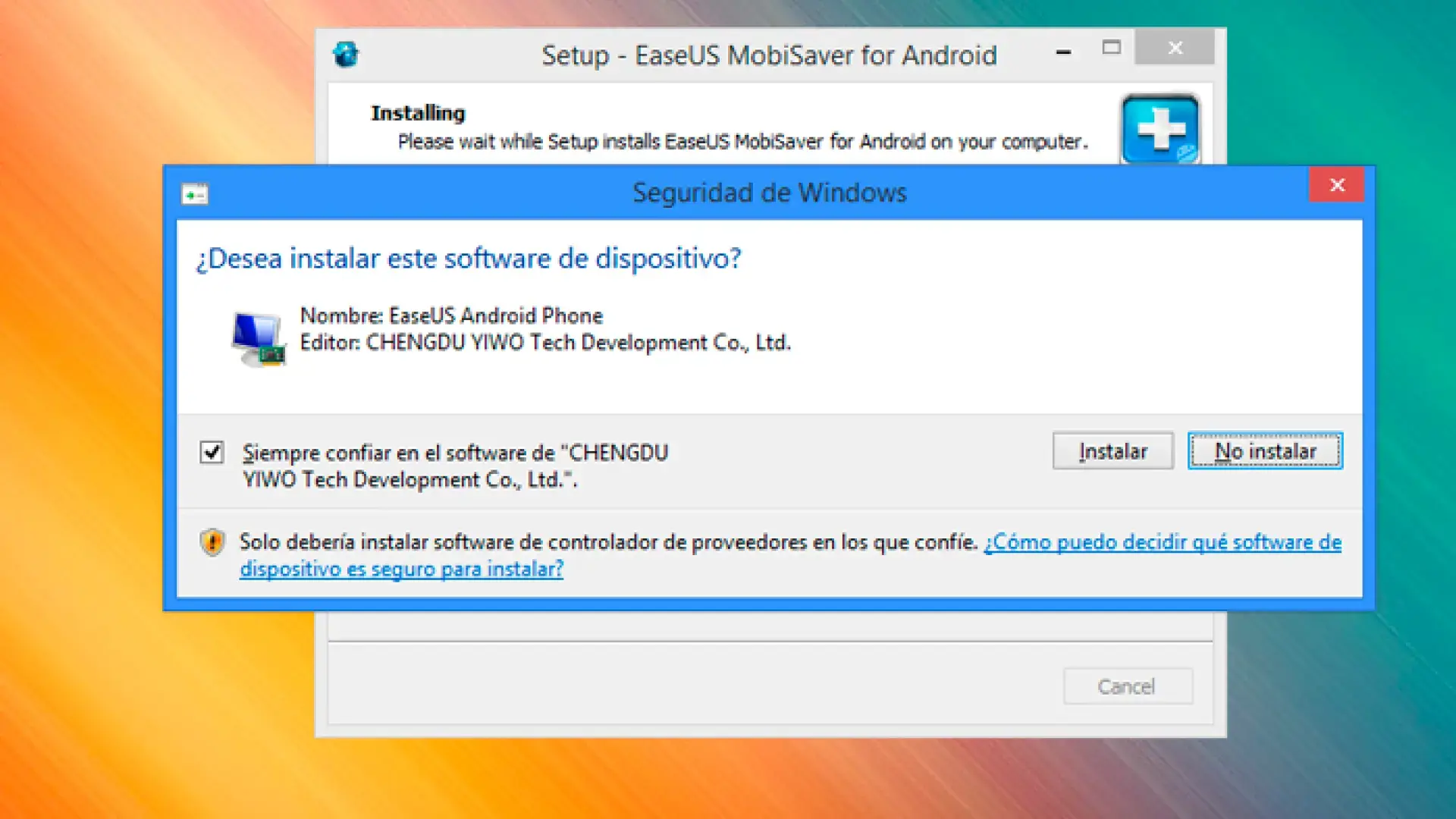
EaseUS MobiSaver para Android aparece constantemente en comparativas como uno de los programas más equilibrados entre facilidad de uso, potencia y precio. Está orientado a recuperar datos tanto de la memoria interna del teléfono como de tarjetas SD, y soporta miles de modelos de distintas marcas.
Funciones clave de EaseUS MobiSaver:
- Proceso en tres pasos muy simple: conectar el móvil al PC, escanear y recuperar.
- Es seguro y “limpio”, diseñado para no dejar rastros innecesarios ni comprometer el rendimiento del teléfono.
- Permite previsualizar en tiempo real los archivos encontrados y elegir selectivamente qué quieres restaurar.
- Admite una gran variedad de tipos de archivo: fotos, vídeos, audio, documentos, contactos, SMS, datos de apps, etc.
- Incluye actualizaciones de por vida y soporte técnico sin coste adicional en la versión de pago.
Limitaciones que conviene saber antes de elegirlo:
- Sólo dispone de versión para Windows, no hay software de escritorio para Mac.
- La versión gratuita tiene funciones recortadas y suele servir más como prueba que para una recuperación completa.
Otros programas de recuperación para Android desde PC
Además de los grandes nombres anteriores, existen más herramientas que pueden ayudarte dependiendo de tu caso y de lo que quieras recuperar exactamente.
Algunas alternativas conocidas son:
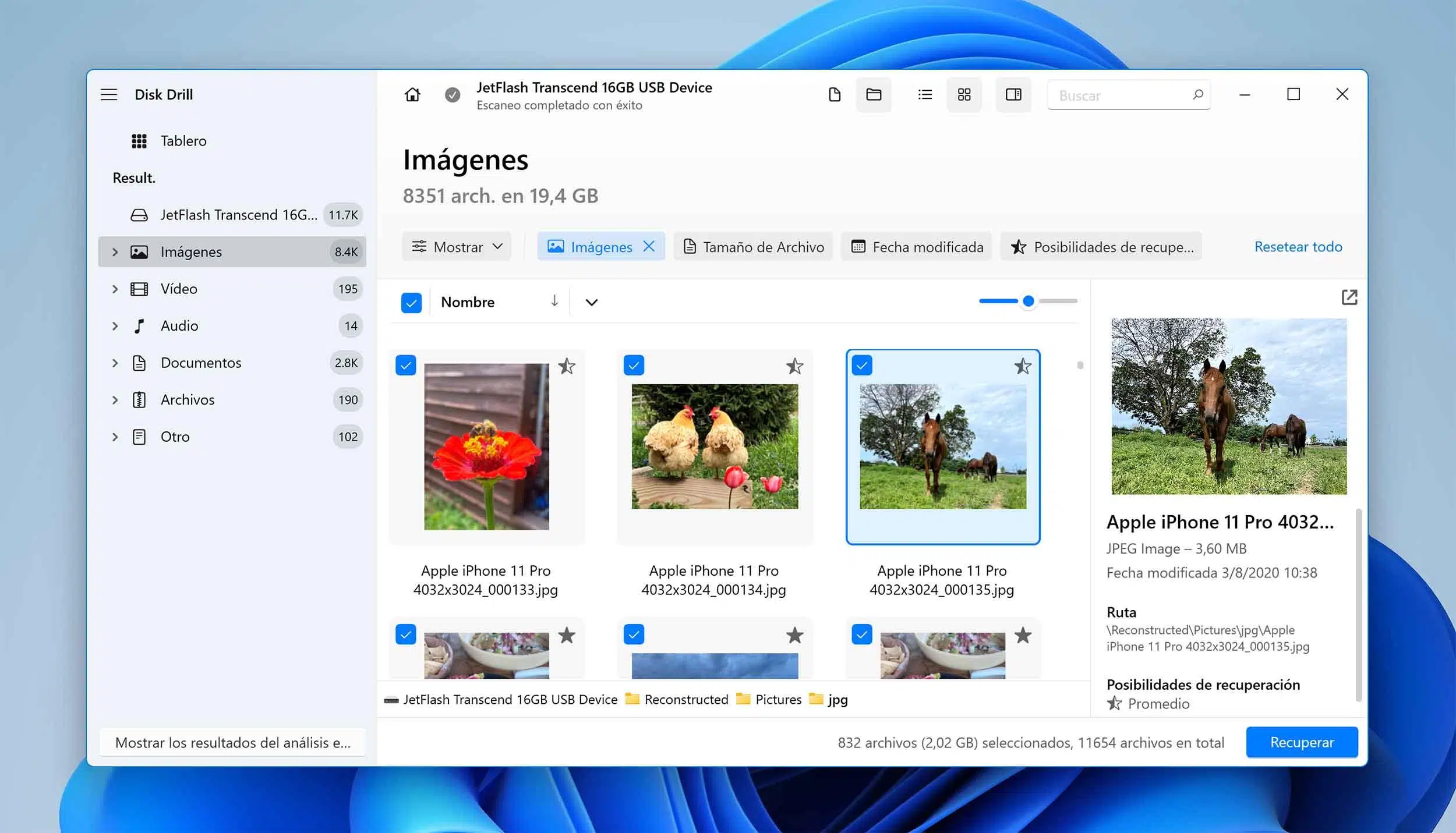
- Disk Drill: muy potente para escaneos profundos y recuperar datos incluso tras restablecimientos de fábrica, disponible en Windows y macOS, pero sólo funciona con dispositivos Android rooteados.
- DiskDigger: ofrece app para Android y versión de escritorio; en la versión gratuita puedes recuperar bastantes fotos y vídeos, aunque sin root suele devolver las imágenes en menor calidad.
- Apeaksoft Android Data Recovery: se centra tanto en recuperar como en gestionar copias de seguridad, soporta más de 5000 dispositivos y ofrece escaneos rápidos, pero no tiene versión gratuita real y sus funciones de pago son limitadas en comparación con otras opciones.
- MobiKin Doctor para Android: orientado a minimizar la pérdida de datos durante el proceso, con buena tasa de éxito y compatible con un gran número de terminales; su interfaz puede resultar algo confusa y el soporte no es el más ágil.
- MyJad: una opción veterana que permite previsualizar y recuperar datos borrados, sencilla de manejar pero sólo disponible para Windows y con exploraciones menos profundas.
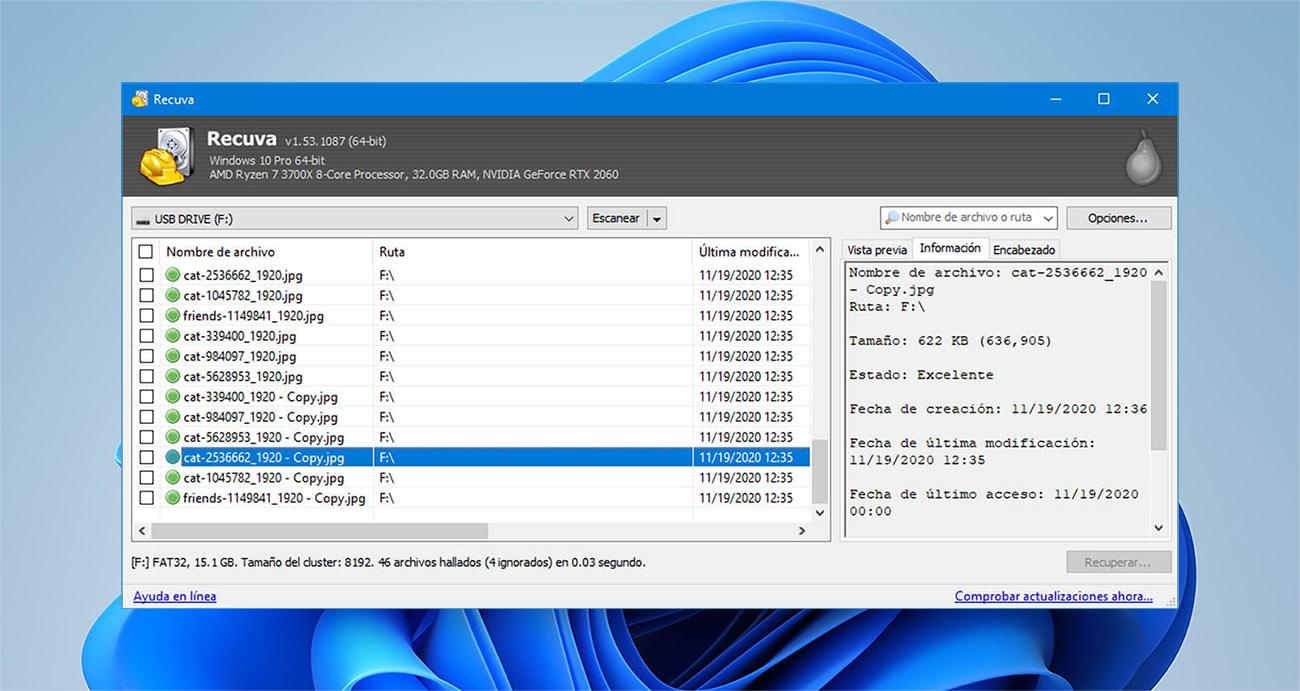
Si estás pensando en herramientas genéricas de PC como Recuva o DiskDrill en su versión de escritorio, ten en cuenta que sólo verán el teléfono como unidad “recuperable” si este se monta como almacenamiento masivo (tipo pendrive) o si trabajas directamente contra la tarjeta microSD del móvil.
Cómo recuperar archivos borrados de Android usando el PC paso a paso
Cada programa tiene sus propios menús, pero el flujo general de trabajo suele ser muy parecido. Si tienes claro el esquema, te costará menos entender las instrucciones concretas de cada herramienta.
1. Preparar el móvil y el ordenador
Lo primero es asegurarte de que tanto el PC como el móvil están listos para un proceso que puede durar un buen rato. No quieres que se apague ninguno a mitad del escaneo.
- Carga la batería del teléfono y del ordenador por encima del 50% o, mejor aún, mantenlos conectados a la corriente.
- Utiliza un cable USB en buen estado, evitando cables muy viejos o dañados que puedan provocar desconexiones.
- En el móvil, activa la depuración USB desde las opciones de desarrollador (Ajustes > Información del teléfono > pulsa varias veces sobre “Número de compilación” y luego entra en “Opciones de desarrollador”).
2. Conectar el móvil al PC y elegir el modo
Una vez tengas instalada la herramienta de recuperación elegida en el ordenador, llega el momento de conectar el dispositivo.
- Conecta el móvil por USB al PC y acepta en la pantalla del teléfono cualquier aviso de confianza (“¿Permitir depuración USB?”, “¿Permitir acceso a datos?”).
- En el programa de recuperación, selecciona el modo adecuado: algunos ofrecen “Recuperar desde dispositivo Android”, “Recuperar desde tarjeta SD”, “Recuperar desde copia de seguridad de Google”, etc.
- Es probable que la herramienta te pida permisos adicionales, sobre todo si el dispositivo está rooteado: revisa los mensajes de superusuario en el móvil y concédele acceso.
3. Escanear y previsualizar los archivos
El siguiente paso es elegir qué quieres buscar y lanzar el escaneo. Aquí es donde más tiempo se invierte, sobre todo en memorias grandes o muy llenas.
- Marca las categorías de datos que necesitas: fotos, vídeos, audio, documentos, contactos, SMS, WhatsApp, etc.
- En algunos programas puedes elegir entre escaneo rápido o profundo: si tienes prisa o quieres probar, empieza por el rápido; si no aparece lo que buscas, repite con el profundo (ten en cuenta que suele requerir root).
- Mientras el programa escanea, muchos permiten ir previsualizando resultados en tiempo real, filtrando por tipo, fecha, tamaño o ruta de origen.
Cuando termine el escaneo, revisa con calma la lista de archivos encontrados, utilizando la vista previa para evitar recuperar montones de ficheros inútiles.
4. Recuperar los archivos al ordenador
Una vez identificados los archivos que quieres salvar, toca elegir dónde guardarlos. Lo habitual es recuperarlos primero al disco duro del PC y, desde ahí, pasar al teléfono o a un disco externo.
- Selecciona sólo los elementos que realmente necesitas, así el proceso será más rápido y la organización posterior, más sencilla.
- Escoge una carpeta del ordenador para guardar los archivos recuperados, preferiblemente en una unidad distinta del sistema para más seguridad.
- Cuando termine la restauración, haz una revisión rápida para comprobar que las fotos abren bien, los documentos no están corruptos y los vídeos se reproducen.
Si lo ves todo correcto, ya puedes organizar tu copia en la nube o devolver al móvil sólo lo que quieras llevar encima, dejando un respaldo seguro en el ordenador.
Casos especiales: root, análisis forense y tarjetas SD
En situaciones más complejas, es posible que necesites permisos de superusuario o incluso recurrir a técnicas forenses. No es lo habitual para el usuario medio, pero conviene conocer qué hay sobre la mesa.
Recuperación con root y herramientas avanzadas
Cuando un archivo está muy tiempo borrado o el sistema ha sobrescrito parcialmente sus datos, los programas de consumo pueden quedarse cortos. Ahí entran en juego herramientas que trabajan con acceso root y en niveles más bajos del sistema.
Al rootear un dispositivo Android obtienes permisos de superusuario, lo que permite:
- Acceder a particiones y carpetas del sistema que normalmente están vedadas.
- Ejecutar utilidades de recuperación más potentes que escanean sectores del almacenamiento directamente.
- Intentar restaurar archivos incluso después de sobrescrituras parciales, con ciertas probabilidades de éxito según el caso.
El gran inconveniente es que el root no está soportado por los fabricantes, puede anular garantías, introducir riesgos de seguridad y, si se hace mal, dejar el dispositivo inservible. Por eso, si la información es muy sensible o crítica, suele ser mejor acudir a un laboratorio especializado en recuperación de datos antes de experimentar por tu cuenta.
Análisis forense de memoria
En investigaciones digitales o casos extremadamente sensibles (empresas, procedimientos legales, etc.) a veces se recurre a herramientas forenses como Autopsy, Magnet AXIOM o UFED Cellebrite.
Este tipo de soluciones permiten:
- Crear imágenes completas del almacenamiento del dispositivo para analizarlas sin tocar el original.
- Reconstruir estructuras de sistema de archivos y recuperar rastros de datos borrados hace tiempo.
- Extraer información de logs, bases de datos internas y apps que un programa doméstico nunca vería.
Son herramientas usadas por cuerpos de seguridad y laboratorios forenses, no orientadas al usuario de a pie. Suelen requerir formación específica y licencias de pago elevadas, pero conviene saber que existen cuando una pérdida de datos tiene implicaciones legales o económicas importantes.
Recuperar datos desde la tarjeta SD del móvil con el PC
Si tus fotos, vídeos o documentos estaban guardados en una tarjeta microSD, la recuperación suele ser más sencilla, porque puedes tratar la tarjeta como si fuera un pendrive directamente en el ordenador.
Pasos básicos para recuperar archivos desde la tarjeta SD en el PC:
- Saca la microSD del teléfono con cuidado y colócala en un adaptador SD o lector USB compatible con tu PC.
- Conecta el adaptador al ordenador y espera a que el sistema reconozca la tarjeta como una nueva unidad.
- Abre tu software de recuperación de confianza (por ejemplo, 4DDiG, Recuva, EaseUS Data Recovery, etc.) y selecciona la unidad correspondiente a la SD.
- Lanza un escaneo completo, previsualiza los archivos encontrados y recupéralos a una carpeta del disco duro.
Igual que con la memoria interna, es fundamental no seguir usando la tarjeta SD una vez detectada la pérdida, para que el propio móvil no sobrescriba bloques que aún contienen datos válidos.
Buenas prácticas para no volver a perder tus archivos en Android
Mucha gente sólo se acuerda de las copias de seguridad cuando ya ha perdido algo importante. Para evitar que se repita la misma historia, conviene dejar montado un pequeño plan de prevención que apenas te quite tiempo.
Configurar copias de seguridad automáticas
La forma más sencilla de minimizar daños ante cualquier pérdida es automatizar las copias. Android y los servicios de Google lo ponen bastante fácil.
- Activa la copia de seguridad de Google en Ajustes > Google > Copia de seguridad, marcando las opciones de apps, historial de llamadas, SMS, configuración del dispositivo, etc.
- Utiliza almacenamiento en la nube como Google Drive, OneDrive o Dropbox para documentos importantes que también usas en el PC.
- Comprueba cada cierto tiempo que las copias se están haciendo y que puedes acceder a ellas desde el ordenador.
Usar papelera de reciclaje y gestores de archivos fiables
Para fotos, vídeos y descargas del día a día, una simple papelera bien configurada ahorra muchos disgustos. Casi todas las apps de galería y gestores de archivos modernos incluyen ya una.
- Revisa en tu app de galería si existe la opción de “Elementos eliminados recientemente” y cuánto tiempo se guardan.
- Si tu gestor de archivos no tiene papelera, plantéate cambiar a uno que sí la incluya, como Files de Google o el gestor nativo de tu fabricante, si la soporta.
Ten en cuenta también las recomendaciones de organismos como el INCIBE, que suelen insistir en el uso de herramientas seguras y en evitar apps de origen dudoso que puedan borrar o corromper archivos sin tu permiso.
Evitar apps sospechosas y formateos impulsivos
Otra fuente habitual de pérdida de datos son las aplicaciones de procedencia dudosa y los formateos hechos sin pensar. Un simple toque mal dado en los ajustes de almacenamiento puede dejarte sin fotos ni documentos.
- No instales apps que pidan permisos excesivos para la función que supuestamente ofrecen, especialmente acceso total al almacenamiento sin una razón clara.
- Antes de formatear el dispositivo o la tarjeta SD, asegúrate de tener una copia de todo lo que te importa, ya sea en la nube o en el PC.
Conocer cómo funciona realmente el borrado en Android y apoyarte en un ordenador con buen software de recuperación aumenta mucho las posibilidades de salvar archivos “perdidos”. No siempre habrá suerte ni garantías, sobre todo si ha pasado mucho tiempo o el almacenamiento se ha usado intensivamente después del borrado, pero actuando rápido, revisando primero papelera y copias en la nube, y recurriendo después a programas como FonePaw, UltData o EaseUS MobiSaver desde el PC, tus opciones de éxito son mucho mayores que resignarte al primer susto.
Tabla de Contenidos
- Qué pasa cuando borras archivos en Android y por qué el PC ayuda
- Métodos básicos: papelera, copias de seguridad y exploradores de archivos
- Los mejores programas para recuperar archivos borrados de Android con el PC
- Cómo recuperar archivos borrados de Android usando el PC paso a paso
- Casos especiales: root, análisis forense y tarjetas SD
- Buenas prácticas para no volver a perder tus archivos en Android