- El espacio gratuito de Google (15 GB) se comparte entre Gmail, Drive y Fotos, y al llenarse se bloquea el envío y recepción de correos.
- La herramienta de Google One permite diagnosticar qué ocupa más y borrar de forma masiva correos, archivos y fotos, vaciando siempre la papelera.
- Filtros por tamaño, fecha y tipo de contenido en Gmail, Drive y Fotos ayudan a eliminar adjuntos pesados, correos antiguos y vídeos que más espacio consumen.
- Si tras optimizar sigues justo de espacio, ampliar con Google One o pedir a tu administrador más almacenamiento en cuentas de trabajo es la alternativa.
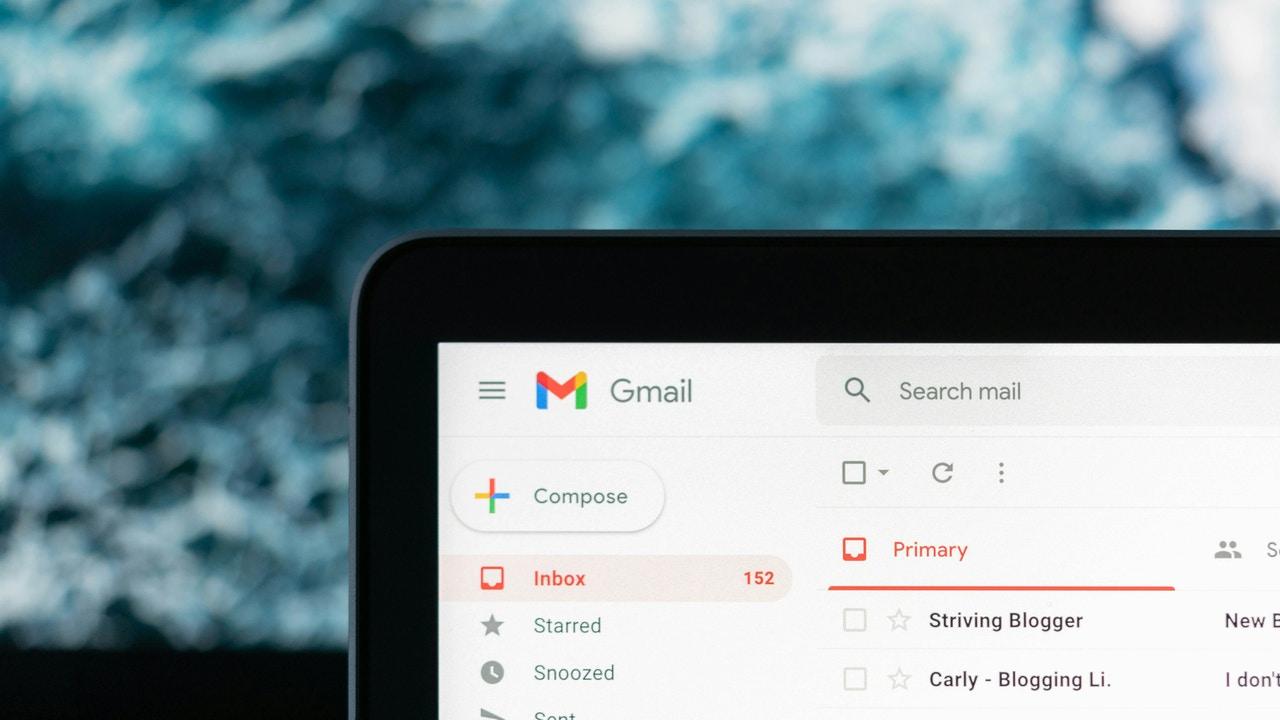
Si usas Gmail a diario es fácil que tu bandeja se haya convertido en una especie de cajón desastre digital: miles de correos, newsletters que nunca lees, archivos adjuntos enormes y, para rematar, Google Fotos y Drive también restando gigas al mismo saco. Aunque parezca que esos 15 GB que regala Google dan para todo, cuando se llenan empiezan los avisos y los problemas.
Cuando te acercas al límite de almacenamiento, Google te puede cortar el grifo: Gmail deja de enviar y recibir correos, Drive deja de subir archivos y Fotos deja de hacer copias de seguridad. Antes de llegar a ese punto, merece la pena aprender a recuperar espacio en Gmail (y en el resto de tu cuenta de Google) de forma ordenada, rápida y, sobre todo, sin perder nada importante por el camino.
Cómo funciona el almacenamiento de Google y por qué se llena Gmail
Lo primero que hay que tener claro es que esos 15 GB gratuitos no son solo para Gmail: se comparten entre Gmail, Google Drive y Google Fotos. A todo eso se pueden sumar otros elementos menos visibles, como copias de seguridad de WhatsApp en Android o datos de aplicaciones que también tiran del mismo espacio.
Cuando el almacenamiento está al límite, Google aplica una serie de restricciones bastante serias. En Gmail, no puedes enviar ni recibir mensajes y los correos entrantes se devuelven al remitente con un aviso de buzón lleno. En Drive ya no se sincronizan ni suben archivos nuevos, y en Documentos, Hojas de cálculo, Presentaciones y resto de apps de ofimática de Google no podrás crear documentos nuevos ni permitir que otros editen los que ya tienes.
En Google Fotos, el bloqueo se traduce en que no se crean copias de seguridad nuevas de fotos y vídeos. Todo lo que tengas guardado seguirá ahí, pero no se añadirá contenido nuevo hasta que liberes o compres más espacio. Y ojo: si no haces nada, puedes quedarte sin recibir correos importantes durante días sin darte cuenta.
Para controlar cuánta capacidad te queda, en la parte inferior de Gmail verás un indicador con el espacio usado. Desde ahí puedes entrar en la página de gestión de almacenamiento, donde se detalla cuánto ocupan Gmail, Drive y Fotos por separado. Es la forma más clara de saber dónde tienes realmente el problema.
Usar Google One y la herramienta oficial para recuperar espacio
Google ha centralizado casi todo lo relacionado con la limpieza de espacio en la plataforma Google One. Aun sin pagar suscripción, puedes usar el panel de gestión de almacenamiento para revisar qué está ocupando sitio y borrar de forma masiva lo que no necesites.
Desde el ordenador, entra en Google One y accede al apartado de Almacenamiento. Dentro encontrarás un bloque llamado “Recupera tu espacio”, donde se agrupan las opciones para liberar espacio por servicios (Gmail, Drive, Fotos) y por tipo de contenido (archivos grandes, spam, elementos de la papelera, etc.).
En “Liberar espacio en la cuenta” puedes revisar categorías como elementos de la papelera, spam, archivos muy grandes o contenido de aplicaciones. Según la categoría, tendrás opciones para ordenar, filtrar o cambiar la vista (lista o cuadrícula), de forma que sea más cómodo revisar grandes cantidades de elementos antes de eliminarlos.
En Google Fotos, desde este mismo panel se muestran fotos y vídeos listos para borrar; si quieres conservar algo, puedes descargarlo al ordenador antes de enviarlo a la papelera. Después de seleccionar lo que quieras quitar, toca en Eliminar (o en “Mover a la papelera” si estás en Fotos) y, cuando Google te lo pida, confirma que aceptas el borrado permanente marcando la casilla de consentimiento.
Ten en cuenta que, si estás borrando miles de elementos de golpe, el espacio liberado puede tardar hasta 48-72 horas en reflejarse de forma correcta en tu cuenta, así que no te asustes si al principio la barra casi no se mueve.
Diagnosticar el problema: Drive, Gmail o Fotos
Antes de ponerte a borrar a lo loco conviene saber qué servicio es el que más está consumiendo. Entra en drive.google.com/drive/quota para ver tus archivos de Drive ordenados de mayor a menor tamaño. Es una forma muy clara de detectar si el espacio se te está yendo en vídeos, copias de seguridad pesadas o documentos que arrastras desde hace años.
En esa vista, basta con pulsar con el botón derecho sobre cualquier archivo grande que no necesites y usar la opción “Mover a la papelera”. Cuando tengas una buena cantidad de archivos enviados a la papelera, entra en la carpeta “Papelera” de Drive y pulsa en “Vaciar papelera” para que la liberación de espacio sea efectiva.
En el caso de Gmail, el diagnóstico se hace directamente desde el propio correo, usando operadores de búsqueda como larger:10M para encontrar mensajes con grandes adjuntos o filtros por fecha para localizar correos muy antiguos. Algo parecido ocurre en Fotos, donde los vídeos suelen ser los principales culpables de que el almacenamiento se dispare.
En cuentas de trabajo o educativas (Google Workspace) el límite de espacio lo marca tu licencia o tu administrador. En estos casos, si ves que no puedes comprar espacio adicional directamente, tendrás que contactar con tu administrador para que amplíe el plan o libere contenido desde la consola de la organización.
Truco avanzado: liberar Gmail transfiriendo todos tus correos a otra cuenta
Si eres de los que nunca borran nada y tu cuenta lleva años acumulando mensajes, puede que la solución más rápida no sea ir correo a correo, sino mover toda tu historia de Gmail a otra cuenta. Así vacías prácticamente el buzón sin perder los correos que quieras conservar.
El proceso consiste en crear una cuenta nueva de Gmail y configurarla para que descargue por POP3 todos los correos de la cuenta antigua, borrando la copia de esta última. Antes de tocar nada, es muy recomendable usar Google Takeout para hacer una copia de seguridad completa de tus correos por si hubiera algún problema durante la transferencia.
En la cuenta original, ve a Configuración > “Ver todos los ajustes” > “Reenvío y correo POP/IMAP” y habilita el acceso POP para todos los mensajes. Es crucial elegir la opción “Eliminar la copia de Gmail cuando se acceda a los mensajes mediante POP”, ya que así, a medida que la cuenta nueva vaya descargando correos, se irán borrando de la original.
Después, entra en la nueva cuenta de Gmail y ve a Configuración > “Cuentas e importación”. En el apartado “Consultar el correo de otras cuentas” añade la cuenta antigua y sigue los pasos para configurarla por POP3. Comenzará una descarga en bloque que, dependiendo del volumen de correos, puede tardar bastante tiempo.
Cuando compruebes que todos los mensajes importantes se han descargado correctamente en la nueva cuenta, puedes desactivar la consulta POP desde ella y, en la cuenta original, vaciar la papelera para que el espacio quede realmente despejado. Es una maniobra drástica, pero para cuentas con síndrome de Diógenes digital es de lo más efectiva.
Limpiar Gmail paso a paso: tamaño, antigüedad, spam y papelera
Más allá del truco de la segunda cuenta, merece la pena aprender a controlar Gmail desde dentro. El primer movimiento lógico es localizar los correos con adjuntos más pesados, porque borrando pocos mensajes puedes ganar muchos megas (o incluso gigas) de golpe.
Desde el buscador de Gmail, puedes desplegar las opciones avanzadas (flecha a la derecha de la barra de búsqueda) y usar el campo “Tamaño” para buscar mensajes mayores de X MB. También puedes usar directamente la sintaxis size:20MB o larger:10M en la barra. Es importante respetar el formato (sin espacios y con M de megabytes), o de lo contrario la búsqueda se hará en bytes y no te servirá.
Una vez te aparezcan todos los correos voluminosos, revisa cuáles de verdad necesitas conservar. En los que tengan documentos importantes, descarga primero los adjuntos al ordenador o a otra nube y, después, elimina el correo y vacía la papelera. Así te aseguras tanto de no perder información como de liberar el máximo de espacio.
Otro buen ataque es contra los correos muy antiguos. Con el operador older_than:1y podrás localizar todos los mensajes con más de un año de antigüedad; puedes cambiar la “y” de años por “m” de meses o “d” de días según te convenga. De nuevo, selecciona en bloque los que ya no tengan sentido conservar y envíalos a la papelera.
No olvides darle un repaso a la carpeta de Spam y a la de Papelera. Aunque los mensajes se borran automáticamente pasados 30 días, todo lo que haya ahí sigue ocupando espacio mientras tanto. En ambas carpetas podrás encontrar un botón para vaciar todo de una vez (“Vaciar papelera ahora” o “Eliminar todos los mensajes de spam ahora”).
De poco sirve limpiar si al cabo de dos meses vuelves a estar igual. Una de las mejores formas de mantener Gmail a raya es eliminar suscripciones que no te aportan nada. La mayoría de newsletters y correos comerciales incluyen un enlace de “Cancelar suscripción” al final del mensaje, y Gmail a veces muestra un atajo similar junto al remitente.
Si de verdad te sobran decenas de boletines, merece la pena dedicar un rato a entrar en varios correos promocionales, darte de baja y reducir así el goteo constante que infla tu bandeja de entrada y tu espacio. Menos correos que entran implica menos correos que tienes que borrar en el futuro.
También puedes crear filtros automáticos para que ciertos mensajes se archiven, se envíen a una etiqueta concreta o vayan directamente a la papelera. Desde la barra de búsqueda de Gmail, usando el botón de opciones, puedes filtrar por remitente, asunto, tamaño o palabras clave, y luego decidir qué hacer con todos los correos que encajen en ese patrón.
Usar etiquetas y categorías ayuda a mantener la bandeja de entrada limpia sin necesidad de borrar todo. Las pestañas de Gmail (Principal, Social, Promociones, Notificaciones, Foros) ya hacen un primer filtrado; si te acostumbras a revisar de vez en cuando Promociones y Social para vaciarlas casi en bloque, el impacto sobre el almacenamiento será enorme.
Y recuerda que “Archivar” no libera espacio, solo retira correos de la vista principal. Es útil para mantener el correo ordenado, pero si lo que buscas es recuperar gigas, tienes que eliminar de verdad y vaciar después la papelera.
Vídeos, fotos y elementos pesados en Google Fotos
Aunque la búsqueda se centre en Gmail, una parte muy grande del problema suele estar en Google Fotos. Los vídeos, sobre todo los grabados en alta resolución, pueden comerse el almacenamiento en cuestión de meses si haces muchas copias de seguridad automáticas.
Para atacar sólo los vídeos, puedes entrar en la URL especial de Fotos para este tipo de contenido: https://photos.google.com/search/_tv_video. Ahí verás todos tus vídeos de golpe y podrás ir seleccionando los que ya no necesites para enviarlos a la papelera.
Existe otra vista útil en https://photos.google.com/unsupportedvideos, donde se listan los vídeos no compatibles con Fotos y que, por tanto, no aparecen fácilmente en otras búsquedas. Este tipo de archivos también ocupan espacio, así que si no los necesitas, bórralos sin miedo.
La pestaña Explorar de Google Fotos agrupa contenidos por personas, lugares, capturas de pantalla, vídeos o creaciones como animaciones y películas. Es un buen sitio para localizar grupos de fotos antiguas o repetitivas (por ejemplo, un viaje de hace años que ya tienes guardado en un disco duro) y liberar varios gigas de un plumazo.
Una vez hayas enviado muchas fotos y vídeos a la papelera, entra en la sección “Papelera” de Fotos y pulsa en “Vaciar papelera”. Igual que en Gmail y Drive, hasta que no se realiza este paso, el espacio no se recupera realmente. Y de nuevo, si borras mucho contenido, los cambios pueden tardar un poco en reflejarse en la barra de almacenamiento.
Google Drive, copias de seguridad de WhatsApp y otros grandes olvidados
Además de los correos y las fotos, en tu cuenta de Google puede haber otros elementos escondidos que ocupan bastante sitio. Un ejemplo claro son las copias de seguridad de WhatsApp en Android, que se almacenan en Drive y, desde hace un tiempo, cuentan dentro de tu límite de almacenamiento.
Para revisar estas copias desde el móvil, abre la app de Google One, entra en la sección Almacenamiento y, dentro de “Liberar espacio en la cuenta”, busca el apartado de “Borrar otros elementos” y selecciona WhatsApp. Allí podrás ver las copias disponibles y borrar las que ya no necesites.
Si prefieres hacerlo desde el navegador, puedes ir a la dirección one.google.com/backup/management/whatsapp. Junto a cada copia de seguridad tendrás la opción de “Eliminar copia de seguridad”. Aunque borres la copia actual, WhatsApp seguirá haciendo copias en el futuro según la configuración de la app, así que revisa también esos ajustes para no generar archivos gigantes cada poco tiempo.
En Drive, además de los archivos que tú has subido, también aparecen elementos que otras personas han compartido contigo. Es importante saber que los archivos de la sección “Compartido conmigo” no consumen tu espacio (lo hace el propietario), salvo que hagas una copia o subas tus propios archivos a carpetas compartidas. En ese caso, la copia o los archivos nuevos sí contarán dentro de tu cuota.
Por último, Drive para ordenadores puede mostrar un uso de espacio distinto al que ves en la web, porque los archivos compartidos que sincronizas ocupan espacio en tu disco duro local, aunque no afecten al almacenamiento en la nube. Es un comportamiento normal y no significa que Google te esté quitando gigas de más.
Problemas frecuentes al liberar espacio y cómo solucionarlos
Uno de los fallos más habituales es pensar que el espacio se libera al instante. Cuando borras muchos elementos seguidos, los sistemas de Google pueden tardar entre 48 y 72 horas en recalcular bien el almacenamiento. Durante ese tiempo, el contador puede parecer congelado aunque ya hayas hecho los deberes.
Si has comprado más espacio con Google One y ves que la nueva capacidad no aparece, espera hasta 24 horas. Si pasado ese tiempo todo sigue igual, cierra la sesión de tu cuenta de Google, vuelve a iniciarla y verifica en la página de pagos que el cobro se ha procesado correctamente. Si se te ha cargado en la tarjeta y aún así no se refleja, es posible que hayas contratado el plan en otra cuenta distinta; revisa si tienes varias sesiones abiertas.
En iPhone o iPad, a veces ayuda forzar el cierre de la app de Google One y abrirla de nuevo para que se sincronice con los servidores. Los pasos concretos para cerrar aplicaciones varían según la versión de iOS, así que si tienes dudas, lo mejor es consultar el soporte de Apple.
Otro problema típico es que, tras cambiar a un plan superior o inferior de almacenamiento, Gmail siga sin dejarte enviar o recibir correos. En estos casos, conviene esperar hasta 24 horas, cerrar sesión y volver a iniciarla, e incluso probar a enviar un correo desde una ventana de incógnito o desde otro navegador (Edge, Firefox, etc.) para descartar problemas de caché.
También hay cierta confusión con las fotos en “Ahorro de almacenamiento” (antes “Alta calidad”) subidas antes del 1 de junio de 2021: esas imágenes y vídeos no ocupan espacio en tu cuota. Si borras mucho contenido de ese tipo, puede que no veas cambios en tu almacenamiento precisamente por eso.
Cuándo tiene sentido pagar por Google One y cómo gestionarlo
Si después de hacer una buena limpieza sigues justo de espacio o simplemente no quieres vivir al límite de los 15 GB, puedes plantearte ampliar tu plan con Google One. Hay opciones de pago que arrancan en 100 GB de almacenamiento adicionales y van subiendo de capacidad (y precio) según lo que necesites.
De vez en cuando Google ofrece pruebas gratuitas de Google One a usuarios nuevos. En esos casos, te llegará una invitación para activar un periodo de prueba en el que disfrutarás de más espacio sin pagar durante un tiempo limitado. Tendrás que añadir un método de pago, pero no se te cobrará nada hasta que finalice la prueba, siempre que recuerdes cancelar antes de la fecha límite si no te interesa seguir.
Si gestionas Google One desde la web (no desde el App Store de Apple), podrás cambiar de plan, pasar de mensual a anual o cancelar desde la sección de Configuración de Google One, en “Cambiar plan de suscripción”. En Android, también puedes manejar tu suscripción desde los ajustes de la app y Google Play.
En iPhone y iPad la cosa es más delicada: si compraste el plan a través del sitio web, no podrás cambiarlo desde la app. En ese caso, el camino es cancelar tu plan actual desde la web de Google One y, si quieres gestionarlo íntegramente desde iOS, contratar un nuevo plan como suscripción de Apple a través del App Store.
Por el contrario, si tu cuenta es de trabajo o de un centro educativo, no puedes comprar almacenamiento extra por tu cuenta. Tendrás que pedir a tu administrador de Google Workspace que aumente tu límite o cambie tu licencia, ya que esas cuentas se gestionan de manera centralizada.
En definitiva, recuperar espacio en Gmail y en tu cuenta de Google pasa por combinar varias estrategias: usar la herramienta oficial de Google One, borrar correos pesados y antiguos (vaciar siempre spam y papelera), revisar Drive, Fotos y copias de seguridad como la de WhatsApp, y controlar mejor las newsletters y contenidos que recibes a diario; si aun así los 15 GB se te quedan cortos, ampliar con Google One puede ser la opción más cómoda para dejar de pelearte cada dos por tres con el aviso de “almacenamiento casi lleno”.
Tabla de Contenidos
- Cómo funciona el almacenamiento de Google y por qué se llena Gmail
- Usar Google One y la herramienta oficial para recuperar espacio
- Diagnosticar el problema: Drive, Gmail o Fotos
- Truco avanzado: liberar Gmail transfiriendo todos tus correos a otra cuenta
- Limpiar Gmail paso a paso: tamaño, antigüedad, spam y papelera
- Cortar el problema de raíz: newsletters, filtros y organización
- Vídeos, fotos y elementos pesados en Google Fotos
- Google Drive, copias de seguridad de WhatsApp y otros grandes olvidados
- Problemas frecuentes al liberar espacio y cómo solucionarlos
- Cuándo tiene sentido pagar por Google One y cómo gestionarlo