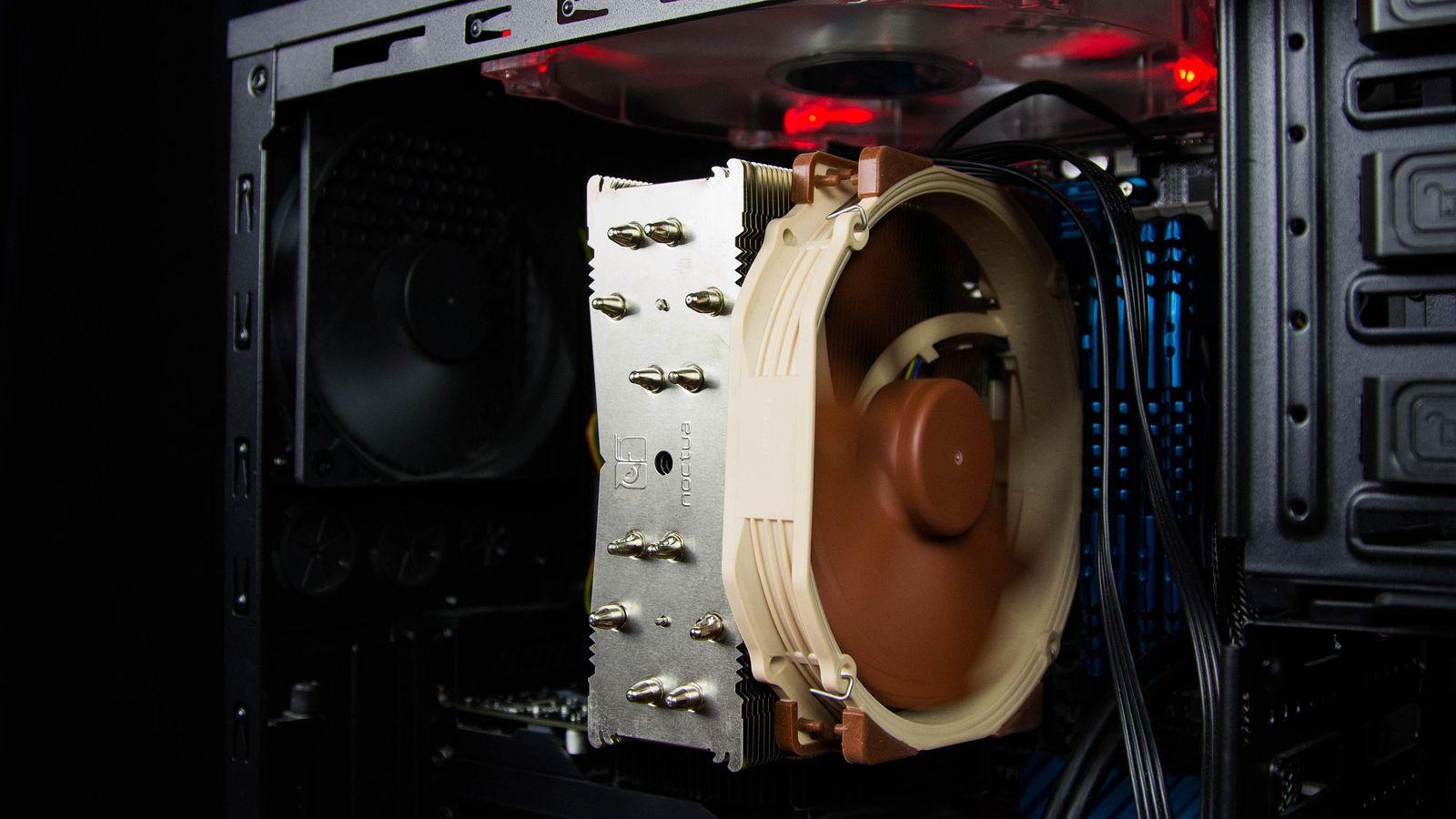
- El ruido del PC suele venir de ventiladores, HDD, fuente y vibraciones mal gestionadas.
- Ajustar planes de energía y curvas de ventilación reduce mucho el sonido sin cambiar hardware.
- La limpieza interna y la sustitución de ventiladores o fuente mejoran silencio y temperatura.
- Undervolting y elegir componentes eficientes son claves para un equipo potente pero silencioso.

Si tu ordenador suena como un pequeño reactor a punto de despegar cada vez que abres un juego, renderizas un vídeo o simplemente trabajas con varias pestañas, no es cosa tuya: el ruido del PC puede llegar a ser desesperante. Además de incómodo, ese zumbido constante puede mermar tu concentración, arruinar una sesión nocturna de trabajo y, en algunos casos, incluso ser un aviso de que algo en el equipo no va del todo bien.
La buena noticia es que, en la mayoría de situaciones, reducir el ruido del PC es bastante más fácil y barato de lo que parece. Combinando unos cuantos ajustes de software con pequeños cambios de hardware y algo de mantenimiento, puedes pasar de tener un “motor de avión” en el escritorio a un equipo que apenas se oye, tanto si es un sobremesa como un portátil.
Tipos de ruido del PC: mucho ruido o ruido muy molesto
Antes de ponerte a cambiar piezas o tocar configuraciones, conviene entender qué tipo de ruido está haciendo tu ordenador. No es lo mismo que suene mucho a que suene poco pero de forma especialmente irritante.
En general, podemos diferenciar dos grandes escenarios de ruido en un PC:
- Ruido abundante: el equipo suena a “vendaval”, notas un gran flujo de aire, como si todos los ventiladores fueran al máximo. Es el clásico caso de PC que parece un avión despegando cuando juegas o haces tareas pesadas.
- Ruido molesto: el volumen total quizá no sea tan alto, pero el tipo de sonido te taladra la cabeza. Aquí distinguimos dos subtipos:
- Ruido de motor: un zumbido constante, grave, típico de ventiladores de mala calidad o con rodamientos tocados.
- Ruido eléctrico (coil whine): un pitido muy agudo, a veces intermitente, que suele aparecer sobre todo en juegos o cargas 3D, casi siempre relacionado con la tarjeta gráfica o la fuente de alimentación.
Identificar qué tipo de ruido tienes es clave para atacarlo de forma eficaz. Si es un ruido generalizado de aire, casi seguro que toca bajar vueltas a los ventiladores y mejorar el flujo de aire. Si lo que tienes es un pitido eléctrico o un “rrrrr” de motor, habrá que mirar ventiladores concretos, discos duros o incluso la fuente.
Principales causas de ruido por hardware en un PC
La mayoría del ruido físico de un ordenador viene de sus componentes mecánicos: ventiladores, discos duros mecánicos y, en menor medida, vibraciones de la propia caja. También entra en juego el calor que generan CPU, GPU y otros chips, porque cuanto más se calientan, más tienen que acelerar los ventiladores.
Vamos a repasar, pieza a pieza, qué puede estar pasando dentro de tu PC para que suene tanto, y qué puedes hacer al respecto sin necesidad de ser un experto montando ordenadores.
Ventiladores de mala calidad o en mal estado
Uno de los culpables más típicos es el ventilador. Muchos equipos pre-montados y cajas baratas traen ventiladores con rodamientos sencillos que, con el tiempo, empiezan a rozar y a generar ese ruido de motor constante que molesta incluso a bajas revoluciones.
Para localizar al culpable, lo más práctico es ir parando ventiladores uno a uno de forma muy breve (siempre con cuidado): puedes presionar ligeramente el eje con un bastoncillo o un dedo mientras el equipo está encendido, solo durante un segundo, y ver si el ruido cambia. Si al detener un ventilador el sonido desaparece o baja muchísimo, ya sabes qué hay que atacar.
Frente a un ventilador ruidoso tienes dos caminos:
- Bajarle las revoluciones mediante la BIOS o un software de control de ventiladores, para que gire más lento y haga menos ruido.
- Sustituirlo por un ventilador silencioso de calidad, con rodamientos fluidos (FDB, rifle, etc.) y buen diseño de aspas. Es la solución más efectiva si quieres un PC realmente silencioso.
En torres que lo permitan, también es buena idea cambiar ventiladores pequeños de 120 mm por modelos de 140 mm. Para mover el mismo caudal de aire pueden girar más despacio, así que enfrían igual haciendo menos ruido.
Discos duros HDD: el traqueteo inevitable
Si oyes un sonido de “rascado” o pequeños golpecitos, sobre todo cuando descargas archivos, instalas juegos o abres programas pesados, es muy posible que el responsable sea un disco duro mecánico (HDD). Estos discos tienen platos que giran y un cabezal que se mueve sin parar, así que siempre generan cierto ruido cuando trabajan.
Para salir de dudas conviene comprobar si tu unidad principal es HDD o SSD. Si es HDD, ese ruido mecánico al hacer accesos al disco es totalmente normal y no se puede eliminar del todo. Lo que sí puedes hacer es:
- Asegurar que el disco está bien fijado en su bahía, usando tornillos y, si es posible, soportes con gomas para absorber vibraciones.
- Plantearte migrar el sistema y los datos importantes a un SSD, y dejar el HDD solo como almacenamiento secundario o incluso retirarlo.
- Configurar Windows para que el HDD se apague tras unos minutos de inactividad, de forma que no esté girando constantemente cuando no hace falta.
Ten claro que, mientras uses un HDD como disco de trabajo principal, cierto ruido será inevitable. Si buscas silencio total, la ruta pasa por los SSD.
La fuente de alimentación: el ventilador que no ves
Otro foco de ruido que suele pasar desapercibido es el ventilador de la fuente de alimentación. En muchas torres modernas la fuente se monta abajo, con el ventilador mirando al suelo, así que ni la ves ni piensas en ella como posible culpable.
Para comprobarlo, basta con acercar la oreja a la zona de la fuente. Si notas que gran parte del zumbido procede de ahí, puede que tu PSU sea de gama baja, que esté trabajando muy cerca de su límite de potencia o que su ventilador tenga ya bastante desgaste.
En este caso las opciones pasan por:
- Cambiar a una fuente de alimentación más eficiente y silenciosa, idealmente con certificación 80 Plus decente y buen control de ventilador.
- Si el nivel de exigencia de silencio es muy alto y tu consumo lo permite, valorar una fuente fanless (sin ventilador), que funciona totalmente pasiva.
Además del ruido, una fuente que va “ahogada” porque le falta potencia puede acabar afectando a la estabilidad del sistema, así que es una pieza a la que conviene prestar atención.
Limpieza interna y polvo acumulado
Da igual que tengas un portátil o un sobremesa: con los meses, el interior se llena de polvo en rejillas, radiadores y ventiladores. Ese polvo bloquea el flujo de aire, sube las temperaturas y, como reacción, el sistema multiplica las RPM de los ventiladores para compensar. Resultado: más calor y más ruido.
En un PC de sobremesa es fácil comprobarlo: quita el panel lateral y fíjate en el disipador de la CPU, la tarjeta gráfica y los ventiladores de la caja. Si ves pelusas o capas de polvo sobre las aletas de aluminio, tu equipo necesita una buena limpieza.
En portátiles es algo más delicado porque suelen ir cerrados, pero a través de las rejillas laterales o inferiores suele intuirse si hay una capa de polvo importante. En ese caso, lo ideal es abrirlo siguiendo el manual del fabricante o llevarlo a alguien de confianza para un mantenimiento interno.
La limpieza se hace con aire comprimido, brocha suave y, si es necesario, un paño seco. Nada de líquidos dentro del equipo. Con solo quitar el polvo de los radiadores y aspas de los ventiladores, muchas veces el ruido baja de manera espectacular.
Vibraciones y piezas mal fijadas
Otra fuente de ruido muy habitual son las vibraciones de componentes mal anclados. Un disco duro que no está bien atornillado, un ventilador montado sin gomas anti-vibración, incluso un lateral de la caja flojo, pueden actuar como una especie de altavoz y amplificar ruidos.
Revisa que todos los discos, ventiladores y paneles estén bien sujetos. Si tu caja lo soporta, utiliza tornillos con goma o pads anti-vibración entre ventilador y chasis. Es un detalle barato y muy efectivo para reducir ese traqueteo sordo que se transmite por toda la torre.
Ruido eléctrico o coil whine en gráfica y fuente
El llamado coil whine es ese pitido eléctrico muy agudo que aparece, sobre todo, cuando la GPU o la fuente se ponen a tope, por ejemplo al lanzar un juego exigente o un benchmark. En realidad es la vibración de las bobinas internas a cierta frecuencia que a veces cae dentro del rango audible.
Aunque resulte muy molesto, es importante entender que, salvo casos extremos, no suele indicar un fallo del componente. Se trata más de un efecto colateral de cómo están construidas las bobinas y del azar: hay gráficas caras con coil whine y modelos baratos que no lo tienen.
Para saber si el pitido viene de la gráfica o de la fuente, puedes abrir la caja con cuidado y acercar el oído a cada zona mientras ejecutas algo que cargue la GPU (un juego, un test 3D). La mayoría de las veces el sonido procede de la tarjeta gráfica.
Mitigar el coil whine no siempre es fácil, pero hay algunos trucos:
- Limitar los FPS del juego (por ejemplo a 60 o 144) para que la GPU no trabaje a cientos de FPS sin necesidad.
- Activar el V-Sync o G-Sync/FreeSync para estabilizar la carga de la gráfica.
- Aplicar un ligero undervolting a la GPU para reducir consumo y, con ello, la intensidad del pitido.
Si aun así el ruido eléctrico es insoportable y el equipo está en garantía, es posible tratar de tramitar un cambio, aunque muchas marcas no lo consideran motivo de RMA salvo que sea muy extremo.
Ajustes de software para que el PC haga menos ruido
Una parte importantísima del ruido de tu ordenador no depende tanto de qué piezas lleves, sino de cómo las hace trabajar el sistema operativo. Si Windows está todo el día forzando la CPU, si los modos de energía están mal configurados o si tienes procesos ocultos consumiendo al 100%, los ventiladores se pondrán a tope aunque el hardware sea bueno.
Vamos a ver qué puedes tocar desde el propio sistema para que los ventiladores giren más despacio sin necesidad de gastar un euro en componentes nuevos.
Configura el plan de energía de Windows
Windows incluye varios planes de energía que controlan cómo gestionan la CPU y otros componentes su consumo. Un plan de “Alto rendimiento” empuja al procesador a funcionar a frecuencias altas casi siempre, lo que implica más calor y más RPM de ventilador. Un plan equilibrado o de ahorro de energía, en cambio, prioriza la eficiencia.
Para revisarlo en Windows 10 u 11, abre el menú Inicio y busca “Elegir un plan de energía”. Se abrirá el Panel de control con los planes disponibles. Si estás en “Alto rendimiento”, prueba a cambiar a “Equilibrado” o “Economizador”.
Si solo te aparece un plan o ya estás en uno eficiente, puedes afinar más haciendo clic en “Cambiar la configuración del plan” y luego en “Cambiar la configuración avanzada de energía”. Dentro de ese menú:
- Ve a Administración de energía del procesador → Estado mínimo del procesador y ponlo en 0% tanto con batería como con corriente.
- Si tu equipo lo permite, en Política de enfriamiento del sistema selecciona “Pasivo”, para que intente primero bajar frecuencia de CPU antes de tirar de ventilador.
Con estos ajustes el procesador no irá “a fuego” constantemente, así que subirá menos la temperatura y el sistema será más silencioso en tareas ligeras.
Apagar discos duros mecánicos en reposo
Si tienes un HDD como disco secundario para almacenar juegos, datos o copias de seguridad, es absurdo que esté girando y haciendo ruido todo el tiempo cuando no se está usando. Windows permite apagar el disco tras un tiempo de inactividad.
En el mismo menú de configuración avanzada de energía, ve a “Disco duro → Apagar el disco duro tras” y reduce los minutos de espera. Puedes dejarlo en 10, 5 o incluso 1 minuto si el disco solo lo usas ocasionalmente.
Así, cuando lleves un rato sin acceder a ese HDD, dejará de girar y desaparecerá su ruido mecánico hasta que vuelvas a necesitarlo.
Curvas de ventilación en BIOS y software
Otro punto clave para reducir ruido es ajustar la curva de los ventiladores, tanto de la CPU como de la caja y, en la parte gráfica, de la propia GPU. La curva define a qué porcentaje de velocidad debe girar el ventilador según la temperatura.
Casi todas las placas base modernas incluyen una sección en la BIOS/UEFI tipo “Q-Fan”, “Smart Fan” o similar, donde verás un gráfico temperatura/RPM para cada conector de ventilador. Si mueves los puntos de la curva hacia abajo, lograrás que a temperaturas bajas y medias los ventiladores giren más lentos.
La idea es buscar un equilibrio: mantener la CPU por debajo de unas temperaturas razonables (por ejemplo, bajo carga ligera que no pase de 70 ºC) sin necesidad de que el ventilador se dispare al 100% en cuanto sube un poco el calor.
En el caso de la tarjeta gráfica, puedes usar utilidades como el software oficial del fabricante o herramientas como MSI Afterburner para definir una curva de ventilador más relajada. Incluso muchos modelos modernos tienen un modo “Silent” en la BIOS que prioriza el bajo ruido.
Controlar procesos y aplicaciones que saturan la CPU
Otro motivo muy común de ruido excesivo es tener alguna aplicación o proceso en segundo plano que está machacando la CPU, la RAM o el disco sin que te des cuenta. Puede ser desde un antivirus demasiado agresivo hasta malware minando criptomonedas.
Para comprobarlo, abre el Administrador de tareas con la combinación Ctrl + Shift + Esc o buscándolo en el menú Inicio. En la pestaña “Procesos” verás qué programas están consumiendo más CPU, memoria y disco.
Si ves alguno al 90-100% de CPU o disco de forma continua, especialmente si no sabes qué es, es probable que sea el causante de que los ventiladores estén siempre revolucionados. En ese caso puedes:
- Hacer clic derecho sobre el proceso y elegir “Finalizar tarea” (con cuidado de no cerrar procesos críticos del sistema).
- Valorar desinstalar el programa si no es imprescindible.
- Pasar un análisis de malware con un buen antivirus si sospechas que se trata de software malicioso.
Cuanta menos carga innecesaria tenga el sistema, menos se dispararán las temperaturas y menos trabajarán los ventiladores.
Dar espacio para que el PC respire
Parece una tontería, pero la ubicación física del equipo importa. Un sobremesa metido en un hueco cerrado de un mueble o un portátil apoyado sobre el edredón están condenados a acumular calor, con lo que los ventiladores trabajan siempre a tope.
Intenta que la torre tenga espacio libre por los laterales y la parte trasera, sin obstáculos pegados a las rejillas. En el caso de los portátiles, evita usarlos sobre superficies blandas que tapen las entradas de aire, y valora usar una base refrigeradora si el modelo tiende a calentarse mucho.
Ajustes avanzados: undervolting, elección de componentes y cambios físicos
Si quieres ir un paso más allá en la búsqueda del silencio, además de los ajustes básicos de software puedes plantearte tocar tensión y consumo de CPU/GPU, e incluso renovar ciertos componentes por versiones más silenciosas y eficientes.
Estos cambios requieren un poco más de experiencia, pero bien hechos permiten un salto grande en ruido y temperatura sin perder apenas rendimiento en muchos escenarios.
Undervolting de CPU y GPU
El undervolting consiste en reducir ligeramente el voltaje al que trabajan el procesador o la tarjeta gráfica, manteniendo la frecuencia (o con un ajuste mínimo). Menos voltaje implica menos consumo, menos calor y, por tanto, menos velocidad de ventilador para mantener las mismas temperaturas.
En las GPU modernas, muchos usuarios consiguen recortar consumo y ruido sin perder FPS apreciables en juegos, simplemente encontrando el punto en el que la gráfica funciona estable con algo menos de tensión. Para ello suelen usarse herramientas específicas del fabricante o utilidades como MSI Afterburner.
Con la CPU la historia es similar, aunque depende mucho del modelo y de las opciones que ofrezca la BIOS. Algunos procesadores de Intel y AMD permiten toquetear voltajes de forma relativamente segura, siempre con pruebas de estabilidad posteriores para asegurarse de que no aparecen cuelgues o errores.
Elegir bien CPU, GPU y TDP si vas a renovar equipo
Si estás en fase de montar un PC nuevo o de hacer una actualización grande, el silencio se decide muchas veces en la propia elección de componentes. Algunos puntos clave:
- Fíjate en el TDP (potencia de diseño térmico) de la CPU y GPU: cuanto más alto sea, más calor generarán y más tendrán que trabajar los ventiladores.
- Si no necesitas el máximo rendimiento posible, un modelo un poco menos potente pero con menor consumo suele ser mucho más fácil de mantener silencioso.
- En gráficas, evita las versiones “OC” (overclock de fábrica) si te obsesiona el ruido: suelen ir más apretadas de voltaje y frecuencia.
En las fichas técnicas de muchas tarjetas gráficas de gama media y alta verás incluso un dato de decibelios generados bajo carga. No está de más echarle un ojo si el ruido es una prioridad para ti.
Cambiar ventiladores de la caja y del disipador
Si tu PC de sobremesa usa el ventilador de serie del procesador y los ventiladores baratos que traía la caja, es casi seguro que aquí tienes margen. Un buen disipador de CPU con ventilador de calidad y dos o tres ventiladores silenciosos de caja pueden transformar por completo el carácter del equipo.
La idea es combinar un disipador eficiente (por aire o líquido tipo AIO) con ventiladores grandes y silenciosos, controlados por curvas moderadas en BIOS. De este modo, en tareas ligeras y medias el equipo será prácticamente inaudible, y solo en cargas muy pesadas notarás un aumento de ruido, pero más contenido.
Refrigeración líquida: cuándo tiene sentido
La refrigeración líquida, sobre todo en formato AIO (todo en uno), puede ayudar a mantener controlada la temperatura de la CPU con menos ruido, siempre que el radiador y sus ventiladores sean de calidad. Además, permite sacar el calor fuera del socket de forma más directa.
Si vas a ir por esta vía, opta por AIO de marcas fiables y revisa bien opiniones en cuanto a ruido de bomba y ventiladores.
Aislamiento acústico de la caja
Como último toque, hay cajas que incluyen paneles con espuma acústica para absorber parte del ruido interior. También se pueden comprar kits de láminas fonoabsorbentes para pegar en el interior de una torre existente.
Estos materiales no hacen milagros si el PC está mal ventilado o los ventiladores son muy ruidosos, pero sí ayudan a suavizar el tono del sonido y a reducir algunos decibelios, sobre todo en frecuencias medias y altas.
Eso sí, hay que vigilar que no bloqueen rejillas o zonas por donde debe salir el aire, porque entonces ganarías ruido por un lado y lo perderías por otro a base de más temperatura.
Con todos estos ajustes de hardware y software, es perfectamente posible pasar de un PC que molesta incluso en la otra punta de la habitación a un equipo que puedas tener encendido 24/7 sin que te rompa la cabeza. Se trata de combinar limpieza, buena elección de componentes, configuración de energía sensata y control de ventiladores, sin olvidar vigilar procesos “tragones” y, si hace falta, afinar con undervolting o pequeños upgrades como ventiladores o fuente silenciosa.