- Reiniciar el router desde el móvil corta la conexión unos minutos pero mantiene todas las configuraciones guardadas.
- Las apps de operador y fabricante (Movistar, R, Linksys) permiten controlar y reiniciar el router sin tocar físicamente el equipo.
- También es posible reiniciar el router desde el navegador del móvil entrando a su IP de gestión, normalmente 192.168.1.1.
- El acceso remoto tiene límites: si la conexión cae del todo, muchas apps y enchufes inteligentes dejan de poder reiniciar el router.
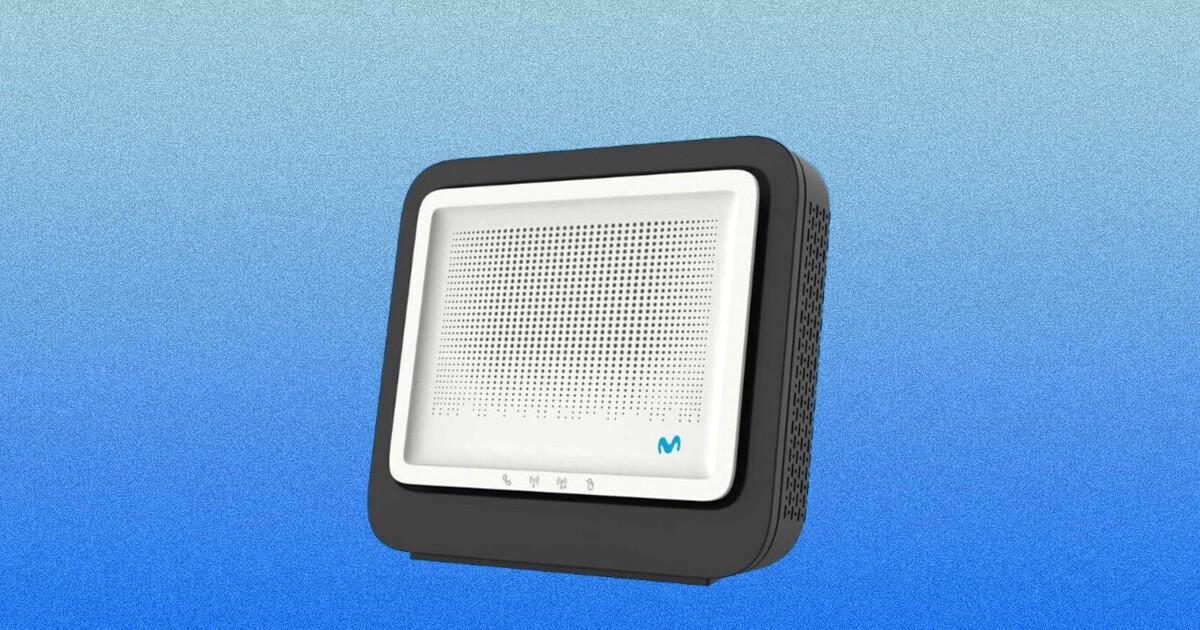
Hoy en día vivimos pegados al teléfono y damos por hecho que con él podemos hacer casi de todo. Lo que mucha gente no sabe es que también se puede reiniciar el router desde el móvil, sin levantarse del sofá, sin ir a la habitación del fondo y sin tener que tocar ni un solo cable. Si tu conexión va lenta, se corta o algunos dispositivos no se reconectan bien, esta opción puede sacarte de más de un apuro.
En este artículo vas a encontrar una guía muy completa para entender cómo reiniciar el router desde el móvil con apps de operador (Movistar, R, etc.), con aplicaciones de fabricantes como Linksys y con accesos remotos clásicos vía navegador. También verás en qué se diferencia reiniciar de resetear a valores de fábrica, qué ventajas tiene cada método, qué limitaciones hay (por ejemplo, cuando no estás en casa) y algunos trucos para no quedarte tirado si tu Internet es muy inestable.
Reiniciar vs resetear el router: conceptos básicos que debes tener claros
Antes de ponernos a toquetear nada, es clave entender que no es lo mismo reiniciar el router que hacer un reseteo de fábrica. Aunque a veces se usan como sinónimos, en la práctica son dos procesos muy distintos y con consecuencias muy diferentes para tu red.
Cuando hablamos de reiniciar el router nos referimos a apagarlo y volverlo a encender, ya sea de forma manual (botón o desenchufar) o desde una app o interfaz web. Se interrumpe la conexión unos minutos, pero se mantienen todos los ajustes que tenías configurados: nombre de la WiFi, contraseña, puertos abiertos, IPs fijas, etc. Es como reiniciar el ordenador, pero aplicado al router.
En cambio, un reseteo o restablecimiento de fábrica devuelve el equipo al estado original en el que salió de la caja. Esto significa que pierdes cualquier cambio personalizado que hayas hecho: vuelve el nombre de la red inalámbrica de serie, la clave que viene en la pegatina del router, se borran redirecciones de puertos, DMZ, reglas del firewall, configuraciones de DHCP/DNS, etc. Es una especie de borrón y cuenta nueva.
El reinicio es mucho menos agresivo, y por eso es el método recomendado para solucionar la mayoría de problemas puntuales de conexión: lentitud, microcortes, dispositivos que no cogen bien la IP o que se quedan “enganchados”. Los aparatos se desconectan durante el proceso, pero se vuelven a conectar automáticamente cuando el router termina de arrancar y la red WiFi vuelve a estar disponible.
El reseteo de fábrica se deja para casos extremos: fallos persistentes, errores de configuración que no sabes deshacer o cuando necesitas dejar el router como el primer día. Ten en cuenta que después tendrás que reconfigurarlo todo, así que conviene usar esta opción con cuidado y, si es posible, con una copia de seguridad previa de la configuración.
Requisitos generales para reiniciar el router desde el móvil
Para poder controlar tu router desde el teléfono hay varias condiciones básicas que suelen repetirse en casi todos los casos. No basta con tener un smartphone, necesitas cumplir ciertos requisitos de operador, equipo y conexión.
En primer lugar, muchas funcionalidades avanzadas dependen de que tengas el modelo de router compatible que ofrece tu operador o tu fabricante. Por ejemplo, la app Smart WiFi de Movistar está pensada específicamente para el router Smart WiFi de la compañía; si tienes un router diferente o de otro operador, esa app no te servirá para reiniciarlo.
Además, casi todas estas aplicaciones exigen tener activo un contrato con el operador o una cuenta con el fabricante. En Movistar, por ejemplo, necesitarás ser cliente con una tarifa en vigor y usar tu usuario del área de clientes (DNI y contraseña, o pasaporte vinculado) para acceder a la app. En el caso de Linksys, entrarás con tu cuenta de la nube de Linksys o con la contraseña del propio router.
Otro punto importante es la conectividad: lo más habitual es que tu móvil esté conectado a la red WiFi del router que quieres gestionar, al menos en el primer acceso o durante la configuración inicial. Algunas apps ofrecen acceso remoto a través de la nube, pero aun así suelen exigir que el router esté vinculado previamente a tu cuenta.
Por último, conviene tener claro que, aunque puedas reiniciar el router desde cualquier lugar, durante esos minutos perderás Internet en toda la red. Si alguien está viendo una serie en la Smart TV o trabajando con el portátil, se cortará la conexión mientras el equipo se reinicia y vuelve a sincronizar con la línea de fibra o ADSL.
Reiniciar el router Movistar desde el móvil con la app Smart WiFi
Si eres de Movistar y tienes el router Smart WiFi, estás de enhorabuena, porque es uno de los equipos mejor integrados con app móvil. Con la aplicación Smart WiFi puedes gestionar buena parte de tu red doméstica desde el teléfono: cambiar el nombre y la clave, revisar qué dispositivos están conectados, hacer test de velocidad, activar funciones como el modo gaming, medir la cobertura por habitaciones… y, por supuesto, reiniciar el router.
El primer paso es descargar la app Smart WiFi, disponible de forma gratuita tanto para Android como para iOS. Una vez instalada, tendrás que iniciar sesión con tus credenciales de Movistar: normalmente tu DNI y la contraseña que usas en el área de clientes. Si tienes un pasaporte asociado a la cuenta, también puedes acceder con ese documento.
Cuando entres a la aplicación, lo habitual es que veas una especie de mapa de conexión con todos los dispositivos activos en tu red WiFi. Se muestran ordenados en diferentes categorías (móviles, ordenadores, televisores, consolas, etc.), pero lo que aquí nos interesa es el icono del router, que suele aparecer centrado en esa vista como “cerebro” de la red.
Para seguir, simplemente toca en la imagen o icono de tu router en el centro del mapa. Automáticamente se mostrará una pantalla con la información técnica del equipo: modelo exacto, fabricante, versión de firmware, dirección MAC, dirección IP y, en caso de que los tengas, los amplificadores o repetidores asociados a tu red. Es una forma muy rápida de ver los datos esenciales del router sin tener que entrar por navegador.
En esa misma pantalla encontrarás un botón dedicado a esta función: un botón claramente visible que indica “Reiniciar”. Al pulsarlo, la app te mostrará un aviso advirtiendo de que perderás la conexión durante unos minutos mientras se completa el proceso. Si lo tienes claro, basta con confirmar de nuevo en “Reiniciar” y el router empezará a apagarse y arrancar de forma remota.
Mientras el router se reinicia, notarás que todas las conexiones WiFi y cableadas se caen. En cuanto vuelva a estar operativo y sincronizado con la línea, los dispositivos inalámbricos (móviles, tablets, Smart TV, domótica, etc.) se irán conectando automáticamente a la red como siempre, sin que tengas que volver a meter la clave ni hacer nada más.
Esta opción es especialmente cómoda en situaciones muy cotidianas, como cuando estás viendo una serie en Netflix en la tele del salón y de repente la conexión empieza a fallar. En lugar de levantarte a buscar el router, desenchufarlo, esperar y volver a enchufarlo, sacas el móvil, entras en la app Smart WiFi, tocas sobre el router y le das a reiniciar. En un par de minutos, todo vuelve a la normalidad sin moverte del sofá.
Otras funciones útiles de la app Smart WiFi de Movistar
Aunque en este artículo nos centramos en el reinicio, merece la pena echar un vistazo rápido a otras herramientas que ofrece la app Smart WiFi, porque completan muy bien el control de la red desde el móvil y se integran con esa idea de no depender del acceso físico al router.
Una de las más interesantes es la posibilidad de ver todos los dispositivos conectados a tu red en tiempo real. Esto no solo es práctico para identificar qué aparato está consumiendo más ancho de banda, sino también para detectar posibles intrusos o vecinos que estén “robando” WiFi sin permiso. Si te preocupa la privacidad, también conviene revisar cómo borrar el historial del router y ocultar actividad.
La aplicación también facilita tareas de configuración básica, como cambiar el nombre de la red inalámbrica y la contraseña sin tener que entrar a la clásica dirección 192.168.1.1 en el navegador. Desde el móvil puedes ajustar la red principal, redes invitadas, bandas de frecuencia y otros detalles habituales.
Entre las opciones más avanzadas está el llamado modo gaming, pensado para mejorar la experiencia de juego online priorizando el tráfico de determinadas consolas o equipos. Además, la app permite medir la cobertura WiFi en distintas zonas de la casa, lo que te ayuda a decidir si necesitas mover el router, añadir un repetidor o cambiar el canal WiFi porque haya interferencias con otras redes próximas.
Otra ventaja importante es que, al tratarse de un sistema de gestión inalámbrico, da prácticamente igual dónde esté colocado el router en tu vivienda. Esté en la habitación más alejada, en la planta de arriba o incluso en la buhardilla, podrás controlar todo desde el móvil siempre que tengas cobertura WiFi o, si está activado, acceso remoto desde fuera de casa.
Reiniciar un router Linksys desde la app móvil del fabricante
Además de las apps de los operadores, muchos fabricantes ofrecen aplicaciones propias para gestionar sus routers desde el móvil. Es el caso de Linksys, cuya app oficial permite, entre otras funciones, reiniciar el router sin tocar físicamente el equipo, algo muy útil cuando lo tienes en un rincón poco accesible.
Para empezar, necesitas conectar tu móvil a la red WiFi del router Linksys que quieres administrar y abrir la app oficial de Linksys. Dependiendo de si usas iOS o Android, el primer botón que verás será ligeramente distinto: en iOS suele aparecer la opción “Manage Your Wi-Fi” (Administrar su Wi-Fi) y en Android verás “Log in” (Iniciar sesión).
Al pulsar, la aplicación te pedirá que inicies sesión con tu cuenta de la nube de Linksys, introduciendo el correo y la contraseña asociados. Si no quieres usar la cuenta de la nube, también puedes optar por entrar directamente con la contraseña del router: en iOS aparece la opción “Router Password” y en Android “Use Router Password”. De una forma u otra, el objetivo es autenticarte para que la app pueda controlar el dispositivo.
Una vez estés dentro del panel principal, tendrás acceso a múltiples ajustes (nombre de la red, contraseña, dispositivos conectados, etc.). Entre ellos, la app incluye una función específica para reiniciar el router desde el propio móvil, sin necesidad de cortar físicamente la corriente ni tocar el botón de encendido.
El proceso es sencillo: localiza dentro del menú la opción “Restart Router” (Reiniciar router) y presiónala. La aplicación te mostrará un mensaje de confirmación en el que avisa que, mientras el router se reinicia, todos los dispositivos conectados perderán temporalmente su conexión a Internet. Al confirmar con el botón “Restart” (Reiniciar), comenzará el proceso.
Durante unos minutos, la app puede indicar que el router no está disponible y notarás la caída de la red en móviles, ordenadores, televisores y cualquier otro aparato inalámbrico. Cuando el equipo termine de arranque y recupere la conexión con el proveedor, los dispositivos se reconectarán de forma automática y la aplicación mostrará un aviso indicando que el router se ha reiniciado correctamente.
Reiniciar y configurar el router desde la app del operador R
En el caso del operador gallego R, también existe una app oficial para Android e iOS que te permite configurar el router desde el móvil y realizar, entre otras acciones, el reinicio del equipo sin necesidad de tocarlo. Es una solución muy cómoda si tienes el router en un lugar de difícil acceso o simplemente no te apetece desplazarte.
Si todavía no la tienes instalada, puedes descargar la app de R desde Google Play o desde la tienda de aplicaciones de Apple. Una vez la abras e inicies sesión como cliente, tendrás que seguir la ruta indicada en el menú: “configurar > configurar internet > configurar mi router”. Desde ese apartado se centralizan las opciones principales de gestión del equipo.
Dentro del panel de configuración del router, la app te permite ajustar la red WiFi: cambiar el nombre del punto de acceso, modificar la contraseña, o seleccionar el canal más adecuado. Si notas que tu WiFi ha empeorado, puede que haya interferencias de otras redes cercanas utilizando el mismo canal, y desde esta sección podrás buscar el canal más libre en cada momento.
Además, la aplicación incluye un bloque de opciones avanzadas que resultan muy útiles para usuarios un poco más técnicos. Desde ahí puedes gestionar parámetros como DHCP/DNS, firewall, NAT, DMZ o las redirecciones de puertos, activar o desactivar UPnP e incluso hacer copias de seguridad de la configuración del router para restaurarlas más adelante si algo va mal.
Entre los menús disponibles también está la sección de Diagnósticos, diseñada para ayudarte a resolver por tu cuenta los problemas de conexión más habituales. Aquí podrás lanzar un autodiagnóstico, ver qué equipos están conectados (útil para controlar si alguien no autorizado está usando tu red), hacer un ping desde el propio router a una dirección IP concreta y, lo que nos interesa, reiniciar el equipo con un simple toque.
Al igual que en las otras apps, al usar la opción de reinicio desde la app de R perderás la conexión a Internet durante unos minutos, pero no se modificará ninguna de tus configuraciones personalizadas. Cuando el router termine de arrancar, todo quedará como estaba antes, con la ventaja de haber hecho el proceso sin levantarte del sitio.
Reiniciar el router de Movistar con la app Mi Movistar
Además de la app Smart WiFi, Movistar ofrece otra aplicación, Mi Movistar, que está pensada principalmente para gestionar tus servicios contratados, facturas y líneas móviles, pero que también integra opciones técnicas relacionadas con la conexión de fibra o ADSL, incluido el reinicio del router en determinados modelos y escenarios.
Si quieres actualizar la señal WiFi porque notas lentitud, cortes o una intermitencia molesta, puedes recurrir a Mi Movistar para lanzar un reinicio remoto guiado. La propia app te va indicando los pasos necesarios y, de forma transparente, realiza comprobaciones sobre la línea y el equipo antes de proceder.
Esta opción resulta especialmente útil como primer paso de autosoporte cuando algo falla: la aplicación intenta diagnosticar el problema y, si detecta que un reinicio puede solucionarlo, te propone hacerlo sin necesidad de llamar al servicio técnico o buscar el router.
Aunque las aplicaciones oficiales son muy cómodas, no son la única forma de reiniciar un router desde el móvil. En casi todos los modelos existe la clásica interfaz web de configuración, a la que puedes entrar escribiendo la dirección IP del router en el navegador de tu smartphone, igual que harías desde un ordenador.
La dirección más habitual suele ser 192.168.1.1, aunque algunos fabricantes u operadores utilizan variantes como 192.168.0.1 u otras personalizadas. Para averiguarla, puedes mirar la pegatina del propio router, el manual del equipo o la documentación del operador. Una vez la sepas, solo tienes que introducirla en la barra de direcciones de tu navegador móvil.
Al acceder, el router te pedirá usuario y contraseña de administración. Estos datos suelen venir de fábrica (por ejemplo, “admin/admin” o similares) y, en muchos casos, tu operador los habrá personalizado. Si los cambiaste en su día, deberás recordar la nueva combinación; en caso de duda, conviene consultar a atención al cliente o revisar el contrato.
Dentro de esta interfaz web encontrarás diferentes menús de configuración: WiFi, seguridad, red local, redirecciones de puertos, firewall y, en muchos equipos, una opción para reiniciar o apagar y encender el router de forma remota. La ubicación exacta del botón de reinicio cambia según el modelo, pero suele aparecer en secciones como “Sistema”, “Mantenimiento”, “Gestión” o similares.
Desde esta misma interfaz también tendrás, por lo general, la opción de restablecer a valores de fábrica. Si decides usarla, recuerda que perderás todas las modificaciones que hubieras hecho: cambios de nombre de la red, claves, reglas de puertos TCP/UDP, asignaciones de IP fijas y cualquier ajuste especial. Después tendrás que volver a introducir uno por uno todos esos datos.
El acceso vía navegador es especialmente útil si tu operador no ofrece una app dedicada o si prefieres no instalar más aplicaciones en el teléfono. Eso sí, necesitas estar conectado a la red del propio router (por WiFi o cable mediante adaptador) para poder entrar en la IP de gestión en la mayoría de los casos.
¿Se puede reiniciar el router desde fuera de casa?
Una duda habitual es si es posible reiniciar el router cuando no estás físicamente en casa, por ejemplo, si Internet falla, tus dispositivos inteligentes se quedan colgados y necesitas que se reconecten pero tú no puedes acercarte al equipo.
En algunos casos concretos, las apps de operador o del propio fabricante permiten acceso remoto a través de la nube. Esto significa que, aunque no estés conectado al WiFi del router, podrás entrar a la aplicación con tu cuenta y enviar una orden de reinicio. Para que esto funcione, el router debe estar encendido, con conexión a Internet activa y previamente vinculado con tu perfil.
El problema viene cuando tu conexión es tan inestable que se corta completamente y el router pierde la comunicación con la nube. En ese escenario, la app no tendrá forma de llegar al equipo y la orden de reinicio no se podrá ejecutar. De ahí que muchas personas busquen alternativas como enchufes inteligentes o temporizadores que actúen sobre la alimentación eléctrica.
Los enchufes inteligentes parecen una solución obvia: apagan y encienden el router a distancia. Pero tienen un inconveniente claro: si dependen de la conexión a Internet para recibir órdenes, en cuanto la red se cae dejan de obedecer, con lo que puedes apagar el router pero no volver a encenderlo si la orden se envía cuando no hay conectividad.
Una alternativa más fiable sería utilizar temporizadores cíclicos o programadores que almacenen los eventos de forma local, sin necesidad de depender de la nube. En teoría, podrías programar apagados y encendidos periódicos del router para “forzar” un reinicio diario o en franjas concretas. Eso sí, es importante asegurarse de que el temporizador no pierde la programación si falla la luz o si pasa un tiempo sin Internet, y de que respeta los intervalos que te interesan.
En cualquier caso, si tu conexión es muy mala y necesitas reiniciar el router con frecuencia, es recomendable abrir incidencia con el operador y revisar la estabilidad de la línea, la calidad del router, el estado del cableado interno y otros factores. No es normal tener que estar apagando y encendiendo el equipo todos los días para que todo vuelva a funcionar.
La posibilidad de reiniciar el router desde el móvil te ahorra paseos y cables, y te da bastante control sobre tu red doméstica, pero no siempre será la solución mágica a todos los problemas de conexión. Entender la diferencia entre reiniciar y resetear, conocer las apps de tu operador o fabricante y saber acceder al router por el navegador te permite reaccionar mejor ante cualquier fallo y mantener tu WiFi a punto con el mínimo esfuerzo.
Tabla de Contenidos
- Reiniciar vs resetear el router: conceptos básicos que debes tener claros
- Requisitos generales para reiniciar el router desde el móvil
- Reiniciar el router Movistar desde el móvil con la app Smart WiFi
- Otras funciones útiles de la app Smart WiFi de Movistar
- Reiniciar un router Linksys desde la app móvil del fabricante
- Reiniciar y configurar el router desde la app del operador R
- Reiniciar el router de Movistar con la app Mi Movistar
- Acceder al router desde el navegador del móvil para reiniciarlo
- ¿Se puede reiniciar el router desde fuera de casa?