- Identificar si el problema del disco duro externo es lógico o físico es clave para elegir la solución adecuada y no agravar los daños.
- Herramientas como CHKDSK, programas de terceros y el formateo controlado permiten reparar muchos errores lógicos y recuperar en parte la unidad.
- Ante golpes, ruidos extraños o daños mecánicos, lo prudente es detener el uso del disco y valorar la recuperación profesional.
- Hábitos de uso correctos, control de la salud con S.M.A.R.T. y copias de seguridad frecuentes son la mejor forma de evitar pérdidas de datos graves.
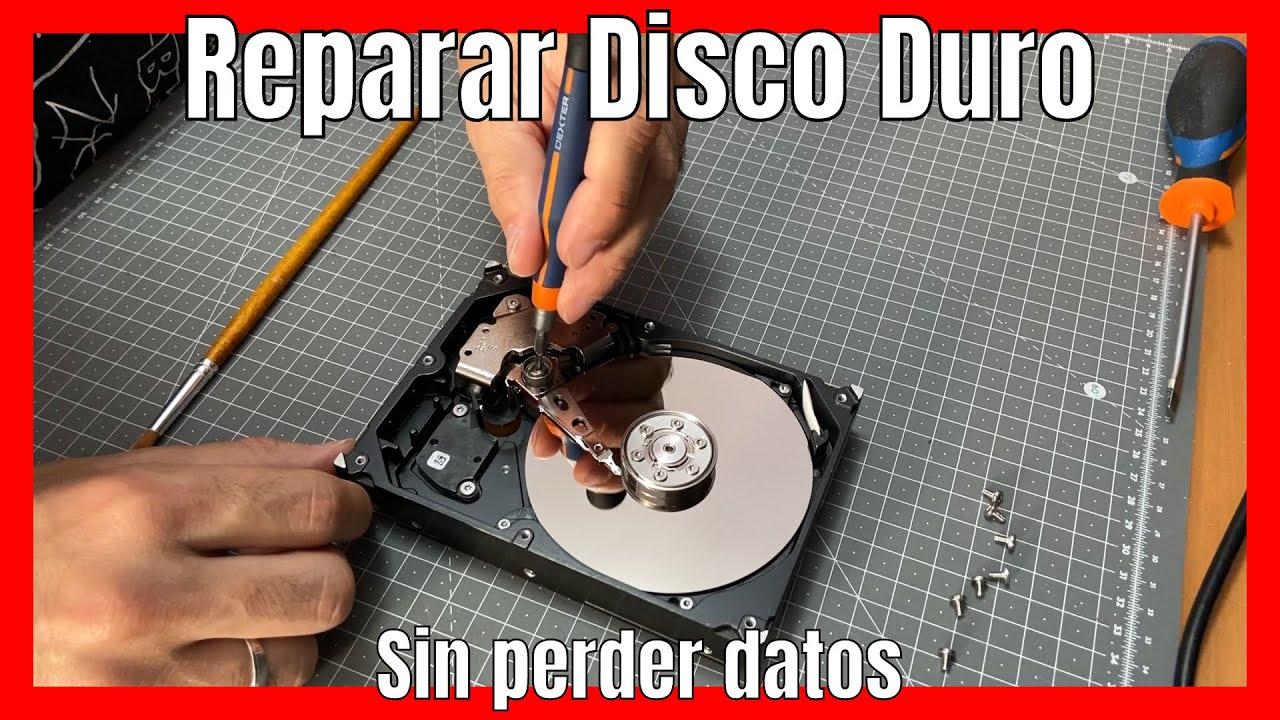
Ver cómo un disco duro externo deja de funcionar de un día para otro es una situación que pone de los nervios a cualquiera: fotos familiares, trabajos, proyectos… todo parece haberse esfumado. La buena noticia es que, en muchos casos, todavía hay margen para actuar y recuperar tanto el dispositivo como, con algo de suerte, tus datos más importantes.
Aprender a reparar un disco duro externo dañado o corrupto pasa por entender primero qué le ha podido ocurrir, distinguir si hablamos de un fallo lógico o un problema físico, y aplicar la solución adecuada en cada caso. A lo largo de esta guía vas a ver métodos con CMD y CHKDSK, herramientas de terceros, formateos, comprobaciones de salud con S.M.A.R.T., qué hacer si ha sufrido un golpe y cuándo conviene dejar de tocar nada y acudir a un laboratorio profesional.
Causas más habituales de un disco duro externo corrupto o dañado
Un disco duro externo no se corrompe “porque sí”; casi siempre hay una causa clara detrás del fallo. Entenderla te ayudará tanto a elegir el mejor método de reparación como a prevenir que vuelva a pasar.
Uno de los motivos más frecuentes es desconectar la unidad “a lo bruto”, sin usar la extracción segura. Si se corta una operación de escritura a medias, se generan errores en el sistema de archivos y algunos ficheros quedan corruptos o inaccesibles.
Las infecciones de malware también son un clásico: ciertos virus y ransomware modifican, cifran o destruyen datos en discos externos, dejando carpetas vacías o archivos que ya no se pueden abrir. Por eso es tan importante escanear también las unidades USB y HDD externos con el antivirus.
El desgaste físico genera sectores defectuosos en el plato magnético con el paso del tiempo. Windows marcará esos sectores como dañados, pero si se acumulan o afectan a zonas clave del sistema de archivos, la unidad empezará a dar errores, a funcionar muy lenta o directamente a no montarse.
Los cortes de luz y los apagones repentinos mientras el disco está escribiendo datos pueden dejar tablas de asignación y metadatos a medias, provocando corrupción. Lo mismo ocurre cuando un software se bloquea en pleno proceso de copia o formateo.
No hay que olvidar el factor envejecimiento: todo HDD tiene una vida útil limitada. Tras miles de horas de uso o muchísimos ciclos de encendido y apagado, la mecánica se va agotando y aumenta la probabilidad de fallos tanto lógicos como físicos.
Otra causa menos obvia es un problema con el controlador o driver de la unidad. A veces el disco está bien, pero Windows ha instalado un driver defectuoso o se ha corrompido la configuración. En ese caso, se puede probar a desinstalar el dispositivo desde el Administrador de dispositivos, desconectarlo, reiniciar y volver a enchufarlo para que el sistema instale de nuevo los controladores adecuados.
Por último, el daño físico por golpes y caídas es devastador. Un impacto puede desalinear el brazo de lectura, bloquear el eje de los platos o deformar los cabezales, rayando la superficie donde se guardan los datos. En discos sellados con helio, habituales en modelos de gran capacidad, abrir el disco sin el equipamiento adecuado es, directamente, sentenciarlo.
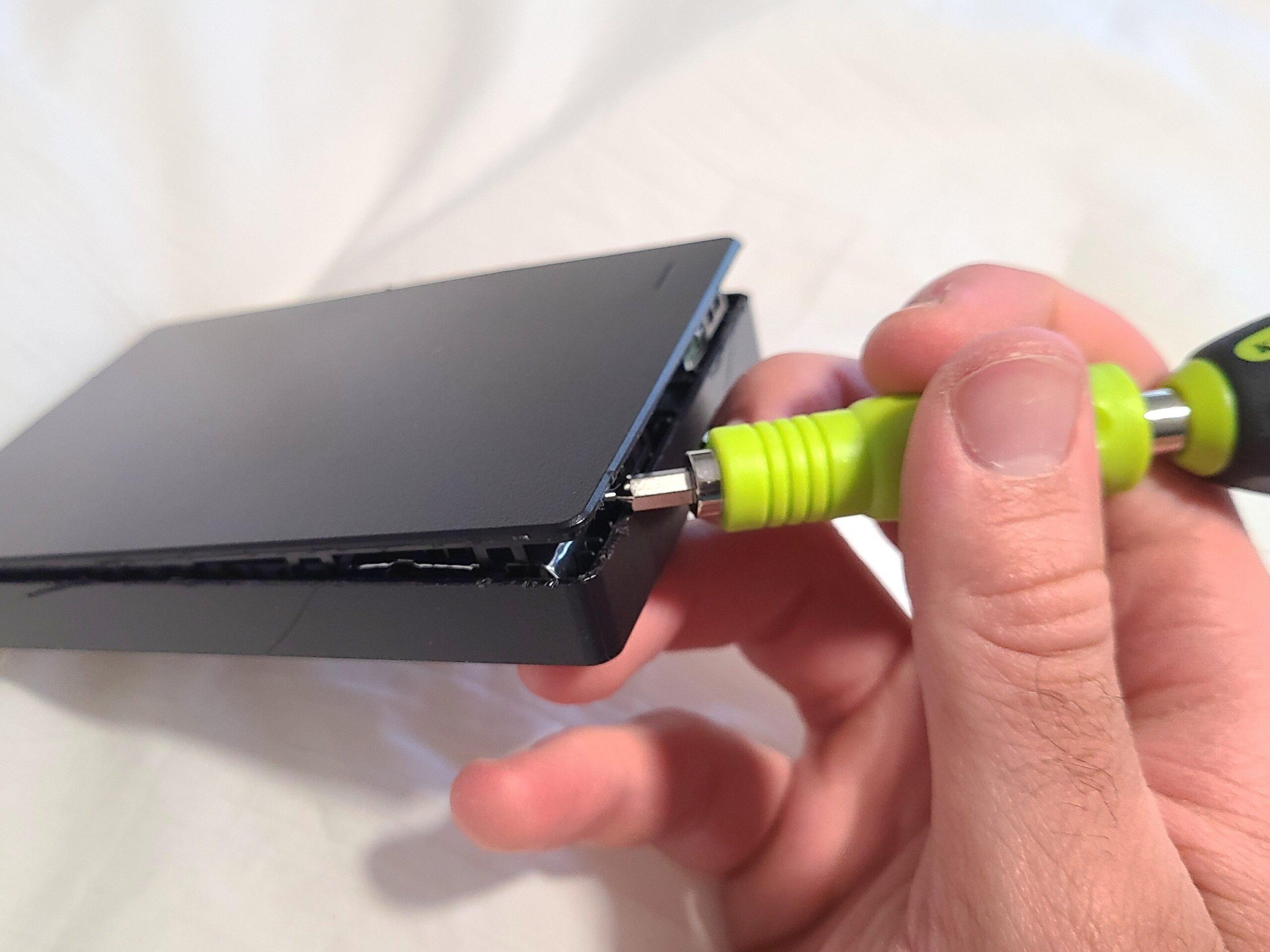
Cómo diferenciar un fallo lógico de un daño físico grave
Antes de ponerte a teclear comandos o descargar programas, conviene que intentes identificar si el problema es lógico (software, sistema de archivos) o físico (mecánica, electrónica).
Suelen ser fallos lógicos cuando el disco aparece en el Explorador o al menos en el “Administrador de discos”, ves la letra de unidad, pero no puedes acceder, se queda colgado, pide formatear o devuelve errores de tipo “el volumen no contiene un sistema de archivos reconocido”.
Hablamos de posible daño físico cuando el disco hace ruidos extraños (famoso “clac-clac” repetitivo, zumbidos raros, chirridos), no gira, no lo detecta ningún ordenador o la velocidad de lectura cae a valores ridículos (por ejemplo, menos de 1 MB/s) aunque consigas montar la unidad.
Si el disco ha sufrido una caída o golpe fuerte y desde entonces el PC no lo reconoce, es muy probable que haya un problema de cabezales, eje o platos. En estos casos, seguir encendiendo la unidad puede empeorar la superficie magnética y hacer irrecuperable la información.
Cuando la electrónica de la carcasa o del adaptador USB se estropea, puede parecer que el disco ha muerto, pero a veces solo falla el conversor SATA-USB o la alimentación. Si abres la carcasa (sin tocar el interior del HDD) y ves que dentro hay un disco con conector SATA estándar, podrías conectarlo directamente a un PC de sobremesa o a un adaptador SATA-USB nuevo para descartar que el problema esté en la interfaz, o consultar cómo reutilizarlo como externo.
Comprobaciones básicas antes de “culpar” al disco duro externo
Muchas veces perdemos tiempo y nervios con el disco duro cuando el problema es tan simple como un cable USB roto o un puerto que falla. Antes de nada, merece la pena hacer unas pruebas muy básicas.
Empieza probando con otro cable y otro puerto USB. Los cables se doblan, se pisan, se cortan por dentro y dejan de hacer buen contacto. Cambiarlo por uno diferente (y si puede ser corto y de calidad, mejor) es una de las primeras cosas que deberías hacer.
Conecta el disco en otro ordenador o portátil. También puedes arrancarlo desde una distribución Linux en modo Live para comprobarlo. Si en la otra máquina funciona con normalidad, el problema está seguramente en tu sistema (drivers, configuración, puertos dañados) y no en el HDD externo.
Comprueba también si la carcasa recibe alimentación: mira si se enciende algún LED, si se oye girar el motor o si la fuente de alimentación (en modelos de 3,5”) parece muerta. A veces solo necesitas un adaptador de corriente nuevo o una carcasa distinta.
Si tras estas comprobaciones el disco sigue sin aparecer en el Administrador de discos o muestra comportamientos muy erráticos, ve con pies de plomo y decide si quieres intentar recuperación casera o pasar directamente a un servicio técnico especializado.
Reparar errores lógicos de un disco duro externo con CMD y CHKDSK
Para muchos problemas de corrupción en Windows, la herramienta CHKDSK es el primer recurso. Es una utilidad oficial del sistema que analiza la integridad del disco, localiza sectores defectuosos lógicos y, en muchos casos, repara errores del sistema de archivos.
CHKDSK funciona desde el Símbolo del sistema (CMD), la consola de comandos de Windows. Aunque asuste un poco al principio, el uso básico es sencillo y no necesitas instalar nada externo, lo que viene de perlas si no quieres llenar el PC de programas de terceros.
Reparar errores lógicos con CHKDSK paso a paso
1. Abre CMD como administrador: pulsa en Inicio, escribe «cmd» en la búsqueda, haz clic derecho sobre «Símbolo del sistema» y elige «Ejecutar como administrador». Acepta el aviso de control de cuentas.
2. Lanza un primer análisis sin reparación escribiendo el comando:
chkdsk e:
Recuerda sustituir la letra «e» por la que corresponda a tu disco duro externo. Este escaneo inicial solo genera un informe con el estado del volumen, detectando posibles incoherencias y sectores dañados, pero sin modificar nada todavía.
3. Si ves que hay errores lógicos o sectores defectuosos, repite el comando añadiendo el parámetro de reparación:
chkdsk e: /f
El modificador «/f» le indica a CHKDSK que intente corregir automáticamente los errores encontrados en el sistema de archivos. El proceso puede tardar bastante dependiendo del tamaño del disco y del nivel de daño.
Buscar sectores defectuosos y recuperar información legible
Si el análisis /f no es suficiente o sospechas que hay sectores defectuosos físicos y lógicos, puedes lanzar un escaneo más exhaustivo con recuperación de información:
chkdsk e: /f /r /x
El parámetro «/r» localiza sectores defectuosos e intenta rescatar los datos que se puedan leer, reubicándolos en zonas sanas. El parámetro «/x» fuerza el desmontaje de la unidad antes de iniciar el chequeo, evitando interferencias de otras aplicaciones durante el proceso.
Una vez termine CHKDSK, cambia a la letra de unidad de tu disco externo en la propia consola (por ejemplo, escribiendo «e:» y pulsando Enter) para trabajar desde ahí si necesitas ejecutar comandos adicionales.
Para intentar recuperar archivos escondidos o convertidos en accesos directos tras una infección o corrupción, muchos usuarios utilizan el comando:
attrib -h -r -s /s /d *.*
Este comando quita atributos de oculto, solo lectura y de sistema a todos los archivos y carpetas de la unidad, pudiendo devolver a la vista contenido que parecía desaparecido. Al finalizar, revisa la estructura del disco desde el Explorador para comprobar qué se ha logrado recuperar.
Uso de software de terceros para reparar o recuperar datos
Aunque CHKDSK es muy útil, no siempre consigue salvar la situación. Cuando la corrupción es severa o has perdido muchos archivos, suele ser buena idea recurrir a programas especializados en diagnóstico de discos o recuperación de datos.
Para comprobar la superficie del disco y detectar sectores dañados, herramientas como EaseUS Partition Master permiten realizar un “test de superficie” sobre la unidad externa. El programa va marcando en verde los sectores correctos y en rojo los irrecuperables, y en algunos casos puede aislar las zonas dañadas para que el sistema no las vuelva a usar.
Si el problema principal es la pérdida de archivos (borrados por error, sobrescritos durante una reparación fallida o inaccesibles tras formatear), resultan más interesantes los programas de recuperación de datos, como EaseUS Data Recovery Wizard o Wondershare Recoverit.
Recoverit, por ejemplo, presume de una tasa de éxito muy alta en la restauración de ficheros desde discos duros, pendrives, tarjetas SD y otros soportes. Su uso se resume en tres pasos: elegir el dispositivo, dejar que escanee y, tras el análisis, seleccionar qué archivos quieres recuperar y guardarlos en otra unidad.
En cualquier herramienta de recuperación es clave un detalle: nunca recuperes los datos sobre el mismo disco dañado. Siempre debes guardar los ficheros recuperados en otra unidad diferente para no sobrescribir información que todavía podría ser rescatable.
Formatear el disco duro externo: alto riesgo, pero útil en algunos casos
Cuando ya has asumido que los datos se han perdido o los has podido rescatar por otros medios, puedes plantearte recuperar al menos el uso del disco externo. Aquí entra en juego el formateo, que borra el contenido pero puede devolver la unidad a un estado funcional.
El formateo rápido es el que ofrece Windows por defecto y se limita a recrear el sistema de archivos, sin revisar sector por sector. Para discos con pequeños errores lógicos puede ser suficiente, pero no detectará ni aislará sectores físicamente dañados.
Un formateo completo o a “bajo nivel” es mucho más agresivo. Herramientas como HDD Low Level Format Tool se encargan de escribir sobre todos los sectores de la unidad, marcando claramente los defectuosos para que el sistema operativo no los use. Eso sí, borran de forma definitiva todo lo que hubiera en el disco.
Microsoft no permite hacer un auténtico formato de bajo nivel desde Windows, por eso hay que recurrir a utilidades externas. Estas son especialmente útiles cuando quieres vender un disco de segunda mano y asegurarte de que nadie pueda recuperar tus datos, o cuando solo te interesa rescatar el dispositivo como almacenamiento “secundario» aunque ya no sea perfecto.
Si decides formatear desde el Explorador de archivos, basta con hacer clic derecho sobre la unidad, elegir «Formatear», seleccionar el sistema de archivos (NTFS o exFAT suele ser lo más razonable) y confirmar. Si sospechas que hay sectores defectuosos, evita el formato rápido y deja que Windows haga una comprobación completa.
Comprobar la salud del disco con S.M.A.R.T. y CrystalDiskInfo
Más allá de reparar, conviene saber en qué estado real se encuentra el disco duro. Para ello, las unidades modernas incorporan la tecnología S.M.A.R.T., que registra una serie de parámetros internos (errores de lectura, sectores reasignados, temperatura, horas de uso, etc.).
CrystalDiskInfo es una de las herramientas más populares y sencillas para leer estos datos. Es gratuita, funciona con HDD y SSD, internos y externos, e informa con un indicador de “Salud” (Bueno, Precaución, Riesgo…). Si prefieres Linux, puedes usar GSmartControl, que cumple una función muy similar.
Para utilizar CrystalDiskInfo solo tienes que instalarlo, ejecutarlo como administrador y dejar que detecte todas las unidades. En la parte superior izquierda verás un recuadro con el estado y el porcentaje de vida útil estimada. Si ronda el 100%, puedes estar bastante tranquilo; si baja a 90 y pico, el desgaste ya empieza a notarse; por debajo de eso, tienes que ir pensando en copia de seguridad y posible sustitución.
Además del estado general, puedes revisar otros parámetros como la temperatura, el número de sectores reasignados y los errores de lectura. Valores anómalos o en color amarillo/rojo son una señal clara de que el disco está en la fase final de su vida útil.
Cuando la salud ya no es buena, lo más prudente es no confiar datos importantes a esa unidad, clonar su contenido a otra más fiable y prepararte para retirarla. Ningún software puede revertir un desgaste mecánico avanzado.
Discos duros externos dañados por golpes: qué sí y qué no hacer
Si el disco externo se ha caído al suelo o ha recibido un golpe fuerte, la situación cambia por completo: ya no estamos ante un problema puramente lógico, sino de “trauma físico” sobre una pieza mecánica muy delicada.
Cuando se da un impacto, los cabezales de lectura/escritura pueden desalinearse, doblarse o romperse. Si siguen rozando la superficie de los platos mientras el disco gira, literalmente rallan la zona donde se guardan los datos, destruyéndolos de manera irreversible.
También es posible que el eje de los platos se quede bloqueado o que haya daños en el mecanismo que impiden que el motor arranque. En discos herméticamente sellados con helio, abrir la unidad sin las herramientas y condiciones adecuadas destruye el entorno controlado y hace mucho más difícil o directamente imposible la recuperación.
La primera recomendación de cualquier laboratorio serio cuando hay sospecha de daño por golpe es clara: no sigas encendiendo el disco “a ver si suena la flauta”. Cada arranque adicional puede destrozar más la superficie magnética y reducir las posibilidades de rescate a cero.
Olvídate también de las soluciones mágicas y trucos esotéricos que circulan por internet: meter el disco en el congelador, darle unos golpes “para que arranque”, girarlo en otra orientación como si fuera un ventilador atascado… más que ayudar, suelen terminar de rematar un disco que podría haber tenido opciones en manos profesionales.
Cuándo acudir a un servicio profesional de recuperación de datos
Hay escenarios en los que insistir en soluciones caseras es un error. Si el disco hace ruidos de “clac-clac”, no gira correctamente, ha sufrido fuego, agua o un golpe fuerte, lo razonable es desconectarlo cuanto antes y contactar con una empresa especializada en recuperación de datos.
Estos laboratorios trabajan en salas limpias, con equipamiento específico y, muchas veces, soporte o documentación de los propios fabricantes. Pueden sustituir bloques de cabezales, realinear componentes, clonar la superficie con equipos dedicados y, en casos extremos, recurrir incluso a técnicas como el “chip-off”.
La técnica chip-off consiste en extraer el chip de memoria de la placa del dispositivo (más habitual en memorias flash y algunos SSD que en HDD mecánicos) y leer directamente su contenido con herramientas de micro soldadura avanzadas. Es un procedimiento complejo y delicado, pero puede permitir acceder a datos cuando el resto del hardware ha quedado inutilizado.
Los especialistas en recuperación de datos suelen manejar tasas de éxito muy elevadas cuando los daños no son catastróficos, superando en muchos casos el 90% de recuperaciones satisfactorias. Eso sí, los precios varían mucho en función de la gravedad del daño, la capacidad de la unidad y la urgencia del trabajo.
Si el valor económico o sentimental de tus datos es alto (bases de datos de empresa, proyectos profesionales, años de fotos personales), lo más sensato es considerar este tipo de servicios desde el principio, antes de hacer pruebas arriesgadas por tu cuenta.
Errores que no merecen la pena: “pérdidas de tiempo” habituales
Además de los mitos del congelador y los golpes salvadores, hay otras prácticas que, como poco, no ayudan y, en el peor de los casos, agravan el problema. Conviene tenerlas muy presentes para saber qué NO hacer.
Seguir utilizando un disco que hace ruidos extraños o que se monta y desmonta constantemente es mala idea. Aunque en algún momento consigas copiar archivos, cada intento puede suponer más daño físico en los platos si los cabezales están tocando donde no deben.
Formatear a lo loco sin intentar antes recuperar datos es otro fallo típico. Si el contenido te importa, primero prueba con herramientas de recuperación o consulta a un servicio profesional; el formateo debería ser tu último recurso, cuando la prioridad sea reciclar el disco, no salvar la información.
Por último, abrir el disco duro mecánico “para echar un vistazo”, fuera de una cámara limpia, solo introduce polvo y partículas en el interior. Incluso trozos diminutos adheridos a la superficie pueden causar más rayones y daños cuando los platos giran a alta velocidad.
HDD frente a SSD: por qué no se reparan igual
A menudo se habla de “disco duro” para referirse tanto a HDD como a SSD, pero a nivel interno son mundos completamente distintos y eso afecta a cómo se pueden reparar y qué se puede hacer para recuperar datos.
Un HDD (disco duro mecánico) utiliza platos magnéticos que giran y un brazo con cabezales que se desplaza sobre ellos para leer y escribir. Esto le da una mayor resistencia al número total de escrituras, pero lo hace muy sensible a golpes y vibraciones.
Un SSD (unidad de estado sólido) no tiene partes móviles; se basa en chips de memoria flash y controladores electrónicos. Son mucho más rápidos y silenciosos, pero su vida útil se mide por ciclos de escritura y borrado, y una vez se agota, el fallo puede aparecer de manera súbita, sin síntomas mecánicos previos.
En un HDD, los daños físicos suelen estar relacionados con la mecánica (cabezales, motor, platos), mientras que en un SSD muchos problemas graves están ligados al controlador o a la propia memoria flash. Algunas técnicas de laboratorio como el chip-off están más pensadas precisamente para este tipo de memorias.
Por eso es tan importante no confundir términos: lo que sirve para un HDD golpeado no tiene sentido en un SSD, y viceversa. Esta guía se centra sobre todo en discos duros mecánicos externos, que son los más habituales cuando hablamos de golpes, ruidos raros y sectores defectuosos físicos.
Cómo alargar la vida útil de un disco duro externo y reducir el riesgo de corrupción
Más allá de arreglar lo que ya se ha roto, merece la pena adoptar ciertos hábitos para que el disco dure más tiempo y sufra menos problemas de corrupción.
Procura no llenar el disco al 100%. Dejar alrededor de un 20% de espacio libre ayuda al sistema de archivos a trabajar con más margen, reduce fragmentación y evita que las operaciones de escritura sean tan críticas en zonas muy densas.
En HDD con sistemas de archivos como NTFS o FAT32, realizar desfragmentaciones periódicas puede mejorar el rendimiento y evitar que el cabezal tenga que saltar tanto entre diferentes zonas del plato. Eso sí, esto no aplica a los SSD, que no deben desfragmentarse.
Mantén siempre un antivirus actualizado y programa análisis regulares no solo en el sistema, sino también en las unidades externas. Muchos problemas de “disco corrupto” vienen, en realidad, de infecciones que se han propagado por pendrives y HDD portátiles.
Controla la temperatura y la ventilación. Un disco que funciona muy caliente durante horas y horas ve acortada su vida útil. Evita colocarlo sobre superficies que retengan calor o en zonas cerradas sin ventilación.
Protege tus equipos frente a picos de tensión y apagones utilizando regletas con protección, SAI (sistemas de alimentación ininterrumpida) o fuentes de alimentación de calidad. Las subidas y bajadas bruscas de voltaje son enemigas directas tanto de HDD como de SSD; además, toma medidas para eliminar la electricidad estática y evitar daños graves.
Actualiza con cierta frecuencia los drivers y firmware relacionados con tus unidades de almacenamiento. Los fabricantes corrigen errores, mejoran compatibilidades y, en algunos casos, solucionan comportamientos que podían provocar cuelgues o corrupción de datos.
Y, por supuesto, usa siempre la extracción segura de hardware antes de desconectar el disco. Puede dar pereza, pero es la manera de asegurarte de que no queda ninguna operación de escritura pendiente en la caché.
Copia de seguridad y uso de la nube: la mejor “reparación” es no necesitarla
Ninguna unidad de almacenamiento es infalible. Tanto los HDD como los SSD pueden fallar por desgaste, defectos de fábrica, golpes, picos de tensión o simple mala suerte. Por eso, el único escudo real contra la pérdida de datos es tener copias de seguridad.
La recomendación mínima sensata es conservar al menos una copia adicional de tus datos importantes en otro soporte físico: otro disco externo guardado en casa, un NAS, un disco interno secundario… y renovarlas con cierta frecuencia.
Si no quieres estar pendiente de hacer copias manuales, los servicios en la nube son una opción muy cómoda. Plataformas de almacenamiento online permiten sincronizar carpetas en tiempo real; si el disco muere, tendrás en la nube la última versión de tus documentos.
Suscripciones como Microsoft 365 incluyen espacio en la nube (por ejemplo, 1 TB en OneDrive) junto al paquete Office. Repartiendo el coste entre varios usuarios, el precio por persona se reduce bastante y cada uno mantiene sus datos aislados del resto.
Combinando una copia local y otra en la nube, reduces drásticamente las probabilidades de perderlo todo por culpa de un solo incidente: si el disco físico falla, siempre te quedará la nube; si hay un problema con la cuenta online, tendrás la copia local.
Reparar un disco duro externo corrupto implica saber cuándo basta con comandos como CHKDSK, cuándo conviene apoyarse en software de terceros, en qué casos puedes asumir un formateo para recuperar la unidad y en qué momento lo más sensato es parar y recurrir a especialistas. Entender las causas habituales de los fallos, diferenciar entre problemas lógicos y daños físicos, cuidar la salud de la unidad y, sobre todo, mantener buenas copias de seguridad, marcará la diferencia entre un simple susto y una pérdida de datos irreparable.

Tabla de Contenidos
- Causas más habituales de un disco duro externo corrupto o dañado
- Cómo diferenciar un fallo lógico de un daño físico grave
- Comprobaciones básicas antes de “culpar” al disco duro externo
- Reparar errores lógicos de un disco duro externo con CMD y CHKDSK
- Uso de software de terceros para reparar o recuperar datos
- Formatear el disco duro externo: alto riesgo, pero útil en algunos casos
- Comprobar la salud del disco con S.M.A.R.T. y CrystalDiskInfo
- Discos duros externos dañados por golpes: qué sí y qué no hacer
- Cuándo acudir a un servicio profesional de recuperación de datos
- Errores que no merecen la pena: “pérdidas de tiempo” habituales
- HDD frente a SSD: por qué no se reparan igual
- Cómo alargar la vida útil de un disco duro externo y reducir el riesgo de corrupción
- Copia de seguridad y uso de la nube: la mejor “reparación” es no necesitarla