- Existen múltiples herramientas internas de Windows como el Administrador de Tareas, dxdiag y msinfo32 para identificar la GPU.
- Se puede diferenciar una gráfica integrada de una dedicada observando si el sistema reporta un solo chip (integrado) o dos dispositivos distintos.
- El uso de software especializado como CPU-Z o GPU-Z permite obtener datos técnicos detallados sobre la memoria y frecuencia del hardware.
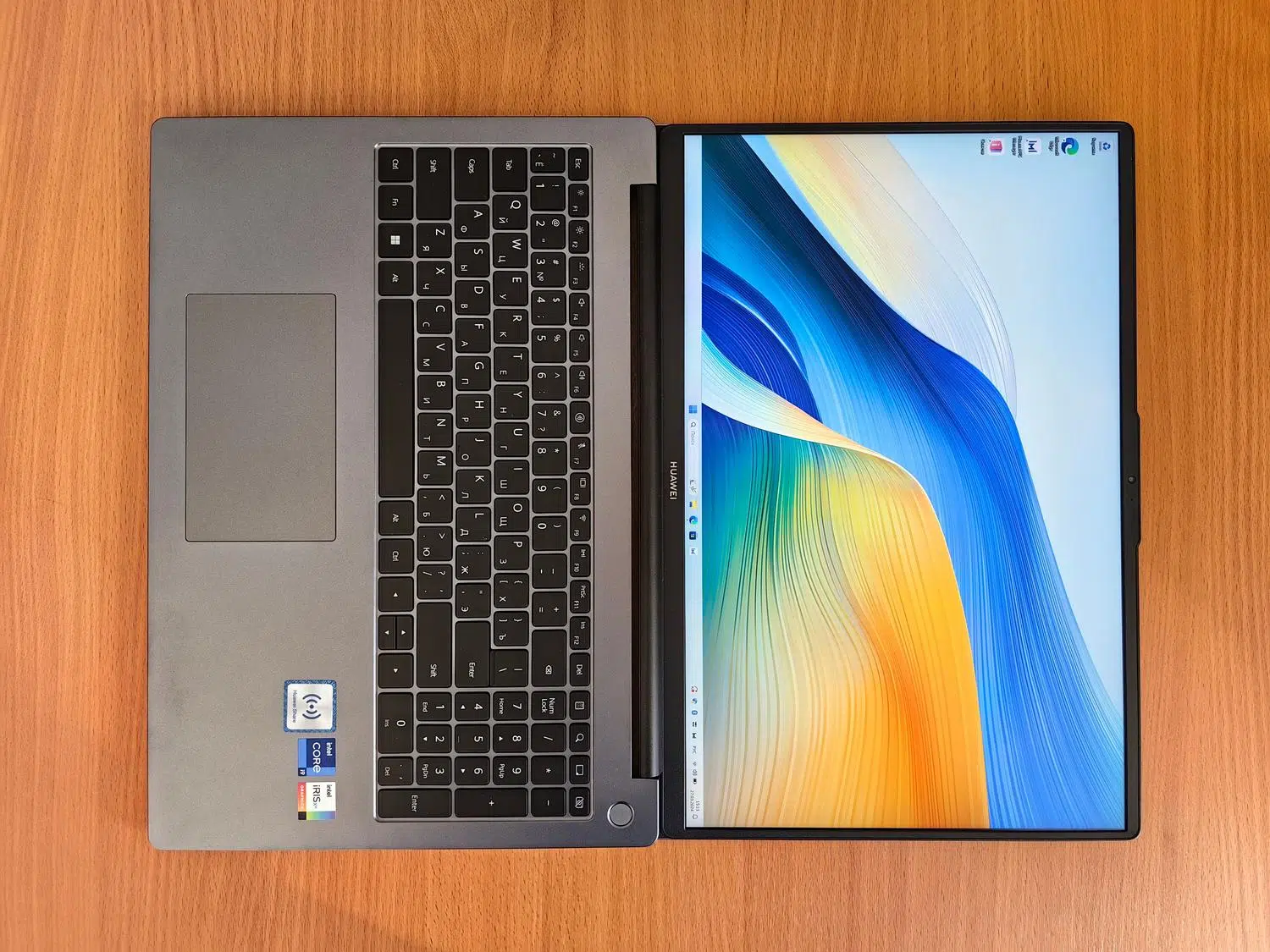
Seguro que alguna vez te has preguntado qué es exactamente lo que mueve las imágenes de tu monitor o si tu equipo es capaz de correr ese juego que tienes echado el ojo. No hace falta que seas un experto en informática ni que te pongas a desmontar el chasis del ordenador para salir de dudas, ya que Windows trae herramientas integradas muy sencillas que te dan toda la información en un periquete.
Saber si cuentas con una solución gráfica básica o una bestia dedicada es fundamental para optimizar el rendimiento de tu PC, actualizar los controladores adecuados o simplemente decidir si te toca invertir en hardware nuevo. En las siguientes líneas vamos a desglosar todas las formas posibles de saber qué tarjeta gráfica tienes, desde los métodos más rápidos hasta el uso de software especializado.

¿Qué es exactamente la tarjeta gráfica y para qué sirve?

Para que nos entendamos, la tarjeta gráfica (o GPU) actúa como el traductor visual de tu sistema. Su función principal es coger los datos complejos que procesa el ordenador y convertirlos en imágenes comprensibles, ya sean los iconos sencillos del escritorio o los paisajes hiperrealistas de un videojuego AAA.
Sin este componente, el PC sería incapaz de mostrar nada en pantalla. Actualmente, estas tarjetas son vitales para tareas como ver vídeos en alta resolución, trabajar en diseño gráfico, editar clips de vídeo, realizar modelados en 3D o incluso ejecutar procesos de inteligencia artificial. Básicamente, cualquier cosa que implique movimiento fluido de ventanas o imágenes depende de ella.

Métodos rápidos para identificar tu GPU en Windows

Si no quieres complicarte la vida, existen varias rutas internas en el sistema operativo que te darán la respuesta en segundos:
- Administrador de tareas: Es la vía más veloz. Solo tienes que pulsar la combinación Ctrl + Shift + Esc, dirigirte a la pestaña de Rendimiento y buscar el apartado GPU. Si tienes más de una, verás GPU 0, GPU 1, etc., con sus nombres y la memoria disponible.
- Administrador de dispositivos: Haz clic derecho en el botón de Inicio y selecciona esta opción. Una vez dentro, despliega el menú de Adaptadores de pantalla y verás el listado de las gráficas instaladas.
- Configuración de pantalla avanzada: Entra en Inicio, ve a Sistema, luego a Pantalla y busca la opción de Configuración de pantalla avanzada. Allí el sistema te indicará qué modelo de GPU está gestionando la imagen en ese momento.
Uso de herramientas avanzadas del sistema

Si necesitas datos más técnicos y precisos, Windows ofrece dos comandos muy potentes que puedes ejecutar rápidamente pulsando la tecla Windows + R:

La herramienta DXDIAG
Al escribir dxdiag en el cuadro de Ejecutar, se abrirá la herramienta de diagnóstico de DirectX. Si navegas hasta la pestaña de Pantalla, podrás ver el nombre exacto de la tarjeta, el fabricante y la cantidad de memoria. Es ideal para saber si el sistema reconoce correctamente los controladores.
Información del Sistema (msinfo32)
Si prefieres un desglose más exhaustivo, escribe msinfo32 en el buscador o en Ejecutar. Dentro de la columna izquierda, despliega la sección de Componentes y entra en Pantalla. Aquí encontrarás detalles pormenorizados sobre el hardware gráfico, permitiéndote diferenciar fácilmente entre la integrada y la dedicada.
Cómo distinguir entre una gráfica integrada y una dedicada

Es muy común que los portátiles y algunos PCs de sobremesa tengan un sistema híbrido. Para saber cuál es cuál, fíjate en los nombres que aparecen en el Administrador de dispositivos:
Si solo ves un nombre, normalmente relacionado con Intel UHD o AMD Radeon Graphics, tienes una tarjeta integrada. Esto significa que el chip está fundido dentro del procesador y utiliza una parte de la memoria RAM del sistema para funcionar, lo que la hace ideal para ofimática y navegación web.
Por el contrario, si aparecen dos nombres (por ejemplo, una Intel y una NVIDIA GeForce o AMD Radeon RX), cuentas con una tarjeta de video dedicada. Estas tienen su propia memoria VRAM y son mucho más potentes, diseñadas específicamente para gaming y tareas pesadas, aunque consumen más energía y generan más calor.

Software externo para análisis profundos
Cuando las herramientas de Windows se quedan cortas, podemos recurrir a programas gratuitos y muy ligeros que son el estándar en la industria:
- CPU-Z: Tras instalarlo, solo tienes que ir a la pestaña de Graphics. En el selector de dispositivo podrás ver el nombre de tus tarjetas y obtener especificaciones técnicas muy detalladas sobre el hardware.
- GPU-Z: Es probablemente la herramienta más completa. Te permite monitorizar en tiempo real la temperatura, las frecuencias de reloj, la versión exacta de los drivers y el tipo de memoria de video que estás utilizando.
En el caso de los portátiles, es habitual que el sistema cambie automáticamente entre ambas GPUs para ahorrar batería; mientras que en las torres, la dedicada suele ocupar una ranura PCIe y posee sus propios ventiladores y salidas de video HDMI o DisplayPort. Para comprobar si un programa concreto está usando la potente o la ahorradora, el Administrador de tareas es tu mejor aliado, ya que muestra la carga de trabajo de cada GPU en tiempo real mientras el juego o la app está abierta.
Contar con los medios para identificar tu hardware te permite no solo optimizar la velocidad de tu ordenador, sino también evitar errores al descargar controladores o saber con certeza si es momento de actualizar tu equipo para mejorar la experiencia visual y el rendimiento en tus aplicaciones favoritas.
