- Identificar tu tarjeta gráfica es clave para instalar los drivers correctos y optimizar el rendimiento del equipo.
- Windows, macOS y Linux incluyen herramientas propias para comprobar modelo, fabricante y tipo de GPU sin abrir el ordenador.
- Usar los controladores oficiales de NVIDIA, AMD o Intel mejora estabilidad, compatibilidad y experiencia en juegos y edición.
- Antes de cambiar de GPU debes valorar uso, compatibilidad, consumo, refrigeración y presupuesto disponible.
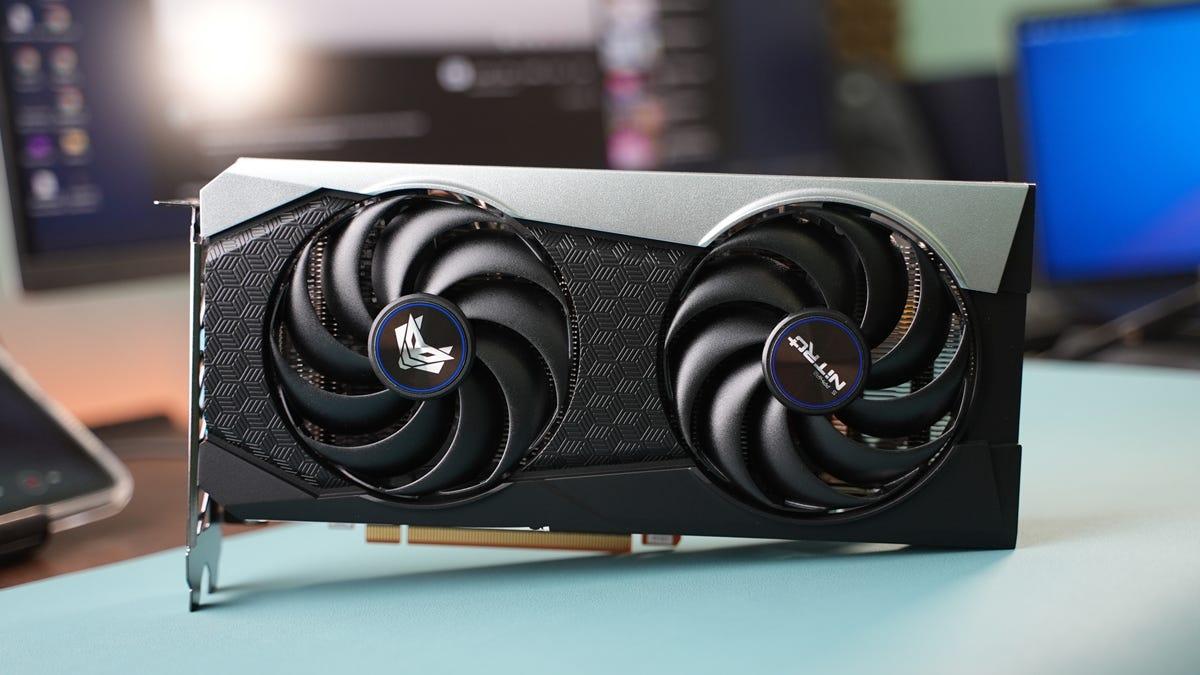
Si alguna vez te has planteado cambiar de GPU, instalar nuevos drivers o comprobar si tu equipo puede con cierto juego, lo primero es tener claro qué tarjeta gráfica tienes instalada en tu ordenador. Parece algo básico, pero mucha gente ni lo mira al comprar un PC o una laptop, y luego vienen las dudas con el rendimiento, la compatibilidad o los errores raros en pantalla.
En esta guía vas a aprender todas las formas prácticas de saber qué tarjeta gráfica tienes en tu PC o portátil, ya uses Windows, macOS o Linux, y sin necesidad de abrir la torre ni tocar un solo tornillo. Además, verás cómo comprobar los controladores (drivers) que estás usando, cómo actualizarlos correctamente y qué deberías tener en cuenta si estás pensando en cambiar de GPU por una más potente.
Qué es exactamente una tarjeta gráfica y para qué sirve
Antes de meternos con los pasos, viene bien tener claro qué es lo que vamos a identificar. La tarjeta gráfica, GPU o tarjeta de vídeo es el componente encargado de procesar y generar las imágenes que ves en el monitor: escritorio, vídeos, juegos, programas de edición, todo pasa por ella.
A grandes rasgos, la GPU recibe datos del procesador (CPU) y los transforma en gráficos, ya sean menús sencillos de un programa de ofimática o escenas en 3D a 144 FPS. Por eso, si te gustan los videojuegos, trabajas con edición de vídeo, diseño gráfico o modelado 3D, la elección de la tarjeta gráfica es crucial.
En tareas básicas como navegar por Internet, ver series o usar procesadores de texto, una GPU sencilla o integrada suele ser suficiente, pero cuando empiezas a exigir más, el rendimiento de la tarjeta gráfica marca la diferencia tanto en fluidez como en calidad visual.
Diferencias entre tarjeta gráfica integrada y dedicada
En la mayoría de equipos actuales puedes encontrarte uno de estos dos tipos (o incluso ambos a la vez): tarjeta gráfica integrada y tarjeta gráfica dedicada. Conviene distinguirlas porque, cuando mires la información de tu sistema, puede salirte más de un adaptador de pantalla listado.
Una GPU integrada va incluida dentro del propio procesador o de la placa base y comparte memoria con la RAM del sistema. Es más barata, consume menos energía y suele ser suficiente para ofimática, navegación, vídeo y juegos muy ligeros, pero se queda corta para tareas pesadas o juegos modernos con buenos gráficos.
Por otro lado, la tarjeta gráfica dedicada es un componente independiente que se instala en una ranura (normalmente PCI Express) de la placa base. Estas tarjetas cuentan con su propia memoria (VRAM) y su propio procesador gráfico, lo que les permite ofrecer un rendimiento muy superior, ideal para jugar, editar vídeo en alta resolución o trabajar con 3D.
Cuando revises qué GPU tienes, es importante identificar cuál de las dos estás usando para tus juegos o programas exigentes. En muchos portátiles y PCs verás listadas dos: la integrada (por ejemplo, Intel UHD o Intel Iris) y la dedicada (NVIDIA GeForce, AMD Radeon, etc.).
Cómo saber qué tarjeta gráfica tengo en Windows
Windows ofrece varias formas de comprobar qué GPU tienes instalada sin complicarte la vida. Vamos a ver los métodos más usados y fiables, que puedes aplicar tanto en Windows 10 como en Windows 11 y versiones anteriores como Windows 7.
Método 1: Herramienta de diagnóstico DirectX (dxdiag)
Uno de los atajos más rápidos en Windows es usar la herramienta de diagnóstico de DirectX, conocida como dxdiag. Te muestra de un vistazo qué chip gráfico está activo y algunos datos básicos.
Sigue estos pasos en tu PC con Windows para comprobarlo con dxdiag y ver nombre, fabricante y memoria de tu tarjeta gráfica:
- Pulsa las teclas Windows + R al mismo tiempo para abrir la ventana de “Ejecutar”.
- En el cuadro de texto que aparece, escribe dxdiag y haz clic en “Aceptar” o pulsa Intro.
- Se abrirá la herramienta de diagnóstico de DirectX. Deja que cargue la información (tarda unos segundos).
- En la parte superior, selecciona la pestaña “Pantalla” (en algunos casos puede aparecer como “Display”).
- Dentro de esa pestaña verás el nombre de la tarjeta gráfica, el fabricante, el tipo de chip y la memoria de vídeo, junto con otros datos.
Si tu ordenador tiene tanto gráfica integrada como dedicada, es posible que en dxdiag veas la integrada (por ejemplo, Intel Graphics 5500) como dispositivo principal. Aun así, te sirve para identificar qué GPU hay instalada aunque no siempre refleje cuál se usa en cada juego.
Método 2: Información del sistema (msinfo32)
Otra forma muy completa de revisar el hardware es tirando de la aplicación de Información del sistema de Windows, donde se detallan todos los componentes de tu PC, incluidas las tarjetas gráficas integradas y dedicadas.
Para abrir esta herramienta sin perderte entre menús, puedes usar tanto el buscador como el cuadro de Ejecutar. Así es como se hace con el comando msinfo32 para ver en detalle todos los adaptadores de pantalla instalados:
- Haz clic en el botón de Inicio de Windows y escribe msinfo32 en el buscador; también puedes pulsar Windows + R, escribir msinfo32 y darle a “Aceptar”.
- En los resultados aparecerá la aplicación “Información del sistema”. Haz clic para abrirla.
- En la ventana que se abre verás, en la parte izquierda, una columna con categorías. Despliega “Componentes” haciendo doble clic.
- Dentro de Componentes, selecciona la opción “Pantalla” con un clic.
- En la parte derecha aparecerá toda la información de las tarjetas gráficas presentes en tu equipo: nombre, fabricante, tipo de chip, tipo de DAC, memoria, controladores usados, etc.
En esta sección suele mostrarse primero la GPU integrada en el procesador y, justo debajo, la tarjeta gráfica dedicada si tu PC cuenta con una. Es una de las vistas más completas para revisar detalles técnicos de cada adaptador de vídeo sin instalar programas externos.
Método 3: Administrador de dispositivos
El Administrador de dispositivos es otra herramienta muy práctica de Windows que te enseña qué hardware está instalado, sus drivers y si hay algún problema de compatibilidad o de controladores.
Para utilizarlo y comprobar tu GPU, solo tienes que seguir estos pasos, muy útiles si quieres ver rápidamente qué modelo de tarjeta gráfica tienes:
- Abre el menú Inicio y escribe “Administrador de dispositivos” en el buscador.
- Haz clic en la aplicación “Administrador de dispositivos” para abrirla.
- En la lista de categorías, localiza y despliega “Adaptadores de pantalla”.
- Debajo verás uno o varios nombres: ahí se listan todas las tarjetas gráficas instaladas en el sistema.
Verás, por ejemplo, algo como NVIDIA GeForce GTX 1070 junto a una Intel UHD Graphics si tu equipo tiene GPU integrada y dedicada. Si haces doble clic en cualquiera de ellas se abrirá una ventana con varias pestañas, entre ellas “Controlador”, donde podrás ver la versión y la fecha del driver instalado.
Método 4: Aplicaciones de terceros como CPU-Z
Si quieres una vista todavía más clara y amigable de tu hardware, puedes recurrir a aplicaciones externas. Una de las más conocidas es CPU-Z, que además de datos del procesador te muestra información sobre memoria RAM, placa base y también tarjetas gráficas.
El proceso es sencillo y te permite revisar los detalles de tus GPUs desde una interfaz muy visual:
- Entra en la página oficial de CPU-Z y descarga la versión para Windows desde cualquiera de los enlaces disponibles.
- Una vez descargado el archivo, ejecuta el instalador y sigue los pasos habituales de instalación.
- Abre CPU-Z. Verás que tarda unos segundos en recopilar información de tu sistema.
- En la parte superior, haz clic en la pestaña “Graphics”.
- En el apartado “Display Device Selection” podrás ir seleccionando las distintas tarjetas gráficas si tienes más de una y verás al detalle sus características.
En esta sección se muestra nombre del chip gráfico, fabricante, tipo de memoria, cantidad de VRAM y frecuencias, entre otros datos. Es una manera cómoda de tener, en una sola herramienta, casi todo lo que necesitas saber sobre tu hardware.
Cómo saber qué tarjeta gráfica tengo en macOS
Si trabajas con un Mac, también es muy fácil identificar qué GPU lleva dentro tu equipo, ya sea un MacBook, un iMac o un Mac mini. El propio sistema incluye herramientas para ver qué tarjeta gráfica tienes y con qué pantalla está trabajando.
Para comprobarlo desde macOS sin instalar nada adicional, puedes usar la información del sistema que Apple integra en el menú principal. Estos pasos te ayudarán a ver nombre y fabricante de la gráfica en cuestión de segundos:
- Haz clic en el icono de Apple (la manzana) situado en la esquina superior izquierda de la pantalla.
- Selecciona la opción “Acerca de este Mac”.
- En la ventana que se abre verás un resumen del equipo. Haz clic en “Informe del sistema” (System Report).
- En la nueva ventana, en la columna de la izquierda, busca “Hardware” y dentro de ese apartado selecciona “Gráficos/Pantallas” (Graphics/Displays).
- En la parte derecha aparecerán los datos de la tarjeta o tarjetas gráficas instaladas: modelo, fabricante, tipo de bus, VRAM y pantallas conectadas.
Con esta información podrás saber si tu Mac utiliza una gráfica integrada (por ejemplo, de Intel o Apple) o una dedicada de AMD, algo útil para decidir si el equipo es válido para edición de vídeo exigente, juegos o tareas 3D.
Cómo saber qué tarjeta gráfica tengo en Linux
En sistemas Linux también es posible identificar la GPU sin demasiado lío, aunque aquí lo normal es tirar de terminal y comandos específicos. A cambio, obtienes información muy detallada del hardware gráfico instalado.
La herramienta más básica para identificar qué tarjeta gráfica tiene tu PC con Linux es el comando lspci, que lista los dispositivos conectados al bus PCI. Combinándolo con un filtro, puedes ver solo los adaptadores de vídeo instalados en tu sistema.
Para saber el modelo básico de tu GPU en Linux, puedes seguir este pequeño procedimiento, ideal si quieres un vistazo rápido al fabricante y modelo:
- Abre una terminal en tu distribución Linux.
- Escribe el comando lspci | grep VGA y pulsa Intro.
- Verás una o varias líneas con la información de la tarjeta gráfica, mostrando fabricante y modelo (por ejemplo, NVIDIA, AMD o Intel con el chip correspondiente).
Si quieres aún más detalles, como tipo de memoria, capacidades y otros datos del adaptador de vídeo, puedes usar la herramienta lshw, que ofrece una descripción mucho más extensa del hardware.
Estos pasos te permitirán ver información avanzada de la GPU en Linux directamente desde el terminal:
- Abre una terminal con permisos para usar sudo.
- Escribe el comando sudo lshw -c video y pulsa Intro.
- Introduce tu contraseña cuando te la solicite.
- El sistema mostrará un listado completo con detalles de la tarjeta gráfica, como descripción, producto, proveedor, configuración y recursos.
De esta forma, incluso en Linux puedes saber con bastante precisión qué GPU tienes, qué driver estás usando y si el sistema la ha detectado correctamente, algo fundamental si quieres instalar controladores propietarios o ajustar el rendimiento.
Cómo comprobar los drivers de tu tarjeta gráfica en Windows
Tan importante como saber el modelo de tu GPU es comprobar si los controladores que estás usando son los adecuados y están actualizados. Un driver desfasado o genérico puede provocar desde pérdida de rendimiento hasta fallos gráficos, parpadeos o cuelgues.
La forma más directa en Windows de revisar tanto el modelo de la GPU como el controlador instalado es, de nuevo, a través del Administrador de dispositivos. Desde ahí puedes ver versión, fecha y proveedor del driver sin instalar nada extra.
Sigue estos pasos rápidos para revisar los controladores de tu tarjeta gráfica desde el propio sistema y confirmar si es el driver oficial del fabricante:
- Abre el Administrador de dispositivos desde el menú Inicio buscándolo por su nombre.
- Despliega la categoría “Adaptadores de pantalla”.
- Haz clic derecho sobre la GPU que quieras revisar y selecciona “Propiedades”.
- En la ventana que se abre, entra en la pestaña “Controlador”.
- Aquí podrás ver la versión del controlador, la fecha en la que se creó y el proveedor del mismo.
Si en el proveedor ves Microsoft en lugar de NVIDIA, AMD o Intel, lo más probable es que estés usando un driver genérico de Windows que solo ofrece lo justo para que tengas imagen, pero sin aprovechar al máximo la GPU ni sus funciones avanzadas.
También desde esta pestaña verás botones para intentar actualizar el controlador, pero en la práctica suelen quedarse cortos y no instalan el paquete completo con todas las funciones. Para hacerlo bien, lo recomendable es usar las herramientas oficiales de cada fabricante o descargar los drivers directamente desde sus webs.
Cómo instalar y actualizar los controladores de la GPU
Una vez sabes qué tarjeta gráfica tienes, el siguiente paso lógico es instalar o actualizar los drivers adecuados para sacar el máximo partido a tu hardware, evitar errores y mejorar el rendimiento en juegos o aplicaciones pesadas.
Los tres grandes fabricantes de GPUs (AMD, NVIDIA e Intel) ofrecen aplicaciones específicas que se encargan de descargar e instalar las últimas versiones de los controladores por ti, sin que tengas que andar buscando archivos manualmente.
Paso 1: Instalar el software del fabricante
Lo más cómodo es recurrir al software oficial de la marca de tu GPU. Estas aplicaciones incluyen opciones de actualización automática, perfiles de juego y distintas utilidades relacionadas con la tarjeta gráfica.
Según la marca que tengas, lo habitual es lo siguiente, siempre descargando los programas desde la web oficial del fabricante para evitar problemas:
- NVIDIA: su software estrella es GeForce Experience, que permite descargar e instalar drivers certificados, optimizar juegos y gestionar funciones extra.
- AMD: utiliza el AMD Software (Adrenalin Edition), que integra drivers, herramientas de rendimiento, grabación de pantalla y configuraciones por juego.
- Intel: ofrece utilidades como Intel Arc Control o Intel Graphics Command Center y herramientas de actualización automática de controladores.
Descarga e instala la aplicación correspondiente a tu marca de GPU, siguiendo los pasos del asistente de instalación. En algunos casos, el sistema puede pedirte reiniciar el equipo para completar correctamente la instalación.
Paso 2: Ejecutar las actualizaciones de los drivers
Con el programa oficial ya instalado, el proceso de actualización suele ser bastante sencillo: la propia aplicación se encarga de buscar si hay nuevas versiones de los controladores para tu modelo de tarjeta gráfica.
Normalmente, al abrir el software de la GPU se lanzará un escaneo automático y, si detecta drivers más recientes, te ofrecerá descargarlos e instalarlos con uno o dos clics. Es la forma más simple de tener siempre tu tarjeta gráfica al día sin complicarte.
Si prefieres ir por tu cuenta y no quieres programas adicionales, en el caso de NVIDIA y AMD es posible descargar desde su web el paquete de drivers “solo controlador”. Durante el proceso de instalación manual, podrás elegir una opción de tipo “Solo controlador” para evitar que se instalen utilidades extra como GeForce Experience.
En el caso de AMD, esta opción aparece como “Solo controlador” dentro de “Opciones adicionales” en el instalador. Para NVIDIA, debes recurrir al instalador manual descargado desde su página e indicar que solo quieres el driver gráfico, sin herramientas adicionales.
Con Intel, muchas veces basta con utilizar su herramienta de actualización automática, sin necesidad de instalar centros de control más complejos si no te interesa trastear con ajustes avanzados.
Cómo funcionan los controladores y por qué son tan importantes
Los controladores o drivers son, básicamente, el software que permite que el sistema operativo se comunique con el hardware. Sin ellos, el sistema no sabría cómo “hablar” con la tarjeta gráfica, y esta no podría mostrar nada en pantalla de forma adecuada.
En el caso de la GPU, los drivers se encargan de gestionar cómo se renderizan los gráficos, cómo se aplican las optimizaciones internas de la tarjeta y qué funciones avanzadas están disponibles (como tecnologías de sincronización, escalado, RTX, FSR, etc.).
Aunque pueda funcionar con drivers genéricos, la tarjeta gráfica no rendirá ni de lejos igual sin sus controladores específicos del fabricante. Se notará en menos FPS, más problemas visuales, ausencia de opciones gráficas y posibles errores al ejecutar algunos juegos o programas.
Windows incluye de serie drivers genéricos de pantalla que permiten que puedas usar el PC y conectar monitores incluso sin haber instalado nada. Esto está muy bien para salir del paso, pero lo normal es que veas colores apagados, falta de fluidez y opciones gráficas muy limitadas, sobre todo en videojuegos y aplicaciones exigentes.
Por eso es tan importante, una vez identificado el modelo exacto de tu GPU, instalar los controladores oficiales y mantenerlos razonablemente actualizados, especialmente si quieres jugar o trabajar con contenido multimedia pesado.
Qué tener en cuenta antes de elegir o cambiar de tarjeta gráfica
Si estás revisando qué tarjeta gráfica tienes porque te estás planteando cambiarla, merece la pena tener en cuenta una serie de factores clave para no equivocarte en la compra. No todo es potencia bruta: compatibilidad, consumo y presupuesto también pesan mucho.
Lo primero es tener muy claro para qué vas a usar la GPU. No es lo mismo un equipo centrado en juegos competitivos, que uno para edición de vídeo profesional, diseño gráfico, modelado 3D o un PC de oficina. Cada uso requiere un nivel de rendimiento distinto y, por tanto, no tiene sentido pagar de más si no lo vas a aprovechar.
Revisa con detalle las especificaciones técnicas de la tarjeta gráfica que estés mirando: frecuencia de reloj, número de núcleos o unidades de cómputo, cantidad y tipo de VRAM y capacidades de cálculo. Todos estos parámetros influyen en cómo se comportará la GPU con resoluciones altas y cargas pesadas.
Es vital comprobar también la compatibilidad con tu equipo actual. Asegúrate de que tu placa base tiene la ranura adecuada (normalmente PCI Express), revisa la potencia de tu fuente de alimentación en vatios y los conectores de alimentación adicionales que pueda requerir la tarjeta. También conviene ver si la caja tiene espacio físico suficiente para el tamaño de la GPU.
Si juegas, ten en cuenta la resolución de tu monitor y la frecuencia de refresco (Hz). No es lo mismo jugar a 1080p y 60 Hz que a 1440p o 4K a 144 Hz: en cuanto subes la resolución o el refresco, las exigencias a la GPU se disparan y puedes sufrir un cuello de botella entre componentes.
Por último, no olvides el consumo energético y la refrigeración. Las gráficas potentes generan calor y consumen bastante, así que es fundamental que tu fuente pueda con ellas y que la caja tenga un flujo de aire decente. Todo esto, por supuesto, dentro de un presupuesto realista, porque los precios de las GPUs varían muchísimo según gama y generación.
Principales marcas de tarjetas gráficas y qué ofrecen
En el mercado actual dominan principalmente dos grandes fabricantes de chips gráficos: NVIDIA y AMD. A ellos se suman Intel, con sus GPUs integradas y sus nuevas gráficas dedicadas, y multitud de ensambladores que venden tarjetas basadas en esos chips.
NVIDIA es una referencia mundial gracias a sus series GeForce, muy populares entre jugadores y profesionales de vídeo y diseño. Ofrecen tecnologías avanzadas como DLSS, trazado de rayos y herramientas específicas para streaming y creación de contenido.
AMD, con sus GPUs Radeon, es la alternativa directa a NVIDIA y se caracteriza por una buena relación rendimiento/precio. También incorpora tecnologías propias para mejorar la experiencia de juego y es muy competitiva en gamas medias y altas.
Además de los fabricantes de chips, existen marcas como ASUS, MSI y otras muchas que ensamblan sus propias versiones de las tarjetas gráficas, añadiendo mejoras en refrigeración, frecuencias de fábrica más altas y diseños personalizados. Modelos como las series ROG Strix de ASUS o Gaming X de MSI son muy apreciados por los jugadores.
Cuando consultes qué tarjeta gráfica tienes instalada, verás normalmente tanto la marca del chip (NVIDIA, AMD, Intel) como el modelo concreto del ensamblador (ASUS, MSI, Gigabyte, etc.), lo que te dará una idea bastante precisa de sus características y calidad de construcción.
Con todo lo que hemos visto, desde las herramientas integradas en Windows como dxdiag, msinfo32 y el Administrador de dispositivos, pasando por las utilidades en macOS y Linux, ya tienes a tu alcance distintas formas de saber exactamente qué tarjeta gráfica monta tu PC o portátil, diferenciar entre GPU integrada y dedicada, comprobar qué drivers estás utilizando y valorar si necesitas actualizarlos o incluso cambiar de gráfica; entendiendo además qué debes mirar antes de comprar una nueva GPU y qué ofrecen las principales marcas del mercado, te resultará mucho más sencillo sacar partido a tu equipo y evitar sorpresas cuando quieras jugar, editar vídeo o trabajar con gráficos avanzados.
Tabla de Contenidos
- Qué es exactamente una tarjeta gráfica y para qué sirve
- Diferencias entre tarjeta gráfica integrada y dedicada
- Cómo saber qué tarjeta gráfica tengo en Windows
- Cómo saber qué tarjeta gráfica tengo en macOS
- Cómo saber qué tarjeta gráfica tengo en Linux
- Cómo comprobar los drivers de tu tarjeta gráfica en Windows
- Cómo instalar y actualizar los controladores de la GPU
- Cómo funcionan los controladores y por qué son tan importantes
- Qué tener en cuenta antes de elegir o cambiar de tarjeta gráfica
- Principales marcas de tarjetas gráficas y qué ofrecen