- Un router hackeado permite usar tu conexión para DDoS, descargas ilegales y espionaje del tráfico, comprometiendo todos tus dispositivos.
- Señales como navegación lenta sin causa clara, redirecciones raras, cambios en el router y dispositivos desconocidos apuntan a intrusiones.
- Revisar quién está conectado, restablecer y actualizar el router y reforzar contraseñas y cifrado corta el control de los atacantes.
- Proteger tu IP con VPN, firewall actualizado y buenos hábitos reduce el riesgo de que usen tu red e identidad en ataques futuros.
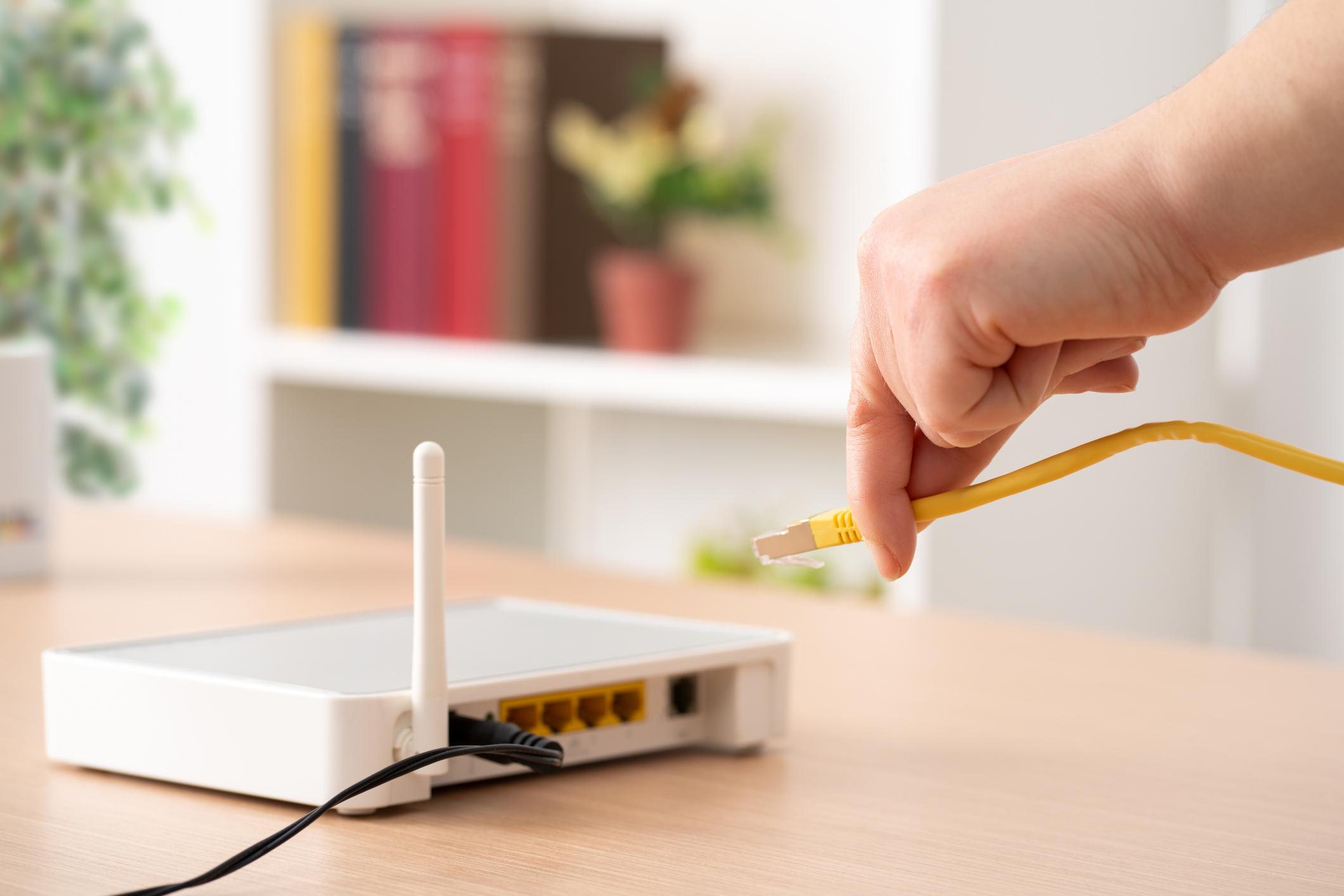
¿Te preocupa que alguien esté usando tu conexión para atacar webs, lanzar DDoS o colarse en tus dispositivos? No es una paranoia tan rara: un router comprometido puede convertir tu casa en una pequeña base de operaciones para ciberdelincuentes, y muchas veces el dueño ni se entera. Desde redirecciones raras en el navegador hasta una conexión que va a pedales, las señales están ahí… si sabes dónde mirar.
En esta guía completa vas a ver, paso a paso, cómo detectar si tu router o tus equipos han sido hackeados, qué pueden hacer los atacantes con tu WiFi e incluso con tu dirección IP, cómo comprobar quién está conectado a tu red y qué medidas concretas debes aplicar para blindar tu router. Todo explicado en español de España, sin tecnicismos innecesarios, pero con el nivel de detalle que hace falta para que no te la cuelen.
Qué puede hacer un hacker con tu WiFi y tu router
Cuando un atacante consigue controlar tu router, el problema va mucho más allá de que te “roben WiFi”. El router es la puerta de entrada de todos tus dispositivos a Internet, así que tomar su control es, en la práctica, como tener las llaves de tu casa digital.
Un router hackeado puede usarse como plataforma para atacar webs y otras redes mediante ataques DDoS (denegación de servicio distribuida). En estos ataques, miles de routers infectados forman una botnet que satura los servidores de la víctima con tráfico basura hasta tirarlos abajo. Desde fuera, todo ese tráfico parece proceder de usuarios normales… como tú.
Además de atacar webs, quien controla tu router puede saturar tu propio ancho de banda para minar criptomonedas, descargar contenido ilegal o hacer streaming masivo, dejándote sin velocidad para tus cosas. Aunque a veces solo te afecte en forma de Internet lento, el problema de fondo es serio: están usando tu conexión, tu IP y tu infraestructura.
Otro riesgo crítico es el espionaje del tráfico de red. Si alguien se cuela en tu WiFi o en el propio router puede olisquear (sniffear) los datos que circulan sin cifrar: páginas HTTP, servicios mal configurados, ciertos protocolos antiguos… y con ello ir recopilando contraseñas, correos o información sensible de cualquiera que use esa red.
Por si fuera poco, un atacante puede crear un mapa completo de todos los dispositivos de tu casa (ordenadores, móviles, teles, domótica, cámaras IP, enchufes inteligentes, etc.) y empezar a probar vulnerabilidades en cada uno. Los dispositivos IoT suelen ser el eslabón más débil porque casi nadie actualiza su firmware ni cambia la contraseña de fábrica.

Señales de que están usando tu Internet para atacar webs o hacer cosas raras
Los ataques más peligrosos suelen ser silenciosos, pero casi siempre dejan rastro en forma de comportamientos extraños. No hay una prueba mágica al 100 %, pero si detectas varios de estos síntomas a la vez, las probabilidades de que tu router o tus equipos estén comprometidos suben mucho.
Es normal que Internet vaya lento puntualmente, pero no que sea un drama constante sin causa aparente. Antes de culpar a los hackers, descarta lo básico: demasiados dispositivos conectados, descargas pesadas, interferencias WiFi (microondas, paredes, otros routers cercanos), o un fallo puntual del proveedor.
Si descartas esos motivos y la conexión sigue sufriendo caídas, picos de latencia o cortes frecuentes, puede que alguien esté chupando ancho de banda a lo grande: descargando contenido ilegal, minando criptomonedas o participando en ataques DDoS desde tu línea.
2. Dispositivos desconocidos conectados a tu WiFi
Una de las pruebas más claras de que tu red está comprometida es ver equipos que no reconoces conectados al router. Puedes comprobarlo entrando en el panel de configuración del router (normalmente en 192.168.0.1, 192.168.1.1 o 10.0.0.1) y buscando el apartado de “Dispositivos conectados”, “DHCP” o similar.
Si aparecen direcciones MAC o nombres que no encajan con tus móviles, ordenadores, Smart TV o domótica, son sospechosos. Para asegurarte, desconecta completamente todos tus aparatos (apagarlos o quitarles el WiFi) y observa las luces del router: si siguen parpadeando con tráfico, hay alguien más usando tu conexión.
Una señal muy típica de router hackeado es que te intentan llevar a webs falsas cambiando la configuración DNS del aparato. Es lo que se conoce como secuestro de DNS (DNS hijacking): tú escribes “tubanco.com” y acabas en una copia idéntica controlada por los atacantes para robarte credenciales.
Si al entrar en tus webs habituales empiezas a ver versiones raras, sin HTTPS, con errores de certificado o llenas de anuncios extraños, es momento de sospechar. También si tus búsquedas se redirigen solas a otras páginas o si tu navegador abre pop-ups que antes no veías.
4. Descargas y programas que no recuerdas haber instalado
El malware que se cuela a través del router suele terminar instalando software basura o directamente malicioso en tus equipos. Pueden ser barras de herramientas en el navegador, programas “limpiadores” que no has pedido, mineros de criptomonedas o troyanos que abren una puerta trasera.
Revisa con calma la lista de programas en tu PC, las apps de tu móvil y las extensiones del navegador. Si ves algo que no recuerdas haber instalado, o herramientas de seguridad falsas que no provienen de marcas conocidas, desinstálalas y pasa un buen antivirus.
5. Mensajes de ransomware, scareware o alertas de antivirus falsas
Si de repente aparecen ventanas emergentes avisando de “virus críticos” y te obligan a descargar su “antivirus milagroso”, es casi seguro que estás ante scareware: software que asusta para que instales otra capa de malware.
El ransomware también puede entrar a través de un router comprometido y cifrar tus archivos hasta que pagues un rescate. Jamás pagues: no hay garantía de que te devuelvan nada, y solo alimentas el negocio criminal. Lo correcto es aislar el equipo, restaurar desde copias de seguridad y usar herramientas de eliminación de ransomware.
6. Cambios en la configuración del router sin que tú los hayas hecho
Si la contraseña del WiFi ha cambiado sola, el nombre de la red es distinto o ya no puedes entrar con tu usuario de administrador de siempre, es posible que un intruso haya tomado el control del aparato y te haya bloqueado.
También debes preocuparte si descubres que los DNS configurados en el router ya no son los de tu operador ni los que tú pusiste, o si está activada la administración remota sin que la hayas tocado. Todo eso apunta a manipulación deliberada.
Cómo ver quién está conectado a tu WiFi (PC, móvil y router)
Para saber si te están robando WiFi o si alguien usa tu red para atacar webs, lo primero es tener un inventario claro de todo lo que está colgado de tu router. Puedes hacerlo desde el propio router, desde tu ordenador o desde el móvil.

Usar el router para identificar intrusos
Accede al panel de administración del router introduciendo su IP en el navegador (192.168.0.1, 192.168.1.1 o 10.0.0.1 suelen ser las más comunes). Si nunca lo has cambiado, muchas veces el usuario y la contraseña son “admin / admin” o vienen escritos en una pegatina del propio router.
Una vez dentro, busca el listado de dispositivos conectados o el servidor DHCP. Ahí verás direcciones IP internas, direcciones MAC y, con suerte, nombres de equipo. Contrasta esa lista con tus móviles, ordenadores, consolas, teles y cacharros inteligentes. Todo lo que no identifiques como tuyo es sospechoso.
Algunos routers también incluyen un monitor de tráfico donde puedes ver qué dispositivo está consumiendo más ancho de banda. Si aparece un equipo desconocido devorando megas, muy probablemente estén usando tu conexión para descargas masivas o ataques externos.
Comprobar conexiones WiFi desde Windows
En Windows puedes ver el uso de red desde el Administrador de tareas (Ctrl + Shift + Esc). Ve a la pestaña “Rendimiento” y a “WiFi” o “Ethernet” para revisar si hay actividad extraña incluso cuando no estás haciendo nada.
Herramientas como Advanced IP Scanner permiten escanear toda tu red local y mostrar todos los dispositivos conectados, con su IP y, en muchos casos, el fabricante de la tarjeta de red, lo que ayuda a identificar qué es cada cosa.
Ver quién usa tu WiFi en macOS
En Mac no tienes un panel tan directo de “usuarios de red”, pero puedes usar “Diagnóstico inalámbrico”. Mantén pulsada la tecla Option, haz clic en el icono de WiFi y selecciona “Abrir diagnóstico inalámbrico”. Desde el menú “Ventana” podrás acceder a herramientas de escaneo que muestran canales, redes y, según modelo y versión, información útil sobre la saturación de tu WiFi.
Apps Android e iOS para escanear tu red
En Android, muchos fabricantes ya incluyen en los ajustes de WiFi un apartado de “Usuarios conectados” o similar, donde puedes ver lista, direcciones MAC y consumo de datos de cada dispositivo. Para ir más allá, apps como WiFi Analyzer, Who’s On My WiFi o WiFiman te ofrecen detalles avanzados, intensidad de señal, mapas de cobertura y, sobre todo, un inventario muy claro de intrusos potenciales.
En iOS puedes recurrir a apps como Fing, NetSpot o Scany para hacer escaneos profesionales de la red, ver puertos abiertos, dispositivos activos y posibles vulnerabilidades. Son herramientas muy usadas tanto por administradores de sistemas como por usuarios domésticos que quieren saber qué pasa en su WiFi.
Qué pueden hacer con tu dirección IP (aunque no entren a tu WiFi)
Aunque nadie haya hackeado tu router, si un atacante consigue tu dirección IP pública también puede jugar sus cartas. No basta por sí sola para romper un sistema, pero sí es una pieza importante del puzzle.
Con tu IP se puede averiguar tu zona geográfica aproximada (país, ciudad, a veces código postal) y tu proveedor de Internet. A partir de ahí, pueden buscarte en redes sociales, combinar datos, perfilarte y, en casos extremos, exponer información personal (doxing) como tu dirección física si la encuentran enlazada en algún sitio.
También se puede monitorizar tu actividad online y limitarla. Tu proveedor puede usarla para hacer throttling (ralentizar tu conexión si detecta mucho streaming, descargas P2P, etc.), y muchas webs la usan para mostrarte precios diferentes o bloquearte contenidos según tu país (geobloqueo).
Con la IP es posible lanzar ataques DDoS dirigidos contra ti, inundan tu conexión de tráfico basura hasta que tu línea se cae o va tan lenta que es inutilizable. Este tipo de ataques son bastante frecuentes en entornos de gaming online o contra creadores de contenido.
Un ciberdelincuente también puede usar escáneres de puertos contra tu IP para ver qué servicios tienes expuestos, ver si hay un router mal configurado o un servidor casero vulnerable y, por ejemplo, servicios expuestos como DDNS, que facilitan mantener accesibles servidores domésticos.
Por último, las IPs y otros datos asociados se compran y venden en la dark web en paquetes enormes para campañas de phishing, suplantaciones de identidad, fraudes financieros o robo de cuentas.
Cómo saber si tus equipos han sido hackeados y están colaborando en ataques
No solo el router puede ser secuestrado; tu PC, tu móvil o tu tablet pueden estar participando en ataques sin que lo notes. Hay ciertos comportamientos que apuntan a malware o a que alguien está usando tu dispositivo como zombi.
Indicadores en equipos Windows
Tráfico de subida exagerado cuando no haces nada: si con ADSL o conexión móvil ves el icono de red constantemente activo, o tu medidor de datos indica envíos masivos sin motivo, puede que tu equipo esté enviando spam, participando en un gusano o en un DDoS.
Actividad de disco dura e inusual en reposo: discos trabajando sin parar, LED de almacenamiento encendido cuando no tocas nada… Muchos troyanos escanean tu disco en busca de documentos, archivos con contraseñas, carteras de criptomonedas o direcciones de correo para propagarse.
Alertas del firewall sobre muchos paquetes bloqueados desde una misma IP: si tu cortafuegos personal te muestra intentos de conexión constantes desde una dirección concreta, alguien está probando exploits contra tus servicios expuestos.
Detecciones repetidas de troyanos y puertas traseras por el antivirus sin que hayas instalado nada nuevo suelen indicar que te están abriendo una puerta remota para controlar el equipo. Para ampliar información sobre estas amenazas consulta guías sobre troyanos y puertas traseras.
Indicadores en sistemas Unix / Linux
Archivos raros en /tmp: muchos exploits y gusanos para Unix se apoyan en esa carpeta para dejar binarios temporales. Si ves ejecutables extraños ahí, sospecha y valora usar distribuciones Linux que protejan tu seguridad.
Binarios del sistema modificados (login, sshd, ftpd, etc.): es típico de rootkits que sustituyen herramientas críticas por versiones troyanizadas que permiten acceso oculto. Solo se detectan bien comprobando sumas de verificación o usando herramientas de integridad.
Archivos clave como /etc/passwd o /etc/shadow alterados con usuarios nuevos que tú no has creado, o servicios inesperados añadidos a /etc/inetd.conf u otros archivos de configuración de demonios de red, son un clásico de puertas traseras en servidores.
Cómo limpiar un router hackeado y recuperar el control
Si sospechas seriamente que tu router está comprometido, conviene actuar con calma pero sin procrastinar. El objetivo es sacar al atacante, eliminar posible malware y cerrar la puerta para que no vuelva a entrar.
1. Aísla el router de Internet
Desconecta el cable que une el router con la ONT o la toma de Internet (fibra, coaxial, etc.). Si tienes dispositivos conectados por cable de red, también puedes desconectarlos por seguridad mientras trabajas.
2. Restablece el router a valores de fábrica
El reset de fábrica borra todas las configuraciones, incluidas las del atacante, y en muchos casos elimina el malware de la memoria del router. Suele hacerse pulsando durante unos segundos un botón hundido de “Reset” con un clip; consulta el manual de tu modelo para hacerlo bien.
Ojo: esto no es solo apagar y encender, es un borrado total de ajustes, así que después tendrás que reconfigurar el WiFi, el usuario de administración, etc.
3. Cambia de inmediato las credenciales de administrador
Cuando el router vuelva a arrancar, accede con el usuario y contraseña por defecto y cámbialos por otros robustos. Es la pieza más crítica: si sigues usando “admin / 1234”, cualquier atacante medio espabilado volverá a colarse a la primera de cambio.
4. Configura un nuevo SSID y una nueva contraseña WiFi
Aprovecha el reinicio para cambiar el nombre de tu red y la contraseña WiFi. Evita nombres que revelen la marca del router u otros datos sobre ti y crea una clave de al menos 12-16 caracteres mezclando mayúsculas, minúsculas, números y símbolos.
Configura el cifrado en WPA2 o WPA3; nunca uses WEP ni WPA antiguo porque son triviales de romper hoy en día.
5. Desactiva WPS y la administración remota
El botón WPS y el PIN asociado son una puerta fácil de explotar por fuerza bruta, así que desactívalos si tu router lo permite. Igualmente, desactiva la gestión remota por Internet salvo que sepas muy bien lo que haces y la necesites de verdad.
6. Actualiza el firmware a la última versión
Entra en el menú de administración y busca el apartado de firmware para instalar la versión más reciente. Muchos ataques a routers (como VPNFilter o GhostDNS) explotan fallos que ya están corregidos en actualizaciones que casi nadie instala.
7. Revisa y limpia tus dispositivos
Aunque el origen haya sido el router, es muy posible que tus ordenadores y móviles hayan pillado malware durante el ataque. Pásales un análisis completo con un antivirus de confianza, desinstala software sospechoso, revisa extensiones del navegador y elimina apps que no reconozcas.
Medidas para evitar que vuelvan a usar tu Internet para atacar webs
Una vez “apagado el fuego”, toca reforzar la casa para que no te la ocupen otra vez. Estas son las prácticas que realmente marcan la diferencia a medio y largo plazo.
Fortalece la seguridad del router
Además de cambiar contraseñas y actualizar firmware, revisa estas funciones de seguridad:
- Firewall integrado: actívalo y deja la configuración por defecto salvo que sepas muy bien qué puertos y reglas necesitas abrir.
- NAT y control de acceso: evita exponer servicios internos a Internet si no es imprescindible; si abres puertos, que sea lo justo y necesario.
- Filtrado MAC: puedes usar listas blancas para que solo tus dispositivos puedan conectarse, aunque es una medida complementaria (la MAC se puede falsificar).
- Red de invitados: crea una red separada para visitas y para tus dispositivos IoT menos confiables, de forma que no toquen tu red principal.
- Ocultar SSID: hacer invisible tu red añade una pequeña capa extra; no es infalible, pero ayuda a que el típico vecino curioso ni la vea.
Para que no puedan rastrearte, limitarte por país o lanzarte ataques directos con tanta facilidad, conviene cuidar un poco la exposición de tu IP.
Usar una VPN fiable cifra tu tráfico y oculta tu IP real tras la del servidor VPN, lo que dificulta tanto la vigilancia por parte del proveedor como ciertos ataques dirigidos. Evita VPN gratuitas de dudosa reputación: muchas hacen negocio precisamente vendiendo tus datos.
Mantén actualizado el cortafuegos de tu sistema operativo y de cualquier suite de seguridad que uses, y no abras puertos en tu router o en tu PC si no tienes claro por qué y para qué; si procede, considera también un IPS para bloquear intentos automáticos.
Hábitos de uso seguro para toda la familia
La mejor tecnología del mundo no sirve de nada si alguien de casa cae en un correo phishing o instala cualquier cosa “gratis”. Algunos básicos que conviene grabar a fuego:
- No reutilizar contraseñas y que todas sean largas y complejas. Un gestor de contraseñas facilita mucho la vida.
- Activar la autenticación en dos pasos en correos, redes sociales, banca online y servicios críticos.
- No hacer clic en enlaces ni abrir adjuntos de correos inesperados, aunque parezcan venir del banco, de la operadora o de una mensajería.
- Instalar solo apps y programas desde fuentes oficiales (tiendas oficiales, webs de fabricantes conocidos) y revisar siempre los permisos que piden.
- Mantener sistemas operativos, navegadores y apps siempre actualizados, especialmente en los dispositivos que más datos sensibles manejan.
Que un hacker use tu Internet para atacar webs o para delinquir a tu nombre no es ciencia ficción, pero tampoco es inevitable. Entendiendo qué pueden hacer con tu router y tu IP, aprendiendo a detectar las señales tempranas de intrusión y aplicando unas cuantas medidas técnicas y de sentido común, puedes reducir muchísimo las posibilidades de que tu red doméstica acabe convertida en una base de operaciones de ciberdelincuentes sin que tú lo sepas.

Tabla de Contenidos
- Qué puede hacer un hacker con tu WiFi y tu router
- Señales de que están usando tu Internet para atacar webs o hacer cosas raras
- 1. Velocidad de navegación muy baja sin explicación técnica
- 2. Dispositivos desconocidos conectados a tu WiFi
- 3. Redirecciones raras cuando navegas
- 4. Descargas y programas que no recuerdas haber instalado
- 5. Mensajes de ransomware, scareware o alertas de antivirus falsas
- 6. Cambios en la configuración del router sin que tú los hayas hecho
- Cómo ver quién está conectado a tu WiFi (PC, móvil y router)
- Qué pueden hacer con tu dirección IP (aunque no entren a tu WiFi)
- Cómo saber si tus equipos han sido hackeados y están colaborando en ataques
- Cómo limpiar un router hackeado y recuperar el control
- 1. Aísla el router de Internet
- 2. Restablece el router a valores de fábrica
- 3. Cambia de inmediato las credenciales de administrador
- 4. Configura un nuevo SSID y una nueva contraseña WiFi
- 5. Desactiva WPS y la administración remota
- 6. Actualiza el firmware a la última versión
- 7. Revisa y limpia tus dispositivos
- Medidas para evitar que vuelvan a usar tu Internet para atacar webs