- Los virus y demás malware se delatan por síntomas como lentitud extrema, ventanas emergentes, cambios en el navegador y archivos dañados o cifrados.
- Las infecciones suelen producirse al descargar software de sitios poco fiables, abrir correos sospechosos o aprovechar fallos de seguridad sin actualizar.
- Para limpiar el PC es clave usar un antivirus fiable, desconectar de Internet, arrancar en Modo seguro, analizar a fondo y cambiar todas las contraseñas.
- Prevenir pasa por mantener sistema y programas actualizados, usar bloqueadores y antivirus, descargar solo de fuentes confiables y adoptar buenos hábitos digitales.
Si alguna vez has recibido avisos de actividad sospechosa en tus cuentas, inicios de sesión raros o correos extraños enviados desde tu propia dirección, es bastante probable que te hayas preguntado: «Tendré un virus en el ordenador?». Esta duda es muy común, sobre todo si sueles descargar programas, juegos o Pelis de sitios «dudosos» o si pinchas en enlaces sin pensarlo demasiado.
La buena noticia es que, aunque el malware cada vez es más sofisticado, también disponemos de mejores herramientas y métodos para detectar, limpiar y prevenir virus que hace unos años. En esta guía vamos a ver, paso a paso, cómo saber si tu PC tiene virus, cuáles son las señales más claras de infección, cómo se cuelan estos bichos en tu sistema, qué tipos de amenazas existen y qué puedes hacer para eliminar el problema y blindar tu equipo en el futuro.
Señales claras de que tu PC puede tener un virus
Hoy en día circulan por Internet cientos de millones de muestras de malware diferentes y cada día aparecen nuevas variantes. No hace falta ser experto para sospechar que algo va mal: tu propio ordenador suele avisar con cambios de comportamiento bastante evidentes.
Lo importante es aprender a interpretar esas señales y no pensar que «es cosa de la edad del PC» sin más. Cuando un virus se cuela en el sistema, consume recursos, altera la configuración y puede manipular tus datos personales, así que conviene estar muy atento. Vamos a repasar los síntomas más frecuentes.
Rendimiento extremadamente lento y cuelgues continuos
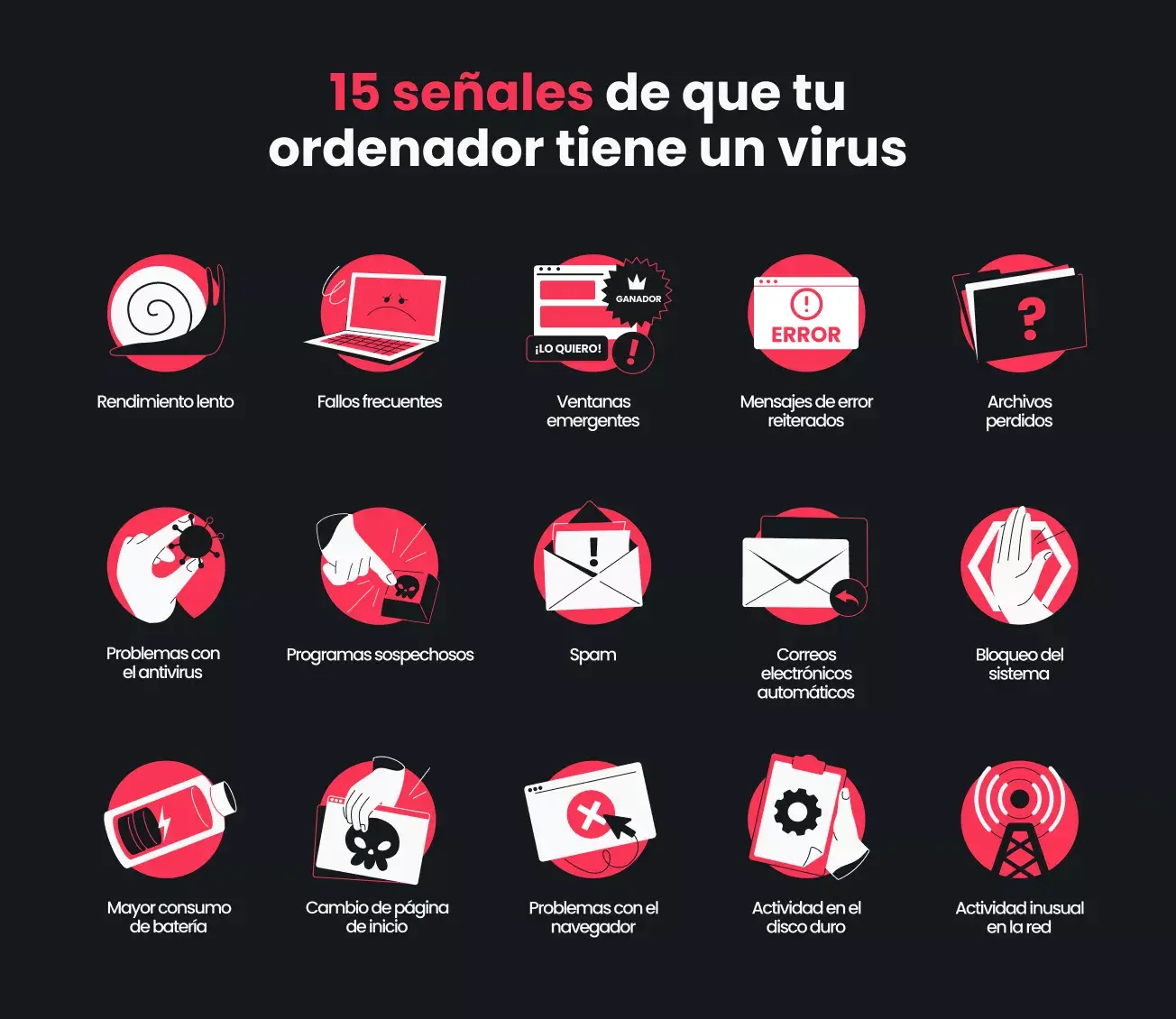
Uno de los primeros indicios es que el equipo, de repente, tarda una eternidad en arrancar, abrir programas o cambiar de ventana. Aplicaciones que antes iban fluidas comienzan a congelarse, y el sistema se queda pensando incluso con tareas sencillas.
Este comportamiento puede tener muchas causas (disco duro viejo, demasiados programas instalados…), pero cuando la ralentización aparece de un día para otro, sin motivo aparente, es muy probable que algún proceso malicioso esté comiéndose la memoria y el procesador en segundo plano. Si quieres descartar otras causas habituales, revisa por qué mi ordenador va lento.
Además de la lentitud, es habitual que el ordenador se reinicie solo, se quede bloqueado o se apague de forma inesperada. Estos fallos pueden deberse a errores de hardware, pero también a virus o gusanos mal programados que desestabilizan el sistema operativo.
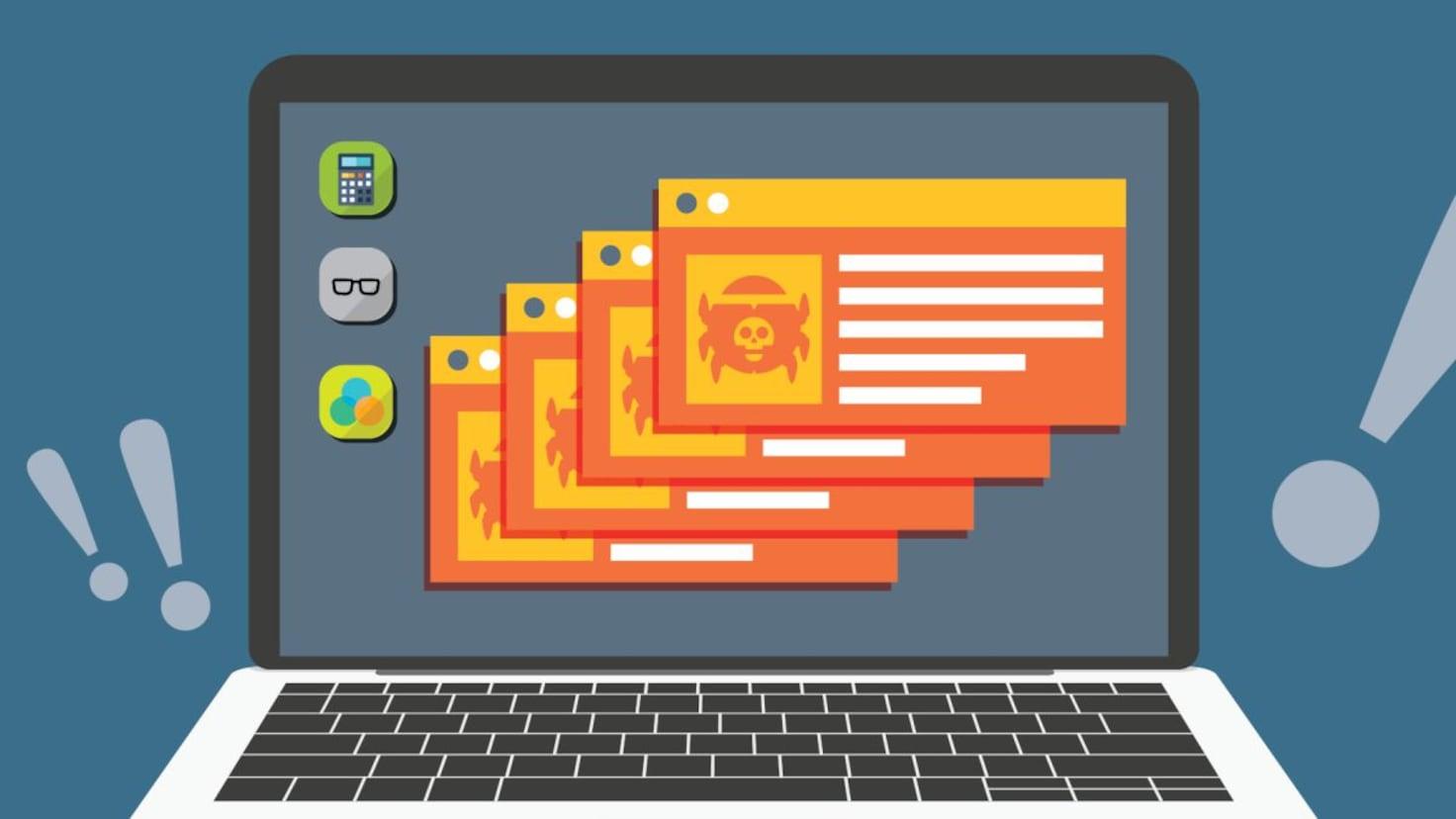
Si tu pantalla se empieza a llenar de ventanas emergentes con anuncios, alertas falsas de seguridad o supuestas ofertas milagrosas, especialmente cuando navegas, es una señal clarísima de infección por adware o malware publicitario.
Otro síntoma clásico es que tu página de inicio del navegador cambie sola, aparezcan barras de herramientas que no recuerdas haber instalado, o que cada vez que haces clic en un resultado de Google termines siendo redirigido a páginas extrañas llenas de publicidad.
Estos «secuestradores de navegador» modifican la configuración para redirigir tu tráfico web a sitios concretos, normalmente con fines publicitarios o incluso para llevarte a webs maliciosas que intentan descargar más malware.
Mensajes de error y comportamiento autónomo del PC
Cuando empiezan a salir mensajes de error uno detrás de otro, cuadros de diálogo raros o avisos del propio sistema que no habías visto nunca, es posible que haya software malicioso toqueteando archivos y configuraciones internas.
Otro indicio que no conviene ignorar es que el PC se ponga a hacer cosas por su cuenta: se abre el navegador sin que tú lo pidas, se ejecutan programas solos, o desde tu correo se envían mensajes que tú no has redactado. En estos casos es muy probable que un troyano esté controlando el equipo de forma remota.
Problemas con tus archivos y posibles ataques de ransomware
Si un día entras a tus documentos y notas que faltan archivos importantes, han desaparecido carpetas o muchas extensiones han cambiado (por ejemplo, fotos .jpg ahora aparecen con una extensión rara), salta la alarma.
Existen variedades de malware diseñadas para borrar datos, corromper archivos o cifrarlos para luego pedirte dinero a cambio de recuperarlos. Eso es el famoso ransomware: tus documentos quedan «secuestrados» y los ciberdelincuentes exigen un rescate.
En este tipo de ataques, a menudo te encontrarás con un mensaje en pantalla pidiendo un pago en criptomonedas para restaurar el acceso a tus archivos. Es una de las situaciones más delicadas y el motivo por el que siempre se insiste tanto en tener copias de seguridad recientes.
Antivirus desactivado y procesos sospechosos
Un truco muy habitual de los virus modernos es intentar deshabilitar el antivirus, el cortafuegos o las herramientas de seguridad que tengas instaladas. Si notas que tu solución de seguridad deja de abrirse, se cierra sola o aparece como desactivada sin que tú hayas tocado nada, desconfía.
También conviene echar un vistazo al Administrador de tareas en Windows o al Monitor de actividad en macOS. Si ves procesos con nombres extraños consumiendo un porcentaje alto de CPU, disco o red, podría tratarse de malware minando criptomonedas, enviando spam o realizando ataques desde tu equipo.
Consumo anómalo de batería y datos
En portátiles, un síntoma añadido es que la batería aguanta mucho menos de lo habitual y el equipo se calienta más de la cuenta incluso cuando no estás haciendo nada pesado. Ese sobreconsumo suele deberse a tareas ocultas ejecutándose sin parar. Si dudas entre suciedad o malware, consulta si tu ordenador se calienta.
Si utilizas conexiones de datos limitadas (por ejemplo, compartiendo Internet desde el móvil), un aumento brusco del tráfico de red también es sospechoso. Puede significar que tu PC está enviando información sin tu permiso o participando en actividades maliciosas online.
Cómo se infecta un ordenador con un virus
Un virus informático funciona de forma parecida a un resfriado: necesita un punto de entrada, se propaga y empieza a causar daños en el sistema. Tu ordenador tiene su «sistema inmunitario» (archivos de sistema, memoria, antivirus, firewall…), pero si cuelas un fichero infectado o haces clic donde no debes, le abres la puerta al problema.
Lo más importante es entender que la gran mayoría de infecciones no aparecen por arte de magia, sino porque el usuario realiza algún tipo de acción: descarga un programa malicioso, abre un correo trampa, conecta un USB comprometido… Veamos las vías más habituales de entrada.
Webs peligrosas y descargas gratis «demasiado buenas»
Muchas infecciones empiezan al visitar páginas poco fiables que, sin que te des cuenta, descargan e instalan código malicioso en tu equipo. A veces basta con entrar a la web; otras, con pulsar en un banner o aceptar la descarga de un supuesto plugin o reproductor de vídeo.
Los ciberdelincuentes saben que nos atrae lo «gratis», así que es muy habitual que el malware venga camuflado en juegos pirata, cracks, activadores, Pelis gratis, plugins y programas de todo tipo alojados en sitios sospechosos. El ahorro a corto plazo suele salir muy caro.
Correos electrónicos y enlaces sospechosos
El correo electrónico sigue siendo una de las principales armas de distribución de malware. Recibes un mensaje con un asunto preocupante o llamativo («factura pendiente», «has ganado un premio», «hay un problema con tu cuenta») y dentro hay un adjunto o un enlace que, si lo abres, descarga el virus.
En muchos casos, estos correos imitan a la perfección el diseño de bancos, empresas de mensajería o servicios conocidos, de forma que resulta fácil caer en la trampa si no te fijas bien en la dirección del remitente o en pequeños errores de redacción.
Aplicaciones no verificadas y software de terceros
Instalar programas fuera de las tiendas oficiales o de las webs del fabricante es un riesgo. Muchos instaladores de terceros incluyen PUP (programas potencialmente no deseados) que añaden barras de herramientas, modifican el navegador o espían tu actividad.
En el peor de los casos, el instalador es directamente un malware que, una vez en tu sistema, abre una puerta trasera para que otros atacantes entren, roben datos o utilicen tu equipo para sus propios fines.
Vulnerabilidades de red y exploits
Algunas amenazas más avanzadas no necesitan que hagas nada más que estar conectado a una red vulnerable. Se aprovechan de fallos de seguridad en el sistema operativo o en servicios expuestos para colarse, especialmente en entornos empresariales.
Estos virus de red pueden propagarse a gran velocidad por una misma red local, infectando varios ordenadores sin intervención directa del usuario, lo que los hace especialmente peligrosos en empresas y organizaciones.
Tipos de malware y virus que pueden afectar a tu PC
Cuando hablamos de «virus» en realidad solemos mezclar muchos tipos de amenazas distintas. Conocerlas ayuda a entender qué puede estar pasando en tu equipo y cómo enfrentarte a ello. Si te interesa el contexto, consulta la historia de los virus informáticos.
Virus clásicos y virus de sobrescritura
El virus informático tradicional es un programa que se «pega» a otros archivos ejecutables y se activa cuando los abres. Puede modificar, borrar o corromper esos ficheros, haciendo que tus aplicaciones dejen de funcionar correctamente.
Los virus de sobrescritura, en concreto, reescriben el contenido de los archivos infectados, de forma que se pierde la información original. Suelen llegar adjuntos en correos o escondidos en descargas de webs poco fiables que prometen software o contenido gratuito.
Gusanos y virus de red
Los gusanos se diferencian de los virus en que no necesitan «engancharse» a otros archivos para propagarse. Son capaces de replicarse a sí mismos y expandirse por redes locales o por Internet aprovechando vulnerabilidades.
Este tipo de amenazas puede provocar un gran consumo de ancho de banda, saturación de sistemas y pérdida de datos. Al no requerir interacción constante del usuario, son especialmente dañinos en redes corporativas.
Los llamados hijackers o secuestradores del navegador se encargan de cambiar la página de inicio, el motor de búsqueda y otros ajustes para dirigir tu navegación a sitios concretos. Su objetivo suele ser mostrar publicidad invasiva o robar datos.
Normalmente llegan empaquetados con software gratuito, extensiones falsas o enlaces maliciosos. Aunque a veces parecen «solo molestos», pueden recopilar información sobre tus hábitos de navegación o incluso tus credenciales.
Troyanos y control remoto
Los troyanos se presentan como programas útiles o inofensivos pero, una vez instalados, permiten a un atacante tomar el control del equipo. Desde allí puede robar contraseñas, grabar pulsaciones de teclado o activar la webcam sin que lo notes.
Muchos troyanos forman parte de redes de ordenadores zombis (botnets) que se utilizan para enviar spam, realizar ataques masivos o distribuir más malware, todo ello desde tu PC sin que seas consciente.
Ransomware: el secuestro de tus archivos
El ransomware es una de las amenazas más temidas porque cifra tus documentos y te corta el acceso a fotos, trabajos, bases de datos y cualquier archivo importante. Después, muestra un mensaje exigiendo un pago a cambio de la supuesta clave para recuperarlos.
En muchos casos, aunque pagues, nadie garantiza que vayas a recuperar tus datos. Por eso los expertos insisten tanto en la prevención y en las copias de seguridad como la defensa más efectiva contra este tipo de ataque.
Spyware y robo de información
El spyware está diseñado para espiarte sin que te des cuenta: registra qué webs visitas, qué escribes, tus credenciales, números de tarjeta y otros datos delicados. Toda esa información se envía a terceros que pueden usarla para fraudes y robos de identidad.
A menudo llega oculto dentro de barras de herramientas, aplicaciones «gratuitas» o incluso apps móviles de fuentes dudosas. Aunque no haga ruido, el impacto en tu privacidad y en tu bolsillo puede ser enorme.
Adware y publicidad invasiva
El adware se centra en mostrar anuncios constantes, ventanas emergentes y redirecciones mientras navegas. No siempre es peligroso en el sentido clásico, pero puede resultar muy molesto y afectar seriamente al rendimiento del sistema.
Además, muchos programas de adware tienen un comportamiento muy similar al spyware, recopilando datos de navegación y preferencias para perfilarte mejor, así que tampoco conviene subestimarlos.
Virus polimórficos y amenazas avanzadas
Los virus polimórficos son especialmente difíciles de detectar porque modifican su propio código cada vez que se replican. Este cambio constante les permite esquivar muchas firmas tradicionales de los antivirus.
Junto a ellos, cada vez aparecen más ataques avanzados que usan técnicas basadas en inteligencia artificial, malware fileless (que casi no deja rastro en disco) y variantes muy pulidas de ransomware. De ahí la importancia de contar con soluciones de seguridad modernas y bien mantenidas.
Cómo detectar y eliminar virus de tu ordenador
Si sospechas que tu PC está infectado, lo fundamental es actuar rápido y de forma ordenada para evitar que el problema vaya a más. En la mayoría de los casos, siguiendo una serie de pasos lógicos conseguirás limpiarlo sin necesidad de formatear.
Paso 1: instala un antivirus fiable y actualizado
Lo primero es contar con un antivirus de confianza que realice análisis completos y ofrezca protección en tiempo real. Existen opciones gratuitas aceptables y soluciones de pago más completas para usuarios que quieran un plus de seguridad.
Estos programas se encargan de analizar archivos, supervisar procesos y bloquear actividades sospechosas antes de que lleguen a dañar el sistema. Asegúrate de mantener siempre activas las actualizaciones automáticas para disponer de las últimas definiciones de malware.
Paso 2: desconecta el equipo de Internet
Mientras resuelves el problema, conviene quitar el cable de red o desactivar el Wi‑Fi para impedir que el malware se comunique con el exterior, robe más datos o trate de extenderse a otros dispositivos de tu red.
Esta simple medida reduce las posibilidades de que el equipo se utilice como parte de una botnet o de un ataque remoto, y corta la comunicación con posibles servidores de mando y control de los atacantes.
Paso 3: arranca en Modo seguro
El Modo seguro es un modo de arranque especial que carga solo los componentes básicos del sistema. Al limitar los programas que se inician, muchos virus no llegan a ejecutarse, lo que facilita su detección y eliminación.
En Windows 10 y 11 se puede acceder al Modo seguro desde las opciones de reinicio avanzado, mientras que en macOS existe el Arranque Seguro manteniendo pulsada la tecla de mayúsculas al encender. Cada sistema tiene sus atajos, pero la idea es la misma: arrancar con lo mínimo imprescindible.
Paso 4: limpia archivos y programas que no uses
Aprovecha para revisar qué tienes instalado y qué hay en tus carpetas. Muchas veces el malware llega de la mano de programas que ya no utilizas, extensiones del navegador olvidadas o archivos descargados hace tiempo que ya no te hacen falta.
En Windows puedes usar herramientas como el Liberador de espacio en disco y revisar la lista de programas instalados; en macOS, la función de «Gestión del almacenamiento» y la carpeta Aplicaciones. Cuanto más ordenado esté todo, más fácil es detectar lo que no pinta nada.
Paso 5: ejecuta un análisis completo con el antivirus
Con el equipo desconectado de Internet y en Modo seguro, lanza un análisis completo del sistema con tu solución antivirus. Este tipo de escaneos puede tardar un buen rato, pero es la forma más eficaz de localizar y poner en cuarentena la mayoría de las amenazas. En Windows, por ejemplo, puedes aprender a buscar virus en Windows 11 con Windows Defender.
Paso 6: reinicia el PC y comprueba el comportamiento
Cuando el antivirus haya terminado de analizar y limpiar lo que haya encontrado, reinicia el equipo de forma normal para salir del Modo seguro y vuelve a utilizarlo como siempre.
Fíjate en si se han ido los síntomas que notabas: ya no hay ventanas emergentes, el navegador se comporta bien, el rendimiento es aceptable, no se envían correos raros, etc. Si aún observas cosas extrañas, puede ser necesario repetir el análisis, probar otra herramienta o pedir ayuda especializada.
Paso 7: cambia todas tus contraseñas
Muchos tipos de malware están diseñados para robar credenciales de acceso a correo electrónico, redes sociales, banca online y otros servicios. Si el equipo ha estado infectado, es prudente asumir que esos datos pueden haberse visto comprometidos.
Una vez consideres que el sistema está limpio, cambia las contraseñas de tus cuentas más importantes, priorizando correo, banca y servicios críticos. Aprovecha para activar la autenticación en dos pasos siempre que sea posible, añadiendo una capa extra de seguridad.
Buenas prácticas para evitar futuras infecciones
Después de pasar por el mal trago de un virus, lo lógico es que no quieras volver a vivirlo. La clave está en adoptar buenas costumbres de seguridad y en apoyarte en herramientas adecuadas que hagan de escudo frente a las nuevas amenazas.
Ten siempre un buen antivirus instalado
Contar con un antivirus de calidad, bien configurado y actualizado es, a día de hoy, prácticamente obligatorio. No se trata solo de hacer análisis cuando te acuerdas, sino de mantener una protección en tiempo real que vigile el sistema constantemente.
Los productos más completos combinan detección basada en firmas con análisis de comportamiento, lo que les permite identificar incluso amenazas nuevas a partir de lo que hacen, no solo de cómo se llaman.
Mantén el sistema y el software al día
Las actualizaciones no están solo para molestar: suelen corregir agujeros de seguridad que los atacantes aprovechan. Tanto Microsoft como Apple publican parches con regularidad para tapar vulnerabilidades en sus sistemas operativos.
En Windows es recomendable activar Windows Update para que instale las actualizaciones importantes de forma automática. En macOS puedes revisar de vez en cuando el apartado de «Actualización de software» para no dejarte nada pendiente. Haz lo mismo con tus navegadores y con cualquier programa que uses con frecuencia.
Utiliza bloqueadores de ventanas emergentes y contenido malicioso
Los bloqueadores de pop‑ups son una ayuda muy útil para evitar buena parte de la publicidad intrusiva y de las ventanas engañosas que intentan colarte descargas maliciosas. Los navegadores modernos suelen traer uno integrado, solo tienes que activarlo.
Además, muchas soluciones de seguridad incluyen bloqueadores de anuncios, rastreadores y webs peligrosas, que filtran el tráfico antes de que llegue a tu navegador. Este tipo de protección por capas reduce muchísimo la probabilidad de caer en trampas.
Descarga archivos solo de fuentes fiables
Puede sonar repetitivo, pero es una de las normas de oro: no descargues software ni contenido de sitios que no te inspiren confianza. Si algo parece demasiado bueno para ser verdad (programas de pago gratis, licencias «mágicas», Pelis recién estrenadas…), lo normal es que esconda trampa.
Siempre que puedas, quédate con las webs oficiales de los desarrolladores, las tiendas de aplicaciones reconocidas o repositorios con buena reputación. Estos sitios suelen revisar sus contenidos y pasan controles de seguridad que reducen enormemente el riesgo.
Educa tu «instinto» digital
Más allá de las herramientas, tu mejor defensa eres tú mismo: aprender a desconfiar de correos inesperados, no pinchar en enlaces raros y revisar bien lo que instalas te evitará la mayoría de los problemas del día a día.
No hace falta convertirse en experto en ciberseguridad, pero sí conviene mantener cierto sentido crítico y actualizarse un poco sobre los engaños más habituales que circulan por Internet. Con una combinación de buen antivirus, software actualizado y hábitos prudentes, tu PC tendrá muchas menos papeletas de acabar infectado.
Con todo lo anterior en mente, queda claro que un ordenador suele dar muchas pistas cuando algo no va bien: lentitud inesperada, anuncios invasivos, archivos que desaparecen, antivirus desactivado o correos extraños son avisos que no conviene ignorar. Entender cómo entra el malware, qué tipos existen y cómo actuar paso a paso para analizar, limpiar y reforzar el sistema marca la diferencia entre un susto puntual y un auténtico desastre con pérdida de datos y cuentas comprometidas.

Tabla de Contenidos
- Señales claras de que tu PC puede tener un virus
- Cómo se infecta un ordenador con un virus
- Tipos de malware y virus que pueden afectar a tu PC
- Cómo detectar y eliminar virus de tu ordenador
- Paso 1: instala un antivirus fiable y actualizado
- Paso 2: desconecta el equipo de Internet
- Paso 3: arranca en Modo seguro
- Paso 4: limpia archivos y programas que no uses
- Paso 5: ejecuta un análisis completo con el antivirus
- Paso 6: reinicia el PC y comprueba el comportamiento
- Paso 7: cambia todas tus contraseñas
- Buenas prácticas para evitar futuras infecciones