- Una fuente defectuosa provoca desde apagones aleatorios hasta pantallazos azules, ruidos extraños u olor a quemado.
- Picos de tensión, calor excesivo, edad y falta de potencia son las causas más habituales de fallo en la PSU.
- El método del clip ayuda a comprobar si la fuente arranca, pero un técnico puede medir su estabilidad real bajo carga.
- Elegir una fuente de calidad, protegerla con SAI o regleta y mantenerla limpia y ventilada alarga mucho su vida útil.
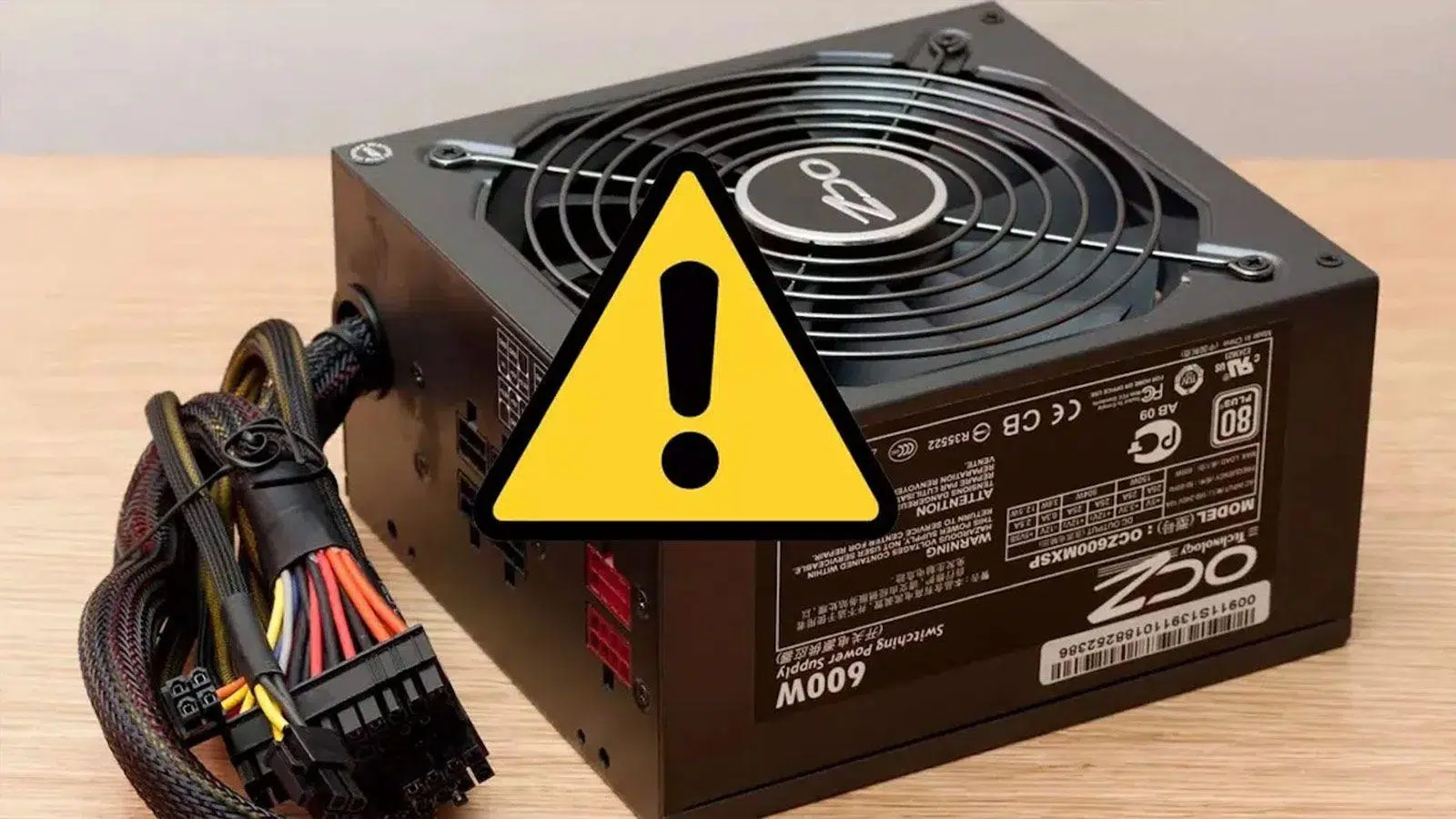
Cuando el ordenador empieza a hacer cosas raras —se apaga solo, no arranca o huele a chamusquina— casi siempre miramos a la gráfica, la RAM o el procesador, pero pocas veces pensamos en la fuente de alimentación como origen del problema. Sin embargo, es el componente por el que pasa toda la energía del equipo y, si falla, puede llevarse por delante el resto de piezas.
Antes de entrar en pánico, conviene entender cómo se comporta una PSU (Power Supply Unit) cuando algo no va bien, qué síntomas debemos vigilar y cómo comprobar si la fuente está fallando de forma segura. Además, veremos por qué se estropean, cómo alargar su vida útil y en qué casos es mejor dejar el equipo apagado y acudir a un técnico.
Por qué una fuente de alimentación puede fallar
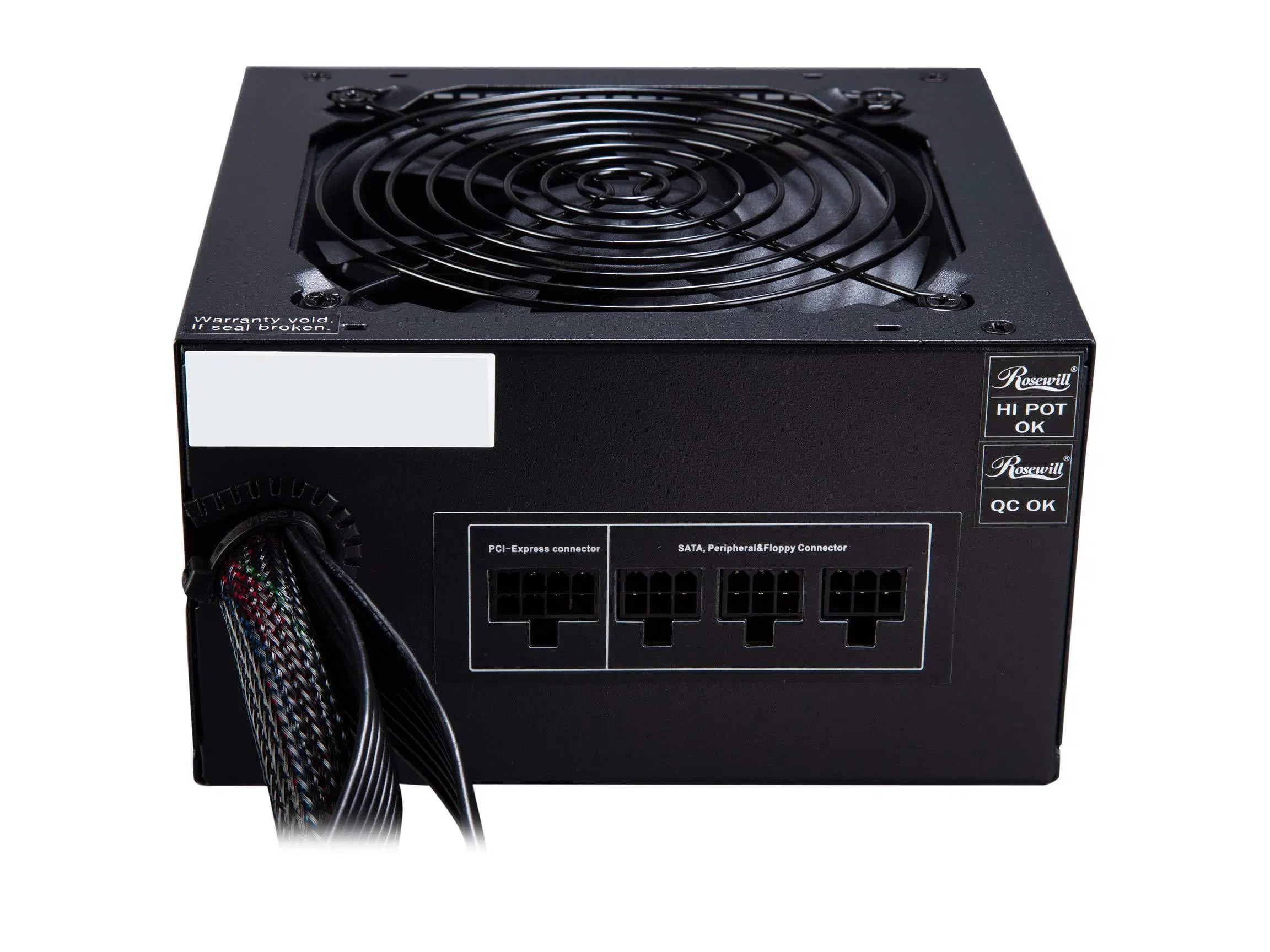
Una fuente de alimentación no es eterna, por muy buena marca que tenga o por muchos años de garantía que ofrezca; con el tiempo surgen desgastes, picos de tensión o problemas de temperatura que pueden provocar que la fuente empiece a comportarse de forma inestable o directamente deje de funcionar.
Uno de los factores más importantes es la edad de la fuente y el desgaste interno de sus componentes. Los condensadores, mosfets y otros elementos electrónicos van perdiendo capacidad con el paso de los años, sobre todo si la fuente ha trabajado muchas horas cerca de su límite de potencia o en un entorno muy caluroso.
También afectan mucho las interferencias eléctricas y la calidad de la instalación de tu casa u oficina. Redes eléctricas inestables, motores grandes conectados al mismo circuito o instalaciones viejas pueden generar ruido eléctrico que fuerce a la PSU a activar sus sistemas de protección y, a la larga, dañar sus componentes internos.
Los temidos picos de tensión y sobretensiones son, probablemente, la causa más habitual de fallo. Aunque las fuentes modernas incluyen protección contra sobrevoltaje, cortocircuitos y demás, no son infalibles, sobre todo cuando la subida de tensión es muy fuerte o la instalación eléctrica es deficiente. En estas situaciones, parte del circuito interno puede quedar dañado.
El calor es otro enemigo silencioso. Si la torre tiene mala ventilación, está pegada a la pared, el filtro de polvo está totalmente tupido o el ventilador de la fuente falla, la temperatura interna de la PSU se dispara. Trabajar muchos meses así reduce drásticamente su vida útil y aumenta el riesgo de fallos repentinos.
Por último, hay una causa que suele pasarse por alto: usar una fuente con potencia insuficiente para el hardware instalado. Si montas una gráfica exigente o actualizas el procesador sin revisar la PSU, puede que la estés obligando a ir siempre “a tope”. Esto no solo genera más calor, sino que somete a los componentes internos a un esfuerzo constante que acelera su degradación.
Síntomas claros de que la fuente de alimentación está fallando
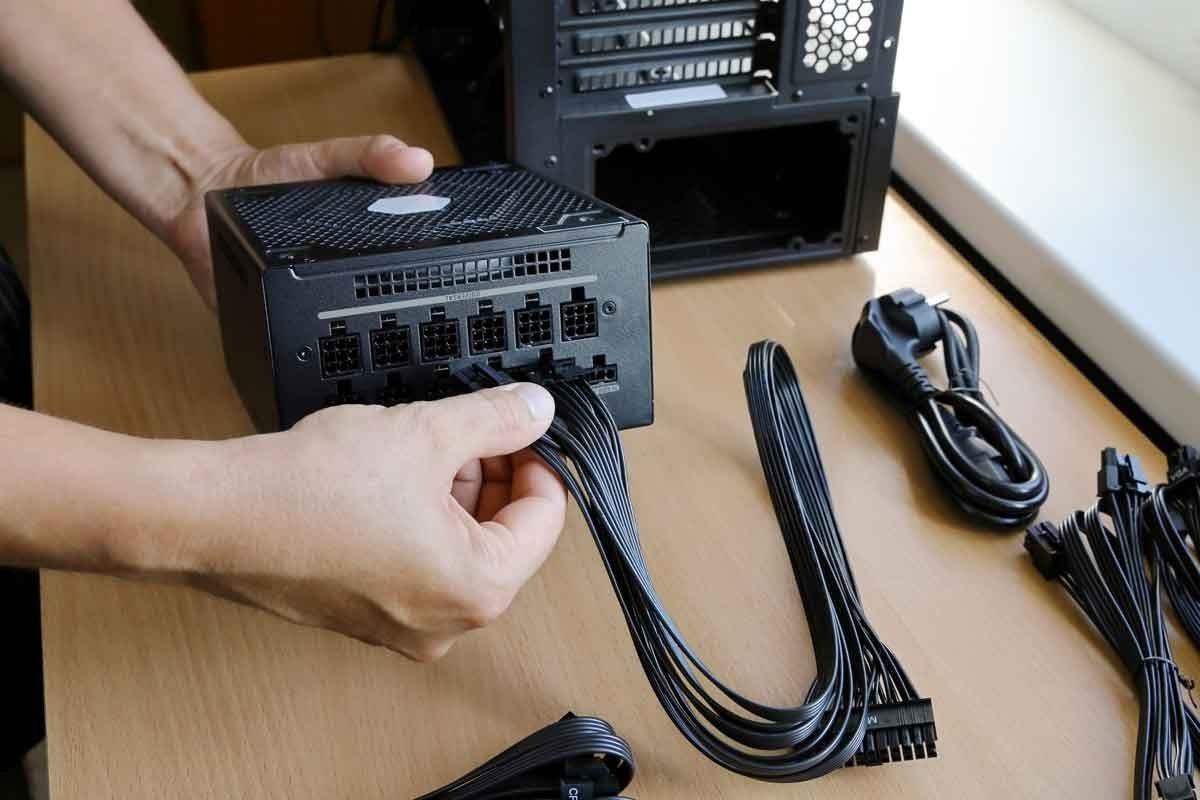
Detectar una fuente de alimentación defectuosa no siempre es tan obvio como que el PC no se encienda; muchas veces se manifiesta con fallos intermitentes que parecen venir de otros componentes. Por eso conviene conocer los síntomas más habituales para relacionar ciertos comportamientos extraños con un posible problema en la PSU.
El PC no enciende o no hace absolutamente nada
Uno de los síntomas más directos es que, al pulsar el botón de encendido, el ordenador no da ninguna señal de vida: ni luces, ni ventiladores, ni sonidos. Antes de culpar a la fuente, hay que hacer un par de comprobaciones básicas.
Lo primero es verificar que el cable de corriente está bien conectado y el enchufe funciona. Parece obvio, pero un ladrón defectuoso o una regleta apagada pueden confundir a cualquiera. Prueba el cable en otro dispositivo o cambia de enchufe para descartar un problema externo.
Si eso está bien, revisa el interruptor trasero de la fuente y el botón de encendido de la caja. En algunas torres, el botón frontal puede romperse o desconectarse de la placa base. Si tienes ciertos conocimientos, puedes puentear brevemente los pines de power en la placa (donde va conectado el botón) para comprobar si el problema es del botón o realmente la fuente no responde en absoluto.
Cuando el PC sigue muerto incluso con el puente en la placa y el interruptor de la fuente activado, todo apunta a que la PSU ha dejado de funcionar por completo. En ese escenario, la solución realista suele ser reemplazarla, ya que la reparación no suele compensar para un usuario doméstico.
El ordenador se apaga o se reinicia sin motivo aparente
Uno de los síntomas más frecuentes de una fuente inestable es que el equipo se apaga de golpe o se reinicia aleatoriamente, a veces nada más iniciar un juego o al ejecutar una tarea exigente, otras veces incluso en el escritorio sin hacer nada especial.
Este comportamiento puede deberse a que la fuente no es capaz de suministrar suficiente potencia continua cuando el sistema la exige, sobre todo cuando la gráfica y el procesador demandan mucha energía a la vez. También puede ocurrir que el circuito de protección de la PSU se haya dañado tras una sobretensión y empiece a cortar la corriente frente a cualquier anomalía.
Eso sí, conviene no olvidar que los apagones repentinos también pueden estar provocados por temperaturas excesivas en el procesador. Si la CPU se calienta en exceso porque la pasta térmica está seca o el disipador está lleno de polvo, el propio sistema ordenará el apagado para evitar daños mayores. Por eso es importante revisar temperaturas con un software de monitorización antes de culpar solo a la fuente.
Si la refrigeración del procesador está en buen estado, la pasta térmica es relativamente reciente y los ventiladores del equipo están limpios, el foco vuelve a ponerse en la PSU. En este escenario, una fuente vieja, de baja calidad o infradimensionada es una candidata muy seria a provocar reinicios y apagados aleatorios.
Pantallazos azules (BSOD) y cuelgues relacionados con la gráfica
Los famosos pantallazos azules de Windows (BSOD) suelen asociarse a fallos de drivers o de memoria RAM, pero también pueden ser una señal de que la fuente está entregando una energía sucia o inestable. Esto es especialmente sospechoso cuando los errores aparecen al iniciar un juego o una aplicación gráfica pesada.
En esos momentos, la tarjeta gráfica necesita más voltaje y amperaje en las líneas de +12 V, y si la fuente no puede proporcionar esa energía de forma estable, la GPU o la propia placa pueden generar errores fatales que terminan en un BSOD. El mensaje de error a veces hace referencia al driver de vídeo o a la propia tarjeta gráfica.
Si después de formatear el sistema, actualizar drivers y comprobar la RAM, los pantallazos azules continúan apareciendo justo cuando se exige más a la gráfica, hay dos sospechosos claros: la propia GPU o la fuente de alimentación. Una prueba útil es montar la gráfica en otro PC con una fuente de calidad conocida; si allí funciona sin errores, la mirada vuelve a la PSU original. Si no sabes qué GPU tienes, consulta cómo saber qué tarjeta gráfica tienes.
Cierres inesperados de juegos y aplicaciones pesadas
Otro síntoma menos dramático, pero muy típico, es que los juegos o programas exigentes se cierren solos sin mostrar mensajes claros. Estás jugando tan tranquilo y, de repente, escritorio. O trabajas con un software de edición y, sin previo aviso, se cierra.
Cuando la fuente de alimentación no filtra bien la corriente o no puede mantener el suministro estable en cargas altas, pequeños picos o caídas pueden provocar comportamientos erráticos en la tarjeta gráfica o en el procesador. En lugar de apagar todo el sistema, el fallo se traduce en cuelgues parciales, pantallas negras breves o cierres de aplicaciones.
Si tu PSU tiene potencia de sobra sobre el papel, pero observa muchos cierres de juegos justo en momentos de máxima carga, es posible que el problema no sea de vatios totales, sino de calidad interna y estabilidad eléctrica. Es un caso muy típico en fuentes baratas u OEM que prometen muchos vatios pero carecen de buenos componentes.
Ruidos extraños en el ventilador de la fuente
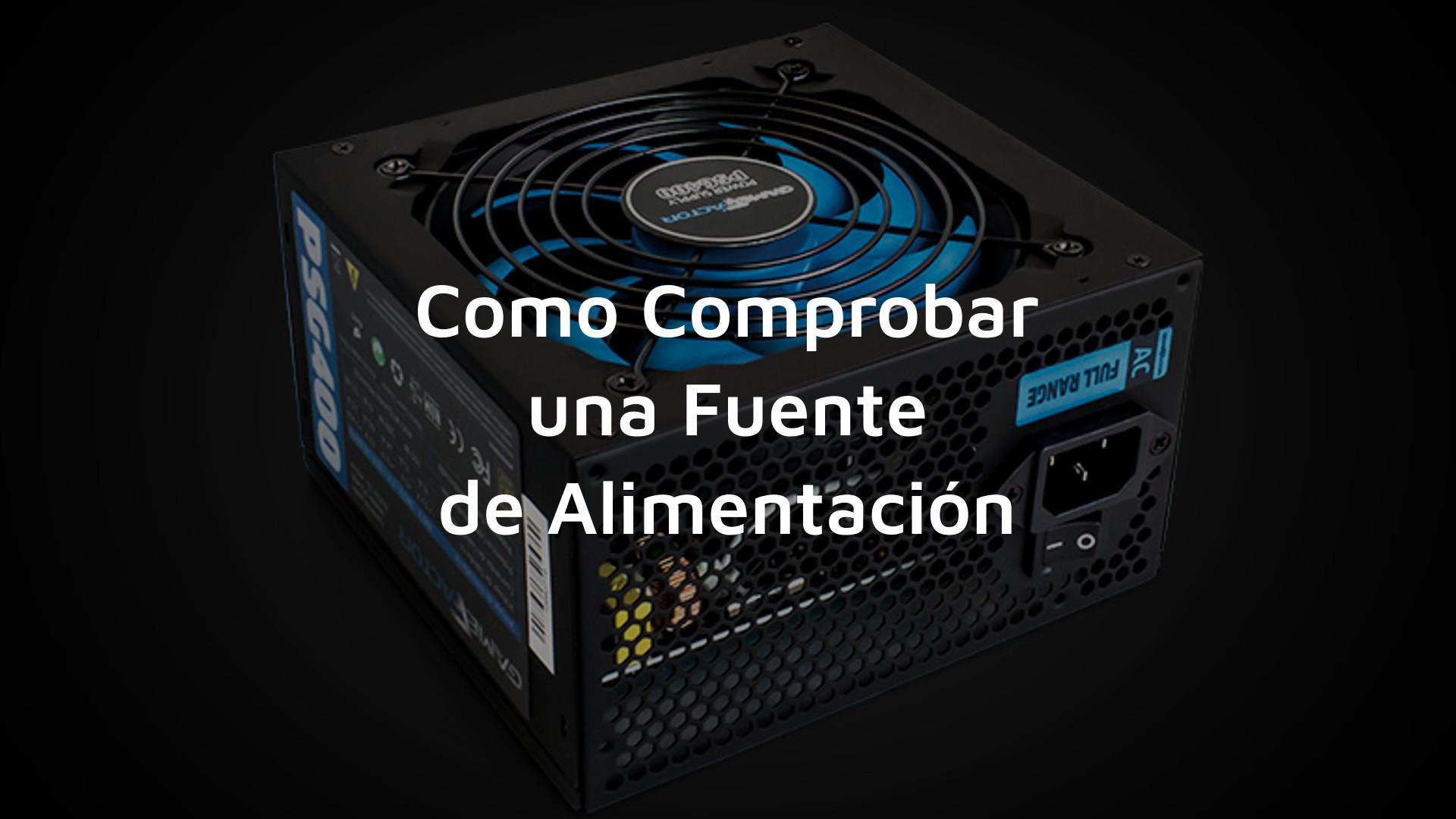
Cuando el ventilador de la fuente empieza a hacer ruidos metálicos, chirridos o golpes como si algo rozara las aspas, es una señal de que los rodamientos están dando sus últimos coletazos o de que hay suciedad acumulada en exceso.
Estos ruidos pueden no significar que el circuito eléctrico de la fuente esté dañado todavía, pero sí indican que el sistema de refrigeración no funciona como debería. Si el ventilador falla por completo, la PSU se sobrecalentará y acabará por morir de forma prematura, a menudo con algún que otro susto en forma de apagones o incluso olor a quemado.
A veces basta con realizar una limpieza a fondo, eliminando pelusas y polvo grueso para que el ventilador vuelva a moverse suave y silencioso. Pero si el ruido viene claramente de los rodamientos y no desaparece, es recomendable cambiar el ventilador o directamente la fuente si no tienes experiencia o la garantía sigue activa.
Olor a quemado, chispas o humo: fuente al borde del colapso
El síntoma más claro y peligroso de todos es notar olor a quemado procedente de la torre, escuchar un pequeño chasquido o ver incluso humo. En este punto no hay dudas: algo serio ha fallado en el interior, normalmente un condensador reventado o un problema grave en el sistema de protección frente a sobretensiones.
Si, mientras usas el PC, se oye un «pop», el equipo se apaga de golpe y al momento detectas un olor eléctrico quemado, lo más prudente es desconectar inmediatamente el ordenador de la corriente. No intentes seguir encendiéndolo ni desmontes la fuente si no sabes muy bien lo que haces, ya que algunos componentes pueden conservar carga eléctrica.
En muchas ocasiones, al abrir la PSU (algo que no se recomienda si no eres técnico) se observan condensadores hinchados, con óxido o restos de líquido seco. Esto confirma que la fuente ha llegado a su fin y debe ser sustituida de forma urgente, porque usarla en ese estado puede dañar otros componentes o suponer un riesgo de incendio.
Otro indicador inquietante es la aparición de ruidos tipo coil whine muy irregulares, con pitidos que suben y bajan de intensidad cada pocos segundos, acompañados de inestabilidad en el sistema. Junto con condensadores hinchados, estos sonidos son una pista de degradación interna avanzada.
El PC arranca, pero se apaga a los pocos segundos
Hay casos en los que, al pulsar el botón, el ordenador enciende ventiladores y luces durante unos segundos y luego se apaga solo. A veces entra en un bucle de intentos de arranque sin llegar nunca a cargar el sistema operativo.
Este comportamiento puede deberse tanto a una fuente inestable como a conexiones defectuosas. Por eso, antes de culpar del todo a la PSU conviene repasar que el conector ATX de 24 pines, el cable EPS de la CPU y los conectores PCIe de la gráfica están firmemente encajados en la placa y en los componentes, y si no sabes identificarlos consulta cómo ver los componentes de mi PC.
Si todo está bien conectado y el problema persiste, es posible que la fuente esté detectando algún tipo de fallo interno o sobrecarga y cortando la alimentación por protección. En muchas placas modernas hay LEDs de diagnóstico que pueden indicar error de CPU, RAM o GPU; si estos se encienden justo antes del apagado, merece la pena descartar esos componentes. Pero si no hay avisos claros, la fuente vuelve a ser la principal sospechosa.
Cómo comprobar si tu fuente está fallando: método del clip y seguridad
Además de fijarte en los síntomas, es posible hacer una prueba básica para comprobar si la fuente, al menos, es capaz de arrancar y alimentar sus propias líneas. El método más popular es el famoso “puenteo con clip” en fuentes ATX, que conviene hacer con cuidado.
Lo primero es apagar el interruptor trasero de la fuente o desconectar el cable de alimentación. Por seguridad, no trabajes jamás con la PSU conectada a la corriente mientras manipulas el conector principal. Si quieres ser meticuloso, puedes también descargar la energía residual pulsando unos segundos el botón de encendido del PC con el cable quitado.
A continuación, es recomendable desconectar todos los cables de la fuente que van a la placa, la gráfica y el resto de componentes, si no sabes identificarlos consulta . No es obligatorio, pero ayuda a evitar que alguna pieza reciba una tensión inestable durante la prueba y te permite concentrarte en el comportamiento de la PSU en solitario.
Con la fuente ya fuera de carga, localiza el conector ATX de 20/24 pines. En ese mazo de cables, habrá un único cable verde (PS_ON) y varios negros (COM o tierra). El método del clip consiste en puentear el pin del cable verde con cualquiera de los pines negros adyacentes.
Para ello, usa un clip metálico bien aislado o un trozo de cable rígido. Coloca los extremos en los pines correspondientes, asegurándote de que no tocan ningún otro contacto. Una vez hecho el puente, conecta el cable de corriente y enciende el interruptor trasero de la fuente.
Si todo está bien hecho, el ventilador de la PSU debería empezar a girar. En algunas fuentes semi-pasivas el ventilador solo se activa a partir de cierta carga, así que podrían no moverse las aspas aunque la fuente esté encendida; en esos modelos se suele percibir un leve zumbido o puedes comprobar con un multímetro si hay tensión en los conectores Molex o SATA.
Cuando, tras el puenteo correcto, la fuente no muestra ninguna señal (ni ventilador, ni ruido, ni tensión en las salidas), lo normal es asumir que la PSU está averiada y necesita ser sustituida. Aun así, esta prueba solo confirma que la fuente “arranca” o no; una fuente puede encender pero seguir siendo inestable bajo carga y provocar los problemas descritos antes.
Si no te sientes cómodo manipulando conectores o no tienes la certeza de hacerlo bien, lo más sensato es acudir a un servicio técnico especializado. Ellos podrán medir los voltajes con herramientas adecuadas, probar la PSU bajo distintos niveles de carga y confirmar con precisión si la fuente es la culpable.
Cómo evitar que tu fuente acabe estropeándose antes de tiempo
No existe una receta mágica para que la fuente dure para siempre, pero sí hay buenas prácticas que ayudan mucho a prolongar su vida y reducir las posibilidades de fallo. Al final, hablamos de un componente crítico que merece la pena cuidar más que otros.
Elegir una potencia adecuada (y no ir siempre justo)
A la hora de comprar una PSU, es vital que calcules bien el consumo total de tu equipo y le dejes un margen razonable de seguridad. Si tu configuración ronda los 450 W en carga máxima, no tiene sentido montar una fuente de solo 500 W, porque la tendrás trabajando cerca de su límite casi todo el tiempo.
Lo ideal es elegir una fuente de algo más de potencia de la recomendada por la CPU y la GPU, sobre todo si planeas futuras ampliaciones. Trabajar en una zona de carga moderada mejora la eficiencia, reduce la temperatura interna y alarga considerablemente la vida útil de los componentes.
Evitar fuentes OEM y apostar por marcas fiables
Las fuentes OEM baratas que suelen venir en muchos PCs preensamblados pueden parecer un chollo, pero acostumbran a utilizar componentes de baja calidad y protecciones muy básicas. Esto se traduce en más ruido eléctrico, menos estabilidad y una mayor probabilidad de fallo prematuro.
Aunque cuesten algo más, es mucho mejor optar por marcas reconocidas con buenas reviews técnicas y, si es posible, con varios años de garantía (hay fabricantes que ofrecen hasta 10 años). Ojo, los certificados de eficiencia (80 Plus, Bronze, Gold, etc.) son un buen indicio, pero no garantizan por sí solos la calidad; conviene mirar análisis en profundidad.
Proteger la fuente frente a picos y cortes de luz
Si en tu zona hay apagones frecuentes, tormentas eléctricas o variaciones de tensión, es más que recomendable usar algún sistema de protección adicional para la fuente y el resto del equipo. Dos opciones muy habituales son el SAI y las regletas con protección contra sobretensiones.
Un SAI (Sistema de Alimentación Ininterrumpida) no solo te da unos minutos extra de energía en caso de corte, sino que también filtra picos y caídas de tensión, entregando una corriente mucho más estable al PC. Lo ideal es un SAI in-line o de gama media/alta, aunque su precio aumenta cuanto mayor sea la potencia que necesites.
Si el presupuesto es ajustado, al menos deberías contar con una regleta de protección contra sobretensiones. Estas regletas incorporan un mecanismo interno que corta la alimentación cuando detectan un pico peligroso, evitando que llegue hasta la fuente de alimentación y los demás componentes del ordenador.
Mantener la fuente limpia y bien refrigerada
El polvo es enemigo número uno de cualquier PC, y la fuente no es una excepción. Para alargar su vida, es importante realizar limpiezas periódicas para que el polvo no se acumule en el ventilador ni en las rejillas de ventilación. Con una brocha suave y un soplador o compresor de aire, puedes retirar la suciedad más evidente sin necesidad de abrir la PSU.
Salvo que tengas conocimientos de electrónica y la garantía esté ya caducada, es mejor no abrir la carcasa de la fuente. Además de anular cualquier garantía restante, puedes dañar componentes internos sensibles o exponerte a restos de carga eléctrica.
También es fundamental cuidar la ventilación general de la torre y la ubicación física de la fuente. No la pegues a una pared que obstruya la salida de aire, usa filtros antipolvo en la zona donde toma aire fresco y procura que haya un flujo de aire razonable a través del chasis.
Una fuente de alimentación sana y de calidad es la base de cualquier PC estable; entender sus síntomas, saber cómo comprobarla y darle un mínimo de cariño con buena ventilación, limpieza y protección eléctrica puede ahorrarte muchos sustos, pérdida de datos e incluso el tener que reemplazar componentes caros antes de tiempo.
Tabla de Contenidos
- Por qué una fuente de alimentación puede fallar
- Síntomas claros de que la fuente de alimentación está fallando
- El PC no enciende o no hace absolutamente nada
- El ordenador se apaga o se reinicia sin motivo aparente
- Pantallazos azules (BSOD) y cuelgues relacionados con la gráfica
- Cierres inesperados de juegos y aplicaciones pesadas
- Ruidos extraños en el ventilador de la fuente
- Olor a quemado, chispas o humo: fuente al borde del colapso
- El PC arranca, pero se apaga a los pocos segundos
- Cómo comprobar si tu fuente está fallando: método del clip y seguridad
- Cómo evitar que tu fuente acabe estropeándose antes de tiempo