- Las actualizaciones auténticas de Windows llegan por Windows Update y requieren una licencia original bien activada para mantener el sistema seguro.
- Verificar el estado de activación en Configuración y usar el comando slmgr /dli ayuda a confirmar si tu copia de Windows es genuina y su tipo de licencia.
- Las falsas actualizaciones, como el ransomware Big Head, suelen llegar por correos, webs o pop-ups y nunca desde los canales oficiales de Microsoft.
- Copias de seguridad, antivirus fiable, filtros de correo y buenos hábitos al hacer clic son claves para minimizar el riesgo de infecciones y pérdidas de datos.
Si usas Windows a diario, seguro que más de una vez te ha saltado un aviso diciendo que hay una actualización disponible. A veces aparece como una ventana emergente, otras como una notificación en la barra de tareas y, en ocasiones, incluso como un mensaje a pantalla completa. En medio de tanta alerta, puede surgir la duda: ¿cómo saber si esa actualización de Windows es real y segura o, por el contrario, es un intento de engaño o incluso un ransomware disfrazado?
Además, muchas personas heredan ordenadores de familiares, los llevan a “informáticos de confianza” o compran licencias muy baratas por Internet sin saber si son legales. Es bastante habitual preguntarse: ¿mi Windows es original y está bien activado o me han colado una copia pirata que me deja más expuesto a ataques? En este artículo vamos a juntar ambas cosas: cómo comprobar que las actualizaciones de Windows son legítimas y cómo verificar que tu copia de Windows es original y está bien licenciada.
Por qué es tan importante que tu Windows sea original y sus actualizaciones reales
Más allá de que la piratería sea ilegal, hay un motivo clave para preocuparse por esto: la seguridad de tu ordenador y de tus datos. Windows sigue siendo el sistema operativo más usado del mundo, lo que lo convierte en el objetivo favorito de ciberdelincuentes. Si tu Windows es pirata o de dudoso origen, suele dejar de recibir actualizaciones críticas de seguridad, y eso te convierte en un blanco mucho más fácil.
Usar una versión pirata de Windows descargada de Internet no solo significa que la activación sea dudosa; en muchos casos las imágenes ISO modificadas incluyen malware, puertas traseras o herramientas para explotar tu equipo. A veces todo parece ir bien los primeros días, pero en cuanto el sistema detecta que la licencia no es válida, se corta el grifo de las actualizaciones oficiales y te quedas sin los parches que corrigen fallos graves.
Un ejemplo muy conocido fue el ataque de ransomware WannaCry, que se expandió como la pólvora aprovechando una vulnerabilidad de Windows. Quienes tenían un Windows original y actualizado estaban protegidos, mientras que quienes no instalaban parches o usaban copias pirata se vieron mucho más expuestos. Lo mismo ocurre con nuevas amenazas: si tu sistema no se actualiza, acumula agujeros de seguridad.
También se da con frecuencia el caso del usuario que lleva el PC a un “profesional” para que se lo formatee y le instalen Windows de cero. Por desgracia, hay quien, en lugar de usar la licencia que ya venía con el equipo o venderte una legal, te instala una copia pirata y activadores ilegales. En esa situación, además de estar fomentando algo ilegal, te deja vendido frente a posibles ataques. Si sospechas que te ha pasado esto, no es ninguna tontería plantearse denunciar, porque estás pagando por un trabajo que te deja en una situación irregular.
En el otro extremo están las personas que han recibido un PC “heredado”, como el típico caso de quien recoge el portátil de su madre o de un familiar. A veces el equipo ha pasado de Windows 10 a Windows 11 y luego ha vuelto a Windows 10 por la mano de un técnico, y es normal no tener claro si lo que hay ahora instalado es original. La buena noticia es que Windows ofrece varias formas bastante fiables de probar Windows 11 sin instalarlo.
Cómo funciona la validación y activación de una copia de Windows
Para entender qué es “original” a ojos de Microsoft, conviene saber que la validación de Windows es un proceso en línea que verifica dos cosas: que la clave de producto utilizada (o el derecho digital) es auténtico y que los archivos de licencia esenciales no se han dañado ni manipulado. Este proceso, que suele pasar desapercibido para el usuario, solo tarda unos segundos.
Durante la validación, Microsoft asocia tu licencia con un perfil de hardware de tu equipo. Ese “perfil” incluye datos del dispositivo (como placa base, etc.) que se usan para vincular la activación a ese PC concreto. Así, cuando reinstalas Windows en la misma máquina, muchas veces se reactiva automáticamente sin que tengas que volver a introducir la clave, gracias a ese derecho digital guardado en los servidores de Microsoft.
Es posible que el sistema te pida validar Windows para poder descargar algunas actualizaciones o contenido exclusivo (como ciertas herramientas o drivers desde Windows Update). También puede aparecértelo cuando la activación no se ha realizado correctamente o se detecta algún problema con la licencia ya activada.
Si tu copia de Windows no supera la validación, verás una pantalla de resultados explicando por qué no se considera original. En esa página se suelen detallar posibles causas (clave bloqueada, clave de volumen mal usada, licencia falsa, etc.) y se te ofrecen opciones para solucionar el problema, normalmente comprando una licencia legal o corrigiendo algún error de activación.
Por tanto, que tu Windows esté activado y validado no solo influye en que puedas personalizar el sistema o quitar la marca de agua del escritorio; es decisivo para seguir recibiendo actualizaciones de seguridad oficiales y no quedarte atrás con los parches críticos que te protegen del malware moderno.
Cómo comprobar si tu Windows es original desde la Configuración
El método más sencillo para un usuario medio consiste en revisar el apartado de activación dentro de la propia configuración de Windows. Desde ahí puedes ver si tu copia está activada y con qué tipo de licencia. Es un primer filtro rápido para saber si, en principio, tu sistema es legal y está correctamente activado.
En Windows 10 y Windows 11, el camino es muy parecido. Debes ir a Configuración > Actualización y seguridad > Activación (en algunas versiones puede aparecer dentro de “Sistema > Activación”). Allí verás un apartado que indica claramente si “Windows está activado” y, en algunos casos, el tipo de activación (por ejemplo, “Windows está activado con una licencia digital vinculada a tu cuenta de Microsoft”).
Si en este apartado se muestra un mensaje indicando que Windows no está activado, o te aparece un error de activación, es señal de que algo no está bien. Puede deberse a que todavía no has introducido ninguna clave, a que la que has puesto no es válida o a que el sistema ha detectado un uso indebido de una clave (como una clave de volumen empresarial usada en un equipo doméstico).
Cuando todo está correcto, lo habitual es ver un mensaje del tipo “Windows está activado” sin advertencias adicionales. Eso, junto con la ausencia de mensajes de “tu copia de Windows no es original” o marcas de agua en el escritorio, indica que, en principio, tienes una copia genuina.
Si quieres hilar más fino y comprobar con qué canal de licencia se activó tu Windows (Retail, OEM, volumen…), puedes recurrir a la consola de comandos, algo muy útil si has heredado el equipo o sospechas que el instalador hizo algo raro.
Comprobar el tipo de licencia con la consola de comandos (CMD)
La consola de comandos sigue siendo una de las herramientas más fiables para mirar “bajo el capó” de Windows. Con un simple comando puedes saber qué tipo de licencia tienes instalada y, por tanto, intuir si encaja con el origen de tu equipo o si algo chirría. Es ideal en casos en los que un técnico reinstaló el sistema y quieres cerciorarte de que no te han puesto una licencia que no corresponde.
Para ello, primero tienes que abrir CMD con permisos de administrador. Puedes hacerlo buscando “cmd” en el menú Inicio, haciendo clic derecho sobre “Símbolo del sistema” y eligiendo “Ejecutar como administrador”. Acepta la ventana de Control de cuentas cuando te lo pregunte.
Una vez abierta la ventana negra de la consola, escribe el comando slmgr /dli respetando el espacio entre “slmgr” y “/dli” y pulsa Enter. Tras unos segundos, se abrirá una pequeña ventana con información sobre la licencia de Windows instalada en tu equipo.
En esa ventana suele aparecer el “canal” o tipo de licencia. De forma general, te puedes encontrar con algo como: canal minorista (Retail), canal OEM o licencia de volumen (Volume). Cada uno tiene su contexto y es importante saber qué significa cada uno para valorar si tu Windows es realmente legal.
Si compraste una licencia por tu cuenta o una clave digital en una tienda fiable, lo habitual es que veas “Retail” o “Canal minorista”, que indica una licencia genuina adquirida individualmente. Si tu equipo venía con Windows preinstalado de fábrica, es normal que aparezca “OEM”, porque el fabricante incluye este tipo de licencias ligadas al hardware del dispositivo.
En cambio, si aparece “Volume” o “licencia por volumen”, esa clave está pensada para entornos empresariales, organizaciones o centros educativos, donde se activan muchos equipos de manera centralizada. En uso doméstico, este tipo de licencias suele ser un indicio de que alguien ha usado una clave de empresa para activar PCs personales, algo que Microsoft considera una infracción y puede invalidar en cualquier momento.
Señales en el propio sistema de que tu Windows no es original
Más allá de lo que veas en Configuración o en la consola de comandos, el propio sistema suele lanzar pistas bastante claras cuando detecta que la copia de Windows no es genuina. Prestando atención al comportamiento habitual de tu PC, puedes sospechar que algo no va bien con la licencia incluso sin entrar en menús avanzados.
Una de las señales más típicas es la marca de agua en la esquina inferior derecha del escritorio, indicando algo como “Activar Windows” o “Esta copia de Windows no es original”. Si te aparece esto de forma constante, el sistema está dejando clarito que la licencia no ha pasado la validación o que directamente no se ha activado.
En esas circunstancias también puedes encontrarte con limitaciones a la hora de personalizar el sistema, como no poder cambiar el fondo de pantalla, los temas o algunos ajustes de apariencia. Es una forma de presión suave para empujarte a regularizar la situación.
Otras veces no es tan evidente desde el primer día. Puede ocurrir que, al principio, todo funcione con normalidad porque el sistema aún no ha comprobado la clave o no ha recibido la información desde los servidores de Microsoft. Sin embargo, al cabo de unos días o semanas empieza a mostrar notificaciones avisándote de que la copia no es original, junto a mensajes pidiéndote que introduzcas una nueva clave de producto.
Si no ves ninguna de estas advertencias, la activación aparece como correcta en Configuración y la consola indica un canal de licencia coherente con el origen de tu Windows, puedes estar bastante tranquilo de que tu copia es legítima y debería recibir todas las actualizaciones oficiales sin problema.
Actualizaciones falsas de Windows: el engaño del ransomware Big Head
Comprobado el tema de la licencia, toca abordar el otro gran frente: las actualizaciones de Windows que en realidad son malware disfrazado. Uno de los ejemplos recientes más llamativos es el ransomware conocido como Big Head, que se hace pasar por una actualización legítima para colarse en tu equipo y cifrar tus archivos.
Imagina la situación: estás tranquilamente trabajando y te aparece un aviso bastante convincente, con logos de Windows y un aspecto muy profesional, diciendo que hay una actualización importante de Windows pendiente. En lugar de ignorarlo, piensas “mejor actualizar para estar seguro” y haces clic para instalarla. El problema es que, en lugar de un parche real, acabas lanzando un programa malicioso.
En el caso de Big Head, los atacantes se han molestado en diseñar una pantalla de actualización muy similar a la de Windows, con barras de progreso y textos engañosos. Incluso han llegado a utilizar firmas digitales falsificadas de Microsoft para que el fichero parezca más legítimo si el usuario revisa sus propiedades, lo que da una capa extra de credibilidad a los ojos de quien no está muy metido en temas técnicos.
Una vez que el usuario ejecuta el supuesto instalador, el ransomware comienza a trabajar en segundo plano cifrando archivos y bloqueando el acceso a la información. Al terminar, muestra un mensaje exigiendo un pago a cambio de la clave de descifrado. El ordenador, en la práctica, queda inutilizado hasta que restores desde una copia de seguridad o pagues (algo que, por cierto, no garantiza que recuperes nada).
Los expertos en ciberseguridad prevén que este tipo de ataques sigan creciendo en los próximos años. Se estima que en el futuro se registrará un ataque de ransomware cada pocos segundos a nivel mundial, lo que da una idea del negocio que supone para los delincuentes. Por eso es tan importante tener claro cómo distinguir una actualización legítima de Windows de un intento de estafa.
Cómo asegurarte de que una actualización de Windows es real
La regla de oro es sencilla: las actualizaciones genuinas de Windows llegan por los canales oficiales, no por correos raros, páginas extrañas ni ventanas emergentes del navegador. Si algo te saca de esos cauces habituales, desconfía y verifica antes de hacer clic.
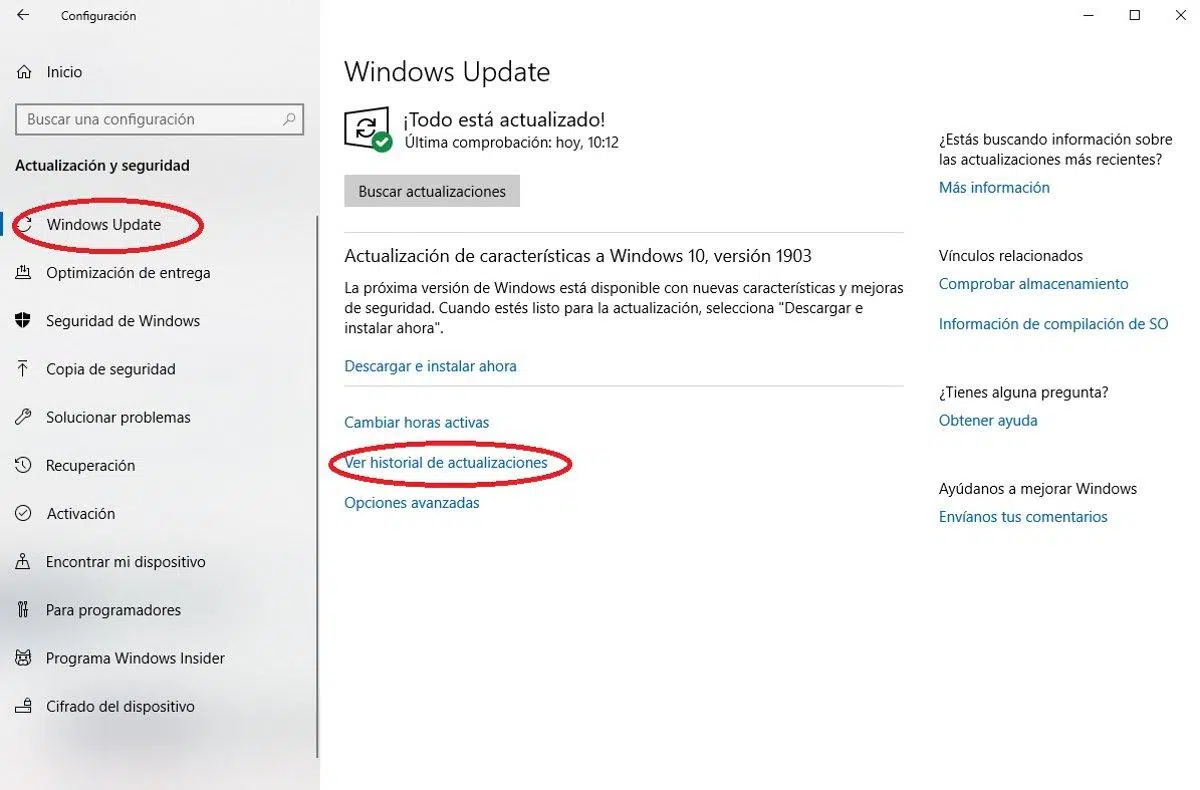
En un equipo doméstico, lo normal es que las actualizaciones lleguen a través de Windows Update, integrado en el propio sistema. Para comprobarlo, ve a Configuración y entra en el apartado “Actualización y seguridad” (o “Windows Update” directamente en algunas versiones). Desde ahí puedes ver si hay actualizaciones pendientes, descargarlas e instalarlas con total tranquilidad.
Una forma muy sensata de minimizar riesgos es automatizar las actualizaciones desde la propia configuración de Windows o, en entornos profesionales, mediante un proveedor de servicios informáticos de confianza. De ese modo, el sistema se encarga de instalar lo que corresponde sin que tengas que andar pulsando en avisos que aparecen de la nada mientras navegas o lees el correo.
Si te llega un mensaje por email, una ventana en el navegador o un pop-up diciéndote que “tu Windows está desactualizado, haz clic aquí para instalar la última versión”, sospecha. No es habitual que Microsoft te pida instalar parches de esa forma. Antes de hacer nada, cierra ese aviso y abre tú manualmente Windows Update para comprobar si realmente hay algo pendiente.
Tampoco es buena idea descargar supuestas “actualizaciones” desde páginas no oficiales, foros o enlaces que te pasan por mensajería. Cualquier archivo ejecutable que llegue por estas vías y se presente como parches de Windows tiene muchas papeletas de ser un instalador malicioso. Lo más prudente es ignorarlo y, si tienes dudas, consultar con un profesional de confianza.
Buenas prácticas para protegerte de ransomware y amenazas similares
Además de aprender a diferenciar una actualización auténtica de una falsa, es fundamental aplicar una serie de buenas prácticas de seguridad que te ayuden a reducir al mínimo las posibilidades de caer en la trampa del ransomware u otros tipos de malware. No se trata solo de un truco puntual, sino de cambiar algunos hábitos.
En primer lugar, merece la pena mantener todo el software del ordenador razonablemente actualizado: no solo Windows, también navegadores, programas de ofimática, reproductores, etc. Cada actualización suele incluir correcciones de seguridad que tapan agujeros por donde podrían colarse los atacantes. Eso sí, hazlo siempre desde los canales oficiales: la opción de “actualizar” dentro del propio programa o las tiendas oficiales.
Otro pilar básico es contar con un buen antivirus o suite de seguridad de confianza. Estas herramientas pueden detectar y bloquear muchos intentos de instalación de ransomware y otras amenazas, además de analizar archivos descargados. No son infalibles, pero son una capa más de protección que se suma a tu propio sentido común.
Las copias de seguridad son tu salvavidas definitivo. Si un día te ves afectado por un ransomware que cifra todo tu disco, la diferencia entre el desastre y el susto es tener o no backups recientes de tus datos importantes. Puedes usar un disco duro externo, un NAS, o servicios de copia de seguridad en la nube, pero lo importante es que estén desconectados o protegidos para que el propio ransomware no los alcance.
En entornos de empresa, conviene ir un paso más allá y implantar medidas de seguridad en la red, como firewalls bien configurados, segmentación de redes y sistemas de detección de intrusiones. También es muy recomendable desactivar la autoejecución de unidades externas (USB, discos externos), ya que algunos malware se propagan aprovechando esa función.
Por último, no subestimes el factor humano: formarte tú y formar a quienes usan el ordenador es clave. Aprender a desconfiar de adjuntos sospechosos, enlaces raros en correos o mensajes urgentes pidiendo que instales software es tan importante como cualquier herramienta técnica. Muchos ataques entran porque alguien, sin mala intención, hace clic donde no debe.
El correo electrónico y los pop-ups: las vías favoritas de los atacantes
Buena parte de los ransomware, incluido el que se disfraza de actualización de Windows, se distribuye a través de campañas de phishing. Te llega un correo con aspecto muy oficial, quizá con logos de Microsoft o de un supuesto servicio técnico, y te invita a descargar un archivo o pulsar un enlace para “actualizar tu sistema”.
La recomendación es clara: si recibes mensajes no solicitados pidiéndote que instales algo, desconfía de entrada. Observa la dirección del remitente, busca faltas de ortografía, enlaces acortados o dominios extraños. Aunque el aspecto sea muy pulcro, ninguna actualización crítica de Windows se te va a exigir por email de esa manera; se canaliza por Windows Update.
También hay que tener cuidado con las ventanas emergentes del navegador que simulan ser alertas del sistema. A veces ocupan toda la pantalla, suenan pitidos o voces diciendo que tu equipo está infectado y que llames a un número o descargues un programa. Aunque sean muy teatrales, no dejan de ser páginas web; puedes cerrar el navegador o matar el proceso desde el administrador de tareas.
Para minimizar estas molestias, puedes apoyarte en filtros de spam y sistemas de seguridad en el correo, tanto en entornos particulares como de empresa. Muchos proveedores ofrecen herramientas para detectar correos maliciosos antes de que lleguen a la bandeja de entrada principal, reduciendo así la exposición de los usuarios a estos engaños.
Si pese a todo dudas de la legitimidad de un correo o aviso, lo más prudente es no hacer clic en ningún enlace ni descargar adjuntos. Abre tú mismo la web oficial de Microsoft o el panel de Windows Update, o consulta con tu responsable de IT si estás en una empresa. Siempre es mejor perder un minuto verificando que arriesgarte a instalar un ransomware.
Qué hacer si sospechas de un ataque o de una licencia irregular
Aunque sigas todas las recomendaciones, siempre puede darse el caso de que notes comportamientos extraños en tu PC o descubras que la licencia instalada no cuadra con lo que debería. Tener un plan de respuesta te ayudará a reaccionar rápido y reducir daños.
Si detectas señales de ransomware o malware (el equipo se vuelve muy lento sin motivo, aparecen archivos cifrados o con extensiones raras, faltan documentos, el procesador está al 100 % sin que estés haciendo nada), lo primero es desconectar el equipo de la red (WiFi y cable) para evitar que la infección se propague a otros dispositivos o a recursos compartidos.
A partir de ahí, lo recomendable es contactar con un profesional de ciberseguridad o el departamento de informática si trabajas en una organización, o consultar guías para forzar la desinstalación de programas si necesitas acciones inmediatas en tu equipo. Evita pagar el rescate salvo que no quede otra opción y siempre asesorado, porque no solo no hay garantías de recuperar los datos, sino que además alimentas el negocio de los atacantes.
En el caso de que tu preocupación sea la legalidad de la licencia de Windows, revisa primero el estado de activación en Configuración y el tipo de canal con el comando “slmgr /dli”. Si todo apunta a que estás usando una licencia que no te corresponde (por ejemplo, una clave por volumen dudosa), lo mejor es regularizar la situación cuanto antes comprando una licencia oficial, ya sea en la tienda de Microsoft o en un distribuidor autorizado.
Desconfía especialmente de claves extremadamente baratas encontradas en webs poco conocidas. Aunque algunas puedan ser legales, otras provienen de fuentes no autorizadas (licencias por volumen revocadas, claves robadas, etc.) y pueden dejar de funcionar en cualquier momento. A la larga, compensa más pagar una licencia legítima y olvidarte de quebraderos de cabeza con la activación y las actualizaciones.
Con todo lo visto, se ve claro que mantener un Windows original, bien activado y actualizado por los canales oficiales, combinado con buenas prácticas de seguridad (antivirus fiable, copias de seguridad, desconfianza ante correos y pop-ups sospechosos y algo de formación básica), es la mejor manera de asegurarte de que las actualizaciones que instalas son reales y de que tu equipo se mantiene protegido frente a amenazas como el ransomware Big Head y compañía.
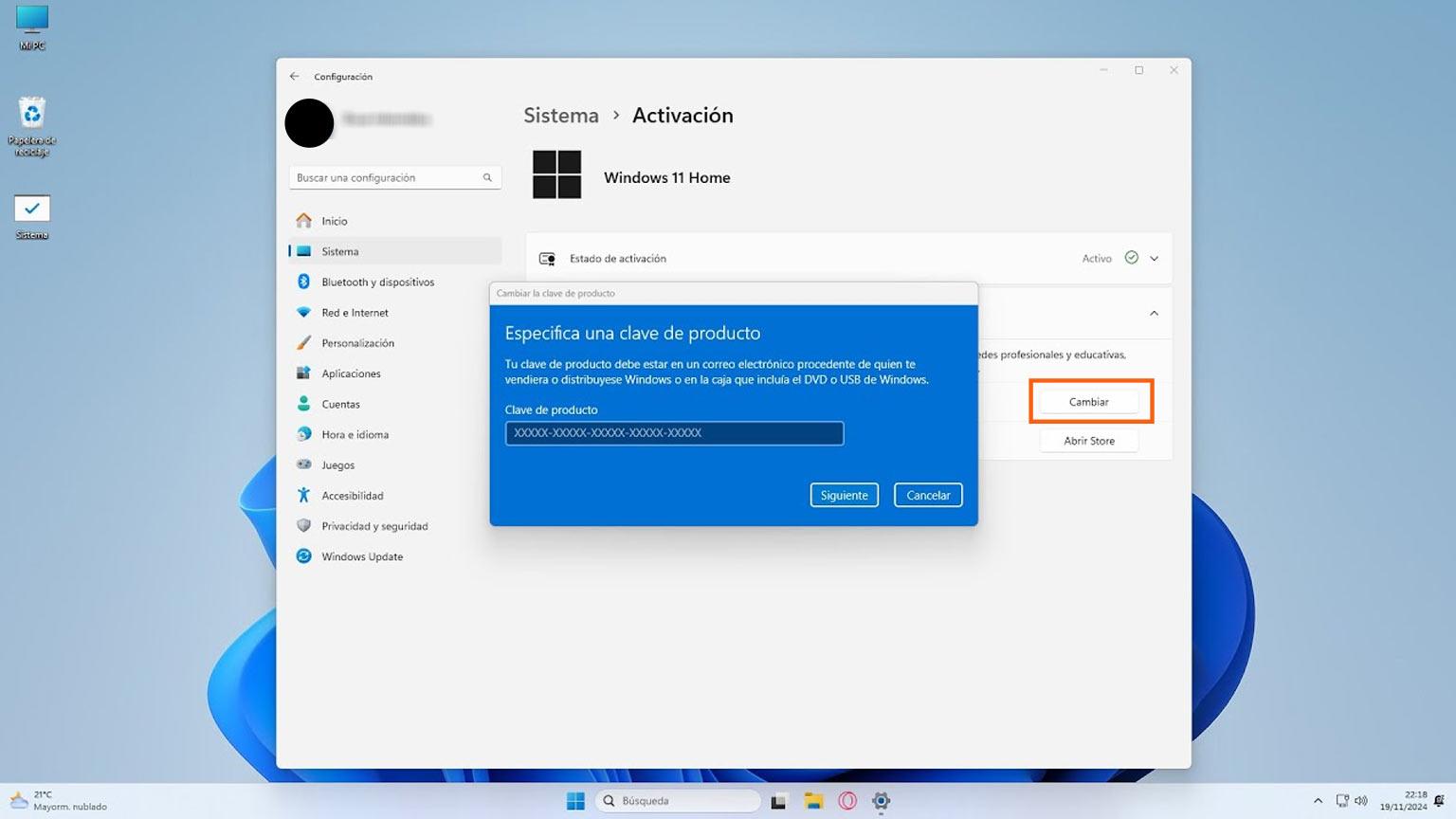
Tabla de Contenidos
- Por qué es tan importante que tu Windows sea original y sus actualizaciones reales
- Cómo funciona la validación y activación de una copia de Windows
- Cómo comprobar si tu Windows es original desde la Configuración
- Comprobar el tipo de licencia con la consola de comandos (CMD)
- Señales en el propio sistema de que tu Windows no es original
- Actualizaciones falsas de Windows: el engaño del ransomware Big Head
- Cómo asegurarte de que una actualización de Windows es real
- Buenas prácticas para protegerte de ransomware y amenazas similares
- El correo electrónico y los pop-ups: las vías favoritas de los atacantes
- Qué hacer si sospechas de un ataque o de una licencia irregular