- La latencia es el retraso técnico causado por el procesamiento del hardware y el software durante la grabación.
- Existen herramientas nativas en Audacity para ajustar el ritmo y la velocidad de las pistas sin alterar el tono original.
- El uso de una interfaz de sonido externa es la solución definitiva para reducir el retardo de entrada y salida.
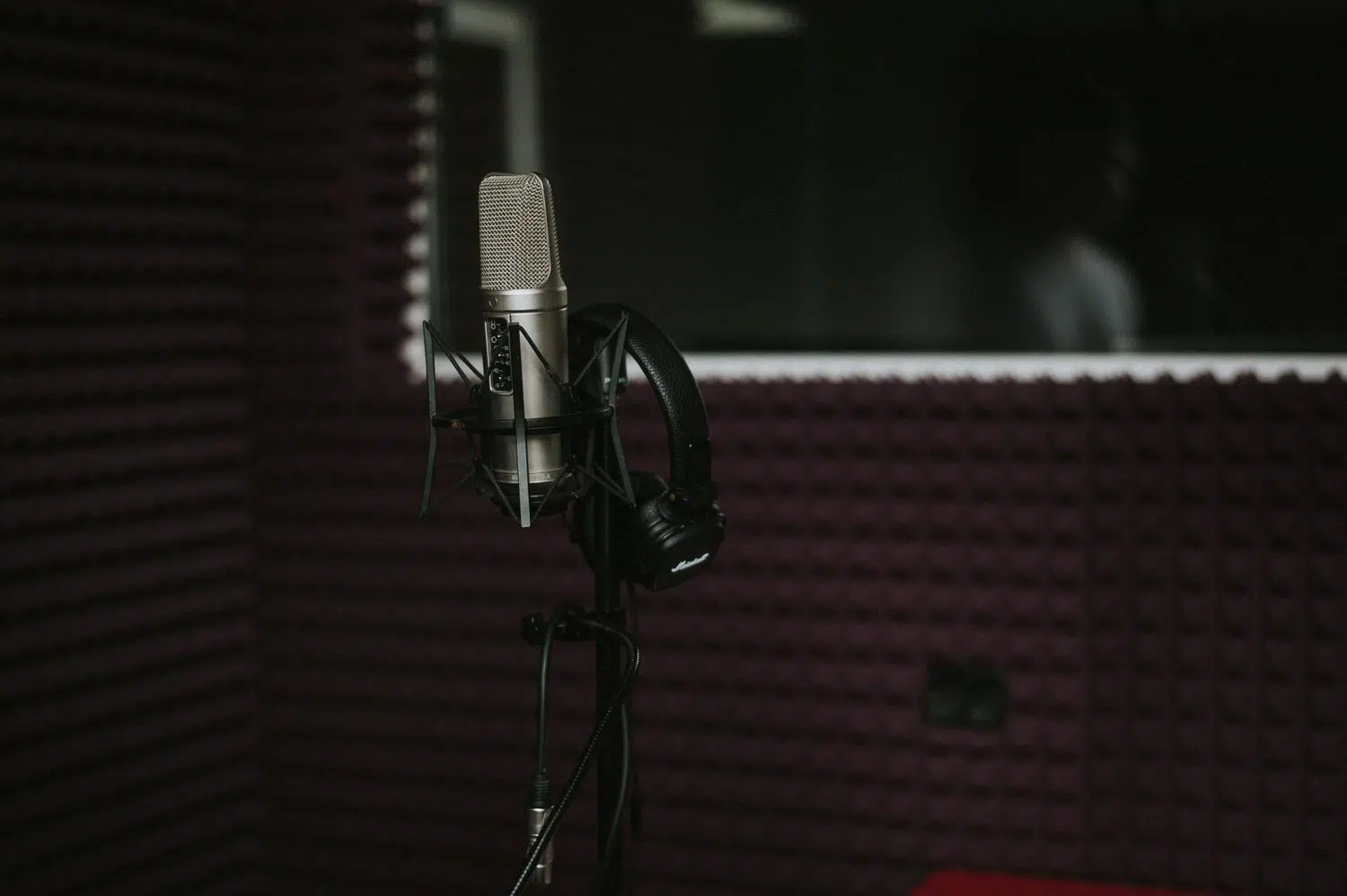
Si alguna vez has intentado grabar un instrumento o tu voz sobre una pista ya existente en Audacity y, al darle al play, notas que tu grabación suena ligeramente desplazada, no te desesperes. Es un problema muy común, especialmente cuando estamos empezando en el mundo del home studio y no tenemos un equipo profesional a mano.
Este fenómeno, que puede variar desde unas milésimas de segundo hasta un retardo muy evidente, se conoce técnicamente como latencia de audio. Básicamente, es el tiempo que tarda el ordenador en procesar el sonido que entra por el micro y devolverlo a tus auriculares, haciendo que la pista quede fuera de ritmo respecto a la base.
Entendiendo la latencia y el hardware

La latencia ocurre porque la tarjeta de sonido integrada de la mayoría de los PCs no está diseñada para el audio profesional. El flujo de datos tiene que pasar por varios procesos antes de escribirse en el disco, y ese pequeño viaje provoca que la pista se grabe retrasada. Aunque tengas reflejos rápidos o cables cortos, el cuello de botella está en el hardware.
Para solucionar esto de raíz, lo más recomendable es invertir en una interfaz de sonido externa (como las de M-Audio o Behringer). Estas tarjetas están optimizadas para procesar el audio casi en tiempo real, reduciendo drásticamente el desfase. Si buscas calidad, intenta que soporten grabaciones de 24 bits para obtener una mayor dinámica sonora. Además, recuerda que si usas micrófonos dinámicos como el Shure SM58, no necesitas alimentación phantom, pero tener una mesa con previo ayudará a que la señal sea más limpia y evites problemas de impedancia al no conectar el micro directo al PC.
Trucos rápidos para corregir el desfase en Audacity

Si no puedes comprar hardware ahora mismo, hay formas de «apañárselas» dentro del propio programa. Una de las soluciones más sencillas es trabajar directamente sobre la forma de onda del audio. Si notas que hay un silencio al principio de tu toma debido al retardo, puedes simplemente seleccionar ese trozo sobrante y borrarlo, moviendo la pista manualmente hacia la izquierda hasta que encaje con el ritmo.
Otra opción es revisar la configuración de grabación. A veces, tenemos activada la opción de reproducir la pista mientras se graba, lo que puede generar un retardo artificial de uno o dos segundos que vuelve loca a cualquiera. Lo ideal es dejar marcada únicamente la opción de remezclar otras pistas mientras grabas una nueva, evitando así que el monitoreo en tiempo real ensucie la sincronización.
Ajuste preciso de ritmo y velocidad

Cuando el problema no es un simple desplazamiento, sino que la velocidad de la grabación no coincide exactamente con la base (algo típico en directos donde el tempo fluctúa), Audacity ofrece herramientas potentes para manipular la duración del clip sin que la voz se vuelva aguda o grave.
- Cambiar Ritmo: Es la herramienta estrella para sincronizar. Permite alterar la duración total de la pista en segundos o pulsos por minuto sin modificar el tono. Es ideal para ajustar una toma de estudio a una grabación en vivo.
- Cambiar Velocidad: A diferencia del anterior, este efecto sí altera el tono. Si aceleras la pista, sonará más aguda; si la ralentizas, será más grave.
Para un ajuste profesional, lo mejor es trabajar por bloques o secciones. Si el ritmo varía a lo largo de la canción, puedes usar la función de Dividir clips (Ctrl+I) para trocear la pista en estrofas y estribillos. De este modo, puedes medir la duración exacta de un fragmento de referencia y aplicar ese mismo valor al fragmento que quieres corregir, logrando una sincronización milimétrica.
Mezcla y optimización final

Una vez que las pistas están alineadas, el siguiente paso es que suenen cohesionadas. Si estás mezclando una pista de estudio con una de directo, puedes usar el mezclador de audio o los controles de ganancia en la cabecera de cada pista para equilibrar los volúmenes. Es fundamental vigilar el vúmetro para evitar que los picos superen los 0dB, ya que esto provocaría una saturación desagradable (clipping).
Para darle un toque más natural, puedes usar la herramienta de envolvente para hacer fade-ins o fade-outs suaves. Si el audio del directo está muy sucio, lo más inteligente es dejar la pista de estudio como base y añadir solo muestras de ambiente del público para mantener la calidad sonora sin perder la esencia del evento.
Tener el control sobre la latencia y el ritmo en Audacity requiere una mezcla de buen equipo y paciencia con las herramientas de edición. Ya sea invirtiendo en una interfaz dedicada, ajustando los retardos manualmente sobre la onda o utilizando el efecto de cambio de ritmo por bloques, es totalmente posible conseguir que todas las pistas encajen a la perfección, eliminando esos molestos desfases que arruinan cualquier grabación.