- La pantalla azul (BSOD) indica un fallo crítico de Windows, casi siempre relacionado con hardware, drivers o software de bajo nivel.
- Seguir una secuencia ordenada de diagnóstico (modo seguro, drivers, memoria, disco y actualizaciones) suele resolver la mayoría de BSOD.
- Herramientas integradas como SFC, DISM, CHKDSK, Diagnóstico de memoria y el Entorno de recuperación ayudan a reparar archivos y arranque.
- Mantener BIOS y drivers oficiales al día, vigilar temperaturas y evitar conflictos de software reduce mucho la probabilidad de nuevos pantallazos.

La temida pantalla azul de Windows (el famoso BSOD) es de esas cosas que siempre aparecen en el peor momento posible: justo cuando estás entregando un trabajo, jugando o editando un vídeo. De repente el ordenador se queda bloqueado, se vuelve azul, aparece un mensaje de error y el equipo se reinicia sin darte muchas explicaciones. Puede parecer un desastre, pero la realidad es que casi siempre tiene arreglo.
En esta guía vas a encontrar todas las formas prácticas de solucionar una pantalla azul en Windows 10 y Windows 11: desde los pasos básicos que recomienda Microsoft, Lenovo, Dell, ASUS y otros fabricantes, hasta medidas avanzadas de diagnóstico, reparación y prevención. La idea es que tengas en un solo sitio todo lo que normalmente está disperso en varias páginas oficiales.
Qué es exactamente la pantalla azul (BSOD) y qué te está diciendo
Cuando aparece una BSOD significa que Windows ha encontrado un fallo crítico del que no puede recuperarse sin riesgo de corromper datos. En ese punto el sistema se detiene de golpe y fuerza un reinicio. A esto también se le llama error de detención, código STOP, error de kernel o “pantalla azul de la muerte”.
En las versiones modernas de Windows 10 y Windows 11, verás el mensaje tipo “Tu PC tuvo un problema y debe reiniciarse”, acompañado de un código STOP como CRITICAL_PROCESS_DIED, MEMORY_MANAGEMENT, INACCESSIBLE_BOOT_DEVICE, etc. Ese texto y el valor hexadecimal (por ejemplo 0x0000007E) son la pista principal para saber por dónde van los tiros.
Además de ese texto, Windows genera normalmente un archivo de volcado de memoria (minidump) con información técnica de lo que estaba sucediendo justo antes del bloqueo. Los técnicos y usuarios avanzados pueden analizar esos volcados con herramientas como Windows Debugger para encontrar la causa raíz.
En Windows 10 y Windows 11 también suele mostrarse un código QR que enlaza a la página de soporte de Microsoft con información específica sobre ese error de detención. Aunque no siempre da la solución mágica, es un buen punto de partida si el código concreto es poco común.
Causas más frecuentes de una pantalla azul en Windows
Detrás de un pantallazo azul casi nunca hay “mala suerte”, sino un problema concreto de hardware, drivers o software. Saber qué suele fallar ayuda mucho a ir directo a la causa.
Las fuentes oficiales y la experiencia práctica coinciden en que los motivos típicos son fallos físicos en componentes del equipo: memoria RAM defectuosa, sectores dañados en el disco duro o SSD, sobrecalentamiento de CPU o GPU, fuentes de alimentación inestables o módulos mal montados.
Otro gran clásico son los controladores de dispositivo (drivers) dañados, obsoletos o incompatibles. Un driver de tarjeta gráfica, red, almacenamiento o audio en mal estado puede hacer que el sistema intente acceder a memoria de forma ilegal y dispare un error de kernel.
También hay BSOD originadas por software conflictivo o mal programado: utilidades de terceros, programas de seguridad, herramientas de overclocking, aplicaciones que se pelean con el sistema de archivos NTFS… Incluso una actualización grande de Windows puede introducir un bug puntual que dé guerra hasta que Microsoft lo corrija.
No hay que olvidarse del malware. Un virus que toque ficheros del sistema, el registro de arranque o determinados controladores puede acabar provocando pantallas azules repetidas o impedir que Windows arranque con normalidad.
Principales códigos STOP y qué significan
Los mensajes de error que acompañan a la pantalla azul son muy útiles porque acotan el tipo de problema. Algunos de los más habituales en Windows 10 y Windows 11 son:
- PAGE_FAULT_IN_NONPAGED_AREA (0x00000050): Windows intenta acceder a una zona de memoria que no existe o no debe usarse. Suele apuntar a RAM defectuosa, un driver problemático o un volumen NTFS dañado.
- IRQL_NOT_LESS_OR_EQUAL (0x0000000A): un controlador de modo kernel accede a memoria a un nivel de prioridad indebido. Normalmente está relacionado con drivers defectuosos o hardware en mal estado.
- SYSTEM_SERVICE_EXCEPTION (0x0000003B): un servicio del sistema provoca una excepción. Aquí suelen entrar en juego drivers incompatibles, conflictos de software o errores internos de Windows.
- DRIVER_IRQL_NOT_LESS_OR_EQUAL (0x000000D1): un driver intenta leer o escribir en una dirección de memoria inválida. El sospechoso casi siempre es ese controlador concreto.
- SYSTEM_THREAD_EXCEPTION_NOT_HANDLED (0x0000007E): un hilo del sistema lanza una excepción no controlada. A menudo lo causa un driver obsoleto o incompatible.
- CRITICAL_PROCESS_DIED (0x000000EF): un proceso crítico del sistema ha dejado de funcionar. El origen suele estar en archivos de sistema dañados o hardware poco estable.
- MEMORY_MANAGEMENT (0x0000001A): errores serios en la gestión de memoria, típicamente por RAM defectuosa o corrupción de memoria.
- INACCESSIBLE_BOOT_DEVICE (0x0000007B): Windows no puede acceder a la unidad de arranque durante el inicio. Puede deberse a controladores de almacenamiento incorrectos, cambios en el modo SATA/RAID, sectores dañados o problemas en el MBR/partición.
- UNMOUNTABLE_BOOT_VOLUME (0x000000ED): el sistema no puede montar correctamente el volumen de arranque. Muchas veces se corrige con reparaciones del sistema de archivos y comprobaciones de disco.
- WHEA_UNCORRECTABLE_ERROR (0x00000124): error de hardware detectado por el subsistema de informes WHEA. Suele estar relacionado con temperatura, voltaje o CPU/placa base dañada.
- DPC_WATCHDOG_VIOLATION (0x00000133): un DPC (Deferred Procedure Call) ha tardado demasiado. Lo más frecuente es que haya drivers de almacenamiento o controladores de terceros problemáticos.
- VIDEO_TDR_FAILURE (0x00000116 o similares): la GPU deja de responder y el mecanismo TDR no consigue recuperarla. Indica problemas de drivers gráficos o de la propia tarjeta gráfica.
- NTFS_FILE_SYSTEM: apunta a corrupción en el sistema de archivos NTFS o sectores dañados en el disco.
- BAD_POOL_HEADER (0x00000019): se ha corrompido la cabecera de un pool de memoria. A menudo lo provocan drivers defectuosos o software de bajo nivel.
- MACHINE_CHECK_EXCEPTION (0x0000009C): error severo de hardware reportado directamente por la CPU. Normalmente hay problemas físicos o de energía.
Aunque parezca un galimatías, no necesitas memorizar todos estos nombres. Lo importante es que, cuando veas uno en pantalla, lo apuntes tal cual para poder buscarlo en la documentación de Microsoft, del fabricante de tu PC o en herramientas de diagnóstico.
Pasos básicos para intentar arreglar la pantalla azul
Antes de meterte en cosas raras, merece la pena seguir una serie de acciones sencillas que recomiendan tanto Microsoft como los fabricantes. Sorprendentemente, muchas BSOD recurrentes se solucionan con estos pasos.
1. Quitar hardware nuevo y periféricos externos
Si la pantalla azul empezó justo después de conectar algo nuevo, desconecta todo lo que no sea imprescindible: discos externos, impresoras, webcams, hubs USB, etc., y deja solo teclado, ratón y pantalla.
En sobremesas y portátiles también conviene revisar si has añadido RAM nueva, un SSD adicional o una tarjeta PCIe. Si es así, apaga el equipo, quita esos componentes y prueba a encender de nuevo para ver si el sistema se estabiliza.
2. Forzar apagado y descarga de energía residual
Cuando el ordenador se atasca en la pantalla azul o se queda colgado, un simple reinicio puede no bastar. Un truco clásico, recomendado por varios fabricantes, es hacer un apagado completo con descarga de energía residual.
Para hacerlo, mantén pulsado el botón de encendido hasta que el equipo se apague, desconecta el cable de alimentación o quita la batería extraíble si es un portátil, espera unos segundos y pulsa de nuevo el botón de encendido durante 15-20 segundos. Después, conecta de nuevo la alimentación y arranca el PC con normalidad.
3. Comprobar el Administrador de dispositivos
Una vez que consigas llegar al escritorio, abre el Administrador de dispositivos (clic derecho en Inicio > Administrador de dispositivos) y revisa si hay dispositivos con un icono de advertencia amarillo.
En esos casos, prueba primero a Actualizar controlador. Si Windows no encuentra nada adecuado o el error sigue apareciendo, desactiva o desinstala temporalmente ese dispositivo para comprobar si deja de producirse la pantalla azul.
4. Asegurarse de que hay espacio libre suficiente en disco
Windows y muchas aplicaciones necesitan un margen de espacio libre para archivos temporales, memoria virtual y operaciones de mantenimiento. Si el disco está prácticamente lleno, es más fácil que aparezcan bloqueos y errores extraños.
La recomendación general es intentar mantener al menos entre un 10 % y un 15 % del disco libre. Si estás muy por debajo, toca hacer limpieza: desinstala programas que no uses, borra archivos pesados o muévelos a un disco externo o a la nube.
5. Mantener Windows completamente actualizado
Que una actualización puntual traiga un bug no significa que debas ignorarlas siempre. En la mayoría de casos, las últimas versiones de Windows incluyen correcciones para errores de estabilidad y mejoras para el manejo de hardware.
Ve a Inicio > Configuración > Windows Update y pulsa en Buscar actualizaciones. Instala todo lo importante y, si hay actualizaciones de drivers ofrecidas por el propio Windows Update, también suele ser buena idea aplicarlas (especialmente si son de chipset, almacenamiento o gráficos).
6. Restablecer o restaurar Windows a un estado anterior
Si el problema empezó tras una actualización gorda o la instalación de un programa y no se va con nada de lo anterior, puedes recurrir a las herramientas de restauración y recuperación de Windows.
Por un lado está Restaurar sistema, que te deja volver a un punto de restauración anterior (sin tocar tus documentos, pero sí drivers y cambios de sistema). Y por otro, las opciones de Restablecer este PC, que permiten reinstalar Windows conservando tus archivos o realizando una instalación limpia.
Cómo arrancar en modo seguro y trabajar desde ahí
Cuando la pantalla azul salta una y otra vez nada más iniciar Windows, hace falta usar el modo seguro para poder investigar con calma. Este arranque especial carga solo los componentes mínimos del sistema.
En la mayoría de equipos modernos puedes forzar la entrada al Entorno de recuperación de Windows (WinRE) interrumpiendo el arranque tres veces seguidas: enciendes, esperas a ver el logo de Windows y mantienes pulsado el botón de encendido hasta que se apague. En el tercer intento debería aparecer la pantalla de Reparación automática.
Desde ahí, entra en Opciones avanzadas > Solucionar problemas > Opciones avanzadas > Configuración de inicio y pulsa Reiniciar. En la lista de opciones que aparezca al arrancar, elige la opción correspondiente al Modo seguro con funciones de red (normalmente F5).
Una vez en modo seguro, el sistema suele ser mucho más estable, porque no carga drivers ni programas de terceros. Es el entorno ideal para desinstalar aplicaciones problemáticas, revertir controladores, escanear en busca de malware o lanzar comprobaciones de archivos y discos.
Herramientas de diagnóstico y reparación recomendadas
Windows y los principales fabricantes (Dell, Lenovo, ASUS, etc.) ponen a tu disposición varias utilidades muy útiles para localizar la causa de la BSOD.
Comprobación de memoria RAM
Para descartar problemas con la RAM, puedes usar la herramienta nativa Diagnóstico de memoria de Windows. Escríbelo en el buscador, ábrelo y elige la opción de Reiniciar ahora y comprobar si existen problemas.
El equipo se reiniciará y realizará una serie de pruebas sobre la memoria. Si aparecen errores, es muy probable que algún módulo de RAM esté dañado, y la solución pasa por probar módulos uno a uno o sustituir la memoria defectuosa.
Escaneo SFC y DISM para reparar archivos del sistema
Si sospechas que hay ficheros de sistema corruptos, usa el Comprobador de archivos de sistema (SFC). Abre el Símbolo del sistema o PowerShell como administrador y ejecuta:
sfc /scannow
Este comando analiza y repara archivos críticos de Windows. Si sigue habiendo problemas, puedes complementar con DISM, que repara la imagen de Windows:
DISM /Online /Cleanup-Image /RestoreHealth
Es importante que durante DISM tengas conexión a Internet, ya que puede necesitar descargar componentes desde los servidores de Microsoft.
CHKDSK y comprobación del disco
Para evaluar el estado del disco, utiliza CHKDSK. Desde una consola con permisos de administrador, ejecuta primero:
chkdsk
Si detecta errores, lanza una comprobación más completa con reparación usando:
chkdsk /r
Esto marcará y tratará de recuperar sectores defectuosos. En discos antiguos o con síntomas de fallo físico, repetir BSOD relacionadas con NTFS o INACCESSIBLE_BOOT_DEVICE es una señal clara de que conviene hacer copia de seguridad y planear el cambio de unidad.
Visor de eventos y minidumps
Cuando quieras hilar más fino, abre el Visor de eventos (buscar “Visor de eventos” en el menú Inicio) y navega a Registros de Windows > Sistema. Allí puedes localizar errores críticos coincidentes con la hora del pantallazo azul.
Además, en la carpeta donde Windows guarda los archivos minidump (normalmente C:\Windows\Minidump) aparecerán volcados que puedes analizar con herramientas avanzadas como WinDbg. No es imprescindible para el usuario medio, pero para técnicos y usuarios avanzados es oro puro.
Herramientas propias de fabricantes (Dell, Lenovo, ASUS…)
Muchos equipos incluyen soluciones como Dell SupportAssist, Lenovo Vantage/Support, ASUS MyASUS u otras utilidades que automatizan parte del diagnóstico.
Estas herramientas pueden ejecutar pruebas completas de hardware, analizar errores de pantalla azul, buscar versiones correctas de drivers oficiales y, en algunos casos, incluso reparar automáticamente instalaciones dañadas de Windows o lanzar entornos de recuperación propios del fabricante.
Errores de arranque y BSOD antes de que cargue Windows
En algunas situaciones la pantalla azul aparece antes incluso de que veas el escritorio. Esto suele indicar problemas con el arranque, el almacenamiento o la configuración del firmware (BIOS/UEFI) o el inicio rápido.
Reparación de inicio con el Entorno de recuperación de Windows
Si Windows no consigue arrancar y cae en BSOD, puedes usar la opción de Reparación de inicio desde el propio WinRE. Recuerda el truco de interrumpir el arranque tres veces para forzar la entrada al entorno de recuperación.
Una vez dentro, ve a Opciones avanzadas > Solucionar problemas > Opciones avanzadas > Reparación de inicio y deja que Windows intente detectar y corregir problemas de arranque, sectores de arranque dañados o configuraciones incoherentes.
Ajustes de BIOS/UEFI y controlador Intel VMD
En equipos modernos con controladores de almacenamiento avanzados (como Intel VMD) es relativamente frecuente que aparezca el error INACCESSIBLE_BOOT_DEVICE después de un cambio de firmware o de disco.
En esos casos, muchos fabricantes recomiendan entrar en la configuración del BIOS/UEFI (normalmente con F2, Supr o similar al encender) y cambiar la opción de VMD o el modo del controlador SATA/RAID: por ejemplo, de RAID On a AHCI o viceversa, o desactivar VMD si previamente estaba activo.
Si tocas estas opciones, es importante anotar la configuración original por si tienes que volver atrás. Cambios incorrectos pueden hacer que Windows deje de reconocer la unidad de sistema, así que mejor ir con calma.
Medidas para prevenir futuras pantallas azules
Una vez estabilizado el sistema, la idea es minimizar las posibilidades de que la BSOD vuelva a visitarte en el momento menos oportuno. Hay varias buenas prácticas que coinciden en las guías de Microsoft y los fabricantes.
En primer lugar, conviene mantener BIOS y drivers al día, pero haciéndolo desde fuentes fiables: páginas oficiales de Dell, Lenovo, ASUS, HP, etc., o usando sus utilidades automáticas. Evita “packs de drivers mágicos” de páginas dudosas.
También es clave tener un equipo bien ventilado y libre de polvo. El sobrecalentamiento es un enemigo silencioso que puede generar WHEA_UNCORRECTABLE_ERROR, MACHINE_CHECK_EXCEPTION y otros errores de hardware. Revisa ventiladores, filtros y, si hace falta, renueva pasta térmica en equipos veteranos.
A nivel de software, mejor no tener varios antivirus residentes a la vez. Instalar dos o tres suites de seguridad simultáneas es receta perfecta para conflictos, bajadas de rendimiento y fallos extraños. Quédate con una solución de confianza y, si cambias, desinstala bien la anterior.
Otra medida sensata es realizar de forma periódica un arranque limpio (msconfig, ocultar servicios de Microsoft, deshabilitar el resto y desactivar programas de inicio) para comprobar si un servicio de terceros está causando inestabilidad. De ahí puedes ir reactivando elementos hasta encontrar el culpable.
Y, por supuesto, no olvides hacer copias de seguridad de tus datos importantes. Aunque la BSOD por sí misma no “rompe” el hardware, el problema que hay detrás puede terminar dejando inaccesible el disco. En casos extremos, empresas como Ontrack y similares ofrecen recuperación profesional, pero es mucho más cómodo y barato tener backups hechos.
En resumen, aunque la pantalla azul impone respeto, al final no deja de ser el mecanismo de defensa de Windows cuando algo va muy mal. Con un poco de método —quitando hardware reciente, usando el modo seguro, comprobando drivers, memoria y disco, aprovechando las herramientas de diagnóstico y cuidando las actualizaciones— es perfectamente posible devolver la estabilidad al sistema y reducir al mínimo los pantallazos. Tener claras estas pautas te permitirá reaccionar con calma la próxima vez que el ordenador decida teñirse de azul en el peor momento.
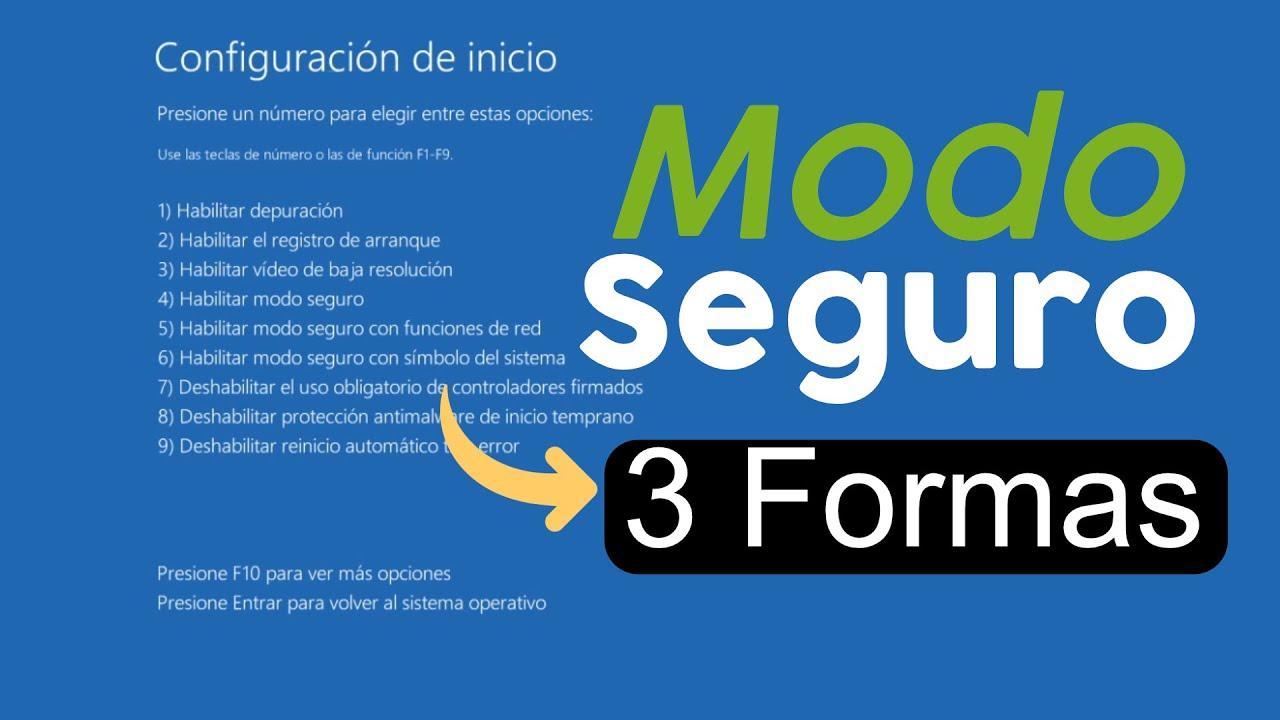
Tabla de Contenidos
- Qué es exactamente la pantalla azul (BSOD) y qué te está diciendo
- Causas más frecuentes de una pantalla azul en Windows
- Principales códigos STOP y qué significan
- Pasos básicos para intentar arreglar la pantalla azul
- Cómo arrancar en modo seguro y trabajar desde ahí
- Herramientas de diagnóstico y reparación recomendadas
- Errores de arranque y BSOD antes de que cargue Windows
- Medidas para prevenir futuras pantallas azules