- Revisar conexiones físicas, volumen y dispositivos de salida evita muchos fallos de sonido aparentemente complejos.
- Actualizar, reinstalar o revertir los controladores de audio suele resolver la mayoría de errores tras cambios o actualizaciones de Windows.
- Los solucionadores de problemas, servicios de audio y ajustes avanzados (mejoras, formatos, códecs) permiten afinar y corregir incidencias persistentes.
- Cuando nada funciona, conviene comprobar el hardware, restaurar el sistema o recurrir a soporte profesional para evitar daños mayores.
Cuando de repente tu ordenador decide que no piensa reproducir ni un solo sonido, el cabreo es importante: no escuchas vídeos, reuniones, juegos ni música. La buena noticia es que, en la mayoría de casos, el problema se puede arreglar en casa con un poco de método.
En esta guía encontrarás una explicación muy detallada y con lenguaje claro de todo lo que puedes hacer para solucionar problemas de audio en un PC con Windows: desde lo más básico (cables, volumen, dispositivo de salida) hasta ajustes avanzados de controladores, servicios de audio, BIOS, códecs, Dolby Atmos o restauración del sistema. La idea es que no te dejes ningún frente sin revisar antes de rendirte.
Causas habituales de que el PC se quede sin sonido
Antes de meternos con los pasos, conviene entender que los fallos de audio suelen deberse a una combinación de configuración incorrecta, controladores problemáticos o fallos físicos en cables y dispositivos.
Es bastante frecuente que todo funcionase bien hasta que se instala una actualización de Windows, un nuevo driver o un programa que toca la configuración de sonido. En otros casos, el origen es tan simple como unos auriculares olvidados conectados o un altavoz apagado.
También hay situaciones más puñeteras en las que un códec de audio de alta definición, un driver de red o una mejora de audio de la propia tarjeta de sonido provocan conflictos y dejan el sistema mudo o con cortes constantes.
Por último, no hay que olvidar que, si después de desesperarse con drivers y ajustes, el problema sigue igual, puede que la causa sea directamente un fallo de hardware en altavoces, auriculares, tarjeta de sonido o placa base.
Comprobaciones básicas: cables, volumen y dispositivo de salida
Lo primero es descartar lo obvio: muchísimos problemas de audio se arreglan revisando conexiones, niveles de volumen y qué dispositivo está seleccionado como salida.
Revisa el cableado y la alimentación de altavoces
Asegúrate de que los altavoces están conectados correctamente al PC y a la corriente (si necesitan alimentación externa) o al puerto USB correspondiente. Comprueba que el interruptor de encendido del altavoz esté en la posición correcta y que el indicador de alimentación, si tiene, esté encendido.
Si usas un sobremesa, revisa que el cable que va de la salida de audio trasera o frontal al altavoz no esté suelto o medio salido. Un pequeño movimiento puede hacer que la conexión falle y desaparezca el sonido.
Desconecta los auriculares y prueba
Muchas veces el equipo «cree» que debe enviar el sonido a auriculares conectados, aunque no los estés usando o haya mala conexión, y por eso los altavoces no emiten nada.
- Auriculares con cable: desconéctalos del jack de 3,5 mm (AUX) o del puerto USB.
- Auriculares Bluetooth: entra en Configuración > Bluetooth y dispositivos, localízalos y pulsa en Desconectar, o desactiva directamente el Bluetooth para probar.
Cuando no haya ningún auricular activo, Windows suele volver a usar automáticamente los altavoces integrados o los altavoces externos conectados.
Comprueba que cada cable esté bien insertado y en el conector correcto
Un cable a medio meter puede generar cortes, ruido o ausencia total de sonido. Desenchufa el cable de audio tanto del PC como del altavoz o de los auriculares, y vuelve a insertarlo con firmeza en ambos extremos.
Si tu equipo tiene varios puertos, prueba en otro USB o otro jack. En ordenadores de sobremesa es habitual tener conectores delanteros y traseros; si uno falla, intenta con el otro para descartar que sea el puerto el que está dañado.
Comprueba también que el jack está en la salida de audio (generalmente verde o con icono de auriculares) y no en la entrada de micrófono (a menudo rosa y con icono de micro), porque en ese caso no escucharás nada.
Ajusta el volumen y revisa que nada esté silenciado
A veces el problema es tan tonto como que el volumen del sistema o de la aplicación está al mínimo o en silencio, mientras los altavoces parecen estar bien.
- Haz clic en el icono del altavoz de la barra de tareas y sube la barra de volumen hacia la derecha.
- Haz clic con el botón derecho en ese icono y entra en Abrir mezclador de volumen para comprobar que ni el sistema ni la aplicación están silenciados.
No olvides revisar los controles físicos de volumen de los altavoces o auriculares: si tienen rueda o botones, sube un poco el nivel y comprueba que no tengan un botón de mute activado.
Verifica que el dispositivo de salida correcto está seleccionado
Cuando tienes varios dispositivos conectados (monitor con altavoces, cascos USB, Bluetooth, barra de sonido…), Windows a veces elige como salida uno que no es el que tú estás usando.
- Haz clic con el botón derecho en el icono del altavoz y selecciona Configuración de sonido.
- En la sección Salida, elige el dispositivo por el que quieres escuchar el audio y marca Establecer como predeterminado si hace falta.
- Usa el botón de probar (si está disponible) para lanzar un tono y confirmar que se oye.
Si conectas algo por USB o HDMI (por ejemplo, una barra de sonido o un monitor con altavoces), asegúrate de configurarlo como dispositivo predeterminado si quieres que todo el audio salga por ahí.
Si ves otros dispositivos que no usas y están configurados como predeterminados, puedes cambiar el valor predeterminado para que Windows no se líe enviando el sonido a otro lado.
Usar el solucionador de problemas de audio de Windows
Si las comprobaciones básicas no arreglan nada, toca tirar de las herramientas del propio sistema. Windows incluye un solucionador de problemas de sonido que detecta y corrige fallos habituales automáticamente.
Solucionador de problemas desde la app «Obtener ayuda» (Windows 11 y posteriores)
Microsoft está migrando los solucionadores clásicos a la plataforma Obtener ayuda, que ofrece una experiencia más guiada y moderna.
- Pulsa Tecla de Windows + S y escribe Obtener ayuda. Ábrelo.
- En la barra de búsqueda de la app, escribe Solucionar problemas de sonido y pulsa Intro.
- Sigue los pasos en pantalla para que el asistente analice dispositivos de entrada y salida, controladores y configuración.
Solucionador de audio desde la configuración de Windows
También puedes llegar al solucionador desde los ajustes del sistema, lo cual es útil si prefieres hacerlo todo desde el panel de configuración.
- En Windows 11 reciente, ve a Inicio > Configuración > Sistema > Solucionar problemas > Otros solucionadores de problemas y ejecuta el de audio.
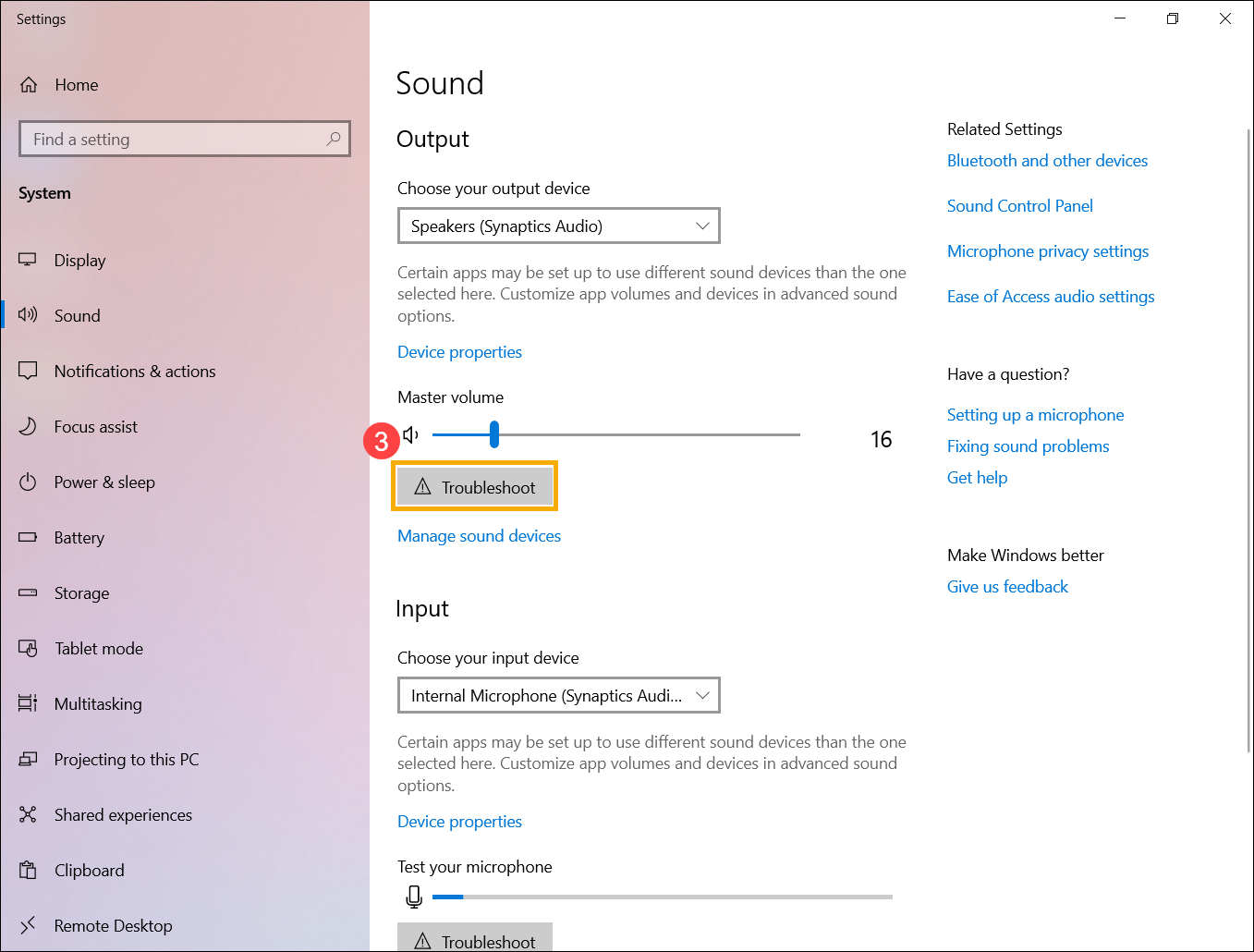
- En algunas versiones (por ejemplo Windows 11 22H2 o ciertas builds de Windows 10), entra en Inicio > Configuración > Sistema > Sonido, baja hasta Opciones avanzadas y pulsa en Resolver problemas sobre el dispositivo de salida.
El solucionador intenta aplicar correcciones típicas, como reajustar servicios de audio, cambiar el dispositivo predeterminado o modificar parámetros de formato. Si encuentra algo raro, te mostrará qué ha hecho o qué recomienda.
Actualizar Windows y revisar aplicaciones que interfieren
Otro bloque importante tiene que ver con el sistema y las apps: muchas incidencias surgen porque un programa secuestra el audio o una actualización deja un driver a medias.
Completa todas las actualizaciones de Windows
Las actualizaciones del sistema no solo añaden funciones nuevas: incluyen parches de compatibilidad, drivers y correcciones de audio que pueden resolver errores raros.
- Abre Configuración y entra en Windows Update.
- Pulsa Buscar actualizaciones y, si hay disponibles, dale a Descargar e instalar.
- Si Windows lo pide, pulsa Reiniciar ahora para que se apliquen por completo.
Si tenías actualizaciones pendientes, al completar el proceso es habitual que los problemas de audio desaparezcan sin tener que tocar nada más.
Cierra aplicaciones que puedan monopolizar el audio
Programas como Zoom, Teams, Discord, reproductores de música, apps de streaming o juegos pueden tomar control exclusivo del dispositivo de audio y dejar a otras sin sonido.
- Abre el Administrador de tareas con Ctrl + Mayús + Esc.
- En la pestaña Procesos, localiza apps que usen audio, selecciónalas y pulsa Finalizar tarea.
- En cada aplicación que uses habitualmente, revisa su configuración de audio interna y comprueba que tiene seleccionados los dispositivos correctos.
Si al cerrar una aplicación de este tipo el sonido vuelve, ya sabes que el conflicto venía de ahí y tendrás que ajustar su configuración o evitar que tome control exclusivo del dispositivo.
Reiniciar el PC, los servicios de audio y los propios altavoces
A veces lo mejor que se puede hacer con Windows es darle un respiro. Un reinicio completo del sistema, de los servicios de sonido y del hardware de audio arregla errores temporales y cuelgues internos.
Reinicia el ordenador
Puede parecer la típica solución de «apaga y enciende», pero reiniciar Windows fuerza a recargar los controladores de audio, aplicar actualizaciones pendientes y vaciar errores en memoria.
En Windows 10 y 11, haz clic en Inicio, pulsa en el icono de Inicio/Apagado y elige Reiniciar. Antes, guarda todo lo que tengas abierto para no perder trabajo.
Reinicia los servicios de audio de Windows
El sonido en Windows depende de varios servicios que, si fallan o se quedan colgados, provocan silencio total, cortes o dispositivos que no responden.
- En la barra de búsqueda, escribe servicios y abre la herramienta Servicios.
- Busca y, uno por uno, selecciona:
- Audio de Windows
- Compilador de extremo de audio de Windows (o Generador de puntos de conexión de audio de Windows)
- Llamada a procedimiento remoto (RPC)
- En cada uno, haz clic derecho y pulsa Reiniciar, aceptando cuando te lo pregunte.
Al terminar, prueba de nuevo el sonido. Si alguno de estos servicios estaba atascado, lo normal es que el audio vuelva a la vida.
Apaga y enciende los altavoces o auriculares
Los propios dispositivos de audio tienen su pequeño «cerebro» interno y a veces se quedan colgados. Un apagado completo de altavoces o cascos puede marcar la diferencia.
Si son altavoces con botón de encendido, apágalos. Si van por USB, desenchúfalos del puerto. Si usan cargador, quítalos de la corriente. Espera unos 10-15 segundos y vuelve a conectarlos y encenderlos. Luego comprueba que Windows los reconoce correctamente.
Configurar correctamente dispositivos de salida, mejoras y formatos
Cuando el hardware parece estar bien y los servicios funcionan, toca revisar ajustes más finos: dispositivo predeterminado, mejoras de audio, formato de sonido y volumen interno de apps.
Elegir y probar el dispositivo de salida correcto
Si tienes varios dispositivos, es buena idea revisar su configuración desde la clásica ventana de sonido.
- Haz clic derecho en el icono del altavoz y selecciona Más opciones de sonido (o Sonidos desde el Panel de control > Hardware y sonido > Sonido).
- En la pestaña Reproducción verás la lista de altavoces, cascos, HDMI, etc.
- Selecciona el dispositivo que realmente usas y pulsa Predeterminar.
- Utiliza el botón Probar para reproducir un tono rápido y verificar que se oye por donde debe.
Si conectas algo por USB o HDMI (por ejemplo, una barra de sonido o un monitor con altavoces), asegúrate de configurarlo como dispositivo predeterminado si quieres que todo el audio salga por ahí.
Activar o desactivar el silencio y el volumen en el mezclador
Además del volumen principal, cada aplicación puede tener su nivel de volumen independiente en el mezclador. Ahí es donde se lia mucha gente.
Haz clic derecho en el icono del altavoz y entra en Abrir mezclador de volumen. Comprueba que:
- El dispositivo de salida que usas no esté en silencio.
- La aplicación donde no oyes nada (navegador, reproductor, juego, etc.) tenga un volumen adecuado y no esté muteada.
Si ves algún icono de altavoz tachado, vuelve a activarlo. De paso, sube un poco las barras para asegurarte de que no se quedan en un volumen casi inaudible.
Desactivar mejoras de audio que puedan causar problemas
Muchos fabricantes incluyen «mejoras» o efectos de sonido (ecualización, expansión, virtualización…) que, si se configuran mal o entran en conflicto con otros componentes, generan cortes, distorsión o directamente silencio.
- Abre el Panel de control desde la búsqueda de la barra de tareas.
- Ve a Hardware y sonido > Sonido.
- En la pestaña Reproducción, haz clic derecho en tu dispositivo predeterminado y entra en Propiedades.
- En la pestaña Avanzado o Mejoras (según versión), desmarca Habilitar mejoras de audio o Habilitar efectos de sonido.
- Pulsa Aplicar y prueba de nuevo el audio.
Si tienes varios dispositivos predeterminados posibles, repite este proceso en cada uno de ellos hasta que encuentres la combinación que no da problemas.
Probar distintos formatos de audio en las propiedades del dispositivo
Si el equipo tiene sonido en unas situaciones sí y en otras no (por ejemplo, algunos vídeos se oyen y otros no, o ciertas apps fallan), puede haber un conflicto de formato de audio entre el dispositivo y el reproductor.
- Abre de nuevo Panel de control > Hardware y sonido > Sonido.
- En Reproducción, selecciona tu dispositivo y pulsa Propiedades.
- Ve a la pestaña Opciones avanzadas.
- En Formato predeterminado, prueba con diferentes combinaciones (por ejemplo, 16 bits, 44100 Hz; 24 bits, 48000 Hz, etc.).
- Tras cada cambio, pulsa Probar y comprueba si el audio vuelve a comportarse de forma estable.
Si usas archivos de audio en formatos poco habituales, o trabajas con alta calidad, ten en cuenta que no todos los dispositivos soportan todas las tasas y profundidades, así que a veces conviene volver a valores más estándar.
Convertir archivos de audio problemáticos a otros formatos
Cuando el problema parece estar en ciertos archivos concretos (y no en todo el sistema), puede que esos audios estén en un formato o códec poco compatible con tu reproductor.
En esos casos, es buena idea probar a convertirlos a formatos más comunes como MP3, AAC/M4A, FLAC, WAV u OGG usando un conversor de audio (por ejemplo, MediaHuman Audio Converter u otro similar):
- Instala el conversor de tu elección y ábrelo.
- Arrastra el archivo de audio o añádelo desde el botón correspondiente.
- Elige un formato de salida muy compatible (por ejemplo, MP3).
- Pulsa en Convertir y guarda el nuevo archivo.
- Reproduce el archivo convertido para comprobar si el problema desaparece.
Si el archivo convertido se oye sin fallos, es bastante probable que el problema estuviese en el formato original o en el códec utilizado.
Instalar, actualizar, desinstalar o revertir controladores de audio
Los drivers de audio son la pieza clave que permite a Windows comunicarse con tu tarjeta de sonido, altavoces USB, cascos Bluetooth, etc. Si están obsoletos, dañados o mal instalados, los problemas de sonido están casi garantizados.
Actualizar el controlador de audio automáticamente desde el Administrador de dispositivos
Un primer intento razonable es dejar que Windows busque versiones más recientes del controlador para tu dispositivo.
- En la barra de búsqueda, escribe administrador de dispositivos y ábrelo.
- Despliega Controladores de sonido, vídeo y dispositivos de juego.
- Haz clic derecho en tu tarjeta de sonido o dispositivo de audio (altavoces, cascos, etc.) y selecciona Actualizar controlador.
- Elige Buscar controladores automáticamente y sigue las instrucciones.
Si Windows no encuentra nada nuevo, siempre puedes ir a la web del fabricante de la placa base, portátil o tarjeta de sonido, descargar el último driver disponible y luego usar la opción de Examinar mi PC en busca de controladores para instalarlo.
Desinstalar el controlador de audio y dejar que Windows lo reinstale
Cuando el driver parece estar corrupto, es útil borrarlo por completo y dejar que el sistema lo reinstale desde cero.
- Abre el Administrador de dispositivos.
- Ve a Controladores de sonido, vídeo y dispositivos de juego y localiza tu dispositivo de audio.
- Haz clic derecho y pulsa Desinstalar dispositivo.
- Marca la casilla de Eliminar el software de controlador de este dispositivo (o similar) si aparece.
- Haz clic en Desinstalar y, al terminar, reinicia el PC.
Tras el reinicio, Windows intentará reconocer el hardware y reinstalar automáticamente un controlador compatible. Si no lo hace, repite el proceso de actualización, pero indicando la carpeta donde guardaste el driver descargado del fabricante.
Forzar el uso del controlador de audio genérico de Windows
En algunos casos, el problema no es que falte un driver, sino que el específico del fabricante está dando guerra. En esos casos compensa probar con el controlador de audio genérico de Windows.
- En el Administrador de dispositivos, ve a Controladores de sonido, vídeo y dispositivos de juego.
- Haz clic derecho en tu tarjeta de sonido y elige Actualizar controlador.
- Selecciona Buscar controladores en mi equipo.
- Pulsa en Permitirme elegir entre una lista de controladores disponibles en mi equipo.
- Elige el dispositivo de audio genérico de alta definición (o equivalente) y pulsa Siguiente para instalarlo.
Si el audio vuelve a funcionar con el genérico, está claro que el driver del fabricante era el que estaba causando el fallo.
Revertir el controlador de audio tras una actualización problemática
Es bastante habitual que, después de una actualización (de Windows o de un driver), el sonido empiece a fallar. Si antes funcionaba bien, lo más lógico es volver al controlador anterior.
- Abre el Administrador de dispositivos.
- En Controladores de sonido, vídeo y dispositivos de juego, haz clic derecho en tu dispositivo de audio y entra en Propiedades.
- Ve a la pestaña Controlador.
- Si el botón Revertir al controlador anterior está activo, pulsa ahí.
- Sigue las indicaciones y confirma con Sí cuando te lo pida.
Al terminar, reinicia el ordenador y prueba. Si el fallo empezó justo tras actualizar, es bastante probable que revertir el driver lo solucione en el acto.
Casos especiales: códec de audio de alta definición (IDT, Realtek) y drivers WiFi Realtek
Algunos sistemas traen un códec de audio de alta definición específico (por ejemplo, IDT) o controladores de red Realtek que acaban interfiriendo con el audio.
Para revisar si tienes un códec HD que esté liándola:
- Abre el Administrador de dispositivos.
- Despliega Controladores de sonido, vídeo y juegos.
- Busca alguna entrada que haga referencia a códec de audio de alta definición IDT o similar.
- Si aparece, haz clic derecho, elige Actualizar controlador, luego Examinar el equipo y después Elegir en una lista de controladores disponibles.
- Selecciona el driver adecuado de la lista y pulsa Siguiente para reinstalarlo.
Con los drivers WLAN de Realtek, hay casos en los que desinstalarlos y reinstalar la última versión desde la web oficial arregla conflictos de audio. El proceso sería:
- Descargar desde Realtek la última versión de los controladores WiFi para tu modelo.
- En el Administrador de dispositivos, ir a Adaptadores de red, localizar el adaptador inalámbrico Realtek y desinstalarlo.
- Ejecutar el instalador descargado y seguir sus pasos.
Son soluciones más específicas, pero en equipos con estos componentes han permitido recuperar el audio cuando nada más parecía funcionar.
Efectos de sonido avanzados: Dolby Atmos, Windows Sonic y normalización
Más allá de hacer que el sonido funcione, muchos usuarios quieren sacarle partido a tecnologías como Dolby Atmos o Windows Sonic, o mantener un volumen más homogéneo entre aplicaciones.
Activar sonido espacial (Windows Sonic o Dolby Atmos)
Windows 10 y 11 permiten usar tecnologías de sonido espacial que mejoran la sensación de inmersión, sobre todo en juegos y películas.
- Windows Sonic para auriculares: se activa haciendo clic derecho en el icono de volumen, entrando en Sonido espacial y eligiendo Windows Sonic para auriculares.
- Dolby Atmos para auriculares o cine en casa: requiere la app Dolby Access de Microsoft Store. Permite usar Atmos en auriculares estéreo (licencia de pago tras periodo de prueba) o con sistemas de cine en casa compatibles.
Si el audio falla sólo cuando activas estas opciones, conviene probar a desactivar el sonido espacial temporalmente y comprobar si el problema desaparece, para confirmar que el origen está en el procesado avanzado y no en el sistema base.
Normalizar el volumen entre aplicaciones
Windows ofrece una función para que el sonido de las distintas apps sea más uniforme, evitando que una aplicación suene a tope mientras otra apenas se oye.
- Abre Panel de control > Hardware y sonido > Sonido.
- En la pestaña Reproducción, selecciona tu dispositivo y pulsa Propiedades.
- Ve a la pestaña Enhancements (o Mejoras) si está disponible.
- Activa la casilla Loudness Equalization (Normalización de volumen).
- Guarda con Aplicar y Aceptar.
No todas las tarjetas de sonido o conexiones digitales soportan esta función, pero cuando está disponible ayuda a que el nivel percibido de volumen sea más consistente entre programas.
Problemas persistentes tras actualizaciones y restauración del sistema
Si los problemas de sonido aparecen justo después de instalar una actualización de Windows (algo bastante habitual en Windows 10), tienes varias cartas que jugar antes de tirar la toalla.
Comprobar si una actualización concreta está causando el fallo
Microsoft ha reconocido errores en ciertas builds, como la actualización KB5015878, que en algunos equipos provocaba pérdida de audio o bloqueos con ciertos puertos o aplicaciones.
Si no sueles actualizar mucho, merece la pena entrar en Configuración > Actualización y seguridad > Windows Update, revisar el historial de actualizaciones instaladas y plantearte:
- Actualizar de nuevo a una versión más reciente donde el problema esté corregido.
- O, si el fallo aparece justo tras una actualización concreta, desinstalarla o restaurar el sistema a un punto anterior.
Restaurar Windows desde un punto de restauración del sistema
Windows crea puntos de restauración automáticos, por ejemplo, al instalar ciertas actualizaciones. Si el audio funcionaba antes y dejó de hacerlo después, puedes intentar volver al estado previo usando uno de esos puntos.
El proceso básico consiste en abrir las opciones de recuperación de Windows, elegir Restaurar sistema, seleccionar un punto de restauración en el que recuerdes que todo funcionaba bien y seguir el asistente. Tras el reinicio, tu sistema volverá a la configuración y drivers de ese momento, lo que suele eliminar errores introducidos por actualizaciones recientes.
Actualizar la BIOS/UEFI si hay problemas de compatibilidad
En casos raros, el origen de los fallos de audio está en el propio firmware de la placa base (BIOS/UEFI), que puede tener bugs de compatibilidad con determinados chips de sonido.
- Pulsa Windows + R, escribe msinfo32 y pulsa Intro.
- En la ventana de información del sistema, localiza Versión/fecha del BIOS y anótala.
- Ve a la web oficial del fabricante del fabricante de tu placa base o portátil y busca si hay una versión más nueva del BIOS para tu modelo.
- Si existe, sigue con mucho cuidado las instrucciones de actualización del fabricante.
Cuándo sospechar de un problema de hardware y qué hacer si nada funciona
Si has probado todo lo anterior —cables, volumen, dispositivos, solucionadores, servicios, controladores, restauraciones— y el PC sigue sin emitir sonido, es muy posible que estés ante un fallo de hardware.
Probar con otros altavoces o auriculares y con otros puertos
Para descartar que el problema sea del dispositivo y no del ordenador, conecta otros altavoces o auriculares al mismo equipo. Si el nuevo dispositivo funciona bien, el fallo está claro: los altavoces o cascos originales están dañados o mal configurados.
Haz también la prueba inversa: conecta tus altavoces o cascos actuales a otro ordenador, móvil o tablet. Si tampoco se oyen bien, no le des más vueltas, es hora de pensar en sustituirlos o repararlos.
Formatear y reinstalar el sistema operativo como último recurso
Cuando estás casi seguro de que el problema es de drivers, configuraciones y conflictos de software, y ninguna de las soluciones anteriores ha funcionado, formatear el equipo y reinstalar Windows desde cero puede ser una salida razonable.
Antes de hacerlo, haz una copia de seguridad completa de tus archivos importantes y decide si vas a instalar la misma versión de Windows u otra más reciente. Una vez reinstalado el sistema, comprueba el audio antes de instalar demasiados programas: si tampoco funciona en un sistema recién instalado, lo más probable es que el origen sea claramente hardware (tarjeta de sonido, placa base, etc.).
Recurrir a un técnico o al soporte del fabricante
Si no te ves cómodo trasteando con BIOS, drivers complejos o sospechas de una avería física, lo más sensato es acudir a un técnico cualificado o al servicio oficial de la marca (Dell, HP, Lenovo, etc.). Ellos tienen herramientas de diagnóstico específicas y acceso a firmware, drivers y piezas de repuesto que agilizan el proceso.
Aunque implique un coste, muchas veces te ahorras horas de pruebas y el riesgo de dejar el equipo peor de lo que estaba por toquetear donde no toca. Además, si tu PC o portátil está en garantía, aprovecha ese recurso antes de abrir nada por tu cuenta.
Dominar todos estos pasos —desde revisar un simple cable flojo hasta ajustar códecs, controladores y servicios de audio de Windows— te permite tener un plan completo para recuperar el sonido de tu PC sin depender siempre de terceros; y, cuando ya no queda nada más que probar y todo apunta al hardware, sabes en qué momento toca parar, buscar ayuda profesional o plantearse la reparación o sustitución de los componentes afectados.
Tabla de Contenidos
- Causas habituales de que el PC se quede sin sonido
- Comprobaciones básicas: cables, volumen y dispositivo de salida
- Usar el solucionador de problemas de audio de Windows
- Actualizar Windows y revisar aplicaciones que interfieren
- Reiniciar el PC, los servicios de audio y los propios altavoces
- Configurar correctamente dispositivos de salida, mejoras y formatos
- Instalar, actualizar, desinstalar o revertir controladores de audio
- Actualizar el controlador de audio automáticamente desde el Administrador de dispositivos
- Desinstalar el controlador de audio y dejar que Windows lo reinstale
- Forzar el uso del controlador de audio genérico de Windows
- Revertir el controlador de audio tras una actualización problemática
- Casos especiales: códec de audio de alta definición (IDT, Realtek) y drivers WiFi Realtek
- Efectos de sonido avanzados: Dolby Atmos, Windows Sonic y normalización
- Problemas persistentes tras actualizaciones y restauración del sistema
- Cuándo sospechar de un problema de hardware y qué hacer si nada funciona