- Comprueba primero si el fallo viene del operador o de tu red local revisando router, luces e incidencias.
- Aísla el problema probando con varios dispositivos, por cable y por Wi‑Fi, y verificando la asignación de IP.
- Utiliza ping, cambio de DNS, actualización de controladores y revisión de antivirus/VPN para descartar bloqueos de software.
- Si nada funciona, revisa hardware (router, cables, tarjeta de red) y valora restablecer red o router a valores de fábrica.
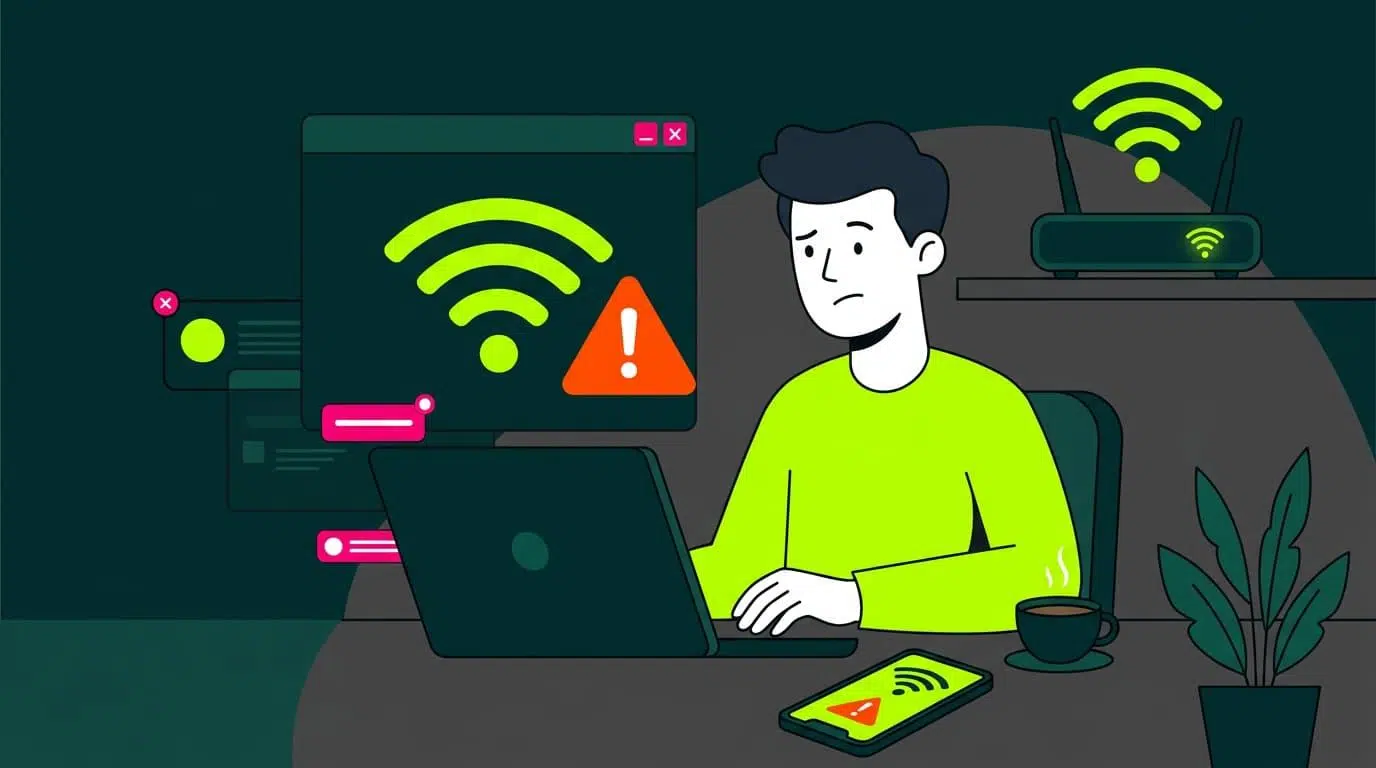
Estar trabajando, viendo una serie o echando una partida online y que de repente Internet deje de funcionar es de las cosas más desesperantes que nos pueden pasar en casa. Muchas veces no sabemos ni por dónde empezar, si es culpa del router, del ordenador, del móvil o de la compañía, y vamos tocando cosas a ciegas sin mucho éxito.
La buena noticia es que, con un poco de método, puedes diagnosticar por qué no tienes conexión a Internet y solucionarlo tú mismo en la mayoría de los casos. En esta guía completa vamos a repasar, paso a paso, todas las comprobaciones posibles: desde lo más básico (router, cables, Wi‑Fi) hasta ajustes avanzados de IP, DNS, controladores, antivirus, VPN y fallos de hardware.
Antes de nada: entender qué está fallando exactamente

Lo primero es distinguir si el problema está en tu red local (Wi‑Fi o cable) o en la conexión a Internet que te da tu operador. Wi‑Fi e Internet no son lo mismo: el Wi‑Fi solo conecta tu dispositivo con el router; es el router (o módem) el que se conecta con la “autopista” de Internet.
Cuando ves mensajes como «conectado, sin acceso a Internet» o similar, suele significar que tu móvil u ordenador habla bien con el router, pero el router no consigue llegar a Internet o hay algo en la configuración que lo impide.
Un buen punto de partida es preguntarte si el fallo es algo puntual o recurrente. Si te ocurre constantemente, probablemente haya un problema de configuración, de hardware o incluso de tu operador. Si es algo muy esporádico, podría ser una caída temporal de la compañía o un bloqueo puntual del router.
También conviene tener claro si la conexión está totalmente caída, va muy lenta o se corta a ratos. No es lo mismo no poder abrir ninguna web que notar que todo carga con una lentitud desesperante o que se producen microcortes al ver vídeo en streaming.
Primer filtro: ¿es fallo de tu operador o de tu casa?
Antes de volverte loco con ajustes en el ordenador, merece la pena comprobar si la avería viene de fuera. Muchas veces el problema es del proveedor de servicios de Internet (ISP) y tú no vas a poder hacer nada más que esperar.
Empieza mirando las luces del router o del módem. En la mayoría de modelos hay un LED que indica la conexión a Internet: si está verde fija, todo bien; si está naranja, roja, apagada o parpadea raro, es señal de que el router no está sincronizando bien con la red del operador.
Cada compañía interpreta sus LEDs a su manera (por ejemplo, en un router de Movistar una luz roja fija en “Internet” suele indicar fallo de hardware o firmware; en algunos modelos de Vodafone una luz roja intermitente puede señalar problemas de autenticación PPPoE), así que lo suyo es consultar el manual o la guía online del modelo concreto.
Si sospechas de caída general, entra (con datos móviles) en webs como Downdetector o similares para ver si hay más usuarios reportando problemas con tu operador o incluso con una web o app en particular. También puedes revisar el área de clientes de tu compañía o sus redes sociales, donde muchas veces publican avisos de incidencias.
Otra opción es llamar o chatear con tu operadora. Ellos pueden comprobar si hay una avería en tu zona, si tu línea aparece caída en su sistema o si hay tareas de mantenimiento. Si la incidencia es de red, poco podrás hacer en casa salvo tener paciencia.
Acotar el problema: probar con varios dispositivos
Una de las formas más rápidas de saber por dónde van los tiros es comprobar si solo falla un dispositivo o falla todo en casa. Si tu ordenador no navega, prueba con el móvil, una tablet o cualquier otro aparato conectado a tu Wi‑Fi.
Si todos los equipos se quedan sin Internet, el problema casi seguro está en tu router, tu red local o el propio operador. Si, en cambio, el resto navega con normalidad y solo se resiste un dispositivo, entonces el fallo está en ese equipo concreto (tarjeta de red, configuración, antivirus, sistema operativo…).
Cuando uses otro dispositivo, intenta hacer pruebas variadas: abrir varias webs conocidas, usar una app que tire de Internet (por ejemplo, YouTube o Spotify) e incluso pasar un test de velocidad para ver si la conexión es estable.
No olvides que puedes tener un escenario intermedio: un PC por cable falla pero el resto de dispositivos por Wi‑Fi van perfectos. En ese caso puede ser un problema del propio cable Ethernet, del puerto del router o de la tarjeta de red del PC.
Revisión básica del router, cables y estado de la red local
Si ya tienes claro que el problema está en casa, el siguiente paso es revisar la infraestructura de tu red local: router, posibles switches, cableado y puntos de acceso.
Comprueba de nuevo los LEDs del router y de cualquier switch. Luces de LAN encendidas indican enlace físico con los dispositivos conectados por cable. Luz de Wi‑Fi activa significa que la red inalámbrica está emitiendo. Si la luz de Internet está apagada o en color de error, el fallo está en la conexión del router hacia fuera.
Dedica unos minutos a mirar todos los cables Ethernet y de fibra/coaxial. Asegúrate de que no estén muy doblados, pellizcados por muebles, pelados o con el clip roto. Un cable que “parece bien” puede causar microcortes o pérdidas de velocidad. Si tienes otro cable por casa, pruébalo.
Ojo con un error bastante habitual: conectar los dos extremos de un mismo cable al propio router en dos puertos LAN distintos. Esto crea un bucle que puede dejar la red completamente loca: verás Wi‑Fi, el router parecerá encendido, pero no navegarás. Si ves un cable que entra y sale del propio router, desconéctalo y reinicia.
Si todo parece bien pero persisten los problemas, es buena idea reiniciar el router por completo: apágalo con el botón o desenchúfalo, espera al menos 30 segundos y vuelve a conectarlo. Primero deja que arranque el módem/ONT (en instalaciones de fibra con equipos separados) y luego el router. Este apagado/encendido soluciona muchos fallos de procesos internos o bloqueos de firmware.
¿Te conectas por Wi‑Fi o por cable? Cómo descartar problemas físicos
Para diagnosticar bien, es vital saber si el problema ocurre vía Wi‑Fi, por cable o en ambos casos. Lo ideal, siempre que puedas, es realizar las pruebas críticas por cable directo al router.
Si tu ordenador tiene puerto Ethernet, conéctalo al router con un cable de red y mira el icono de conexión en la barra de tareas (en Windows) o en la barra de menús (en macOS). El símbolo de pantalla con cable indica conexión cableada; las ondas indican conexión Wi‑Fi.
En Windows, entrando en Panel de control > Centro de redes y recursos compartidos y pinchando en la conexión “Ethernet” podrás ver el estado. Si en “Velocidad” aparece 100 Mbps, 1 Gbps o similar, al menos el enlace físico está bien. Si indica “cable desconectado” o no aparece conexión, revisa cable y puerto.
Si no puedes usar cable porque tu equipo no tiene puerto Ethernet o no dispones de cable, céntrate en el estado de la señal Wi‑Fi: barras de cobertura, cambios al acercarte al router, zonas de la casa donde desaparece la señal o se vuelve inestable.
Ten presente que los routers tienen una ubicación ideal: zona más o menos céntrica, elevada y sin grandes obstáculos metálicos, paredes de hormigón o armarios cerrados. Si lo tienes escondido en un rincón, dentro de un mueble o pegado a microondas y aparatos, la cobertura va a sufrir.
Comprobar si tu tarjeta de red recibe una IP correcta
Una causa clásica de “tengo Wi‑Fi pero no Internet” es que el dispositivo no esté recibiendo una dirección IP válida del router. Sin IP privada de la red local, no hay conexión funcional.
En Windows, desde el estado de la conexión de red, pulsa en Detalles. Deberías ver una IP del tipo 192.168.x.x, una máscara de subred (normalmente 255.255.255.0) y una puerta de enlace predeterminada (suele ser 192.168.0.1, 192.168.1.1 o parecida).
Más rápido aún: abre el menú Inicio, escribe cmd, entra en la consola y ejecuta ipconfig. Verás la configuración IP de todas las interfaces: comprueba que la activa tenga dirección privada correcta, máscara y puerta de enlace.
Si ves una IP del estilo 169.x.x.x, eso significa que el equipo se ha autoconfigurado mediante APIPA porque no ha recibido IP del servidor DHCP (normalmente el router). En otras palabras: tu router no le está dando dirección o el servidor DHCP se ha quedado colgado.
En ese caso, prueba a reiniciar el router. Si aún así sigues con IP 169.x.x.x, puede haber un problema serio con el DHCP del router o con la configuración avanzada de la red. En algunos casos se soluciona restaurando el router a valores de fábrica (teniendo a mano usuario y contraseña de configuración del operador).
Ping al router, a Internet y a un dominio: pruebas clave
Cuando ya tienes una IP correcta, toca verificar la conectividad paso a paso. El comando ping es perfecto para esto, tanto en Windows como en macOS o Linux.
Primero, haz ping a la puerta de enlace predeterminada (tu router). En Windows: abre cmd y ejecuta algo como ping 192.168.1.1 (sustituye por la IP real de tu router, que has visto antes en Detalles o con ipconfig).
Si el ping al router no responde, hay un problema de conexión entre tu dispositivo y el router: cable, tarjeta de red, Wi‑Fi, firewall local o una configuración IP mal puesta. Si responde con tiempos bajos y sin pérdidas (baja latencia), tu red local funciona.
El siguiente paso es hacer ping a un servidor de Internet por IP, por ejemplo ping 8.8.8.8 (servidor DNS público de Google). Si esto falla pero el ping al router va bien, significa que el router no está saliendo a Internet (operador caído, cable de fibra desconectado, mala configuración WAN, etc.).
Si el ping a 8.8.8.8 responde sin problemas, prueba finalmente a hacer ping a un dominio, por ejemplo ping www.google.es o ping www.redeszone.net. Si por IP funciona pero por dominio no, el problema está en los servidores DNS: tu equipo o tu router no están resolviendo nombres correctamente.
Problemas de DNS: cambiar servidores y limpiar caché
Cuando puedes navegar por IP pero las webs por nombre no abren, casi seguro que hay un fallo de DNS. Muchas veces los DNS del propio operador se caen o van lentos, y basta con cambiar a otros para solucionarlo.
En Windows puedes ir a Configuración > Red e Internet > Cambiar opciones de adaptador, botón derecho sobre tu red, Propiedades, seleccionar “Protocolo de Internet versión 4 (TCP/IPv4)” y en Propiedades marcar “Obtener dirección IP automáticamente” y, si quieres, establecer manualmente servidores DNS como 8.8.8.8 y 8.8.4.4 (Google) o 1.1.1.1 (Cloudflare).
También es importante vaciar la caché DNS local, que puede estar corrupta. En Windows, abre cmd y ejecuta ipconfig /flushdns. En macOS, abre Terminal y utiliza un comando como sudo dscacheutil -flushcache; sudo killall -HUP mDNSResponder (según versión de macOS el comando puede variar ligeramente).
En smartphones, la caché DNS se limpia fácilmente al activar y desactivar el modo avión o reiniciando el dispositivo. En Android, también puedes vaciar ciertas cachés desde Chrome entrando en chrome://net-internals/#dns y pulsando en “Clear host cache”.
Si tras cambiar DNS y limpiar caché todo vuelve a la normalidad, ya sabes que el problema estaba en los servidores anteriores, no en tu línea. Puedes dejar los nuevos DNS de forma permanente para evitar sustos similares.
Solucionadores de problemas en Windows y macOS
Los sistemas operativos actuales incluyen herramientas de diagnóstico automático de red que, aunque no son mágicas, sí resuelven muchos casos comunes sin tener que meter comandos a mano.
En Windows 10 y 11 puedes ir a Configuración > Sistema > Solucionar problemas > Otros solucionadores de problemas y ejecutar el específico de “Red e Internet”. Este asistente revisa direcciones IP mal asignadas, controladores que faltan, adaptadores desactivados o servicios clave que no se están ejecutando.
En macOS, mantén pulsada la tecla Opción y haz clic en el icono de Wi‑Fi de la barra de menús para abrir Diagnóstico inalámbrico. Esta utilidad puede analizar la conexión, registrar problemas recurrentes y sugerir cambios de canal, de configuración o de ubicación del router.
Si la conexión funciona en el ordenador pero falla solo en el móvil, busca en los ajustes de tu smartphone herramientas de “Diagnóstico de red” o similar, o revisa guías específicas para Android y iPhone, porque a veces el problema está en ahorros de batería, permisos o perfiles de VPN mal configurados.
Aunque estas herramientas no sustituyen a un análisis manual, son una forma rápida de detectar errores típicos y aplicar soluciones automáticas sin necesidad de conocimientos técnicos avanzados.
Antivirus, firewall y VPN: cuando la seguridad te deja sin Internet
En muchas ocasiones el “culpable” de que no tengas conexión no es el router ni el operador, sino algún software de seguridad mal configurado. Un antivirus o firewall demasiado agresivo puede bloquear todo el tráfico de red sin que te des cuenta.
Si sospechas de esto porque el fallo ha empezado justo después de instalar o actualizar una suite de seguridad, prueba a desactivar temporalmente el antivirus y el cortafuegos (solo por unos minutos) y mira si la conexión vuelve a la vida.
Si al desactivarlos todo funciona, toca revisar su configuración en detalle: reglas de cortafuegos, modo de red (pública/privada), protección de conexiones desconocidas, etc. Lo ideal es encontrar un punto medio entre seguridad y usabilidad, no tener una muralla tan alta que ni tú mismo puedas salir a Internet.
Algo parecido ocurre con las VPN. Son muy útiles para cifrar el tráfico, evitar bloqueos geográficos o protegerte en redes públicas, pero si el servidor al que te conectas está caído, saturado o mal configurado, tu dispositivo puede quedarse “conectado sin Internet”.
Para descartar problemas con la VPN, desconéctala completamente y prueba a navegar sin ella. Si todo va bien sin VPN, prueba otros servidores dentro de la app, revisa la configuración de DNS y desactiva opciones como “kill switch” mientras haces pruebas.
Configuración avanzada: IP, pasarela, máscara de subred e IPv6
Cuando ya has revisado lo básico y sigues con problemas, toca mirar ajustes de red algo más avanzados, sobre todo si en algún momento has configurado direcciones IP fijas o toqueteado cosas en el router.
En redes domésticas lo más práctico es dejar que el router asigne IPs por DHCP automáticamente. Si tienes IP fija en algún equipo, asegúrate de que está dentro de los rangos privados permitidos (10.x.x.x, 172.16.x.x – 172.31.x.x o 192.168.x.x), que la máscara de subred es correcta y que la pasarela predeterminada coincide con la IP del router.
En Windows, si sospechas que algo se ha corrompido en la pila de red, puedes hacer un restablecimiento de TCP/IP desde la consola. Abre cmd como administrador y ejecuta:
netsh winsock reset
netsh int ip reset
Después reinicia el PC para que los cambios surtan efecto. Esto suele arreglar problemas persistentes con direcciones, pasarelas o configuraciones raras que se han quedado “enganchadas”.
Muchos routers y sistemas operativos también trabajan con IPv6. En redes domésticas que aún dependen casi por completo de IPv4, tener IPv6 activo en dispositivos viejos o routers poco modernos puede provocar conflictos extraños. Si experimentas cortes raros, puedes probar a desactivar IPv6 en la configuración del adaptador de red y ver si mejora la estabilidad.
Wi‑Fi: señal, canales, bandas y saturación de dispositivos
Si tienes claro que por cable todo va razonablemente bien pero por Wi‑Fi la conexión es inestable, lenta o se corta, entonces el problema está en la parte inalámbrica de la red.
Lo primero es valorar la intensidad de la señal. Si al acercarte al router las barras suben y de repente todo funciona, es probable que en tu ubicación habitual estés fuera de cobertura óptima o haya muchas interferencias (paredes gruesas, electrodomésticos, redes vecinas…).
La mayoría de routers emiten en dos bandas: 2,4 GHz y 5 GHz. La de 2,4 GHz llega más lejos pero está mucho más saturada (y se ve afectada por microondas, Bluetooth, etc.). La de 5 GHz es más rápida y estable a corta distancia, pero atraviesa peor paredes. Si tienes cortes, prueba a cambiar de una banda a otra o a usar diferentes SSID si tu router lo permite.
Dentro de cada banda hay canales Wi‑Fi. En edificios con muchos vecinos, varios routers pueden estar emitiendo en el mismo canal, provocando solapamientos que degradan la conexión. Con apps tipo analizador Wi‑Fi (en Android) o con el Diagnóstico inalámbrico de macOS, puedes ver qué canales están más limpios y configurarlos manualmente en tu router (para 2,4 GHz, los canales 1, 6 y 11 suelen ser los más recomendables).
No olvides echar un vistazo a la lista de dispositivos conectados a tu Wi‑Fi desde el panel del router. Si hay muchos aparatos reproduciendo vídeo en streaming, descargando juegos o haciendo copias de seguridad en la nube, el ancho de banda se reparte y todo se vuelve lento. Algunos routers incluso limitan el número máximo de clientes simultáneos.
Si detectas dispositivos desconocidos, bórralos o bloquéalos y cambia la contraseña de tu Wi‑Fi por una clave robusta (WPA2/WPA3). Un router hackeado o una red abierta pueden darte problemas de rendimiento y, peor aún, de seguridad.
Controladores de red, inicio rápido y actualizaciones del sistema
Otra fuente habitual de fallos son los controladores (drivers) de la tarjeta de red, sobre todo en Windows. Tras una actualización del sistema, un driver antiguo puede empezar a dar guerra y provocar desconexiones, errores de Wi‑Fi o directamente que el adaptador deje de aparecer.
Para revisarlo, abre el Administrador de dispositivos, despliega “Adaptadores de red”, haz clic derecho sobre tu tarjeta (Wi‑Fi o Ethernet) y pulsa en “Actualizar controlador”. Si Windows no encuentra nada, visita la página del fabricante de tu placa base, portátil o tarjeta de red y descarga el driver específico más reciente.
En casos más serios, conviene desinstalar el dispositivo desde el mismo Administrador de dispositivos (marcando la casilla “Intentar quitar el controlador de este dispositivo”) y reiniciar el equipo para que Windows reinstale automáticamente el controlador. Antes de hacerlo, es buena idea tener descargado el driver correcto en un USB por si acaso.
En algunos PCs, la función de inicio rápido de Windows (que hiberna parte del sistema para arrancar más deprisa) puede impedir que ciertos servicios de red se inicialicen bien tras un apagado. Desactivarla desde Panel de control > Hardware y sonido > Opciones de energía > Elegir comportamiento de los botones de inicio/apagado puede devolver estabilidad a la conexión.
En macOS también es conveniente revisar los ítems de inicio en Ajustes del Sistema > General > Ítems de inicio y extensiones, eliminando o desactivando aplicaciones innecesarias que puedan interferir con la red al arrancar.
Revisar el hardware: tarjeta de red, router y cableado
No todo se arregla con software: a veces el problema es puramente de hardware defectuoso. Un router antiguo, una tarjeta de red que empieza a fallar o un cable Ethernet “tocado” pueden ser los responsables de una conexión caótica.
Si sospechas de la tarjeta de red de tu PC, una prueba muy clara es usar un adaptador de red USB a Ethernet. Si con el adaptador USB la conexión va perfecta, todo apunta a que el puerto de red integrado (o el módulo Wi‑Fi interno) está dañado.
Fíjate también en los LEDs de los puertos Ethernet del router y del propio ordenador: si al enchufar el cable no se enciende ninguna luz, significa que no hay enlace físico. Prueba con otro cable y con otro puerto del router para descartar.
Los routers tienen también una vida útil. Modelos con más de 5-6 años, que solo soportan estándares antiguos (Wi‑Fi 4 / 802.11n o incluso anteriores) pueden sufrir mucho con varios dispositivos modernos conectados a la vez, sobre todo si haces streaming 4K, teletrabajo con videollamadas o juegos online.
Si tu equipo de red se ha quedado obsoleto, plantéate actualizar a un router compatible con Wi‑Fi 5 o Wi‑Fi 6, y si usas Internet por cable, asegúrate de que tu módem soporta estándares recientes como DOCSIS 3.0 o 3.1 (en conexiones de cable).
Restablecer la red: el “botón nuclear” cuando nada funciona
Cuando ya has probado todo lo razonable y sigues sin solución, puedes recurrir a medidas más drásticas como restablecer el router a valores de fábrica o reiniciar por completo la configuración de red del ordenador.
Para resetear el router, utiliza un clip o similar para mantener pulsado el botón de reset físico (normalmente escondido en un agujerito) durante 10-30 segundos, hasta que las luces cambien. Esto borra todas las configuraciones personalizadas: nombre y clave del Wi‑Fi, puertos abiertos, redes de invitados, etc.
Antes de hacerlo, ten apuntadas las credenciales de acceso del router y, si tu operador te lo ha dado preconfigurado, revisa en su web cómo volver a dejarlo como estaba (a veces es automático, otras hay que introducir usuario y contraseña PPPoE, VLAN, etc.).
En Windows puedes realizar un restablecimiento de red total desde Configuración > Red e Internet > Estado > Restablecimiento de red. Esto borra todos los perfiles Wi‑Fi, reinicia los adaptadores y devuelve parámetros a su estado inicial. Ten a mano las contraseñas de tus redes, porque tendrás que volver a introducirlas.
En macOS, puedes eliminar el servicio Wi‑Fi desde Ajustes/Preferencias del Sistema > Red (botón “-”) y volver a añadirlo con el botón “+”. Otra alternativa es olvidar la red actual y volver a conectarte de cero, como si fuera la primera vez.
Con todo este recorrido, desde revisar luces y cables hasta tocar DNS, drivers, Wi‑Fi, antivirus o ajustes avanzados de IP, deberías ser capaz de localizar en qué punto se rompe tu conexión a Internet y aplicar la solución más adecuada. Al final, se trata de ir paso a paso: comprobar si es cosa del operador, acotar si falla solo un dispositivo, validar que la red local funciona, confirmar que hay salida a Internet y asegurarse de que ningún programa ni hardware defectuoso está cortando el tráfico. Con un poco de orden y sin prisas, lo normal es que vuelvas a tener la conexión estable que necesitas para trabajar, estudiar o simplemente disfrutar de tus ratos de ocio online.

Tabla de Contenidos
- Antes de nada: entender qué está fallando exactamente
- Primer filtro: ¿es fallo de tu operador o de tu casa?
- Acotar el problema: probar con varios dispositivos
- Revisión básica del router, cables y estado de la red local
- ¿Te conectas por Wi‑Fi o por cable? Cómo descartar problemas físicos
- Comprobar si tu tarjeta de red recibe una IP correcta
- Ping al router, a Internet y a un dominio: pruebas clave
- Problemas de DNS: cambiar servidores y limpiar caché
- Solucionadores de problemas en Windows y macOS
- Antivirus, firewall y VPN: cuando la seguridad te deja sin Internet
- Configuración avanzada: IP, pasarela, máscara de subred e IPv6
- Wi‑Fi: señal, canales, bandas y saturación de dispositivos
- Controladores de red, inicio rápido y actualizaciones del sistema
- Revisar el hardware: tarjeta de red, router y cableado
- Restablecer la red: el “botón nuclear” cuando nada funciona