- Sincronización integral mediante la cuenta de Google para asegurar que contactos, calendario y aplicaciones se mantengan actualizados.
- Uso de herramientas nativas de los fabricantes para optimizar el traspaso de ajustes específicos y archivos locales.
- Importancia de realizar copias de seguridad previas en la nube para evitar la pérdida de información crítica durante el cambio.
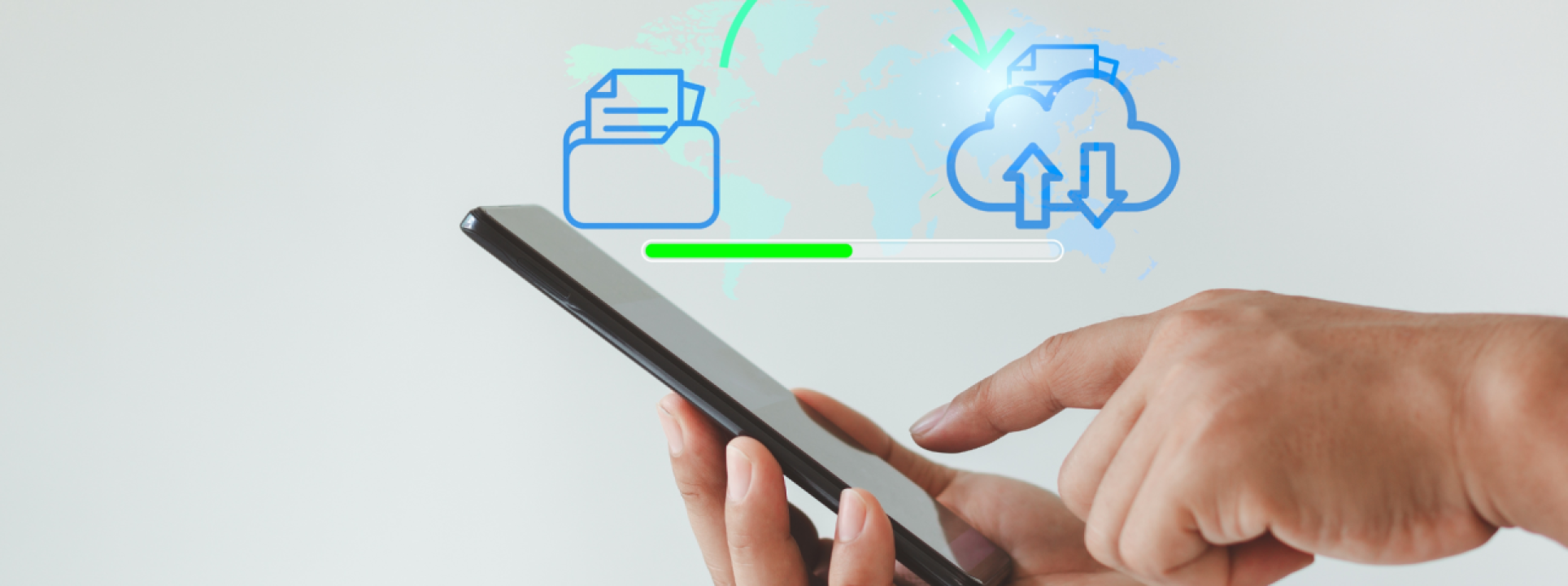
Cambiar de teléfono móvil puede parecer un quebradero de cabeza, pero la verdad es que hoy en día el proceso está muy automatizado. Si te has pillado un dispositivo nuevo y quieres mover toda tu vida digital sin complicaciones, has llegado al sitio adecuado, ya que existen múltiples rutas para lograrlo.
Ya sea que te cambies a un modelo de la misma marca o que te aventures con un fabricante distinto, lo fundamental es organizar bien la información antes de dar el salto. Con un poco de paciencia y siguiendo unos pasos básicos, evitarás que se te quede algún contacto olvidado o que pierdas las fotos de tus últimas vacaciones.

Preparativos fundamentales antes de empezar
Antes de lanzarte a ciegas, hay un par de cosas que no puedes pasar por alto. Lo primero es cargar ambos dispositivos al máximo para evitar que el teléfono se apague en mitad de la transferencia, lo que podría causar errores molestos. Asimismo, asegúrate de que el móvil viejo esté desbloqueado y que recuerdes el PIN o patrón, ya que te lo pedirán para validar el traspaso de credenciales.
Un punto clave es la gestión de la cuenta de Google. Casi todo en Android gira en torno a Gmail; desde los contactos hasta la configuración del sistema. Te recomendamos verificar la sincronización automática entrando en los ajustes de cuentas para comprobar que todo esté activo y actualizado en la nube.
Si te vas a cambiar de marca (por ejemplo, de un Samsung a un Xiaomi), ten cuidado con las aplicaciones nativas del fabricante. Algunas notas o contactos podrían estar guardados en la nube de la marca y no en la de Google. Lo ideal es migrar esos datos a apps de Google (como Google Drive o Contactos) para que el traspaso sea totalmente fluido y no te lleves sorpresas.

Tampoco olvides el espacio en la nube. Google regala 15 GB, pero si tienes miles de vídeos, puede que te quedes corto. Si es así, considera contratar Google One o usar alternativas como Dropbox o OneDrive para asegurar que todo el contenido quede respaldado y mejorar tu seguridad en la nube.
Métodos para migrar la información
Existen diversas vías para mover tus archivos y configuraciones. La más común es el asistente de migración de Android. Al encender el equipo nuevo, el sistema te preguntará si quieres copiar datos de otro dispositivo. Solo tienes que elegir «Dispositivo Android», escanear el código QR que aparezca y vincular ambos terminales siguiendo las instrucciones en pantalla.
Si prefieres no depender de la nube, puedes optar por el cable USB-C. Conectar ambos teléfonos físicamente suele ser la opción más rápida y estable, permitiéndote seleccionar exactamente qué carpetas y aplicaciones deseas trasladar al nuevo dispositivo, evitando dispositivos USB que no deberías conectar por seguridad.

En caso de que ya no tengas el móvil antiguo en tus manos, no entres en pánico. Puedes restaurar una copia de seguridad previa de Google Drive. Simplemente omite la configuración con otro dispositivo, inicia sesión con tu cuenta de Google y selecciona la copia de seguridad más reciente para recuperar tus aplicaciones y ajustes del sistema.
Herramientas específicas de los fabricantes
Cuando el móvil nuevo es de la misma marca que el anterior, lo mejor es usar la app de migración oficial. Estas herramientas están optimizadas para extraer datos de capas de personalización específicas que el asistente genérico de Google podría ignorar.
- Samsung Smart Switch: Ideal para el ecosistema Galaxy, permite mover todo vía cable o Wi-Fi.
- Huawei Phone Clone: Conecta los equipos mediante QR para trasladar desde SMS hasta grabaciones de audio.
- Xiaomi Mi Mover: Muy eficiente para los usuarios de Redmi y Poco, gestionando el envío y recepción de datos de forma sencilla.
- OPPO Clone Phone y OnePlus Clone Phone: Herramientas hermanas que facilitan el traspaso de historiales de llamadas y ajustes de sistema.
- Sony Xperia Transfer y Asus Data Transfer: Soluciones dedicadas para sus respectivas marcas que soportan transferencias inalámbricas y por USB.
Es importante mencionar que los chats de WhatsApp suelen guardarse en Google Drive. No obstante, es muy recomendable entrar en la aplicación y forzar una copia de seguridad manual justo antes del cambio para no perder ni el último mensaje enviado.

Gestión de datos especiales y perfiles
Hay cosas que no se mueven automáticamente. La música almacenada en archivos locales debe copiarse manualmente, mientras que los servicios de streaming como Spotify o YouTube Music se sincronizan solos al iniciar sesión. Lo mismo ocurre con las contraseñas; si usas el gestor de Google, las tendrás disponibles al instante, pero si usas uno externo, deberás reinstalar la app correspondiente.
Si utilizas tu móvil para temas laborales, recuerda que puedes configurar un perfil de trabajo. Esto permite separar las apps profesionales de las personales, identificando las laborales con un icono de maletín y permitiendo pausar las notificaciones cuando termine tu jornada para desconectar del todo.
Limpieza y reciclaje del dispositivo antiguo
Una vez que hayas comprobado que absolutamente todo está en el nuevo teléfono, no vendas ni regales el anterior sin hacer una limpieza profunda. Para proteger tu privacidad, debes realizar un restablecimiento de fábrica. En Android, esto se hace generalmente desde Ajustes > Acerca del teléfono > Restablecimiento.
Este proceso borra la información de forma permanente, por lo que es el paso final e irreversible. Solo hazlo cuando estés 100% seguro de que tus fotos, contactos y documentos ya están a salvo en el nuevo equipo.
Tener un proceso de migración bien planificado, apoyándose en la nube de Google y en las herramientas de los fabricantes, garantiza que la transición entre dispositivos sea prácticamente invisible y sin pérdida de archivos importantes.