- Gestión integral de los permisos de acceso y el flujo de información personal compartida.
- Herramientas avanzadas para el restablecimiento inmediato de la privacidad en situaciones críticas.
- Control exhaustivo sobre la localización, aplicaciones de terceros y cuentas vinculadas al ecosistema.

A veces nos damos cuenta de que hemos dejado la puerta abierta a demasiada gente en nuestro entorno digital. Entre que compartimos la ubicación con un amigo, damos permisos a una app que ya ni recordamos haber bajado o tenemos cuentas vinculadas que no controlamos, nuestra privacidad se vuelve un colador sin que nos demos cuenta.
Para solucionar esto, Apple ha implementado herramientas que nos permiten hacer limpieza general. No se trata solo de cambiar una contraseña, sino de gestionar quién tiene acceso a qué y, sobre todo, poder cortar esos vínculos de forma rápida y efectiva cuando sentimos que nuestra seguridad personal está en juego.
El sistema de revisión de seguridad de iOS
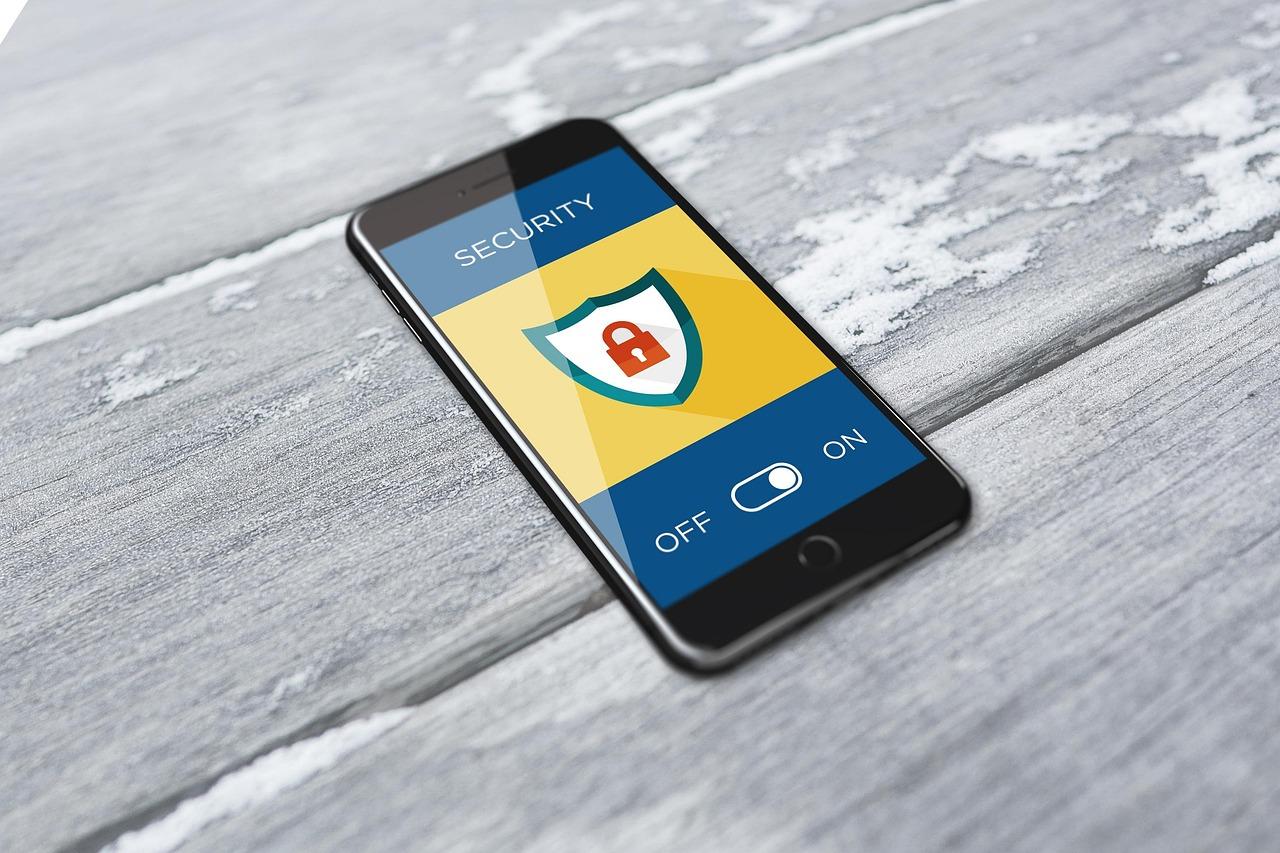
Cuando necesitas poner orden, la revisión de seguridad es tu mejor aliada porque ofrece dos rutas muy claras. Por un lado, tenemos el restablecimiento de emergencia, que es básicamente un botón de pánico para cortar el acceso a todas las personas y aplicaciones de un plumazo. Por otro lado, está la opción de administrar el acceso de forma individual, ideal para quienes quieren revisar caso por caso qué datos están fluyendo y hacia dónde.
Esta herramienta te permite cambiar el código del dispositivo y la clave de la cuenta de Apple con rapidez, además de restringir el uso de FaceTime y Mensajes para que solo funcionen en el aparato que tienes en la mano, evitando que alguien más reciba tus comunicaciones en otro dispositivo.
Control de la ubicación y rastreo
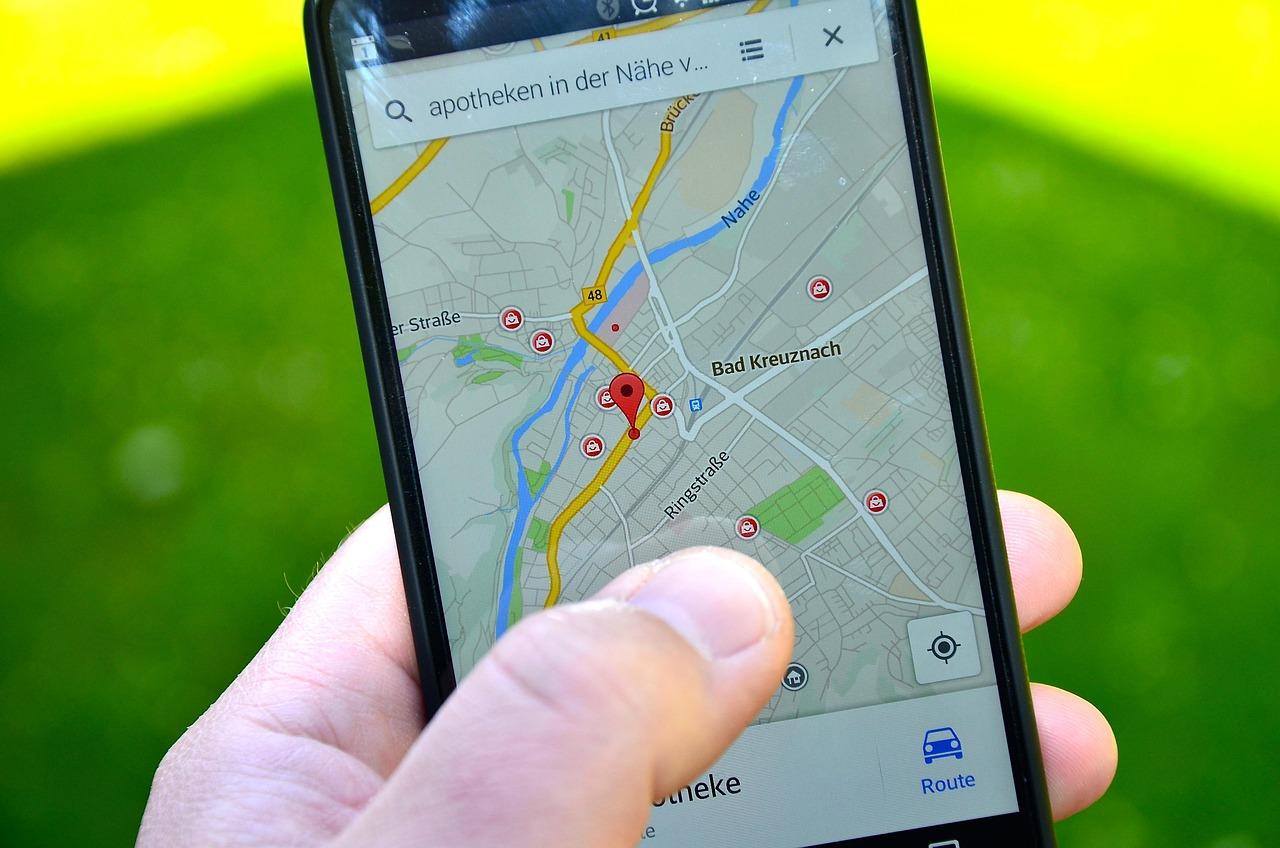
Si usas una versión moderna de iOS, la comprobación de seguridad es la vía principal, pero si te manejas con versiones antiguas, debes ir directamente a los ajustes de privacidad. Para dejar de compartir tu posición con una app, basta con entrar en Privacidad y seguridad y marcar la opción «Nunca» en el acceso a la localización.
En cuanto a las personas, la app Buscar es la clave. Si quieres que alguien deje de saber dónde estás, selecciona su perfil y pulsa en dejar de compartir mi ubicación; lo curioso es que la otra persona no recibirá ningún aviso de que ya no apareces en su mapa. Además, es vital vigilar los accesorios de la red Buscar para eliminar cualquier dispositivo extraño que pueda estar vinculado a tu cuenta.
No podemos olvidarnos de los metadatos de las fotografías. Cuando mandas una foto, puede que lleves pegada la coordenada exacta de donde fue tomada. Para evitarlo, es recomendable eliminar los metadatos de ubicación en los ajustes de Fotos y desactivar la recopilación futura de estos datos.
Blindaje contra aplicaciones y cuentas externas
No todo ocurre dentro de Apple. Muchas veces el problema viene de apps que no son del ecosistema y que recopilan datos de tu ubicación general. Lo más sano es hacer una auditoría de las aplicaciones instaladas y borrar sin piedad aquellas que no reconozcas o que ya no utilices, ya que reducen la superficie de ataque.
En cuanto a las cuentas bancarias, redes sociales o correos, es fundamental cambiar las contraseñas periódicamente y revisar que no haya reenvíos de mensajes configurados sin tu permiso. En las redes sociales, piensa dos veces antes de publicar contenido que revele detalles de tu vida privada y gestiona las listas de seguidores para que solo estén personas de confianza.
Seguridad avanzada y medidas físicas
Para quienes necesitan un nivel de protección extremo, existe el Modo de Bloqueo (Lockdown Mode), que limita funciones del sistema para evitar ataques de software espía sofisticado. A esto se le suma la importancia de usar una frase de contraseña larga (al menos 10 caracteres) en lugar de un PIN corto, ya que los biométricos como Face ID o Touch ID podrían ser forzados en situaciones críticas.
A nivel físico, hay trucos que parecen de película pero que funcionan. Usar un filtro de privacidad en la pantalla evita que alguien mire por encima de tu hombro, y poner una cubierta deslizante en la cámara impide que un malware te espíe visualmente. También es muy recomendable desactivar el Bluetooth y el Wifi desde los Ajustes (no desde el Centro de Control) cuando no los uses, para evitar que tu dispositivo «grite» su identidad a redes desconocidas.
Gestión de cuentas y conectividad
Es vital revisar en los Ajustes qué dispositivos han iniciado sesión con tu cuenta de Apple. Si ves un equipo que no es tuyo, elimínalo de la cuenta inmediatamente. Del mismo modo, comprueba si tienes perfiles de configuración MDM (gestión de dispositivos móviles) que no deberían estar ahí, ya que suelen ser usados por empresas o instituciones para controlar el equipo.
Si compartes un plan móvil, ten en cuenta que el titular podría ver tu actividad de llamadas o ubicación. En estos casos, lo mejor es contactar con el operador para añadir un código PIN de seguridad que impida hacer cambios en la línea sin autorización. Asimismo, revisa que el Hotspot personal esté desactivado para que nadie se cuelgue de tu conexión sin permiso.
Mantener el sistema operativo actualizado, limpiar las redes Wifi guardadas y utilizar el teclado predeterminado de iOS son pasos sencillos que cierran brechas de seguridad importantes. Al final, la privacidad es un equilibrio entre la comodidad y el control, donde la revisión constante de los permisos es la única forma de asegurar que nuestra información no termine en manos equivocadas.