- La función SECUENCIA genera matrices de números consecutivos personalizando filas, columnas, inicio e incremento.
- Puede combinarse con otras funciones como TEXTO, FECHA, FILA o ALEATORIO para crear calendarios, datos de prueba y numeraciones dinámicas.
- SECUENCIA está disponible en las versiones modernas de Excel y en Google Sheets, con ligeras diferencias de sintaxis regional.
- Existen métodos alternativos para crear secuencias (arrastrar, Rellenar, Apps Script), pero SECUENCIA ofrece la solución más flexible y automática.
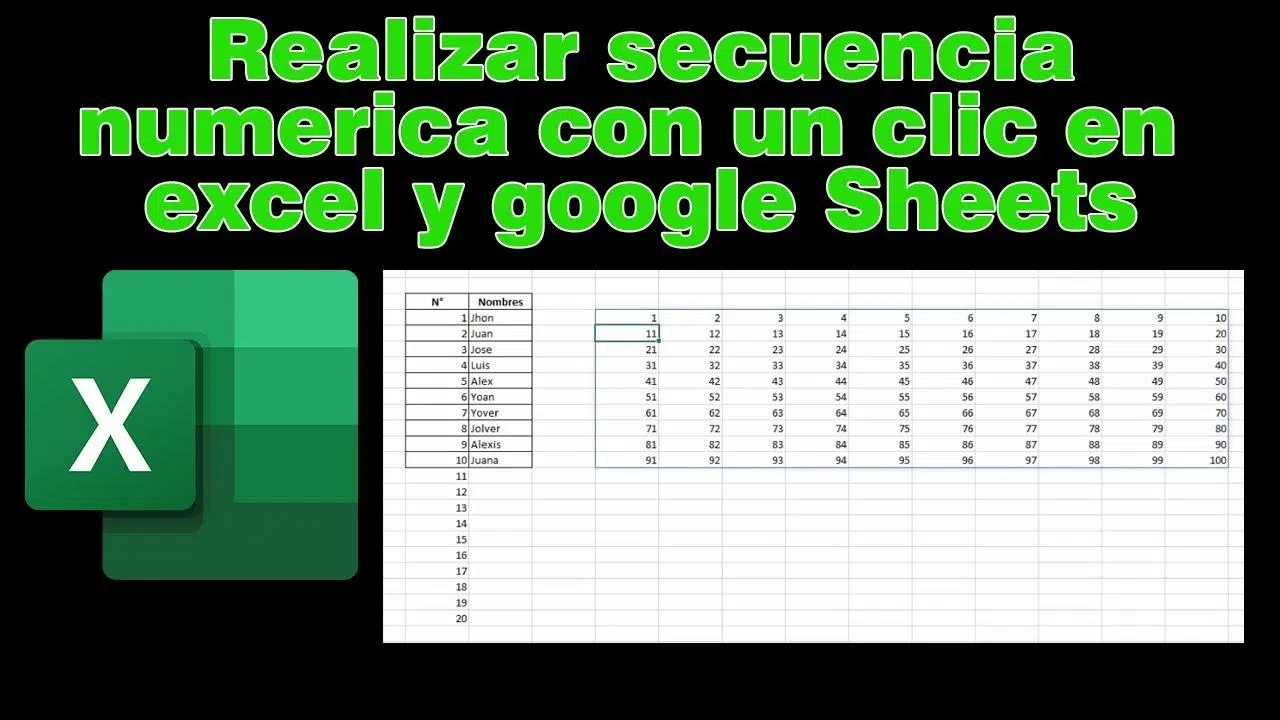
Si alguna vez te has visto escribiendo 1, 2, 3… a mano en una hoja de cálculo, sabrás que es de las tareas más aburridas del mundo. Y cuando no son 10 filas sino 500 o 1000, la cosa pasa de aburrida a insufrible. Por suerte, Excel y Google Sheets tienen una función pensada justo para esto: SECUENCIA, capaz de crear listas de números en bloque con una sola fórmula.
Aunque puede sonar un poco «técnica», la función SECUENCIA es muchísimo más sencilla de lo que parece. Con un par de argumentos bien puestos puedes generar tablas completas de números ordenados, series que aumentan o disminuyen, fechas encadenadas, códigos de contabilidad y hasta datos de prueba para tus informes. Vamos a ver con calma cómo funciona en Excel y en Google Sheets, y cómo exprimirla con ejemplos reales y trucos útiles.
Qué es la función SECUENCIA y para qué sirve
La función SECUENCIA (en inglés SEQUENCE) se utiliza para generar una matriz de números consecutivos que se «desborda» en la hoja ocupando varias filas y columnas. En otras palabras, escribes la fórmula en una celda y ella sola rellena un bloque entero con números seguidos.
Su comportamiento es muy similar en Excel y en Google Sheets: en ambos casos, al introducir la fórmula obtendrás una matriz dinámica. Eso significa que el resultado no es un único valor, sino un conjunto de celdas que se rellenan automáticamente a partir de la celda inicial.
Imagina que necesitas una tabla que vaya de 1 a 20 en 4 filas y 5 columnas. En lugar de rellenarla número a número, solo tendrías que usar =SECUENCIA(4;5) (en configuración regional que use punto y coma) o =SECUENCIA(4,5) (en configuración con coma), y listo: tendrás un bloque de 4×5 con números del 1 al 20.
Esta función es especialmente útil cuando quieres crear series numéricas controladas: contar hacia arriba o hacia abajo, saltar de 10 en 10, generar identificadores, simular datos o preparar estructuras para informes, dashboards o tablas dinámicas en Excel.
Sintaxis de SECUENCIA en Excel y Google Sheets
La definición formal de SECUENCIA es muy parecida en ambas herramientas. La sintaxis general es:
Sintaxis general: =SECUENCIA(filas; columnas; inicio; incremento)
Cada argumento tiene un papel concreto y conviene conocerlo bien para dominar la función y sacarle todo el partido:
| Parte | Descripción |
filas |
Obligatorio. Indica el número de filas que tendrá la matriz resultante. Es la altura del bloque de números que se va a generar. |
columnas |
Opcional. Especifica el número de columnas de la matriz. Si lo dejas vacío, la función devuelve solo una columna. |
inicio |
Opcional. Es el número en el que comenzará la secuencia. Si no se indica, la cuenta arranca en 1 de forma predeterminada. |
incremento |
Opcional. Marca de cuánto en cuánto irá avanzando o retrocediendo la secuencia. Si se omite, aumenta de 1 en 1; si es negativo, la secuencia irá hacia atrás. |
Dependiendo de tu configuración regional, la función puede admitir coma o punto y coma como separador de argumentos. En España, lo habitual en Excel y en Google Sheets es usar el punto y coma: =SECUENCIA(4;5). En todo caso, si pegas un ejemplo con comas y te da error, basta con sustituirlas por punto y coma.
La clave es entender que filas y columnas determinan el tamaño de la matriz, mientras que inicio e incremento controlan el valor del primer número y el tamaño del paso entre un número y el siguiente.
Ejemplos básicos de uso de SECUENCIA
Ejemplos clásicos para entender cómo se va «pintando» la matriz desbordada en la hoja.
Ejemplo 1: SECUENCIA con solo filas
Ejemplo en A1: Si en la celda A1 escribes:
Fórmula rápida: =SECUENCIA(2)
La fórmula devolverá una matriz vertical con 2 filas y 1 columna, que se rellenará así:
| A | B | |
| 1 | 1 | |
| 2 | 2 |
Observa que, al no especificar columnas, la función devuelve una única columna con valores 1 y 2. Este comportamiento es el que se usa muchas veces para crear listas verticales sencillas numeradas del 1 al n.
Ejemplo 2: matriz de varias filas y columnas
En A1: Si ahora en A1 escribes:
Fórmula matriz: =SECUENCIA(2;3)
La función generará una matriz de 2 filas y 3 columnas. El rango A1:C2 quedará así:
| A | B | C | |
| 1 | 1 | 2 | 3 |
| 2 | 4 | 5 | 6 |
| 3 |
El recorrido va por filas, de izquierda a derecha: primero A1, luego B1, C1, después A2, B2, C2, etc. Así se rellenan números del 1 al 6 automáticamente sin teclear ninguno a mano.
Ejemplo 3: controlando inicio e incremento
Si quieres que la matriz no empiece en 1 ni vaya de uno en uno, puedes indicar los argumentos inicio e incremento. Prueba con:
Fórmula 3-2: =SECUENCIA(2;3;3;2)
Resultado: El resultado a partir de A1 será:
| A | B | C | |
| 1 | 3 | 5 | 7 |
| 2 | 9 | 11 | 13 |
| 3 |
La secuencia arranca en 3 y se va incrementando de 2 en 2: 3, 5, 7, 9, 11, 13… de nuevo, rellenando primero la fila superior y después la inferior.
Ejemplo 4: secuencia descendente
Incremento negativo: También puedes crear listas que vayan hacia atrás usando un incremento negativo. Por ejemplo:
Fórmula descendente: =SECUENCIA(2;3;10;-1)
Secuencia decreciente: Genera una tabla con números decrecientes a partir de 10:
| A | B | C | |
| 1 | 10 | 9 | 8 |
| 2 | 7 | 6 | 5 |
| 3 | 4 | 3 | 2 |
Con este truco puedes montar cuentas regresivas controladas en muy pocos pasos, simplemente adaptando el número de filas y columnas para que se incluyan todos los valores deseados.
Listas verticales, horizontales y transposición de SECUENCIA
Por defecto, cuando omites el argumento de columnas, SECUENCIA devuelve una lista vertical. Es decir, vas a tener una única columna con tantas filas como indiques en el primer parámetro. Esto es lo más habitual cuando quieres una lista de números en una sola columna.
Si lo que necesitas es una lista horizontal (en una sola fila), tienes dos opciones muy sencillas: o bien estableces filas = 1 y el resto de tamaño lo controlas con columnas, o bien generas la lista vertical y luego la transpone con otra función.
Ejemplo rápido: Por ejemplo, para crear una fila con números del 1 al 10, usarías:
Fórmula horizontal: =SECUENCIA(1;10)
Y si ya tienes una secuencia vertical, podrías transformarla a horizontal aplicando, por ejemplo en Excel, la función TRANSPONER() sobre esa matriz: de este modo pasarías de una lista de una sola columna a una fila con los mismos valores.
Este tipo de combinaciones es muy práctico cuando estás preparando cabeceras de tablas, meses en una fila, o numeraciones en horizontal sin tener que andar copiando, pegando o arrastrando.
Ejemplos prácticos de SECUENCIA en Excel
Usos prácticos: En la documentación de Excel se muestran algunos usos bastante interesantes de SECUENCIA combinada con otras funciones, pensados para construir datos dinámicos rápidamente.
Un ejemplo clásico consiste en generar una matriz de 4 filas y 5 columnas simplemente con:
Fórmula 4×5: =SECUENCIA(4;5)
Con esta fórmula obtendrás un bloque ordenado de números del 1 al 20, que puede servir tanto como dato de prueba como para estructurar plantillas u hojas de cálculo que necesiten una numeración clara.
Crear una fila de meses del año actual
Un uso mucho más interesante es aprovechar SECUENCIA junto con funciones de fecha y formato de texto. Imagina que quieres una fila de meses (ene, feb, mar, etc.) que siempre se actualice al año actual sin tener que cambiar nada a mano.
La fórmula propuesta por Microsoft combina TEXTO, FECHA, AÑO, HOY y SECUENCIA de esta manera:
=TEXTO(FECHA(AÑO(HOY());SECUENCIA(1;6);1);"mmm")
Esta fórmula hace lo siguiente: toma el año actual mediante AÑO(HOY()), genera con SECUENCIA(1;6) los números de mes del 1 al 6 (enero a junio), crea fechas con FECHA(año; mes; día), y finalmente las muestra abreviadas con TEXTO(…;»mmm»). El resultado es una fila con los seis primeros meses del año, siempre actualizados al año en curso.
Generar una matriz de enteros aleatorios crecientes
Otro ejemplo oficial combina SECUENCIA con ENTERO y ALEATORIO para conseguir una matriz de números aleatorios que van en aumento, útil para generar datos ficticios para pruebas:
Fórmula aleatoria: =SECUENCIA(5;6;ENTERO(ALEATORIO()*100);ENTERO(ALEATORIO()*100))
Aquí se usan funciones aleatorias para definir tanto el número de inicio como el incremento. El resultado es una matriz de 5 filas por 6 columnas de enteros que siguen una progresión, pero cuyos valores cambian cada vez que se recalcula la hoja.
Listas de códigos contables o identificadores
Si trabajas con contabilidad o necesitas generar códigos de referencia, SECUENCIA puede ahorrarte mucho tiempo. Por ejemplo, con:
Fórmula códigos: =SECUENCIA(5;1;1001;1000)
Valores resultantes: obtienes una columna de 5 filas con los siguientes valores: 1001, 2001, 3001, 4001 y 5001. Es una forma muy rápida de generar numeraciones con «saltos» fijos que luego puedes usar como códigos de centros de coste, cuentas contables o identificadores para clientes o proyectos.
SECUENCIA en Google Sheets: usos típicos y particularidades
En Google Sheets, la función SEQUENCE/SECUENCIA funciona de manera casi idéntica a la de Excel. También devuelve una matriz que se derrama desde la celda de origen y comparte la misma sintaxis de argumentos: filas, columnas, inicio, incremento.
Ejemplo rápido: Un ejemplo sencillo sería:
Fórmula Sheets: =SEQUENCE(5;1;1;1)
que genera una columna de 5 filas, empezando en 1 y aumentando de 1 en 1. Es exactamente la misma idea que en Excel, solo que en la interfaz de Google Sheets.
La gran ventaja de SEQUENCE en Sheets es que te permite controlar secuencias numéricas de forma dinámica y combinarlas fácilmente con otras funciones de la propia herramienta, o con matrices que ya tienes creadas mediante ARRAYFORMULA, FILA, etc.
Numeración sencilla frente a trucos de arrastre
Es cierto que en Google Sheets puedes numerar rápidamente usando el truco clásico de arrastrar el controlador de relleno. Por ejemplo, escribes 1 en A1, 2 en A2, seleccionas ambas y arrastras hacia abajo: la hoja detecta el patrón y sigue con 3, 4, 5…
También puedes usar el menú Editar → Rellenar → Serie para generar una lista más larga sin necesidad de estar arrastrando durante medio kilómetro. Ahí puedes especificar el paso (1, 2, 10, etc.) y un límite final.
Sin embargo, todos esos métodos son estáticos: una vez generada la lista, si insertas filas, cambias la estructura o necesitas modificar el rango, te toca rehacer el relleno. Con SECUENCIA, en cambio, la numeración se adapta automáticamente si cambias el número de filas de la matriz o ajustas la fórmula.
FILA, ARRAYFORMULA y Apps Script como alternativas
En Google Sheets hay otros enfoques muy populares para numerar, sobre todo cuando quieres algo dinámico pero no necesitas la flexibilidad total de SEQUENCE. Una opción típica es usar la función FILA() así:
Fórmula FILA: =FILA()-FILA($A$1)+1
Recálculo: La idea es que, pegando esa fórmula en tu celda inicial y arrastrando hacia abajo, cada fila va calculando su propio número de orden. Si insertas una nueva fila encima, el recálculo sigue siendo coherente y los números se mantienen correctamente ajustados.
Si quieres ir un paso más allá, puedes combinar FILA con ARRAYFORMULA para rellenar de golpe un rango entero mediante una sola fórmula:
Fórmula ARRAY: =ARRAYFORMULA(FILA(A1:A100)-FILA(A1)+1)
Numeración 1-100: Con esto creas automáticamente la numeración del 1 al 100 en la columna que elijas, sin tener que arrastrar. Cambiando A100 puedes adaptar el tamaño a lo que necesites.
Por último, para usuarios avanzados, Google Apps Script permite generar secuencias con lógica personalizada; en Excel también puedes automatizar tareas con programar macros en Excel. Por ejemplo, puedes escribir un pequeño script que rellene solo los números impares, que cuente hacia atrás con saltos irregulares o que numere rangos en función de determinadas condiciones.
Problemas habituales: celdas combinadas y matrices desbordadas
Uno de los casos que más confunden a usuarios novatos en Google Sheets es intentar usar SEQUENCE en celdas combinadas. Si tienes, por ejemplo, grupos de cuatro celdas fusionadas y quieres que cada bloque muestre un número de una cuenta atrás (1500, 1496, 1492, etc.), SECUENCIA por sí sola no se lleva bien con esa estructura.
Las matrices dinámicas, tanto en Sheets como en Excel, necesitan espacio contiguo sin obstáculos para poder desbordarse. Si el rango en el que intentan expandirse tiene celdas combinadas, contenido previo o restricciones, es fácil que obtengas errores o que sencillamente no veas el resultado que esperabas.
En esos casos, puede ser más efectivo crear primero la secuencia en un rango limpio, sin combinar, y después usar referencias, fórmulas adicionales o incluso un pequeño script para volcar cada valor en el bloque de celdas combinadas que te interese.
Además, en Excel moderno, cuando una matriz desbordada se encuentra con datos que la bloquean, suele aparecer el error #DESBORDAMIENTO!. Conviene revisar estos mensajes, limpiar el área si es necesario y comprobar que ningún dato preexistente está estorbando el resultado de SECUENCIA.
Funciones relacionadas y combinaciones útiles
Combinaciones útiles: SECUENCIA rara vez se usa totalmente aislada cuando buscas soluciones potentes. Suele combinarse con otras funciones de matrices dinámicas y de generación de datos.
En Excel, funciones como BUSCARV en Excel y otras de apoyo suelen dar mucho juego junto a SECUENCIA:
- M.UNIDAD (o similar en tu versión), que devuelve una matriz identidad del tamaño que le indiques, con unos en la diagonal y ceros en el resto.
- RANDARRAY / MATRIZALEAT, capaz de generar matrices de números aleatorios, que pueden servir de base para simulaciones o pruebas.
- FILTRAR, que te permite seleccionar solo las filas o columnas que cumplan ciertas condiciones a partir de una matriz generada con SECUENCIA.
- ORDENAR y ORDENARPOR, para reorganizar datos producidos con SECUENCIA, por ejemplo si quieres numeraciones que dependan del orden de otra columna.
- UNICOS, útil cuando estás generando listas y quieres quedarte únicamente con valores sin repetición.
Estos bloques de funciones, junto con el concepto de matrices dinámicas y comportamiento desbordado, permiten construir soluciones bastante avanzadas sin recurrir a macros ni a programación compleja.
En Google Sheets, la combinación de SEQUENCE con ARRAYFORMULA, FILTER, SORT, UNIQUE o funciones de fecha como TODAY, EOMONTH, etc., abre la puerta a informes y paneles actualizables que generan sus propias secuencias según los datos disponibles.
Ventajas frente a numerar a mano o con trucos básicos
Comparada con los métodos tradicionales (escribir a mano, arrastrar el controlador de relleno o usar el menú Rellenar/Serie), la función SECUENCIA tiene varias ventajas importantes en el día a día:
Por un lado, te permite crear listas extremadamente largas (cientos o miles de filas) sin necesidad de desplazarte ni arrastrar. Basta con indicar el número de filas y columnas y la matriz aparece al instante, algo muy cómodo cuando se trabaja con grandes volúmenes de datos.
Por otro, las secuencias generadas con SECUENCIA son fáciles de mantener. Si más adelante necesitas ampliar o reducir el rango, solo cambias el argumento de filas o columnas, sin rehacer nada a mano. Además, al ser fórmulas, pueden depender de otras celdas, lo que te permite hacer secuencias que crecen o se reducen automáticamente en función de ciertas condiciones.
Evita errores humanos: Otro punto interesante es que SECUENCIA evita errores humanos típicos: olvidarte de un número, saltar uno por despiste o repetirlo sin querer. Al delegar esa tarea en la función, te aseguras una numeración coherente y continua, tanto en conteos ascendentes como en regresivos.
Por último, al poder controlar inicio e incremento, la función se adapta perfectamente a contextos muy distintos: desde numerar filas en informes hasta crear series temporales de fechas, generar códigos técnicos o montar estructuras para simulaciones de datos.
Menos tiempo: A poco que empieces a usarla, notarás que tareas que antes te llevaban varios minutos (o incluso más) se reducen a escribir una sola fórmula bien pensada.
Al aprovechar SECUENCIA en Excel y Google Sheets, combinándola con funciones de fecha, de texto, de filtrado o con matrices dinámicas, se consigue que la hoja de cálculo haga el trabajo pesado: numerar, crear series y generar datos estructurados pasa a ser cuestión de segundos, con fórmulas fáciles de ajustar y prácticamente sin riesgo de errores manuales.

Tabla de Contenidos
- Qué es la función SECUENCIA y para qué sirve
- Sintaxis de SECUENCIA en Excel y Google Sheets
- Ejemplos básicos de uso de SECUENCIA
- Listas verticales, horizontales y transposición de SECUENCIA
- Ejemplos prácticos de SECUENCIA en Excel
- SECUENCIA en Google Sheets: usos típicos y particularidades
- Problemas habituales: celdas combinadas y matrices desbordadas
- Funciones relacionadas y combinaciones útiles
- Ventajas frente a numerar a mano o con trucos básicos