- PC Manager centraliza en una sola herramienta limpieza, rendimiento y seguridad en Windows 10 y 11.
- Permite liberar espacio, gestionar archivos grandes, apps de inicio y procesos que consumen recursos.
- Integra funciones clave como Windows Update, Windows Defender, protección del navegador y bloqueo de ventanas emergentes.
- Puede instalarse desde Microsoft Store o mediante instalador offline APPX/MSIX para equipos sin conexión.
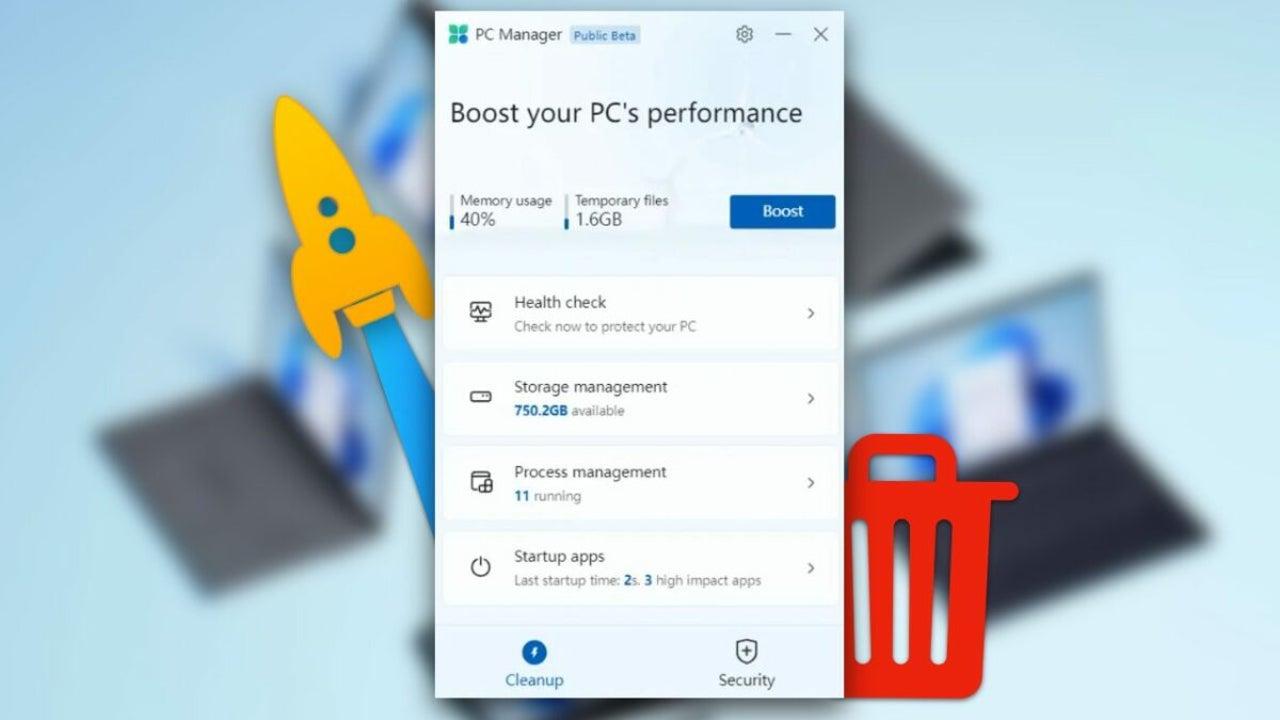
Si tu ordenador con Windows 10 o Windows 11 va cada vez más lento, se llena de archivos temporales, programas en segundo plano y avisos molestos, es probable que estés pensando en formatear o en instalar mil herramientas distintas. Pero Microsoft ya tiene su propio «todo en uno» para evitar estos dramas: PC Manager.
Con esta utilidad oficial, puedes limpiar, optimizar y mejorar la seguridad del sistema desde un único sitio, sin depender de programas de terceros que a veces dan más problemas que soluciones. Vamos a ver qué es exactamente PC Manager, qué ofrece, cómo descargarlo desde la Microsoft Store y cómo usarlo incluso sin conexión con un instalador offline.
Qué es Microsoft PC Manager y para qué sirve
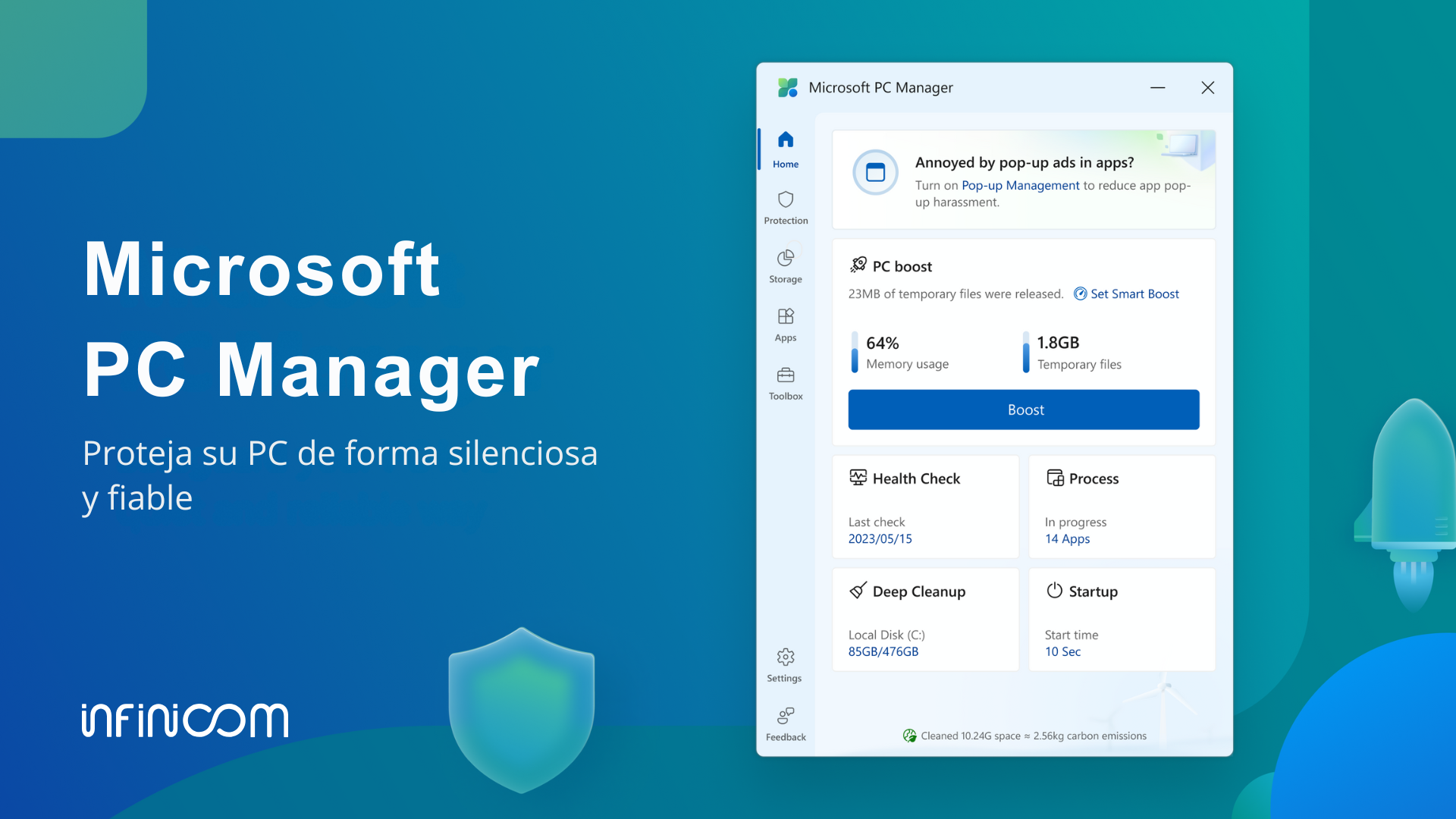
PC Manager es una aplicación desarrollada por Microsoft para poner a punto tu equipo con Windows 10 o Windows 11 de forma rápida, reuniendo en una sola interfaz muchas de las herramientas de mantenimiento y seguridad que estaban dispersas por todo el sistema.
En lugar de ir saltando entre Configuración, Panel de control, Windows Defender, Liberador de espacio en disco o el Administrador de tareas, PC Manager presenta estos apartados en un único programa, con un diseño simplificado y opciones guiadas pensadas para usuarios de todos los niveles.
Tradicionalmente, para hacer una limpieza a fondo de Windows había que seguir procesos largos, con varios pasos y utilidades diferentes. Esto ha llevado a que muchos usuarios recurran a apps de terceros como CCleaner o BleachBit. Algunas de estas herramientas han tenido episodios delicados, como problemas de malware en versiones concretas, lo que ha generado cierta desconfianza.
PC Manager quiere evitar esa situación ofreciendo una solución oficial, integrada con el sistema y con la seguridad de Microsoft. Su objetivo es ayudarte a eliminar basura digital, mejorar el rendimiento, reforzar la seguridad y controlar lo que se ejecuta en tu ordenador sin complicarte la vida.
Con el uso diario, Windows va acumulando archivos temporales, cachés, registros de errores, restos de actualizaciones y otro tipo de datos prescindibles. Todo esto ocupa espacio y puede afectar al rendimiento. PC Manager se encarga de detectar y borrar esos elementos innecesarios, además de ofrecer herramientas para vigilar la salud del sistema y bloquear comportamientos molestos, como las ventanas emergentes dentro de algunas aplicaciones.
Requisitos para usar PC Manager en tu PC
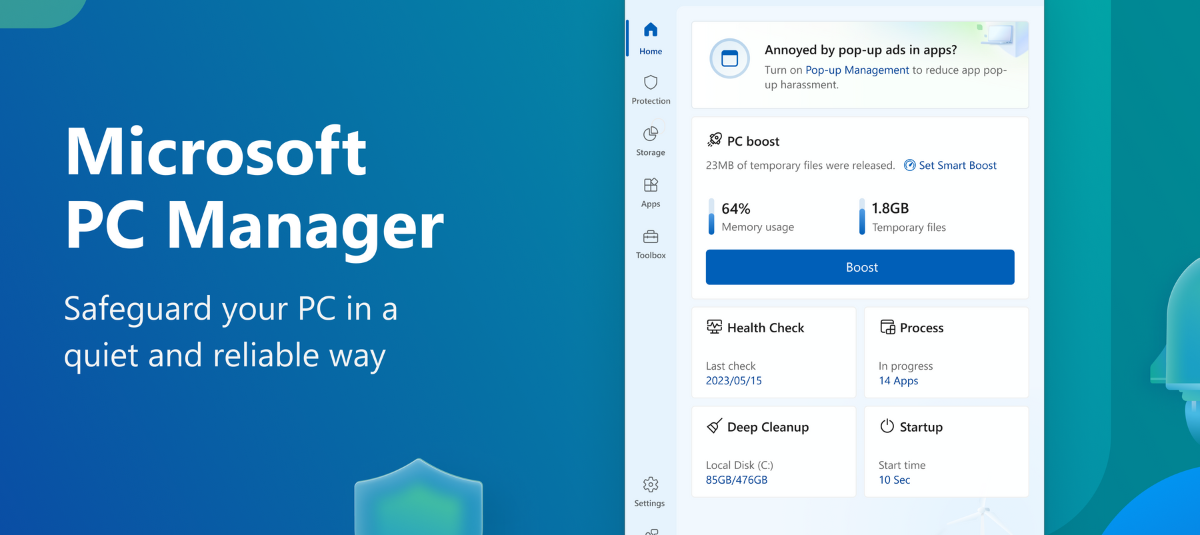
Antes de ponerte a descargar nada, es importante saber si tu equipo puede ejecutar PC Manager. Microsoft indica que la aplicación es compatible con Windows 10 a partir de la versión 1809 y con todas las ediciones actuales de Windows 11.
Para comprobar tu versión de Windows, puedes usar el comando winver desde el cuadro de búsqueda del sistema. Si estás por encima de Windows 10 1809 o ya utilizas Windows 11, no deberías tener problemas en instalarlo desde la Microsoft Store o mediante el instalador offline.
A nivel de hardware, PC Manager no es especialmente exigente; está pensado para funcionar sin problemas incluso en equipos modestos, ya que su propia misión es ayudar a que el sistema vaya más fluido. Aun así, es recomendable tener algo de espacio libre en disco para que las tareas de limpieza y gestión de almacenamiento se ejecuten correctamente.
Principales funciones y secciones de PC Manager
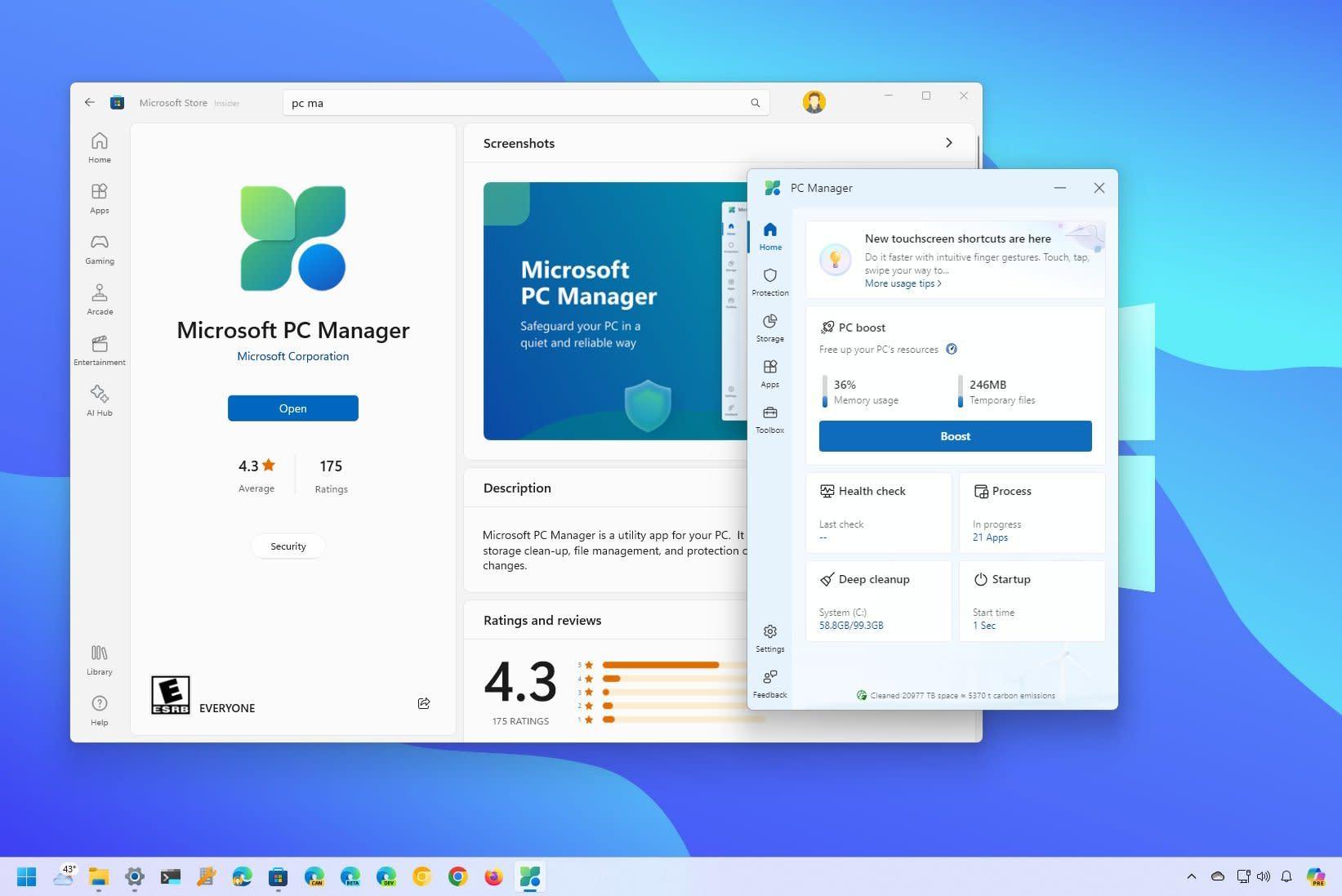
Cuando abras PC Manager, verás que la interfaz se organiza principalmente en varios apartados accesibles desde una columna a la izquierda. Los nombres pueden variar ligeramente según la versión, pero en general encontrarás secciones como Protección, Almacenamiento, Apps y Caja de utilidades, además de una pantalla de inicio o Home.
En la pantalla Home se muestra un resumen del estado del equipo: memoria en uso, aplicaciones abiertas, últimas limpiezas, reinicios recientes y comprobaciones de salud. Desde aquí suele haber un botón rápido para liberar recursos o ejecutar un análisis rápido del sistema.
En la parte de Protección se agrupan las opciones relacionadas con la seguridad: integración con Windows Defender, revisión de actualizaciones críticas y herramientas como Health Check, que analiza posibles problemas de rendimiento y seguridad.
El área de Almacenamiento reúne el equivalente al Liberador de espacio en disco tradicional, al Sensor de almacenamiento de Windows y otras funciones avanzadas, como la gestión de archivos grandes o la limpieza profunda de datos temporales y restos de actualizaciones.
Por último, las secciones de Apps y Caja de utilidades (o Utilidades, según la traducción) concentran accesos directos y pequeñas herramientas para administrar programas instalados, controlar qué se inicia con Windows, gestionar procesos, hacer capturas de pantalla o cambiar ajustes básicos como el comportamiento de la batería o la calculadora.
Herramientas de limpieza y gestión de almacenamiento
Uno de los puntos fuertes de PC Manager es todo lo relacionado con liberar espacio en disco y controlar qué ocupa tu almacenamiento. Microsoft ha reunido aquí varias funciones que ya existían en Windows, pero que estaban algo escondidas o repartidas por diferentes menús.
Por un lado, tenemos el clásico Liberador de espacio en disco, una herramienta veterana que ya estaba presente desde Windows 98 y que se encargaba de revisar archivos temporales, cachés y otros datos prescindibles para eliminar lo que no hacía falta. Con Windows 8 llegó el Sensor de almacenamiento, una evolución más moderna que automatizaba parte de este proceso.
En PC Manager, ambas ideas se integran bajo opciones como Limpieza profunda, Sensor de almacenamiento y Administración de grandes archivos. La limpieza profunda analiza el sistema en busca de archivos temporales de aplicaciones, restos de actualizaciones, informes de error y otros elementos que se pueden borrar sin afectar al funcionamiento del equipo.
El Sensor de almacenamiento, accesible también desde la configuración clásica de Windows, se encarga de monitorizar constantemente el uso del disco y eliminar automáticamente archivos temporales o elementos de la papelera después de cierto tiempo, si así lo configuras. PC Manager te da un acceso más directo y sencillo a estas opciones.
Además, la herramienta de Administración de grandes archivos te permite localizar de un vistazo documentos, fotos, vídeos, audios y otros archivos que ocupan mucho espacio, clasificándolos por tamaño desde unos 10 MB hasta más de 1 GB. Esta función recuerda a los optimizadores de Android que muestran qué es lo que se está comiendo tu almacenamiento interno.
Health Check: revisión rápida del estado del PC
Health Check es una de las funciones más vistosas de PC Manager. Se trata de una revisión rápida que analiza el sistema en busca de archivos basura, temporales, aplicaciones de inicio innecesarias y posibles riesgos de seguridad.
Al ejecutar Health Check, PC Manager recorre varias áreas del sistema y muestra un listado de elementos que se pueden optimizar: ficheros que pueden borrarse de forma segura, apps que se cargan al inicio y consumen memoria, pequeños errores o problemas menores que se pueden corregir con un clic.
Esta revisión también se apoya en Windows Defender para ofrecer un vistazo rápido al estado de la protección antivirus; cada vez que se ejecuta Health Check, el antivirus de Microsoft se integra y muestra resultados recientes de análisis rápidos, dando una imagen más completa del estado general del equipo.
Para muchos usuarios, Health Check se convierte en el botón de «poner el PC al día». En lugar de ir opción por opción, basta con lanzar este escaneo y aplicar las recomendaciones que PC Manager propone, siempre pudiendo revisar qué se va a borrar o desactivar antes de confirmar.
Gestión de aplicaciones de inicio y procesos en segundo plano
Uno de los motivos más habituales por los que un ordenador parece ir a pedales es la cantidad de programas que se arrancan con Windows sin que el usuario sea del todo consciente. Hasta ahora, esta configuración se gestionaba principalmente desde el Administrador de tareas, en la pestaña Inicio.
PC Manager simplifica todo esto con una sección específica de Aplicaciones de inicio, donde puedes ver de forma muy clara qué programas se ejecutan al encender el PC y activar o desactivar su inicio con solo marcar o desmarcar una casilla. No hace falta entender columnas técnicas ni profundizar demasiado.
Además, dentro del apartado de procesos, PC Manager incorpora una especie de Administrador de tareas reducido que muestra qué aplicaciones están consumiendo más memoria en ese momento. Desde ahí puedes finalizar esos procesos problemáticos con un clic, de forma segura.
Esta aproximación es muy útil para usuarios que se pierden en la interfaz más avanzada del Administrador de tareas clásico: tienen las funciones más importantes presentadas de forma sencilla y con menos riesgo de tocar algo crítico para el sistema.
Lista de aplicaciones y desinstalación rápida
Otro aspecto clave del mantenimiento del sistema es saber qué programas tienes instalados y cuáles ya no necesitas. PC Manager incluye accesos directos a la lista de aplicaciones de Windows para que puedas ver y gestionar todo el software instalado desde un solo panel.
Desde este listado, tendrás la posibilidad de desinstalar aplicaciones que ya no usas, ver cuánto espacio ocupan e incluso identificar programas que quizás se han instalado sin que les prestaras demasiada atención (por ejemplo, paquetes incluidos con otros instaladores).
En lugar de navegar por Configuración > Aplicaciones > Aplicaciones instaladas, PC Manager actúa como un atajo que te lleva directamente a esa vista, lo cual ahorra tiempo y centraliza en la misma herramienta todo lo relacionado con el orden en tu PC.
Actualizaciones de Windows y seguridad integrada
La seguridad es otro de los pilares de PC Manager. La aplicación integra funciones que ya estaban presentes en Windows, como las actualizaciones a través de Windows Update y la protección de Windows Defender, pero las presenta en un formato más directo.
En la sección de Seguridad, PC Manager muestra las últimas actualizaciones disponibles para tu sistema, especialmente las relacionadas con la protección y las nuevas características. Desde este apartado puedes iniciar la descarga e instalación de actualizaciones críticas sin tener que ir al menú tradicional de Configuración.
Por otro lado, la integración con Windows Defender hace que, desde PC Manager, puedas tener una visión rápida de si tu equipo está protegido, cuándo fue el último análisis y si hay amenazas o acciones recomendadas pendientes. No sustituye al centro de seguridad completo, pero sí ofrece una capa de control muy cómoda.
El propósito es que no tengas que ir saltando entre diferentes menús de Windows: PC Manager centraliza la información más relevante sobre actualizaciones y seguridad básica del sistema.
Además de la parte de rendimiento, PC Manager incorpora funciones pensadas para mejorar la experiencia de uso diaria, sobre todo cuando se trata de navegar por Internet y aguantar publicidad intrusiva o cambios no deseados en el navegador por defecto.
La opción de Browser Protection te permite elegir y fijar qué navegador quieres usar por defecto en Windows, evitando que programas maliciosos o instaladores agresivos cambien esta configuración sin tu permiso. También contribuye a bloquear aplicaciones sospechosas relacionadas con la navegación.
Otra novedad interesante es Pop-up Management, una herramienta que se centra en bloquear las ventanas emergentes que generan ciertas aplicaciones dentro de Windows. Hablamos de esas ventanas de publicidad, avisos o notificaciones molestas que aparecen en el propio escritorio o dentro de programas de terceros.
Con esta gestión de pop-ups, PC Manager ayuda a que el entorno de trabajo sea más limpio y a que no tengas la sensación de estar todo el rato cerrando anuncios o mensajes insistentes. No es un bloqueador de publicidad de navegador, sino un filtro para ventanas emergentes generadas por software del sistema o aplicaciones instaladas.
Otras utilidades prácticas incluidas en PC Manager
Además de todas las funciones de limpieza, seguridad y gestión de aplicaciones, PC Manager reúne varias herramientas pequeñas que, por separado, ya existían en Windows, pero que ahora se ofrecen como accesos rápidos desde el propio optimizador.
Entre estas utilidades puedes encontrar opciones para gestionar mejor el uso de la batería en portátiles, accesos a la herramienta de capturas de pantalla y a la carpeta donde se guardan, la calculadora, y otras funciones básicas del sistema que pueden venir bien tener a mano.
La idea general es que PC Manager se convierta en una especie de «caja de herramientas» para el usuario medio, desde la que pueda ejecutar tareas frecuentes de mantenimiento y acceder a funciones típicas de Windows sin tener que recordar en qué menú se encontraba cada cosa.
Todo ello se presenta en una interfaz poco intrusiva, con un diseño bastante limpio y sin recargar al usuario con opciones avanzadas que solo interesan a perfiles muy técnicos. De ahí que Microsoft lo describa como un optimizador simple, no intrusivo y orientado a la seguridad.
Cómo descargar e instalar PC Manager desde Microsoft Store
La forma principal y recomendada de conseguir PC Manager es a través de la Microsoft Store, la tienda oficial de aplicaciones de Windows. El proceso es bastante sencillo y se parece mucho a la instalación de cualquier otra app oficial.
Primero, abre la Microsoft Store desde el menú Inicio o buscándola por su nombre. En el cuadro de búsqueda, escribe «PC Manager» y localiza la aplicación oficial de Microsoft. Puedes verificarlo fijándote en el editor (Microsoft Corporation) y en los detalles de la ficha.
Una vez en la página del producto, basta con pulsar en el botón de Obtener o Instalar para que comience la descarga e instalación. Es importante tener una conexión a Internet estable durante este proceso, ya que el instalador va descargando los componentes necesarios desde los servidores de Microsoft.
Cuando termine la instalación, podrás abrir PC Manager directamente desde la Store o desde el menú Inicio, como cualquier otra aplicación, y empezar a explorar sus diferentes secciones, accesibles desde la columna lateral izquierda donde aparecen todos los apartados organizados.
En algunas regiones o momentos, puede que PC Manager todavía no aparezca disponible de forma generalizada en la tienda, o que esté en fase beta. En esos casos, es posible que veas la ficha, pero sin botón de instalación, o que solo esté accesible para ciertos usuarios. De ahí que exista también la posibilidad de recurrir a un instalador offline en formato APPX o MSIX.
Instalador offline de PC Manager: qué es y cómo usarlo
Además de la descarga directa desde la Microsoft Store, es posible obtener PC Manager mediante un instalador sin conexión, algo especialmente útil si quieres llevarte el archivo en un pendrive a un equipo sin Internet o si necesitas instalarlo en varios dispositivos sin repetir descargas.
Este método se basa en generar un paquete APPX o MSIX a partir del enlace oficial de la aplicación en la Microsoft Store. Herramientas como la web de Adguard, citada por medios como Neowin, permiten introducir la URL de PC Manager (por ejemplo, «https://apps.microsoft.com/detail/9PM860492SZD») y obtener una lista de archivos descargables correspondientes a distintas versiones.
El procedimiento consiste en copiar ese enlace de la Store, pegarlo en el campo de URL de la página y pulsar en el botón de generación (habitualmente un icono de check). A continuación, se mostrará un listado con varias descargas posibles, ordenadas normalmente de la más reciente a la más antigua.
Lo recomendable es elegir siempre la primera opción que corresponda a la última versión estable de PC Manager. Al hacer clic en ese archivo APPX o MSIX, se descargará el instalador completo que podrás guardar en un dispositivo externo y ejecutar en cualquier PC compatible, incluso sin conexión a Internet en el momento de la instalación.
Al ejecutar el archivo en el equipo destino, Windows te mostrará la pantalla típica de instalación de aplicaciones de la plataforma, y en pocos pasos tendrás PC Manager listo para usar, como si lo hubieras instalado directamente desde la Microsoft Store.
Diferencias entre el instalador normal y el instalador sin conexión
En cuanto a la experiencia de uso del programa, no hay diferencias relevantes entre instalar PC Manager desde la Microsoft Store o mediante un instalador offline; la aplicación que obtienes es la misma en ambos casos, con las mismas funciones y el mismo aspecto.
Sin embargo, sí existen algunos matices a tener en cuenta. Por un lado, el archivo que descargas para usarlo sin conexión suele pesar bastante más que el instalador online, ya que incluye todos los componentes necesarios para que no haya que conectarse a los servidores de Microsoft durante la instalación.
Por otro lado, las actualizaciones no se gestionan igual. Si usas la Microsoft Store, las nuevas versiones de PC Manager se descargan e instalan de forma automática (o semiautomática, según la configuración), por lo que siempre tendrás la versión más reciente sin preocuparte por nada.
Con el instalador offline, en cambio, deberás estar atento a la publicación de nuevas versiones y repetir el proceso cada vez que quieras actualizar: descargar el nuevo paquete APPX o MSIX y reinstalarlo. No es complicado, pero requiere un poco más de seguimiento por tu parte.
Además, hay que tener presente que estas descargas generadas a partir de la Store se obtienen a través de servicios de terceros, por lo que, aunque el origen sea legítimo, siempre es buena idea tomar precauciones básicas y comprobar la procedencia de los archivos antes de ejecutarlos.
Dicho esto, el método recomendado en la mayoría de los casos sigue siendo la instalación directa desde la Microsoft Store. El instalador sin conexión brilla sobre todo en escenarios concretos: equipos sin acceso permanente a Internet, entornos corporativos controlados o situaciones en las que PC Manager no esté disponible en tu región (aunque forzar instalaciones en regiones no admitidas no siempre es lo más aconsejable).
¿Qué cambia en PC Manager según el método de instalación?
A nivel funcional, usar un instalador u otro no altera lo que puede hacer PC Manager. Podrás limpiar archivos temporales, revisar la salud del sistema, gestionar aplicaciones y procesos, bloquear pop-ups y reforzar la seguridad exactamente igual.
La única diferencia práctica es cómo llegan las actualizaciones y el tamaño inicial de la descarga. En el día a día, no notarás cambios: la interfaz será la misma, con sus apartados de Protección, Almacenamiento, Apps y Caja de utilidades, y la misma forma de lanzar Health Check, administrar archivos grandes o configurar Browser Protection.
La decisión entre instalador online u offline depende más de tu contexto que de la aplicación en sí. Si tienes conexión estable y acceso a la Microsoft Store, es más cómodo dejar que todo se gestione desde allí. Si trabajas con varios equipos sin Internet o quieres guardar un instalador completo para usos puntuales, el paquete sin conexión te da una flexibilidad extra.
En cualquier caso, lo más importante es comprender que PC Manager es una herramienta oficial orientada a mejorar el rendimiento, la seguridad y la experiencia de uso en Windows 10 y 11 desde un solo lugar, reduciendo la necesidad de instalar múltiples utilidades de terceros con funciones similares.
Conociendo sus secciones, aprovechando opciones como Health Check, la administración de archivos grandes, el control de aplicaciones de inicio, la protección del navegador y el bloqueo de ventanas emergentes, es fácil mantener tu equipo en mejor estado y evitar muchos de los problemas típicos de los PCs que se van llenando de basura y procesos en segundo plano con el paso del tiempo.
Tabla de Contenidos
- Qué es Microsoft PC Manager y para qué sirve
- Requisitos para usar PC Manager en tu PC
- Principales funciones y secciones de PC Manager
- Herramientas de limpieza y gestión de almacenamiento
- Health Check: revisión rápida del estado del PC
- Gestión de aplicaciones de inicio y procesos en segundo plano
- Lista de aplicaciones y desinstalación rápida
- Actualizaciones de Windows y seguridad integrada
- Protección del navegador y bloqueo de ventanas emergentes
- Otras utilidades prácticas incluidas en PC Manager
- Cómo descargar e instalar PC Manager desde Microsoft Store
- Instalador offline de PC Manager: qué es y cómo usarlo
- Diferencias entre el instalador normal y el instalador sin conexión
- ¿Qué cambia en PC Manager según el método de instalación?