- Existen múltiples aplicaciones compatibles con Windows, macOS, Android e iOS para extender la pantalla.
- La conexión mediante cable USB ofrece una estabilidad y fluidez muy superior al WiFi.
- Ciertos dispositivos modernos, como los Samsung Galaxy Tab S7/S8 o los iPad con Mac, incluyen funciones nativas sin software externo.
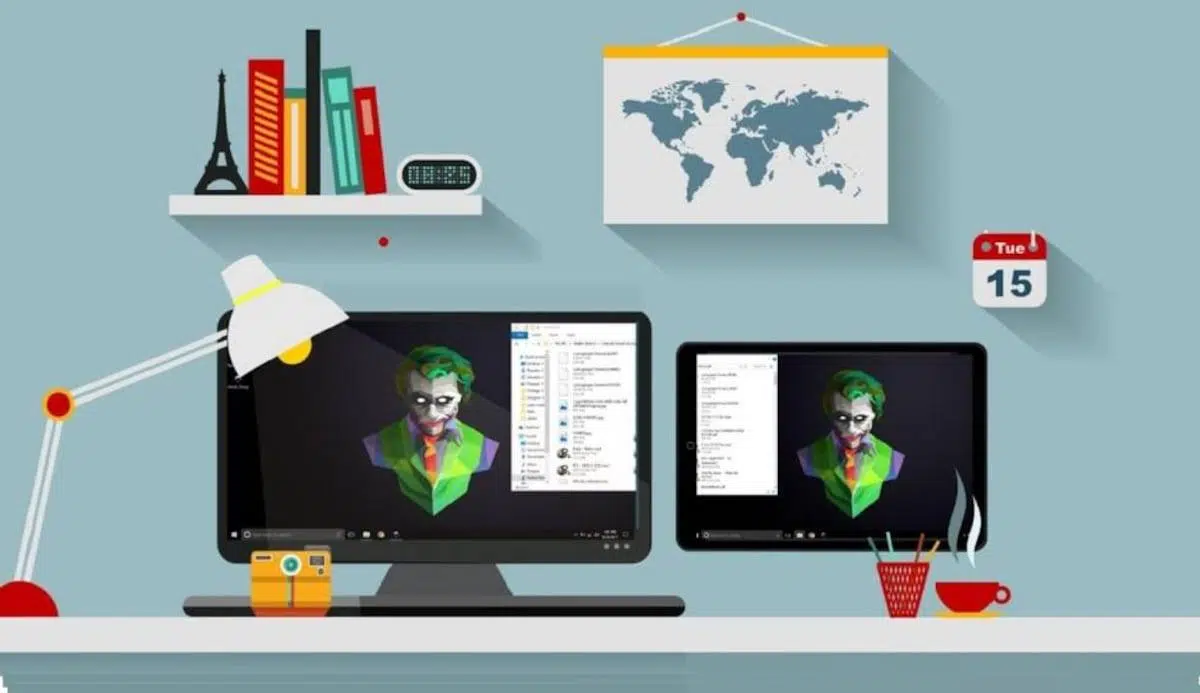
¿Tienes alguna tablet Android acumulando polvo en un cajón mientras te peleas con el espacio en la pantalla de tu portátil? Es muy común que, al renovar nuestros dispositivos, los antiguos queden en el olvido, pero la realidad es que estos equipos siguen siendo útiles incluso si ya no están a la última. Una de las formas más productivas de rescatarlos es transformándolos en un monitor auxiliar, lo que te permitirá trabajar con mucha más soltura sin tener que gastarte un euro en hardware nuevo.
Tener un escritorio ampliado es un cambio total de juego, especialmente si sueles trabajar fuera de casa o viajas mucho. En lugar de cargar con un monitor externo pesado y voluminoso, puedes llevar tu tableta y lograr un entorno multitarea donde tengas el correo en un lado y el documento que redactas en el otro. Da igual si usas Windows o macOS; hoy en día existen soluciones para configurar dos monitores en un PC para prácticamente cualquier combinación de sistemas operativos.

Aspectos técnicos y consejos para una mejor experiencia
Antes de lanzarnos a instalar programas, conviene saber que no todas las tablets funcionarán igual de bien. Si el hardware es demasiado antiguo o el sistema está muy desfasado, es posible que notes tirones o que la imagen se congele. La clave para que todo vaya como la seda reside principalmente en la conexión que elijas para vincular los dos equipos.
Si buscas la máxima fluidez, lo ideal es optar por el cable USB, ya que reduce drásticamente el lag y es mucho más estable. Sin embargo, no todas las aplicaciones admiten este método. La alternativa es el WiFi, que es lo más universal, pero depende totalmente de que tu red sea rápida. Si intentas hacer esto en una red pública o Wi-Fi inestable, lo más probable es que la experiencia sea frustrante y la conexión se caiga constantemente.
Otro detalle importante es el coste. Aunque hay opciones gratuitas muy decentes, en general, si quieres estabilidad profesional y cero retardos, es probable que tengas que pasar por caja y pagar una licencia o suscripción. Eso sí, la mayoría de las apps ofrecen periodos de prueba para que compruebes si tu hardware es compatible antes de soltar el dinero.

Las mejores aplicaciones para extender tu pantalla
Como Windows no incluye una herramienta nativa para Android, tenemos que recurrir a software de terceros. Aquí tienes las opciones más fiables que existen actualmente en el mercado:
- Splashtop Wired XDisplay: Es probablemente la opción más sólida si priorizas la calidad. Funciona exclusivamente mediante cable USB, lo que garantiza una sensación de monitor real sin retardos molestos. Es de pago único (unos 7,49 euros) y muy ligera de instalar en el PC.
- Spacedesk: Es la alternativa ideal para quienes no quieren gastar. Se destaca por ser completamente gratuita (al menos hasta 2025) y muy sencilla de configurar a través de WiFi. Aunque puede tener un poco más de lag, cumple perfectamente para tareas básicas.
- SuperDisplay: Una herramienta muy equilibrada que permite conexión tanto por cable como inalámbrica. Aunque es de pago tras un periodo de prueba, destaca por tener un control táctil muy preciso y una instalación ligera en Windows.
- Duet Display: Una de las apps más veteranas y versátiles. Lo mejor es que es multiplataforma (Windows, Mac, iOS y Android) y ofrece funciones extra como el modo de dibujo, aunque su configuración puede ser algo más engorrosa debido a la instalación de drivers.
Soluciones nativas y hardware especializado
No todo el mundo necesita instalar software externo. Si tienes la suerte de poseer ciertos equipos, ya tienes la función integrada. Por ejemplo, los usuarios de tablets Samsung de la serie Galaxy Tab S7 y S8 (con One UI 3.1 o superior) pueden activar la «Segunda pantalla» desde el panel de ajustes rápidos y conectar su PC con Windows simplemente pulsando la tecla Windows + K.
En el ecosistema de Apple, la cosa es aún más sencilla gracias a la función Sidecar. Si tienes un Mac y un iPad, puedes expandir tu escritorio yendo a la configuración de pantallas y seleccionando tu dispositivo sin necesidad de cables ni apps extra, siempre que ambos estén en la misma red.

Para aquellos que se dedican al diseño gráfico, existen las tabletas de dibujo (como las XPPen Artist). Estos dispositivos no son tablets tradicionales, sino monitores táctiles especializados que permiten una precisión milimétrica mediante lápices ópticos. Son ideales para capturar trazos con presión y gestionar proyectos creativos con una calidad de color muy superior a la de una tablet convencional.
Si tienes dudas sobre cómo conectar estos dispositivos mediante HDMI, recuerda que podrías necesitar un adaptador de HDMI a USB-C, dependiendo de los puertos que tenga tu tablet. Para quienes quieran usar la tablet con el móvil, el proceso es similar al del PC, requiriendo la instalación de aplicaciones compatibles en ambos terminales.
Aprovechar el hardware que ya tenemos en casa es una decisión inteligente tanto para el bolsillo como para el medio ambiente. Ya sea mediante la sencillez de Spacedesk, la potencia de Splashtop o las funciones integradas de Samsung y Apple, convertir una tablet vieja en un monitor extra es la manera más rápida de darle un nuevo propósito a tu tecnología y optimizar tu flujo de trabajo diario.