- Xbox Cloud Gaming permite jugar a títulos de Game Pass Ultimate en streaming desde consolas, móviles, navegadores y televisores compatibles.
- Los juegos se ejecutan en servidores de Microsoft, por lo que no necesitas hardware potente, pero sí una conexión estable de al menos 40-60 Mbps.
- El servicio requiere suscripción a Xbox Game Pass Ultimate y un mando compatible, aunque algunos juegos ofrecen controles táctiles en móviles.
- La nueva experiencia web en vista previa se activa desde xbox.com/play y admite envío de feedback para mejorar la plataforma.
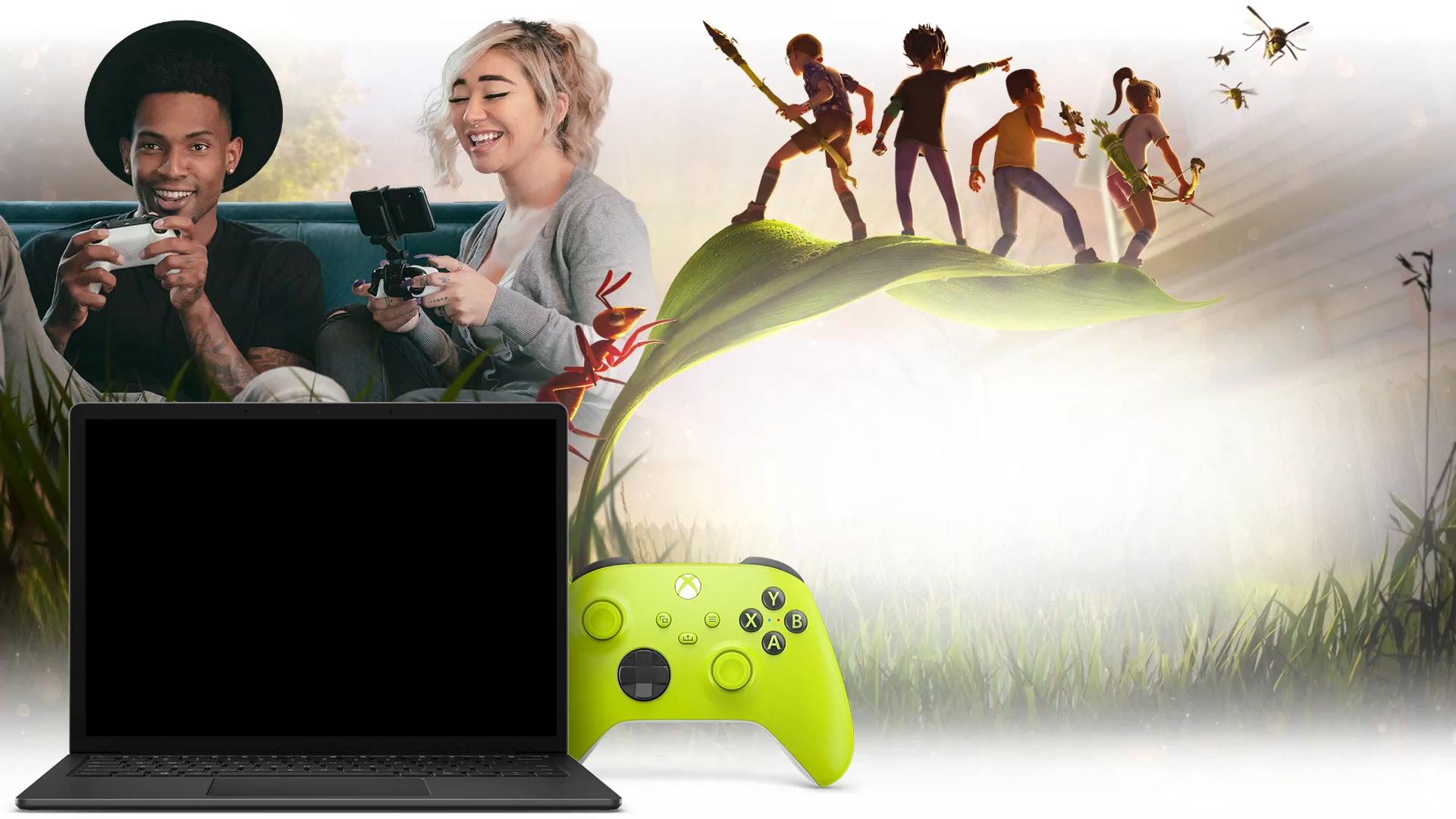
Si alguna vez has pensado que te encantaría jugar a tus títulos de Xbox sin tener que instalar nada y desde casi cualquier dispositivo, Xbox Cloud Gaming es justo lo que estabas buscando. Este servicio de juego en la nube de Microsoft permite llevarte tu biblioteca de Game Pass a donde vayas, siempre que tengas una buena conexión a Internet y un mando compatible a mano.
En esta guía vas a encontrar una explicación completa y en español de España sobre qué es exactamente Xbox Cloud Gaming, cómo funciona por dentro, qué necesitas para utilizarlo y cómo jugar desde consola, móvil, navegador, televisor o incluso realidad virtual. Además, también veremos cómo activar la nueva experiencia web en fase de vista previa y cómo enviar feedback a Microsoft para mejorar el servicio.
Qué es Xbox Cloud Gaming y cómo funciona exactamente
Xbox Cloud Gaming es el nombre que recibe el servicio de juego en la nube incluido dentro de Xbox Game Pass Ultimate (servicio similar a otras plataformas como Amazon Luna). En vez de instalar los juegos en tu consola, PC o móvil, estos se ejecutan en servidores de Microsoft repartidos por centros de datos, y tú simplemente te conectas por Internet para jugar en streaming.
En un uso tradicional, un videojuego se instala directamente en el dispositivo donde vas a jugar: tu Xbox, tu ordenador o tu smartphone. Eso implica dos limitaciones importantes: por un lado, el juego tiene que ser compatible con la plataforma en cuestión y, por otro, el hardware debe tener la potencia suficiente para moverlo de forma fluida.
Con Xbox Cloud Gaming ese planteamiento cambia por completo, porque todo el procesamiento se realiza en la nube. El juego corre en un servidor con hardware de Xbox Series X optimizado, y lo que recibes en tu dispositivo es un vídeo en tiempo real de lo que está ocurriendo. A cambio, tu consola, móvil, tablet, tele o navegador envía tus pulsaciones de mando al servidor, también en tiempo real.
En la práctica, lo único que tienes que hacer es abrir la app o la web compatible, elegir un juego marcado para la nube y pulsar el botón Jugar. Si el título está habilitado para Xbox Cloud Gaming, se lanzará en los servidores de Microsoft y, en pocos segundos, estarás dentro de la partida sin haber descargado ni un solo gigabyte.
Es importante tener en cuenta que Xbox Cloud Gaming forma parte de Xbox Game Pass Ultimate, no se contrata por separado. Si quieres usar el juego en la nube, necesitas tener activa esta suscripción concreta (no basta solo con Game Pass para consola o para PC). Una vez cumplido este requisito, podrás abrir cualquier juego compatible con la nube desde distintas plataformas.
La gran ventaja de todo esto es que no hace falta que tengas un PC gaming de gama alta ni una consola de última generación para disfrutar de muchos títulos exigentes. Puedes jugar desde dispositivos mucho más modestos (un portátil normalito, una tablet o incluso un móvil de gama media), ya que la potencia la pone el servidor, no tu equipo.
Como parte menos agradable, el punto crítico está en la conexión. Para que la experiencia sea buena, necesitas una línea de Internet rápida y estable y conviene elegir un DNS adecuado para mejorar la latencia. Microsoft recomienda tener, como referencia, al menos entre 40 y 60 Mbps de velocidad de descarga y una conexión lo más estable posible, preferiblemente con WiFi de 5 GHz o cable Ethernet en el caso de ordenadores y televisores.
Qué necesitas para usar Xbox Cloud Gaming
Antes de ponerte a jugar, conviene repasar los requisitos básicos para utilizar el juego en la nube de Xbox, tanto a nivel de cuenta como de dispositivos y accesorios. Aunque es bastante flexible, hay ciertos mínimos que debes cumplir para que todo funcione como es debido.
El primer requisito es tener una suscripción activa a Xbox Game Pass Ultimate. Es la versión más completa de Game Pass e incluye acceso a Game Pass para consola, para PC, EA Play y, por supuesto, Xbox Cloud Gaming. Sin esta suscripción, la opción de jugar en la nube no aparecerá en tu cuenta.
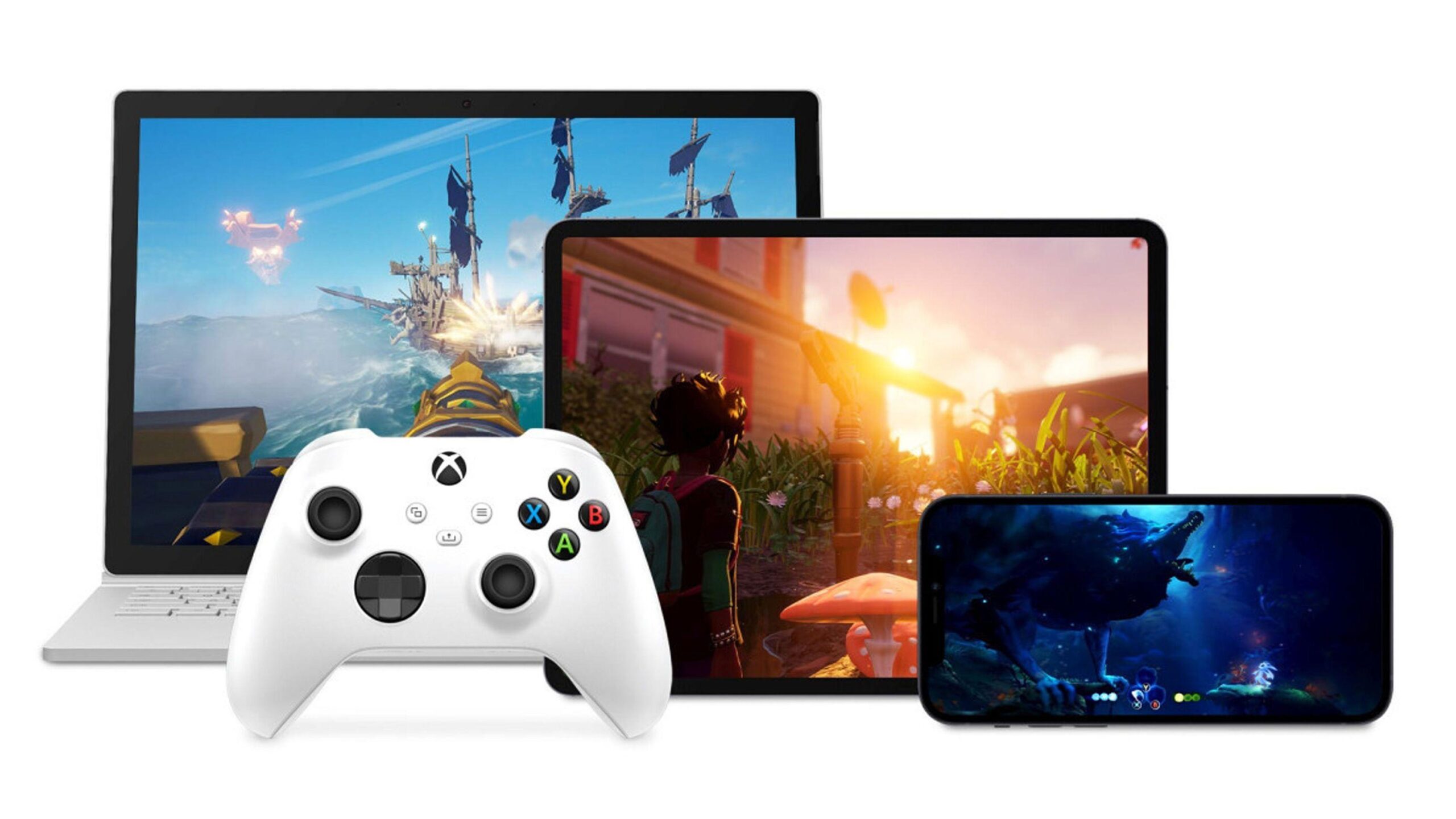
En cuanto al hardware, puedes usar consolas Xbox One y Xbox Series X|S, ordenadores, móviles y tabletas, así como algunos televisores y dispositivos de streaming compatibles, cuyo sistema puede variar según el fabricante (por ejemplo, Titan OS). También existe soporte para ciertos cascos de realidad virtual donde se puede instalar la app de Xbox, actuando como una pantalla gigante en la que se muestra el streaming de juego.
Respecto a los mandos, el servicio es bastante amplio en compatibilidad. De manera oficial, puedes utilizar mandos inalámbricos Xbox, DualShock 4 de Sony y otros mandos Bluetooth compatibles. En algunos juegos se han habilitado controles táctiles, de forma que puedes jugar directamente en la pantalla del móvil sin conectar un mando físico, aunque la experiencia suele ser mejor con un pad tradicional.
Tu conexión a Internet, como ya hemos comentado, es clave. Para jugar con una calidad aceptable es recomendable contar con un mínimo de 40-60 Mbps de bajada, aunque la latencia, la estabilidad y la congestión de la red también influyen. Cuanto mejor sea la conexión, menor será el retraso entre tus acciones y lo que ves en pantalla, que es justo lo que buscas en juegos competitivos o rápidos.
Por último, en el navegador necesitarás un navegador moderno y actualizado (Edge, Chrome, Safari o similares) que sea compatible con la versión web de Xbox Cloud Gaming. En móviles Android, la forma ideal es utilizar la aplicación de Xbox Game Pass, mientras que en dispositivos Apple se accede habitualmente a través del navegador debido a las políticas de la App Store.
Cambiar la forma de jugar: ventajas del juego en la nube
Uno de los grandes atractivos de Xbox Cloud Gaming es que te permite saltarte por completo las instalaciones y las descargas eternas. Si quieres probar un juego nuevo solo tienes que lanzarlo desde la nube, sin ocupar espacio en el disco duro y sin esperar horas a que se descarguen decenas de gigas.
Esto se nota especialmente en consolas Xbox One, donde puedes jugar a títulos diseñados para Xbox Series X|S directamente en streaming. De esta forma accedes a juegos de nueva generación, como Microsoft Flight Simulator y otros lanzados con la vista puesta en las consolas más potentes, sin necesidad de cambiar de hardware.
Además, el juego en la nube convierte casi cualquier dispositivo con pantalla y conexión en una especie de “consola portátil”. Puedes aprovechar ratos muertos en el sofá, en la cama o incluso fuera de casa (siempre que tengas una buena red) para continuar tus partidas. Tu progreso se sincroniza en la nube, así que puedes empezar una partida en la consola y seguirla en el móvil sin pérdida.
Otra ventaja importante es que no necesitas versiones específicas del juego para cada plataforma. El mismo título que está funcionando en la nube sirve para los distintos dispositivos desde los que te conectes. No hay que esperar a que salga la versión de PC o la versión móvil: todo se ejecuta en el servidor y tú simplemente lo recibes en streaming.
Como contrapunto, deberás asumir que la experiencia depende muchísimo de la red. En conexiones inestables, con cortes o con WiFi saturado, pueden aparecer artefactos, bajadas de resolución o incluso desconexiones. No es un sustituto perfecto de la instalación local en todos los escenarios, pero sí una alternativa muy potente y complementaria.
Cómo jugar con Xbox Cloud Gaming en tu consola Xbox
Si ya tienes una Xbox One o una Xbox Series X|S, usar Xbox Cloud Gaming es una forma estupenda de ahorrar espacio de almacenamiento y probar juegos al vuelo. En las consolas recientes de Microsoft el servicio está bastante bien integrado, así que el proceso es muy sencillo.
Lo primero es asegurarte de que has iniciado sesión con la cuenta que tiene la suscripción Game Pass Ultimate. A partir de ahí, entra en la aplicación de Xbox Game Pass de tu consola. Esta app es el centro desde el que vas a gestionar tu biblioteca y también el acceso a los juegos en la nube.
Dentro de la aplicación, navega por los distintos juegos y verás que muchos de ellos muestran varias opciones. En los títulos compatibles con la nube aparecerá el clásico botón de instalar, pero también un botón adicional que indica Jugar en la nube o simplemente Jugar. Esa es la opción que te interesa si no quieres descargar nada.
Cuando pulses sobre el botón Jugar de un juego que tenga soporte para Xbox Cloud Gaming, la consola se conectará a los servidores de Microsoft e iniciará el juego directamente en streaming. En pocos segundos estarás en el menú principal del juego y podrás jugar como si lo tuvieras instalado de forma local.
Esta función es especialmente útil si tienes la consola llena y no te queda espacio en el disco, o si quieres probar un juego antes de hacer sitio para instalarlo. Simplemente lo lanzas en la nube, ves si te convence y, si te gusta, ya decides más tarde si lo instalas para tenerlo siempre local.
Cómo jugar desde móviles y tabletas con Xbox Cloud Gaming
La forma de aprovechar al máximo Xbox Cloud Gaming fuera del salón es usarlo en tu móvil o tablet. Aquí es donde muchos jugadores descubren que pueden llevarse sus juegos de consola en el bolsillo, algo impensable hace unos años sin hardware específico.
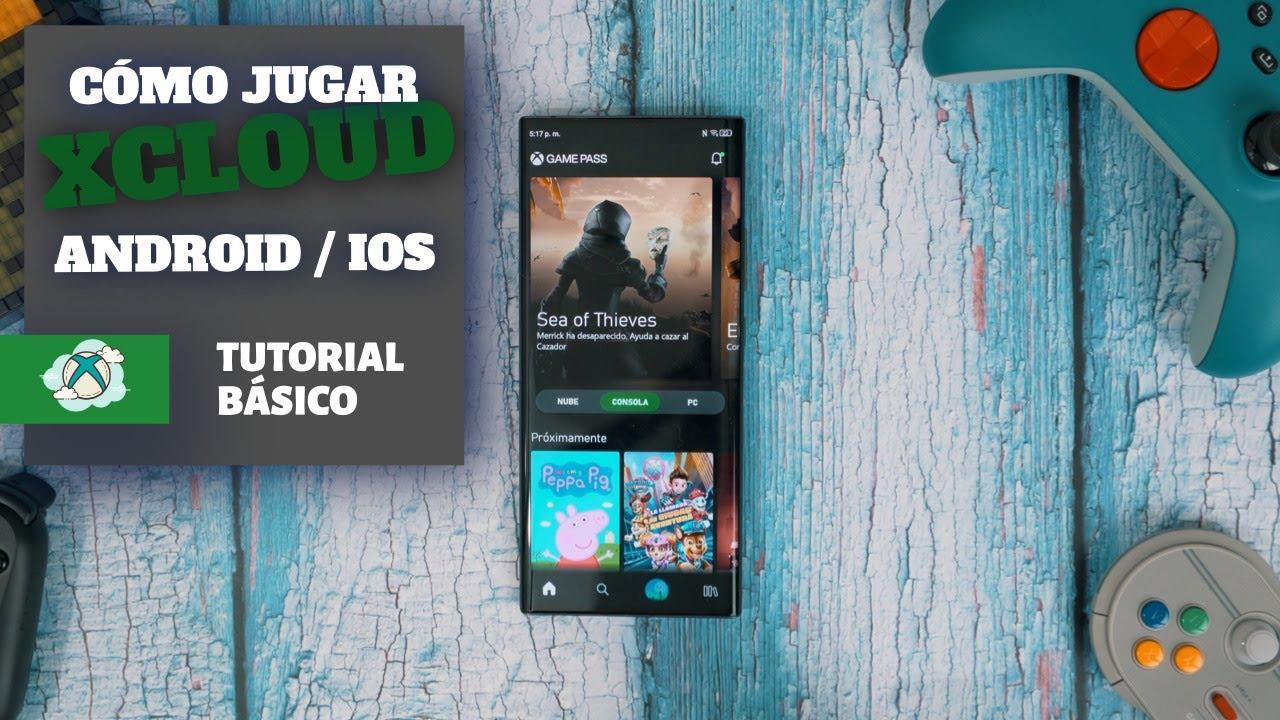
En dispositivos Android, el proceso pasa por descargar la aplicación oficial de Xbox Game Pass desde Google Play o desde la Galaxy Store, dependiendo de la marca de tu móvil. Una vez instalada, inicia sesión con tu cuenta de Xbox que tenga Game Pass Ultimate activo.
Dentro de la app encontrarás una sección dedicada a la nube, donde podrás ver todos los juegos que están disponibles para Xbox Cloud Gaming. En esa lista, en lugar de ver solo la opción de instalar en consola, aparecerá directamente un botón de Jugar que inicia el streaming del título elegido en tu propio móvil o tablet.
Para una mejor experiencia, lo habitual es conectar un mando inalámbrico a tu dispositivo. Puedes enlazar un mando de Xbox por Bluetooth, un DualShock 4 u otros mandos compatibles. Una vez vinculado, la app de Xbox lo reconocerá y podrás controlar el juego igual que en la consola. Algunos títulos permiten incluso jugar con controles táctiles superpuestos sobre la pantalla, aunque la precisión suele ser menor que con un mando físico.
Si al entrar en la app de Xbox desde tu Android ves que solo aparece la opción de instalar en tu consola, pero no ves juegos listos para jugar en el móvil, puede deberse a varias cosas: que no tengas Game Pass Ultimate, que la región todavía no soporte la nube, que la app no esté actualizada o que estés usando una cuenta distinta a la de tu suscripción. Revisar estos detalles suele resolver el problema.
Una de las formas más universales de entrar a Xbox Cloud Gaming es a través del navegador. Esto te permite jugar desde ordenadores, dispositivos Apple y prácticamente cualquier equipo con un navegador moderno, sin necesidad de instalar aplicaciones adicionales.
Para acceder, basta con entrar en la dirección oficial del servicio, que es xbox.com/play (también accesible en su versión localizada xbox.com/es-ES/play). Una vez en la web, inicia sesión con tu cuenta de Xbox que tenga Game Pass Ultimate y la página cargará tu biblioteca y el catálogo disponible en la nube.
El funcionamiento es muy directo: eliges el juego dentro de la sección de títulos compatibles con la nube y haces clic en el botón para jugar. El navegador establecerá la conexión con los servidores de Microsoft y, tras una breve carga, tendrás el juego ejecutándose en streaming dentro de la propia pestaña.
En esta versión web, el uso de un mando es prácticamente obligatorio, ya que no se admite jugar con teclado y ratón en la mayoría de los casos. Tendrás que conectar un mando de Xbox o algún otro mando compatible al PC, portátil o dispositivo desde el que estés navegando, ya sea por cable USB o mediante Bluetooth.
La experiencia en navegador es especialmente cómoda en ordenadores que no están pensados para jugar, como portátiles de oficina o equipos con poca gráfica. Siempre que la conexión de red sea buena y el navegador esté actualizado, podrás disfrutar de una calidad visual sorprendente sin cargar tu máquina.
Jugar en televisores y dispositivos especiales con la app de Xbox
Además de consolas, móviles y navegadores, Microsoft ha llevado Xbox Cloud Gaming a una serie de televisores y dispositivos multimedia. Esto permite que puedas jugar sin tener una consola física conectada a la tele, usando únicamente la app y un mando inalámbrico.
En algunos televisores Samsung de generaciones recientes está disponible la aplicación de Xbox directamente en la tienda de apps del televisor. Del mismo modo, ciertos dispositivos de Amazon Fire TV también ofrecen la app, de manera que convierten tu pantalla en una especie de consola basada en la nube.
El proceso suele ser similar: descargas la app de Xbox, inicias sesión con tu cuenta de Microsoft y, si tienes Xbox Game Pass Ultimate activo, verás el apartado para jugar en la nube. Desde ahí podrás acceder al catálogo de juegos compatibles y lanzar el título que quieras usando la misma interfaz que en otras plataformas.
En estos casos es imprescindible conectar un mando compatible al televisor o al dispositivo de streaming, normalmente por Bluetooth. Los mandos inalámbricos de Xbox son la opción más recomendada, pero también se pueden usar otros controladores admitidos por el sistema. Una vez asociados, el control del juego funciona igual que en consola.
Incluso hay cascos de realidad virtual en los que se puede instalar la app de Xbox, de forma que tienes una pantalla virtual gigante donde se muestra el juego en streaming. No es realidad virtual nativa del juego, sino una proyección 2D dentro de un entorno VR, pero puede ser una forma curiosa y cómoda de aprovechar la nube.
Nueva experiencia web de Xbox Cloud Gaming en vista previa
Microsoft está trabajando en una nueva experiencia web para Xbox Cloud Gaming que se encuentra en fase de vista previa pública. Se trata de un rediseño importante de la interfaz en navegador, pensado para mejorar la navegación, refrescar el aspecto visual y sentar las bases de futuras funciones que se irán incorporando con el tiempo.
Esta versión renovada de la web no sustituye todavía a la interfaz actual, sino que convive con ella durante el periodo de pruebas. Los usuarios que se apunten a esta preview notarán cambios en cómo se organiza el catálogo, en los menús, en el flujo de acceso a los juegos y en determinados elementos de la interfaz.
Hay que tener en cuenta que, al tratarse de una vista previa, algunas funciones pueden faltar temporalmente o comportarse de forma distinta a lo que se ve en la versión estable. Microsoft deja claro que es una fase de prueba en la que se irán puliendo detalles y activando mejoras en base al uso real y a los comentarios de la comunidad.
Para probar esta nueva experiencia web no hace falta instalar nada adicional, ya que todo se hace desde el propio navegador. Simplemente tendrás que entrar a la web oficial de Xbox Cloud Gaming, iniciar sesión y activar una opción de funciones en vista previa, como veremos en el siguiente apartado. A partir de ahí, el sistema puede tardar unos minutos en aplicar los cambios.
Cómo activar la nueva experiencia web paso a paso
Si te apetece experimentar con esta interfaz renovada, el proceso para acceder a la vista previa es bastante sencillo y se puede hacer en cuestión de minutos. Lo único que necesitas es un navegador compatible y tu cuenta de Xbox con Game Pass Ultimate para poder probar los juegos.
El primer paso es acceder a la dirección principal del servicio de juego en la nube, es decir, xbox.com/play. Hazlo desde un navegador moderno y, cuando cargue la página, inicia sesión con tu cuenta de Xbox si aún no lo has hecho. Verás tu perfil en la esquina superior derecha una vez que estés dentro.
A continuación, debes entrar en el apartado de Settings o configuración dentro de la propia web. Dentro de este menú encontrarás un conmutador o interruptor con el nombre de Preview Features (funciones de vista previa). Activa ese interruptor para indicar que quieres participar en la nueva experiencia web.
Tras activar esta opción, los cambios no son instantáneos en todos los casos. Microsoft avisa de que puede tardar hasta unos 10 minutos en aplicarse la nueva interfaz. Si ves que pasa el tiempo y todo sigue igual, una forma de acelerar el proceso suele ser cerrar sesión en la web, volver a entrar y recargar la página.
Una vez aplicada, podrás acceder a la nueva experiencia de dos maneras principales, bien directamente accediendo de nuevo a xbox.com/play o siguiendo las indicaciones que se muestren en pantalla. En cualquier momento puedes volver a la interfaz clásica regresando a la misma dirección sin la vista previa, por lo que no te quedas “atrapado” en la versión nueva.
Cómo enviar feedback y ayudar a mejorar el servicio
La fase de vista previa no está pensada solo para que te adelantes a las novedades, sino también para que Microsoft reciba información real de los jugadores sobre qué funciona bien, qué da problemas y qué se podría mejorar. El feedback de los usuarios es una parte fundamental del desarrollo de esta plataforma.
Desde la propia web de Xbox Cloud Gaming tienes al menos un par de formas de enviar tus comentarios. La más directa es usar el menú de tu perfil: pulsa en el icono de usuario que se encuentra en la esquina superior derecha y selecciona la opción Give Feedback (enviar comentarios). Se abrirá el canal correspondiente donde podrás indicar lo que quieras destacar.
Otra forma útil es recurrir a la guía web de Xbox integrada en la experiencia en la nube. Puedes abrir esa guía mediante el icono con el logotipo de Xbox en la esquina superior izquierda de la pantalla o, si estás usando un mando, pulsando el botón Xbox del controlador. Entre las opciones de la guía verás otro acceso a Give Feedback.
Todos los informes que se envían durante esta fase de prueba se utilizan para ajustar la plataforma antes de su lanzamiento definitivo. Cuanta más información aporten los jugadores sobre errores, lentitudes, problemas de interfaz o ideas de mejora, más pulida saldrá la versión final que llegará a todo el mundo.
Gracias a este sistema de comunicación directa, la comunidad tiene un papel activo en el rumbo del servicio de juego en la nube, ayudando a definir cómo será la experiencia de Xbox Cloud Gaming en navegador en los próximos años, tanto a nivel de funciones como de usabilidad.
Con todo lo anterior, Xbox Cloud Gaming se consolida como una plataforma ideal para quienes quieren jugar a grandes títulos desde casi cualquier dispositivo sin preocuparse por instalaciones, espacio o potencia. Mientras la red acompañe y tengas a mano un mando compatible, puedes saltar de la consola al móvil, del portátil al televisor o al navegador en cuestión de segundos y seguir disfrutando de tus juegos favoritos de Game Pass con una flexibilidad que hace unos años sonaba a ciencia ficción.

Tabla de Contenidos
- Qué es Xbox Cloud Gaming y cómo funciona exactamente
- Qué necesitas para usar Xbox Cloud Gaming
- Cambiar la forma de jugar: ventajas del juego en la nube
- Cómo jugar con Xbox Cloud Gaming en tu consola Xbox
- Cómo jugar desde móviles y tabletas con Xbox Cloud Gaming
- Cómo jugar en Xbox Cloud Gaming desde el navegador
- Jugar en televisores y dispositivos especiales con la app de Xbox
- Nueva experiencia web de Xbox Cloud Gaming en vista previa
- Cómo activar la nueva experiencia web paso a paso
- Cómo enviar feedback y ayudar a mejorar el servicio