- Integración total de imágenes locales, OneDrive e iCloud en una única galería unificada.
- Búsqueda inteligente basada en contenido y reconocimiento facial para localizar fotos rápidamente.
- Editor renovado con soporte para formatos HEIC y herramientas de iluminación y borrado de objetos.

Si tienes un iPhone pero usas un ordenador con Windows, seguramente ya te habrás dado cuenta de que gestionar las imágenes puede ser un auténtico quebradero de cabeza. Afortunadamente, la aplicación Fotos de Windows 11 se ha renovado por completo para que no tengas que estar saltando de una carpeta a otra, permitiéndote ver en un solo sitio todo lo que tienes guardado en tu disco duro, en la nube de Microsoft y en el ecosistema de Apple.
Este rediseño no es solo un lavado de cara visual, sino que busca que organizar tus recuerdos sea mucho más fluido y sencillo. Ya no importa si tus vídeos están en OneDrive o iCloud; la idea es que tengas una galería unificada donde puedas rescatar ese momento especial sin volverte loco buscando en qué servicio de almacenamiento lo dejaste.
Cómo integrar iCloud y OneDrive en tu galería de Windows
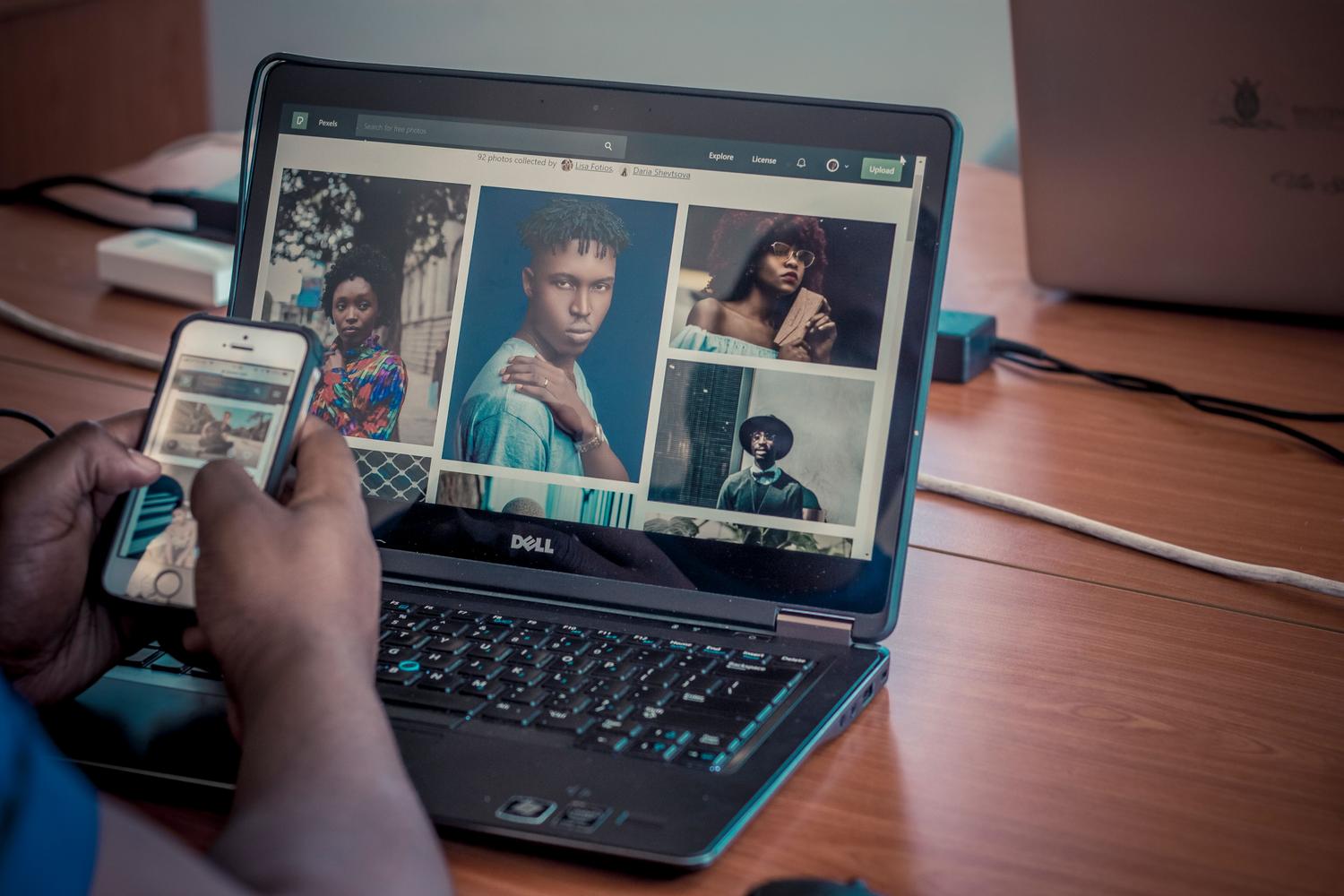
Para aprovechar al máximo esta herramienta, lo primero es entender que la aplicación funciona como un centro de mando. Si quieres que tus imágenes de OneDrive aparezcan, basta con iniciar sesión con tu cuenta personal de Microsoft. De hecho, si tienes un móvil Android o iOS, lo más recomendable es activar la copia de seguridad de la cámara en la app de OneDrive para que todo suba automáticamente y aparezca en el PC.
En el caso de los usuarios de Apple, el proceso es ligeramente distinto pero igual de eficaz. Para traer tus archivos de iCloud Photos, debes dirigirte a la Microsoft Store y descargar la aplicación iCloud para Windows. Una vez instalada e iniciada la sesión con tu Apple ID, debes marcar la casilla de Fotos. Al hacer esto, Windows indexará el contenido y podrás verlo directamente desde el panel de navegación izquierdo de la app Fotos, en la sección específica de iCloud.
Novedades en la gestión y búsqueda de imágenes

Una de las joyas de la corona de esta actualización es la capacidad de buscar contenido mediante lenguaje natural. Ya no hace falta que recuerdes el nombre exacto del archivo; puedes escribir palabras como «playa» o «pastel» y la inteligencia artificial analizará el contenido de tus fotos de OneDrive para encontrarlas. Si tienes un Copilot+ PC, esta magia también se aplica a las fotos que tienes guardadas localmente en el equipo.
Además, para los que tienen miles de imágenes, la función People es un salvavidas. El sistema agrupa los rostros automáticamente (esto ocurre en la nube para las fotos de OneDrive) permitiéndote filtrar la galería por personas específicas. Así, si quieres ver todas las fotos de tu hermano, solo tienes que seleccionarlo y el sistema hará el resto en un abrir y cerrar de ojos.
- Momentos: Es una función exclusiva de OneDrive que crea resúmenes automáticos por temporadas, generando pase de diapositivas que puedes guardar como vídeo.
- Filtros avanzados: Puedes acotar lo que ves según la resolución, la orientación de la foto, si es favorita o el origen del archivo.
- Acceso offline: Aunque sea una app conectada a la nube, puedes seguir viendo las fotos que ya han sido descargadas en tu dispositivo sin necesidad de internet.
El nuevo editor y visor de archivos
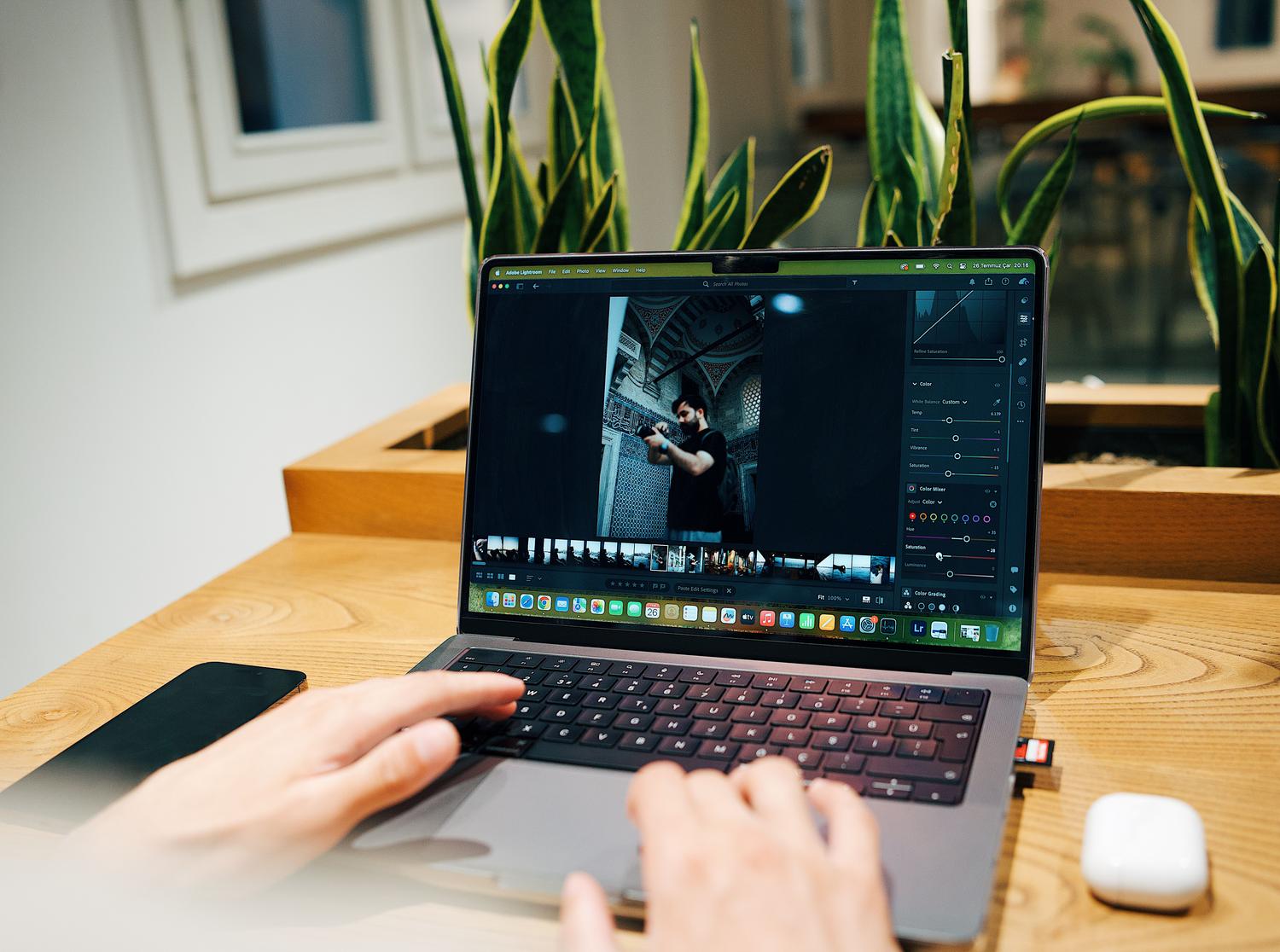
Microsoft ha reconstruido el editor desde cero para que sea mucho más rápido, reduciendo el tiempo de carga en un 25%. Ahora soporta formatos que antes eran complicados, como HEIC y WebP, lo cual es fundamental para quienes pasan fotos desde un iPhone. Entre las herramientas más potentes destaca Relight, que permite corregir la iluminación de una toma, y la capacidad de borrar objetos no deseados del fondo de la imagen.
El visor también ha sido optimizado para que la navegación sea más ágil, mejorando la velocidad de apertura en un 30%. Se ha apostado por un diseño minimalista donde la foto es la protagonista, eliminando distracciones visuales y mejorando la visualización en HDR para que los colores se vean mucho más vivos y reales.
Consideraciones sobre cuentas y privacidad

Es importante mencionar que no todo el mundo tiene acceso a todas las funciones. Si utilizas una cuenta profesional o educativa, podrás usar la galería, buscar archivos y marcar favoritos, pero funciones sociales como Albums, Moments y People no estarán disponibles. Por otro lado, si te preocupa la privacidad, puedes desactivar la agrupación de caras desde la configuración de OneDrive, lo que borrará permanentemente los datos de reconocimiento facial en 30 días.
Un detalle clave es que puedes usar la aplicación Fotos sin iniciar sesión en ninguna cuenta de Microsoft; en ese caso, simplemente gestionarás las carpetas locales de tu PC. Asimismo, el hecho de añadir carpetas locales a la galería no significa que se vayan a subir a la nube, por lo que tus archivos privados se quedan en tu disco duro a menos que tú decidas moverlos a una carpeta sincronizada.
Contar con una galería que fusione el almacenamiento local con los servicios de nube de Microsoft y Apple simplifica drásticamente la vida digital, permitiendo editar archivos en formatos modernos y localizar recuerdos mediante inteligencia artificial sin complicaciones técnicas.