- La temperatura ideal de un SSD ronda los 25–40 ºC, siendo aceptable hasta unos 60–65 ºC bajo carga y problemática cuando se superan los 70 ºC de forma sostenida.
- Windows 11 permite comprobar la temperatura de los SSD internos desde Configuración, Discos y volúmenes, o mediante comandos en PowerShell sin instalar programas externos.
- Herramientas como CrystalDiskInfo, HWiNFO, software oficial del fabricante o EaseUS Partition Master ofrecen monitorización avanzada de temperatura y salud del SSD.
- Una buena ventilación, disipadores adecuados, limpieza de polvo y firmware actualizado son clave para evitar sobrecalentamientos y alargar la vida útil del SSD.
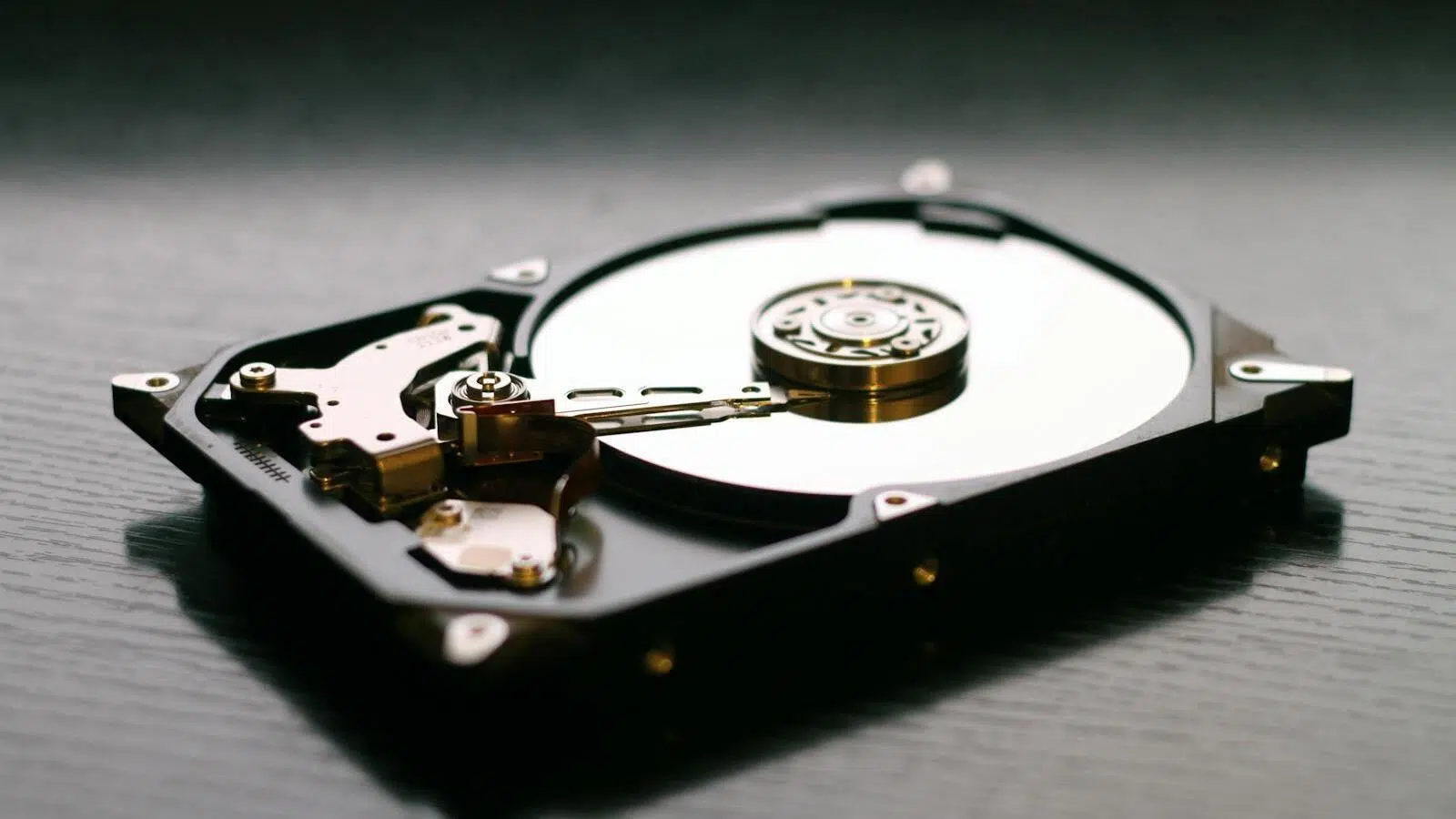
Controlar la temperatura de un SSD en Windows 11 se ha vuelto casi tan importante como vigilar la del procesador o la tarjeta gráfica. Si tu unidad se calienta más de la cuenta, no solo se vuelve más lenta de golpe, también acortas su vida útil y te arriesgas a perder datos valiosos. La buena noticia es que hoy en día tienes varias formas muy sencillas de verlo, algunas integradas en el propio sistema y otras mediante programas muy completos.
Si tu SSD entra en thermal throttling, el controlador interno reduce drásticamente la velocidad para salvar los muebles y evitar daños por exceso de calor. Por eso, saber a cuántos grados está funcionando tu unidad en todo momento es parte del mantenimiento básico de cualquier PC moderno. Vamos a ver con todo detalle cómo ver la temperatura del disco SSD en Windows 11, qué rangos son seguros, qué herramientas puedes usar y qué hacer si ves números demasiado altos.
Qué temperatura es normal en un SSD y por qué debes vigilarla
Las unidades SSD trabajan cómodamente en un rango aproximado de 0 ºC a 60 ºC, pero eso no significa que cualquier valor dentro de ese margen sea igual de saludable. En uso diario y en un entorno doméstico, lo ideal es que el SSD se mantenga en torno a 25-40 ºC, sobre todo cuando el equipo está en reposo o haciendo tareas ligeras como navegar o escribir.
Por encima de los 50 ºC en reposo ya deberías levantar la ceja, porque indica que la ventilación de la caja no es la mejor o que el SSD está mal ubicado (por ejemplo, pegado a la GPU sin disipador). Bajo carga intensa —juegos, copias muy grandes, edición de vídeo, máquinas virtuales— es normal ver picos de 60-65 ºC si el flujo de aire es decente.
El verdadero problema empieza cuando la unidad ronda o supera los 70 ºC de forma habitual. A partir de ahí, muchos SSD activan mecanismos de protección, bajan su rendimiento y, si el calor se mantiene en el tiempo, se acelera el desgaste de las celdas de memoria y del controlador, aumentando las probabilidades de errores, cuelgues e incluso pérdida de datos.
Los estudios sobre fiabilidad de discos, como el famoso informe de Google sobre grandes poblaciones de HDD, muestran que trabajar demasiado frío o demasiado caliente aumenta la tasa de fallos. Traducido a la práctica: apuntar a ese rango cómodo de 25-40 ºC para uso normal y no permitir sesiones largas por encima de 60-65 ºC es una buena estrategia para alargar la vida del SSD.
Vigilar la temperatura es también una forma de diagnosticar problemas de hardware o de sistema. Un SSD constantemente caliente puede delatar mala ventilación general, polvo en los ventiladores, una caja muy cerrada, una GPU que arroja aire caliente encima del M.2 o incluso un firmware de la unidad que gestiona mal el consumo. Tener claro a cuántos grados trabaja tu disco te ayuda a detectar estos fallos antes de que se conviertan en una avería gorda.
Cómo ver la temperatura del SSD en Windows 11 sin programas externos
Desde las versiones más recientes de Windows 10 y Windows 11, Microsoft añadió una función nativa para ver la temperatura y el estado de las unidades SSD internas, sin necesidad de instalar nada. Es una opción algo escondida, pero muy útil para una consulta rápida.
El camino pasa por la aplicación Configuración. Lo más cómodo es pulsar la combinación de teclas Windows + I para abrirla al momento. También puedes ir al menú Inicio y seleccionar el icono del engranaje, pero con el atajo llegas antes.
Dentro de Configuración, entra en Sistema y luego en Almacenamiento. En la parte superior verás un resumen del espacio usado, tipos de archivos, aplicaciones, etc. Esta zona no nos interesa para la temperatura, así que toca desplazarse un poco hacia abajo hasta dar con el bloque llamado Administración de almacenamiento.
En Administración de almacenamiento encontrarás el enlace Configuración avanzada de almacenamiento. Al pulsarlo, se despliegan varias opciones relacionadas con unidades, espacios de almacenamiento y funciones avanzadas. La que nos interesa en este caso es Discos y volúmenes.
En Discos y volúmenes aparece un listado de todas las unidades físicas y sus particiones (Disco 0, Disco 1, etc.). Localiza el SSD que quieras revisar; normalmente el disco del sistema suele ser el Disco 0 y estará identificado por el modelo (por ejemplo, un NVMe de Samsung, WD, Crucial, etc.). En la fila de la unidad física verás un botón llamado Propiedades.
Al entrar en Propiedades accedes al panel de control de esa unidad. Desliza hacia abajo hasta la sección Estado de la unidad: aquí Windows muestra la temperatura actual en grados centígrados, el porcentaje de vida útil estimada que le queda al SSD y detalles como el espacio de reserva disponible. Es una vista muy resumida, pero perfecta para comprobar en un vistazo rápido si los grados son razonables.
Si solo necesitas verificar que tu SSD no pase de los 60 ºC en el día a día, este método nativo es suficiente. Eso sí, hay varias limitaciones: solo ofrece datos de unidades internas compatibles, no monitoriza discos externos USB o tarjetas de memoria, y tampoco muestra registros, alarmas ni temperaturas por sensor interno.
Comprobar la temperatura del SSD desde PowerShell y línea de comandos
Con PowerShell puedes obtener información térmica detallada aprovechando los contadores de fiabilidad de almacenamiento del sistema. Para ello, abre PowerShell con permisos de administrador: haz clic derecho en el botón de Inicio y selecciona «Windows PowerShell (Administrador)» o busca «PowerShell» en el menú y elige Ejecutar como administrador.
Una vez tengas la consola abierta, ejecuta este comando para que Windows recorra los discos físicos y te muestre su nombre amigable y su temperatura actual:
Get-PhysicalDisk | ForEach-Object { $t = Get-StorageReliabilityCounter -PhysicalDisk $_; @{ FriendlyName = $_.FriendlyName; Temperature = $t.Temperature } }
El resultado es una tabla en la que verás cada unidad identificada por su nombre (por ejemplo, el modelo del SSD) junto al valor de temperatura. Es muy útil cuando tienes varios discos y quieres verlos todos de golpe sin ir entrando uno a uno en Configuración.
Si prefieres algo aún más básico, el Símbolo del sistema también da información de salud, aunque no muestra directamente la temperatura. Abre el Símbolo del sistema como administrador, escribe wmic y pulsa Enter. Después ejecuta el comando diskdrive get status.
Este análisis puede devolver valores del tipo «OK» o «Pred Fail». «OK» indica que, según los datos SMART, la unidad no presenta problemas críticos, mientras que «Pred Fail» apunta a un fallo inminente o a errores que no deberías ignorar. No es un control térmico en sí, pero sí una forma rápida de saber si al SSD le pasa algo grave sin instalar software adicional.
Monitorizar temperatura del SSD con programas especializados
Cuando quieres ir más allá de un simple vistazo puntual y te interesa seguir la temperatura en tiempo real, recibir avisos o ver la salud completa del SSD, toca recurrir a aplicaciones de terceros. Hay herramientas gratuitas, muy ligeras y de confianza que leen los sensores internos y los datos SMART con mucha más precisión.
CrystalDiskInfo es uno de los clásicos que nunca fallan. Es un programa muy pequeño que, al abrirlo, muestra una ventana principal con todas tus unidades, su estado de salud general y la temperatura en letra y números enormes, muy fácil de ver. También enseña atributos SMART detallados y un resumen de los ciclos de encendido y horas de funcionamiento.
Una de las grandes ventajas de CrystalDiskInfo es que permite configurar avisos cuando el SSD supera una cierta temperatura. Puedes dejarlo minimizado en la bandeja del sistema y que saque una alerta sonora si los grados se pasan de un límite que tú mismo marques, evitando sorpresas mientras juegas o trabajas con tareas pesadas.
Si quieres controlar varios componentes a la vez, HWMonitor es otra alternativa muy popular. Esta herramienta, desarrollada por CPUID, muestra temperaturas, voltajes y velocidades de ventilador no solo del SSD, sino también del procesador, la placa base y la tarjeta gráfica. De un vistazo puedes ver cómo se comporta todo el equipo bajo carga.
Para usuarios que quieran datos hasta el último detalle, HWiNFO64 es aún más exhaustivo para la salud de los componentes del PC. Además de las temperaturas globales, es capaz de leer distintos sensores dentro del propio SSD, diferenciando la temperatura de las celdas NAND y la del controlador. Esto es importante porque el controlador suele ser la parte que más calor genera y la que primero limita el rendimiento cuando se calienta.
En HWiNFO puedes usar el modo de Sensores, donde se abre una ventana con todas las lecturas en tiempo real. En el bloque correspondiente a las unidades de disco verás parámetros como temperatura actual, mínima, máxima, estado SMART, errores de lectura/escritura, etc. Es una de las mejores maneras de monitorizar un SSD mientras haces pruebas de estrés o copias largas.
Otra herramienta muy conocida es CrystalDiskMark, pensada principalmente para medir la velocidad de lectura y escritura secuencial y aleatoria. Aunque su función principal es el rendimiento, muchas veces se combina con CrystalDiskInfo o HWiNFO para ver cómo se dispara la temperatura del SSD durante benchmarks intensivos y comprobar si hay caídas de velocidad por calor.
Software oficial del fabricante para comprobar la temperatura del SSD
Los programas oficiales de cada marca de SSD son, en muchos casos, la mejor opción para conocer la temperatura y el estado real de la unidad, porque acceden a funciones específicas que las herramientas genéricas no siempre aprovechan.
Fabricantes como Samsung, Western Digital o Crucial ofrecen sus propias utilidades gratuitas: Samsung Magician, WD Dashboard o Crucial Storage Executive son algunos ejemplos. ADATA también dispone de su SSD Toolbox, y otros fabricantes tienen aplicaciones similares.
Estos programas no solo muestran la temperatura de la unidad y su porcentaje de vida útil estimada, sino que además incluyen pruebas de rendimiento oficiales, borrado seguro y, algo muy importante, actualización de firmware con un solo clic. A veces un firmware nuevo corrige problemas de gestión térmica y hace que el SSD se caliente menos a igualdad de uso.
Si no encuentras software específico de tu marca, herramientas como SeaTools (especialmente popular en discos Seagate, pero compatible con muchas unidades) ofrecen diagnósticos avanzados, tests cortos y largos y lectura de atributos SMART. Siempre es recomendable revisar la web del fabricante, porque muchos incluyen utilidades compatibles incluso con modelos más antiguos.
La ventaja clave de estas herramientas oficiales es que han sido diseñadas exactamente para ese modelo de SSD, con acceso directo a características internas propias. Si vas a tomar decisiones importantes, como cambiar la unidad, hacer un borrado completo o evaluar si la temperatura es normal en tu modelo concreto, son la referencia más fiable.
EaseUS Partition Master: control de temperatura y salud del SSD
Además de las aplicaciones de diagnóstico clásicas, existen utilidades de gestión de discos que integran un módulo de salud y temperatura. Uno de los ejemplos más completos es EaseUS Partition Master, muy conocido por sus funciones de particionado y clonación.
EaseUS Partition Master incorpora una función llamada «Salud del disco» dentro de la sección «Descubrimiento». Al activarla, el programa muestra de forma muy clara la temperatura actual del SSD, su estado general y otros atributos relacionados con su integridad.
La herramienta está pensada para usuarios de cualquier nivel: su interfaz es sencilla, permite seleccionar rápidamente la unidad que te interesa y actualizar los datos con un clic. Además, puede mostrar alertas cuando la temperatura es anómala, ayudándote a prevenir un fallo del SSD antes de que ocurra.
Una ventaja añadida de EaseUS Partition Master es que funciona en prácticamente todas las versiones modernas de Windows, no solo en Windows 11 o en builds recientes de Windows 10. Si tu sistema es anterior a Windows 10 Build 20226 y no tienes disponible la función nativa de temperatura, este tipo de herramienta es una alternativa muy útil.
Más allá del control térmico, EaseUS sirve como navaja suiza del disco: permite crear, redimensionar y mover particiones, formatear unidades, clonar discos completos para migrar el sistema a un SSD nuevo y comprobar si hay sectores defectuosos. Para muchos usuarios, se convierte en el centro de operaciones para cualquier tarea relacionada con almacenamiento.
Temperatura alta en el SSD: riesgos y posibles soluciones
Cuando la temperatura del SSD se dispara de manera constante, no hablamos solo de una molestia puntual: estás acortando la vida útil de la unidad e incrementando el riesgo de errores graves. Por encima de los 70 ºC mantenidos, el desgaste se acelera y algunos componentes internos pueden sufrir daños irreversibles.
Los síntomas de un SSD sobrecalentado suelen ser caídas bruscas de velocidad tras unos segundos de carga intensa, microcortes, congelaciones del sistema, pantallazos azules ocasionales y, en casos extremos, corrupción de archivos o pérdida de datos. Si las temperaturas extremas se prolongan en el tiempo, puedes encontrarte con un disco que pasa de funcionar aparentemente bien a ser ilegible de un día para otro.
Lo primero que deberías revisar es la ventilación del equipo. Abrir la torre y hacer una limpieza a fondo para retirar el polvo de ventiladores, filtros y rejillas suele tener más efecto del que imaginas. Un par de ventiladores bien colocados (uno metiendo aire fresco y otro sacándolo) pueden rebajar varios grados tanto en CPU como en SSD.
En el caso de SSD M.2 NVMe montados sobre la placa base, conviene comprobar que no estén justo debajo de la tarjeta gráfica, tragando todo su aire caliente. Muchos fabricantes de placas ya incluyen pequeños disipadores de aluminio para estas unidades; si tu placa no lo trae, comprar un disipador M.2 es relativamente barato y ayuda mucho a estabilizar la temperatura. Para problemas relacionados con ranuras PCIe y colocación, consulta una guía de diagnóstico PCIe y placa base.
Si usas un portátil y el SSD se calienta en exceso, procura utilizarlo en superficies que no tapen las rejillas de ventilación y considera una base refrigeradora con ventiladores. También es buena idea limitar ciertas tareas muy exigentes cuando notes que la zona del almacenamiento está ardiendo y los ventiladores van siempre al máximo.
Desde el punto de vista del software, conviene revisar posibles procesos que saturen el disco: indexadores, antivirus analizando continuamente, sincronización de nubes, descargas masivas, máquinas virtuales, etc. Monitorizar con el Administrador de tareas qué proceso está haciendo un uso intensivo del disco te puede dar pistas para ajustar su comportamiento.
Otra medida importante es mantener actualizado el firmware del SSD mediante las herramientas oficiales del fabricante. Hay casos documentados en los que una actualización reduce el consumo, mejora la gestión térmica o corrige errores en el control de energía, lo que se traduce en menos calor y mayor estabilidad.
En unidades externas, como SSD USB o carcasas para NVMe, es clave que la caja tenga buen diseño térmico y, a poder ser, carcasa metálica que actúe como disipador. Si la temperatura se dispara al copiar grandes volúmenes de datos, puede que esa carcasa no sea la adecuada para sesiones largas o que necesites un modelo con mejor disipación.
Controlar regularmente la temperatura y actuar cuando veas valores anómalos es la mejor manera de evitar disgustos: un pequeño cambio en la ventilación, la posición del SSD o el mantenimiento del sistema puede marcar la diferencia entre un disco que acompaña años y otro que muere antes de tiempo.
Al final, tener bajo control la temperatura de tu disco SSD en Windows 11 es una mezcla de aprovechar las funciones nativas del sistema, apoyarte en buenas herramientas de monitorización (CrystalDiskInfo, HWiNFO, utilidades del fabricante, EaseUS Partition Master…) y cuidar el hardware con una ventilación decente y algo de limpieza periódica. Si mantienes tu unidad en el rango de 25-40 ºC en uso ligero y no permites que pase demasiado tiempo por encima de 60-65 ºC, reducirás al mínimo el riesgo de throttling, errores y fallos prematuros, y podrás exprimir su rendimiento mucho más tiempo.
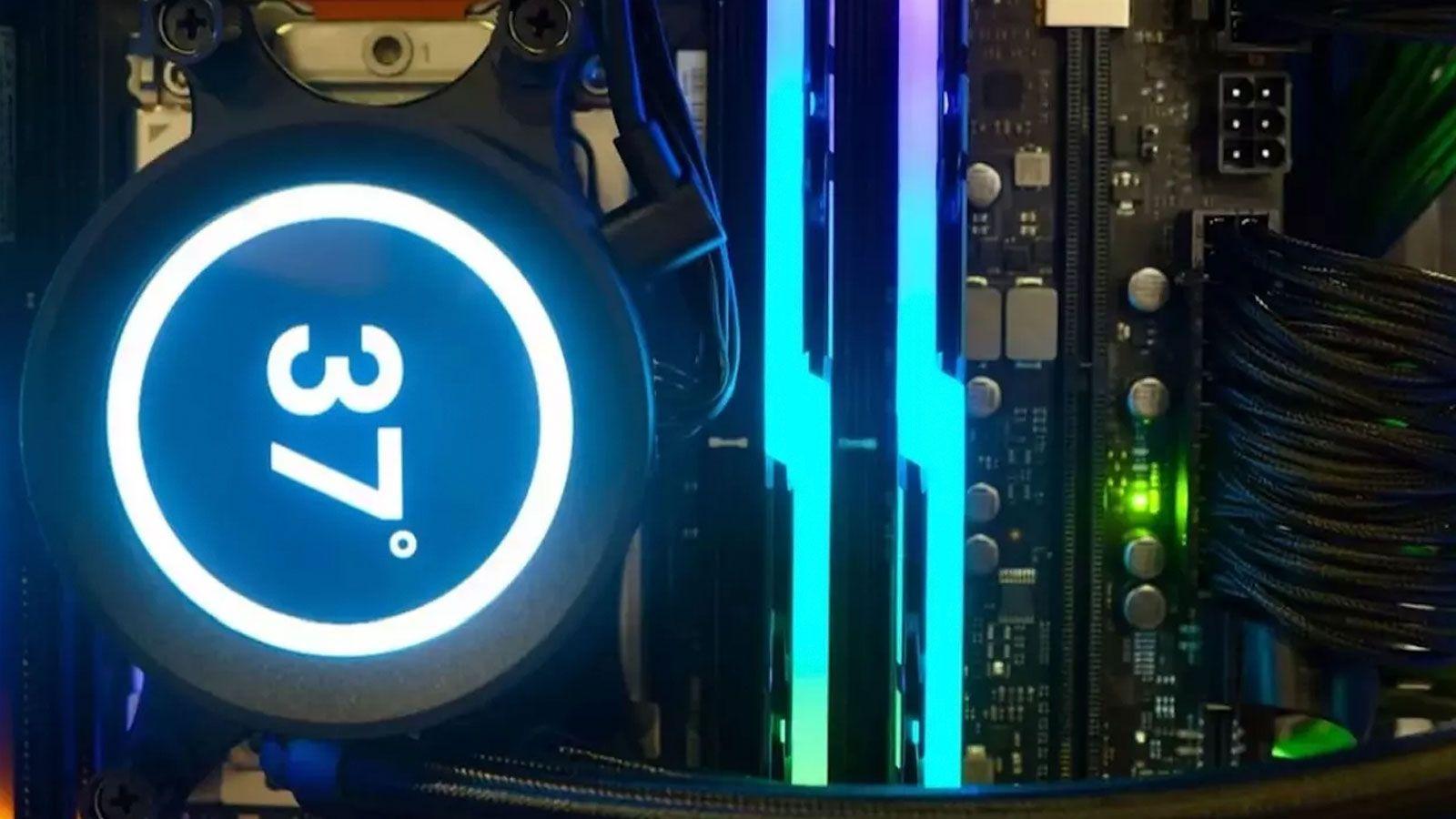
Tabla de Contenidos
- Qué temperatura es normal en un SSD y por qué debes vigilarla
- Cómo ver la temperatura del SSD en Windows 11 sin programas externos
- Comprobar la temperatura del SSD desde PowerShell y línea de comandos
- Monitorizar temperatura del SSD con programas especializados
- Software oficial del fabricante para comprobar la temperatura del SSD
- EaseUS Partition Master: control de temperatura y salud del SSD
- Temperatura alta en el SSD: riesgos y posibles soluciones