- Los componentes internos clave de un PC son CPU, placa base, RAM, almacenamiento, fuente, caja y, según el uso, una GPU dedicada.
- La elección y compatibilidad de cada pieza condiciona el rendimiento global, la estabilidad y las posibilidades de ampliación futura.
- Periféricos, tarjetas de expansión y un software bien configurado completan el ecosistema del ordenador y marcan la experiencia real de uso.
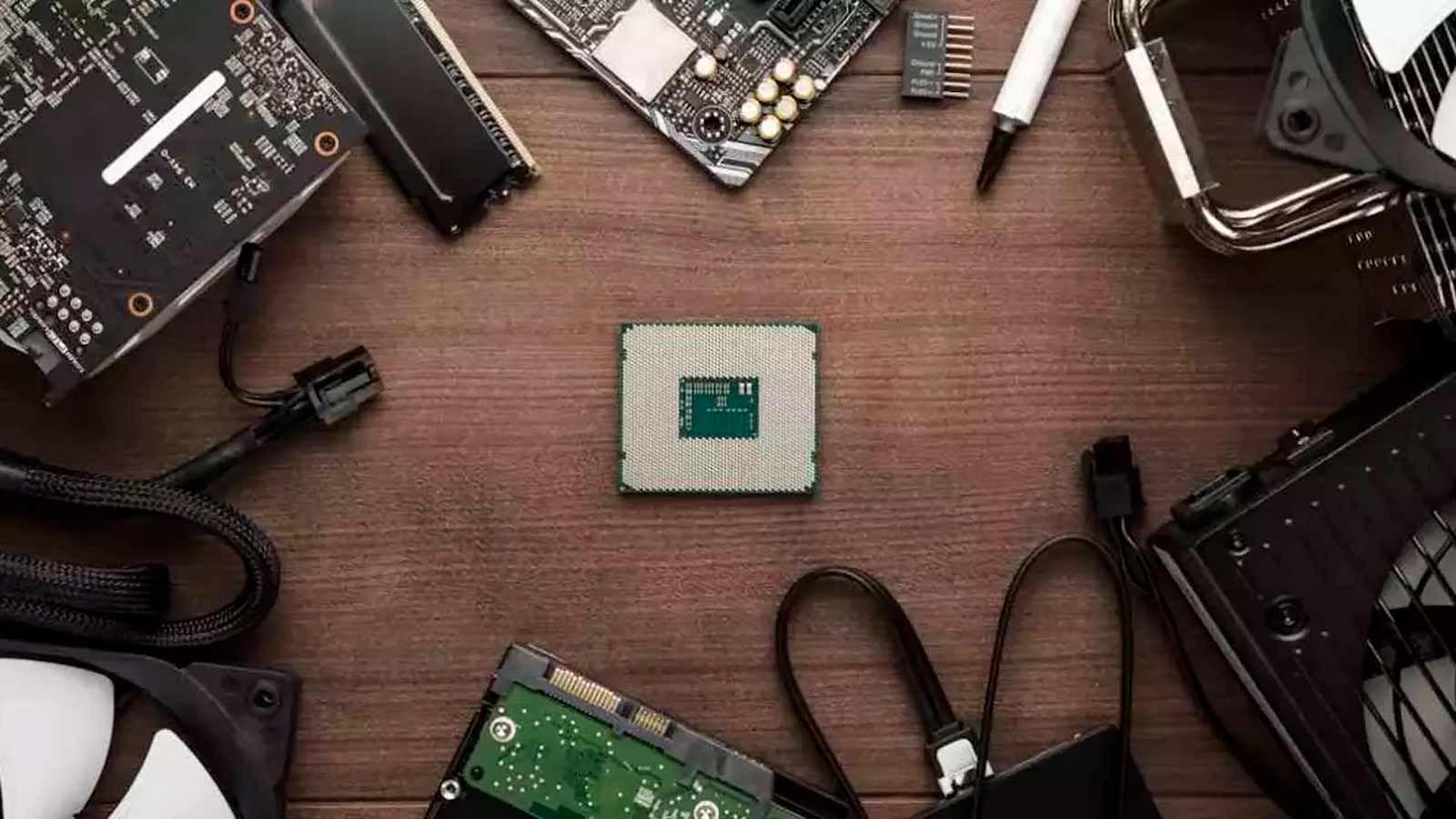
Si te estás planteando montar tu propio ordenador o simplemente quieres entender de una vez qué lleva tu PC por dentro, necesitas tener claro cuáles son los componentes PC básicos y qué papel juega cada uno. Muchas veces hablamos de CPU, RAM o GPU como si todo el mundo supiera lo que es, pero para quien empieza puede sonar a otro idioma.
A lo largo de esta guía vas a encontrar una explicación clara, detallada y pensada para personas sin conocimientos técnicos, pero sin perder el rigor. Verás qué piezas son imprescindibles, cuáles son opcionales, en qué debes fijarte antes de comprar y cómo encajan dentro de la arquitectura del ordenador. La idea es que al terminar puedas elegir componentes con cabeza y entiendas de verdad qué estás montando.
1. Qué se considera un componente de PC y cómo se organiza un ordenador
Cuando hablamos de componentes de un PC, nos referimos normalmente a las piezas internas que van dentro de la caja o torre: procesador, placa base, memoria RAM, almacenamiento, fuente, etc. El teclado, el ratón o el monitor son imprescindibles para usar el equipo, pero se consideran periféricos, porque se conectan desde fuera.
Esta distinción es importante porque, en general, un PC no puede funcionar de forma útil sin sus componentes internos básicos, mientras que puede funcionar sin algunos periféricos (por ejemplo, podrías gestionar un servidor sin monitor usando acceso remoto, aunque para montarlo la primera vez sí necesitarás pantalla y teclado).
La mayoría de ordenadores domésticos siguen lo que se conoce como arquitectura Von Neumann: hay un procesador central (CPU), una memoria principal rápida (RAM) y un conjunto de dispositivos de entrada y salida (almacenamiento, tarjeta gráfica, red, etc.) que se comunican siguiendo un esquema bien definido. Toda esa comunicación se realiza a través de la placa base.
Ten en cuenta que muchos elementos que antes eran tarjetas independientes (como la tarjeta de sonido o la tarjeta de red) hoy vienen integrados en la propia placa base, de modo que no los verás como piezas sueltas, pero siguen siendo componentes de hardware.
2. Componentes centrales o internos imprescindibles
Los componentes internos son los que, si faltan, harán que el PC no arranque o no sea utilizable en la práctica. Algunos son absolutamente obligatorios; otros se pueden considerar opcionales según el uso (por ejemplo, una GPU dedicada).
2.1 Procesador o CPU: el «cerebro» del ordenador
El procesador, CPU o «micro» es la pieza que se encarga de leer y ejecutar las instrucciones de todos los programas. Cada programa no es más que una larga lista de instrucciones en formato binario (ceros y unos) que la CPU interpreta y procesa una detrás de otra, realizando operaciones aritméticas, lógicas y de control.
Hoy en día casi ningún procesador es una única unidad de cálculo; viene dividido en varios núcleos (cores). Cada núcleo funciona como si fuera un pequeño procesador independiente capaz de ejecutar su propio hilo de instrucciones. Gracias a esto, tu PC puede tener varias aplicaciones abiertas a la vez sin bloquearse, sobre todo cuando se combina con suficiente memoria RAM.
En las generaciones modernas se ha extendido la idea de combinar núcleos de alto rendimiento y núcleos de alta eficiencia (P-Cores y E-Cores). Los primeros se encargan de tareas pesadas (videojuegos, edición de vídeo, render, etc.), mientras que los segundos llevan procesos de fondo y del sistema operativo para ahorrar energía y reducir la temperatura.
Para que la ejecución sea rápida, la CPU usa una memoria caché interna ultrarrápida donde guarda los datos que va a necesitar en breve. Sin esta caché, tendría que ir continuamente a la RAM o incluso al almacenamiento, lo que reduciría el rendimiento hasta niveles ridículos aunque el procesador fuera muy potente.
Además, muchos procesadores actuales integran unidades dedicadas para trabajos de inteligencia artificial (NPU o aceleradores IA), pensadas para acelerar algoritmos de aprendizaje automático y procesamiento de lenguaje natural. Esto descarga de trabajo a los núcleos generales, mejora la eficiencia y permite que el sistema anticipe patrones de uso y optimice consumo y rendimiento.
2.2 Placa base: el «esqueleto» donde todo se conecta
La placa base (o motherboard) es la gran placa de circuito impreso donde se conectan todos los componentes: CPU, RAM, almacenamiento, tarjeta gráfica, tarjetas de expansión y la propia fuente de alimentación. Sin ella, literalmente, no hay ordenador.
Su función principal es permitir la comunicación entre todos los componentes y distribuir la energía que viene de la fuente. También incorpora el chipset, que gestiona cómo se comunican el procesador, la memoria y el resto de dispositivos, y el firmware (BIOS o UEFI) que se encarga de iniciar el sistema y configurar el hardware al encender.
Las placas base se diferencian por formato físico (ATX, Micro-ATX, Mini-ITX, etc.), por el chip que integran y, sobre todo, por el zócalo o socket de la CPU. Este socket debe coincidir con el de tu procesador. Por ejemplo, AMD utiliza sockets como AM4 o AM5, mientras que Intel cambia de socket con más frecuencia (LGA1200, LGA1700, etc.).
A la hora de elegir placa base, revisa cuántas ranuras RAM tiene, cuántos puertos M.2 y SATA ofrece, cuántos puertos USB y PCIe incorpora y si incluye tarjeta de red y sonido integradas, además de posibles extras como Wi-Fi integrado o iluminación RGB.
2.3 Memoria RAM: trabajo en tiempo real
La memoria RAM (Random Access Memory) es la encargada de guardar de forma temporal los datos y programas que la CPU está usando en ese momento. Es una memoria volátil: todo lo que contiene se pierde cuando apagas el ordenador.
La RAM permite accesos tanto secuenciales como aleatorios, algo fundamental porque los programas no se ejecutan siempre de forma lineal: saltan hacia adelante y atrás en su código en función de condiciones y bucles. Por eso hace falta una memoria rápida capaz de servir datos a la CPU casi al instante.
En un PC de sobremesa, la RAM se presenta normalmente en forma de módulos DIMM que se instalan en ranuras específicas de la placa base. En muchos portátiles, en cambio, viene soldada, lo que limita la posibilidad de ampliación.
La cantidad y la velocidad de la RAM tienen un impacto directo en la fluidez del sistema: con poca memoria, el equipo se ve obligado a usar el disco como apoyo, lo que ralentiza todo. Para ofimática y navegación, 8 GB son el mínimo razonable; para gaming y uso general exigente, 16 GB es lo recomendable, y para edición de vídeo, modelado 3D o tareas profesionales, se suele apostar por 32 GB o más.
En cuanto a tipos, hoy mandan DDR4 y DDR5, con distintas frecuencias y latencias. Siempre que el presupuesto lo permita, es buena idea apostar por módulos de más capacidad y mayor frecuencia, especialmente en plataformas AMD, donde la velocidad de la RAM impacta bastante en el rendimiento.
2.4 Almacenamiento: HDD, SSD y NVMe
Como la RAM pierde su contenido al apagar, hace falta un sistema que guarde la información de forma permanente: sistema operativo, programas, juegos, documentos, fotos, proyectos, etc. Ahí entra en juego el almacenamiento.
Los dos tipos principales son el disco duro mecánico (HDD) y la unidad de estado sólido (SSD). El HDD utiliza platos magnéticos giratorios y cabezales para leer y escribir datos; es más barato por gigabyte y ofrece grandes capacidades, pero es mucho más lento y delicado frente a golpes.
El SSD, en cambio, almacena los datos en memoria flash, sin partes móviles. Esto se traduce en tiempos de acceso ínfimos, mayor velocidad de lectura y escritura, menor consumo y una sensación de sistema «instantáneo» al iniciar Windows o abrir programas.
Dentro de los SSD hay formatos SATA (con velocidades limitadas por la interfaz clásica) y SSD NVMe en formato M.2, que se conectan directamente al bus PCIe de la placa base y ofrecen rendimientos de varios GB/s. Para un equipo actual, lo ideal es usar un SSD (mejor NVMe) para el sistema operativo y aplicaciones, y un HDD grande o un segundo SSD para almacenar datos pesados.
2.5 Tarjeta gráfica (GPU): imagen y mucho más
La tarjeta gráfica es la responsable de generar la imagen que ves en el monitor. Su procesador interno, la GPU, está optimizado para cálculos en paralelo, lo que la hace perfecta para gráficos, pero también para determinadas cargas de trabajo profesionales.
Podemos encontrar gráficos integrados (iGPU), incluidos dentro del propio procesador y que comparten la RAM del sistema, y tarjetas gráficas dedicadas, que vienen como placas independientes con su propia memoria (VRAM). Las dedicadas ofrecen mucho más rendimiento gráfico, algo imprescindible para gaming, edición de vídeo, diseño 3D o realidad virtual.
Sin algún tipo de GPU, integrada o dedicada, no podrías obtener señal de vídeo, de modo que es un componente obligatorio en cualquier PC utilizable. Muchas gráficas actuales incluyen varios puertos (HDMI, DisplayPort, etc.) que permiten conectar dos, tres o más monitores, algo a considerar si quieres un escritorio multi pantalla o un setup gaming envolvente.
A la hora de escoger GPU, fíjate en la cantidad de VRAM (para jugar en 1080p suelen bastar 6‑8 GB; en 1440p y 4K conviene más memoria), en la arquitectura (NVIDIA RTX, AMD Radeon RX), en el consumo y en el tamaño físico, para asegurarte de que cabe en tu caja y tu fuente de alimentación tiene potencia y conectores suficientes.
2.6 Fuente de alimentación (PSU): la energía del sistema
La fuente de alimentación es el componente que se encarga de convertir la corriente alterna de la red eléctrica en las tensiones continuas que necesitan el resto de piezas. Sin ella, el ordenador simplemente no funciona.
En equipos de sobremesa la PSU se instala dentro de la caja y se conecta a la placa base mediante el conector ATX principal (24 pines) y uno o varios conectores EPS para alimentar directamente la CPU. Además, desde la fuente salen cables para la tarjeta gráfica (conectores PCIe) y para unidades de almacenamiento y otros dispositivos (SATA o Molex).
La potencia necesaria depende del consumo total del sistema: no es lo mismo un PC de oficina con gráficos integrados que un equipo de gaming con CPU y GPU de alto consumo. Para la mayoría de configuraciones domésticas, entre 500 y 750 W de buena calidad es suficiente; para estaciones de trabajo o PCs con varias gráficas, se justifican fuentes de 1000 W o más.
Es muy recomendable optar por fuentes con certificación de eficiencia (80 PLUS Bronze, Silver, Gold, etc.), buena marca y protecciones internas. Una mala PSU puede provocar cuelgues, apagados inesperados o, en el peor de los casos, dañar otros componentes si falla de forma catastrófica.
2.7 Caja o torre: estructura y flujo de aire
La caja es la estructura donde se montan todos los componentes: placa base, fuente, discos, gráfica, sistemas de refrigeración, etc. Además de organizar el interior, su diseño condiciona el flujo de aire y la facilidad de montaje y mantenimiento.
Existen distintos formatos: torres grandes para placas ATX, cajas medianas (Micro-ATX) y chasis compactos (Mini-ITX). Cuanto más grande es la caja, más margen tendrás para añadir unidades de almacenamiento, sistemas de refrigeración avanzados y tarjetas de expansión, y más cómodo suele ser el montaje.
Muchas cajas actuales incluyen panel lateral de vidrio templado, sistemas de gestión de cables y, en algunos modelos, iluminación RGB integrada. La iluminación es puramente estética: apenas añade consumo y no influye en el rendimiento, pero sí aumenta el precio en comparación con modelos sin luces.
2.8 Sistemas de refrigeración: aire y líquida
El calor es uno de los grandes enemigos del rendimiento y la durabilidad. Por eso, además del disipador de la CPU, el PC cuenta con ventiladores y, en ocasiones, sistemas de refrigeración líquida para mantener las temperaturas a raya.
En cuanto a disipadores para el procesador, hay dos grandes grupos: los disipadores por aire, formados por un bloque de metal (a menudo con heatpipes) y uno o varios ventiladores, y los sistemas de refrigeración líquida tipo AIO, que usan una bomba, un bloque de agua sobre la CPU y un radiador con ventiladores.
La refrigeración líquida personalizada va un paso más allá y permite refrigerar CPU, GPU y, en algunos casos, otros componentes mediante un circuito cerrado de líquido y bloques conectados con tubos. Es una solución muy eficaz pero más cara y compleja.
Además de lo que pongas sobre la CPU, necesitas ventiladores de caja bien colocados para crear un flujo de aire coherente: algunos introducen aire frío del exterior y otros expulsan el aire caliente al exterior. Una mala disposición puede provocar zonas muertas de calor y temperaturas más altas de lo necesario.

3. Periféricos esenciales: lo que va fuera de la torre
Aunque estrictamente no se consideren componentes internos, sin ciertos periféricos es imposible interactuar con un ordenador de forma cómoda. Para un usuario normal, monitor, teclado y ratón son tan importantes como la CPU.
3.1 Monitor
El monitor es la pantalla donde se muestra todo lo que hace el PC. Sus características clave son tamaño, resolución, tipo de panel y frecuencia de refresco. Los tamaños más habituales hoy rondan entre 24 y 32 pulgadas.
Para uso general y ofimática, una resolución Full HD (1080p) puede bastar; para trabajar con más espacio, diseño o gaming más avanzado, tiene mucho sentido pasar a 1440p o incluso 4K. Un monitor con más Hz (120, 144, 240…) se nota especialmente en videojuegos, porque ofrece una sensación de fluidez mucho mayor.
3.2 Teclado y ratón
El teclado y el ratón son los dispositivos de entrada principales. Sin ellos, salvo que uses interfaces táctiles o comandos de voz, tendrás muy complicado controlar el equipo.
Hay teclados de membrana, mecánicos, de bajo perfil, ergonómicos, con iluminación RGB, etc. En ratones, encuentras desde modelos sencillos para oficina hasta ratones gaming con altos DPI, botones programables y sensores muy precisos. La elección depende de tu uso y tu comodidad. Si tienes dudas, una guía para resolver problemas con periféricos puede ayudarte a elegir y configurar.
3.3 Altavoces, auriculares y otros periféricos
Para el sonido puedes recurrir a altavoces externos, barras de sonido o auriculares. Muchos usuarios se decantan por headsets con micrófono integrado, especialmente si juegan online o realizan videollamadas con frecuencia.
Además, hay un sinfín de periféricos opcionales: webcams, impresoras, escáneres, lectores de tarjetas, mandos de juego, etc. No son estrictamente necesarios para que el PC funcione, pero pueden resultar esenciales según el uso que vayas a darle.
4. Componentes adicionales y tarjetas de expansión
Una vez cubiertos los básicos, la plataforma PC te permite ampliar y especializar tu equipo mediante tarjetas de expansión y otros accesorios. Muchas de estas funciones vienen ya integradas en las placas modernas, pero siguen existiendo versiones dedicadas para usuarios exigentes.
4.1 Tarjeta de sonido
La tarjeta o chip de sonido se encarga de generar y procesar el audio que escuchas por altavoces o auriculares, así como de capturar sonido desde un micrófono u otras fuentes. Hoy casi todas las placas base incluyen audio integrado que, para la mayoría, es más que suficiente.
Sin embargo, si trabajas con audio profesional, quieres crear un sistema de sonido envolvente de alta fidelidad o necesitas conexiones específicas para instrumentos y estudio, tiene sentido recurrir a tarjetas de sonido dedicadas, ya sea internas (PCIe) o externas (USB).
4.2 Tarjeta de red y conectividad
La tarjeta de red permite que el PC se conecte a Internet o a una red local. De nuevo, en la mayoría de placas modernas el puerto Ethernet (RJ‑45) viene integrado. Algunos modelos también incorporan Wi‑Fi y Bluetooth de serie.
Si tu equipo no tiene Wi‑Fi y lo necesitas, puedes añadirlo fácilmente mediante adaptadores USB o tarjetas PCIe sin preocuparte demasiado por compatibilidades. Son dispositivos muy económicos y se instalan en segundos.
4.3 Tarjetas sintonizadoras de TV y capturadoras de vídeo
Para quien quiere ver la TDT en el PC sin depender de Internet, existen tarjetas sintonizadoras que se conectan a la antena y permiten ver y grabar canales de televisión directamente desde el equipo. Algunas permiten ver varios canales a la vez, pausar la emisión y programar grabaciones.
Las capturadoras de vídeo, por su parte, se utilizan para recibir señal de otra fuente de vídeo (otra consola, otro PC, cámaras, etc.) y grabarla o retransmitirla online, por ejemplo en Twitch o YouTube. En el mundillo del streaming son prácticamente un estándar.
4.4 Ampliación de almacenamiento y puertos adicionales
Las ranuras PCIe también sirven para añadir tarjetas que permiten montar más unidades M.2 NVMe además de las que admite la placa base, algo útil en estaciones de trabajo con muchas necesidades de almacenamiento rápido.
Del mismo modo, existen tarjetas PCIe para añadir puertos USB‑C y USB‑A extra a equipos algo antiguos, de forma que puedas disfrutar de conexiones más modernas sin tener que cambiar todo el PC.
5. Software imprescindible: sin sistema no hay ordenador útil
Todo este hardware sería poco más que un amasijo de piezas sin el software adecuado. Para que tu PC sea usable necesitas, como mínimo, un sistema operativo y los controladores correctos para cada componente.
5.1 Sistema operativo (OS)
El sistema operativo es el programa principal que gestiona los recursos del ordenador y ofrece la interfaz con la que interactúas. Entre los más utilizados están Windows (10 y 11), distintas distribuciones de Linux y, en entornos muy específicos, instalaciones tipo Hackintosh que permiten ejecutar macOS en hardware no Apple.
5.2 Drivers, seguridad y aplicaciones
Los controladores o drivers son programas que permiten que el sistema operativo entienda y aproveche el hardware. Sin ellos, el rendimiento puede ser muy pobre o directamente no funcionar algún dispositivo (especialmente la GPU).
Además del sistema y los drivers, es fundamental contar con algún tipo de protección frente a malware, ya sea mediante el antivirus integrado en el propio sistema o soluciones de terceros, y con el software que vayas a utilizar: navegadores, suite ofimática, reproductores multimedia, aplicaciones de edición, juegos, etc.
6. Red e Internet: router, cable y Wi‑Fi
Para aprovechar la mayoría de funciones modernas, tu PC necesitará conexión a Internet. Esto implica contar con un router o módem proporcionado por tu operador y con un medio de conexión desde tu equipo.
Si buscas estabilidad y la mejor velocidad posible, lo ideal es utilizar un cable Ethernet directo entre el PC y el router. El Wi‑Fi es más cómodo y evita tirar cables por la casa, pero suele ser menos estable y más sensible a interferencias, algo que se nota en juegos online o descargas grandes.
7. Qué tener en cuenta antes de comprar componentes
Montar un PC a piezas no es solo escoger lo más potente; se trata de conseguir un conjunto equilibrado. Para ello debes fijarte en la compatibilidad entre componentes, el uso que le vas a dar y tu presupuesto.
Lo primero es definir el objetivo principal: un PC para ofimática, navegación y uso básico no necesita lo mismo que un equipo para gaming en 1440p, una estación de trabajo de edición de vídeo o un servidor de virtualización. Según el caso, deberás priorizar CPU, GPU, RAM o almacenamiento de forma diferente.
En segundo lugar, revisa siempre que el socket de la CPU y la placa base coincidan, que la placa soporte el tipo y la velocidad de RAM que quieres montar y que la caja tenga espacio para la gráfica y el disipador elegidos. Herramientas online como configuradores de PC ayudan a comprobar que no haya incompatibilidades ni cuellos de botella muy marcados.
Por último, no escatimes en fuente de alimentación ni en refrigeración: una PSU de mala calidad o un sistema con ventilación insuficiente puede arruinar un equipo que, sobre el papel, era muy potente. Invertir en una buena fuente certificada y un flujo de aire correcto suele salir rentable a medio y largo plazo.
Conociendo qué hace cada componente y cómo encaja dentro del conjunto, es mucho más sencillo tomar decisiones acertadas al montar o actualizar tu PC, evitar gastos innecesarios y conseguir un equipo equilibrado que responda de verdad a lo que necesitas hoy y permita crecer un poco mañana sin tener que empezar desde cero.
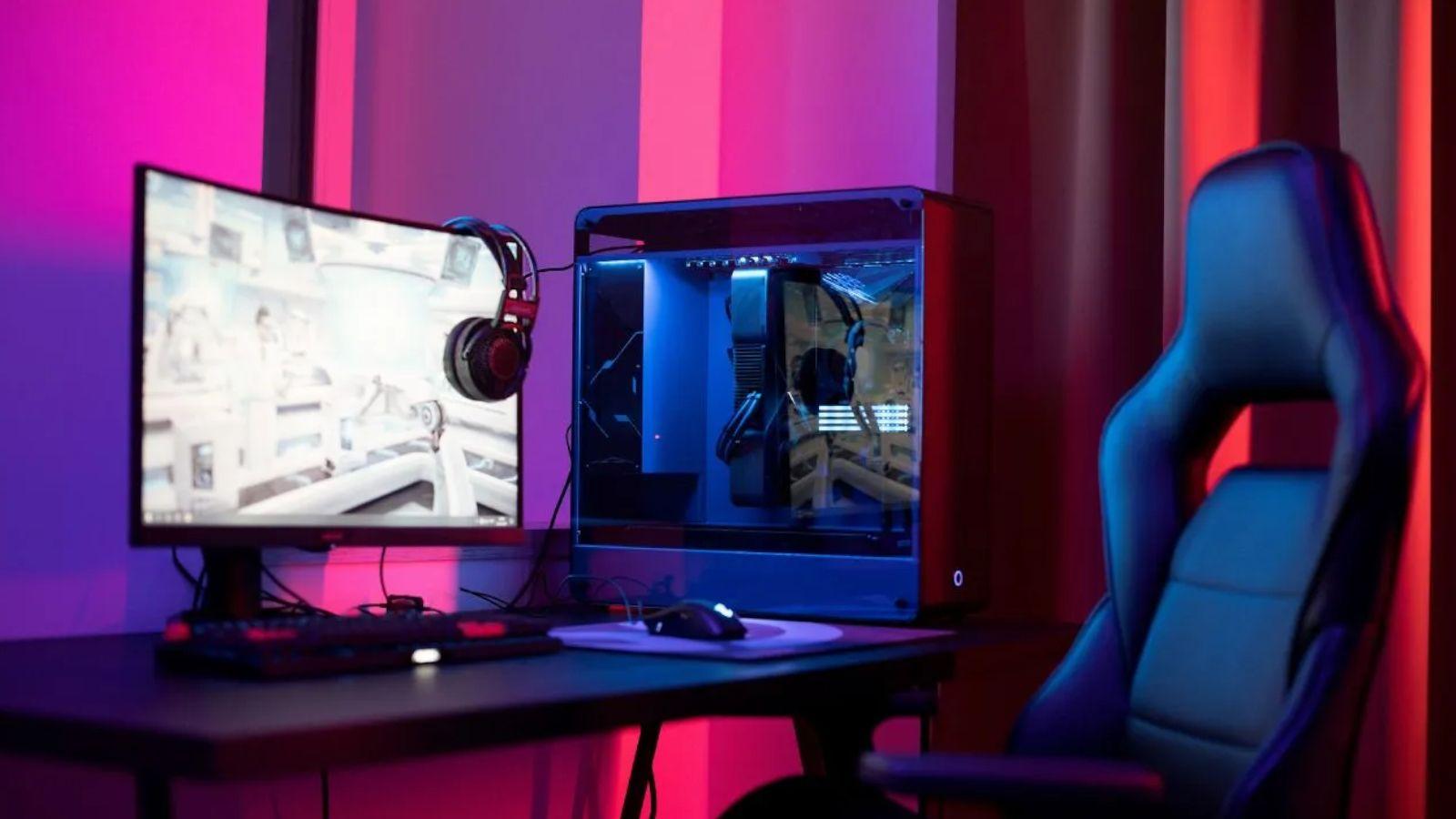
Tabla de Contenidos
- 1. Qué se considera un componente de PC y cómo se organiza un ordenador
- 2. Componentes centrales o internos imprescindibles
- 2.1 Procesador o CPU: el «cerebro» del ordenador
- 2.2 Placa base: el «esqueleto» donde todo se conecta
- 2.3 Memoria RAM: trabajo en tiempo real
- 2.4 Almacenamiento: HDD, SSD y NVMe
- 2.5 Tarjeta gráfica (GPU): imagen y mucho más
- 2.6 Fuente de alimentación (PSU): la energía del sistema
- 2.7 Caja o torre: estructura y flujo de aire
- 2.8 Sistemas de refrigeración: aire y líquida
- 3. Periféricos esenciales: lo que va fuera de la torre
- 4. Componentes adicionales y tarjetas de expansión
- 5. Software imprescindible: sin sistema no hay ordenador útil
- 6. Red e Internet: router, cable y Wi‑Fi
- 7. Qué tener en cuenta antes de comprar componentes